Collage Maker Foto-Editor
- 5.00
- 4,0
- Installaties
- 100.00K
- Prijs
- Free
Schermafbeeldingen
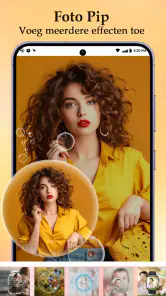
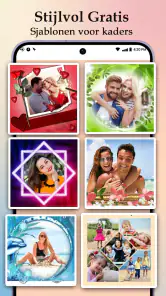
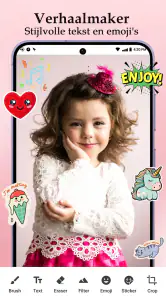
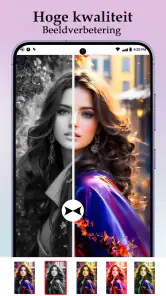
Analyse door Reviewed
Wanneer ik meerdere foto’s snel in één deelbaar beeld wil samenbrengen, begin ik meestal niet met een ingewikkeld ontwerpprogramma. Ik wil eerst weten welke foto’s bruikbaar zijn, daarna een indeling kiezen, tekst toevoegen en het resultaat zonder gedoe bewaren of doorsturen. Collage Maker Foto-Editor van OZI Apps Global richt zich precies op die korte route: van losse afbeeldingen naar een collage met een duidelijke uitstraling.
Ik zie de app vooral als een praktische fotobewerkingstool voor dagelijkse momenten. Denk aan een verjaardagsbericht, een overzicht van een weekendje weg, een klein familiealbum voor sociale media of een vergelijking van voor-en-nafoto’s. De app is gratis te gebruiken, valt onder fotografie en heeft een leeftijdsclassificatie PEGI 3. Dat maakt de instap laag, zeker voor iemand die geen ervaring heeft met grafisch ontwerp.
De populariteit is inmiddels zichtbaar: de app heeft meer dan honderdduizend installaties en een gemiddelde beoordeling van 4,0 op basis van ongeveer vijftienhonderd beoordelingen. Dat vind ik een nuttig signaal, maar geen reden om blind enthousiast te worden. Bij een collage-app draait de kwaliteit uiteindelijk om de snelheid van de workflow, de controle over de uitsnede en de vraag of het eindbeeld er verzorgd uitziet zonder dat je eindeloos moet schuiven.
Van losse foto’s naar een bruikbare collage
Begin met een duidelijk doel
Mijn beste resultaten ontstaan wanneer ik vooraf bepaal waar de collage voor bedoeld is. Voor een bericht aan vrienden mag de compositie speels zijn. Voor een productvergelijking of een fotoreeks van een evenement wil ik juist rust, gelijke verhoudingen en zo weinig mogelijk afleiding. Collage Maker Foto-Editor is flexibel genoeg om beide richtingen te verkennen, maar de gebruiker moet zelf de keuzes maken.
Dat klinkt vanzelfsprekend, maar het voorkomt een veelvoorkomende fout: meteen tientallen foto’s selecteren en pas daarna proberen een samenhangend beeld te ontdekken. Ik kies liever eerst een kleine reeks met een vergelijkbare sfeer. Foto’s met sterk verschillende lichtomstandigheden of uiteenlopende uitsneden kunnen binnen één raster rommelig ogen, zelfs wanneer de indeling technisch netjes is.
De app is interessant voor mensen die meer willen dan een standaardraster uit de galerij. De combinatie van fotolijsten, beeldbewerking, layouts en lettertypen geeft ruimte om een collage een eigen karakter te geven. Tegelijk blijft de basis eenvoudig genoeg voor een snelle bewerking. Je hoeft niet eerst een volledige ontwerpworkflow te leren voordat je een resultaat op het scherm krijgt.
Foto’s kiezen en de eerste indeling testen
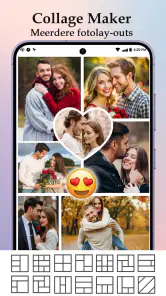
Na het selecteren van afbeeldingen kijk ik eerst naar de beschikbare composities. Een layout bepaalt niet alleen hoeveel foto’s zichtbaar zijn, maar ook welke foto de aandacht krijgt. Een grote plek werkt goed voor het hoofdbeeld, terwijl kleinere vakken geschikt zijn voor details, sfeerbeelden of ondersteunende momenten.
Meer van onze redactie

Ludo Club getest: leuk voor een snel potje, minder voor strategen

Candy Crush Saga en de lokroep van nog één poging

InShot maakt videomontage snel, maar niet altijd overzichtelijk

Telegram bouwt gemeenschappen, maar geen vertrouwen

Waarom Plants vs. Zombies™ een Strategisch Meesterwerk is

Waarom Microsoft Authenticator De Beste Keuze Is Voor Zakelijke Beveiliging
Mijn advies is om niet automatisch de eerste indeling te accepteren. Ik test meestal enkele varianten voordat ik ga bijsnijden of tekst plaats. Dat bespaart tijd, omdat een foto die in een vierkant vak goed werkt in een brede strook juist een belangrijk deel van het onderwerp kan verliezen. De onbeperkte keuze aan layouts klinkt aantrekkelijk, maar in de praktijk is de beste keuze vaak de rustigste optie die de beelden niet tegen elkaar laat concurreren.
Een handige werkwijze is om eerst de meest herkenbare foto te plaatsen en daarna de overige beelden eromheen te verdelen. Bij een collage van een dagactiviteit zet ik bijvoorbeeld het groepsbeeld centraal en gebruik ik detailfoto’s aan de zijkanten. Voor een reeks portretten let ik erop dat gezichten niet allemaal naar de buitenrand kijken; een kleine verandering van positie kan de collage veel natuurlijker laten aanvoelen.
Uitsnedes en beeldverhoudingen onder controle houden
Hier zit een belangrijk verschil tussen een snelle collage-app en een gewone fotogalerij. Een automatisch geplaatst beeld is zelden meteen perfect. Ik controleer daarom elke uitsnede afzonderlijk. Vooral bij portretten wil ik voorkomen dat een gezicht te dicht tegen een rand komt of dat een hand, huisdier of ander herkenbaar detail wordt afgesneden.
De juiste volgorde helpt. Eerst bepaal ik de layout, daarna pas ik de positie van de foto’s aan en pas daarna voeg ik decoratieve elementen toe. Wie begint met randen, stickers of tekst en later de foto’s opnieuw verschuift, moet vaak opnieuw uitlijnen. Dat is een kleine maar realistische bron van frustratie in elke collageworkflow.
Voor een voor-en-naresultaat gebruik ik bij voorkeur twee vergelijkbare foto’s met dezelfde oriëntatie. Als de ene afbeelding verticaal en de andere horizontaal is, kan een gelijke verdeling minder overtuigend worden. In zo’n geval werkt een asymmetrische layout vaak beter dan het forceren van twee identieke vakken.
Fotolijsten gebruiken zonder het beeld te overbelasten
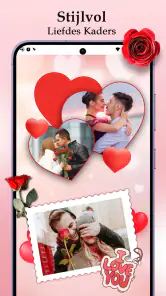
Fotolijsten kunnen een collage samenhang geven. Een dunne rand helpt om afzonderlijke foto’s visueel van elkaar te scheiden, vooral wanneer de kleuren in de afbeeldingen sterk op elkaar lijken. Een opvallendere lijst kan dan weer passen bij een feestelijke uitnodiging of een speels bericht.
Ik zou terughoudend beginnen. Eerst kijk ik of de foto’s al voldoende van elkaar verschillen. Wanneer elk vak een zware rand, een patroon en extra tekst krijgt, verdwijnt de inhoud snel naar de achtergrond. De sterkste resultaten ontstaan meestal wanneer één element de stijl bepaalt: bijvoorbeeld een duidelijke lijst met eenvoudige tekst, of juist een opvallend lettertype met een rustige omlijsting.
Een concrete toepassing is een kleine herinneringscollage voor iemand die niet alle foto’s afzonderlijk wil ontvangen. Ik gebruik dan een neutrale rand, plaats de beste foto groter en voeg hooguit een korte datum of locatie toe. Zo blijft het beeld persoonlijk zonder dat het op een overvolle poster gaat lijken.
Tekst en lettertypen inzetten met een praktisch doel
De keuze aan lettertypen is nuttig wanneer tekst echt iets toevoegt. Een korte titel kan uitleggen waar de beelden over gaan, terwijl een naam of felicitatie het resultaat persoonlijker maakt. Ik probeer tekst niet als versiering te gebruiken wanneer de foto’s zelf al duidelijk genoeg zijn.
De leesbaarheid hangt af van contrast en plaatsing. Witte letters op een lichte lucht verdwijnen snel; donkere letters op een donkere achtergrond hebben hetzelfde probleem. Een rustige zone in de foto is daarom vaak een betere plek dan het midden van het belangrijkste onderwerp. Als er geen rustige plek is, werkt een subtiele achtergrond achter de tekst beter dan een groter lettertype dat over het beeld heen valt.
Een minder voor de hand liggende tip is om de letterstijl af te stemmen op de vorm van de collage. Bij een strak raster past een eenvoudige, goed leesbare stijl meestal beter. Bij een losse reeks met ongelijke vakken kan een speelser lettertype werken, zolang het niet concurreert met de gezichten of het hoofdonderwerp. Ik controleer het eindbeeld ook op een kleiner scherm, omdat tekst die in de editor duidelijk lijkt daar minder leesbaar kan worden.
De bewerkingsstap: eerst corrigeren, dan versieren
De beeldbewerking is voor mij het moment waarop een collage van een verzameling foto’s naar één geheel gaat. Ik let op helderheid, kleur en de verhouding tussen de afbeeldingen. Het doel is niet dat elke foto exact hetzelfde wordt, maar dat één beeld niet onverwacht veel donkerder of feller oogt dan de rest.
Ik bewerk liever eerst de foto’s afzonderlijk en beoordeel daarna de collage als geheel. Een correctie die op één foto mooi lijkt, kan naast andere beelden te sterk overkomen. Vooral warme tinten en hoge helderheid vallen snel op wanneer ze maar in één vak voorkomen.
De app is handig voor snelle correcties, maar ik zou haar niet kiezen als mijn hoofdtaak bestaat uit uitgebreide retouche of nauwkeurige kleurcorrectie. Daarvoor zijn gespecialiseerde foto-editors meestal geschikter. De kracht hier ligt in de overgang van bewerken naar combineren: je hoeft niet tussen meerdere apps te springen voor een eenvoudige collage met tekst en omlijsting.
Een realistische workflow voor een dagelijks moment
Stel dat ik na een familiedag een bericht wil maken. Ik begin met een overzichtsfoto, twee spontane momenten en een detail van het eten of de locatie. Eerst kies ik een layout met één groter vak en enkele kleinere vakken. Daarna controleer ik de gezichten, zodat niemand door een verkeerde uitsnede half buiten beeld valt.
Vervolgens maak ik de lichtheid van de foto’s iets meer gelijk en kies ik een rustige fotolijst. Ik voeg een korte titel toe, maar laat de rest van de ruimte vrij. Daarna bekijk ik het geheel opnieuw alsof ik de ontvanger ben: is meteen duidelijk wat het onderwerp is, zijn de belangrijkste personen zichtbaar en leidt de tekst niet af?
Pas op het einde bewaar of deel ik het resultaat. Dat handoff-moment is belangrijk. Een collage die in de editor goed oogt, moet ook buiten de app bruikbaar blijven. Ik controleer daarom of de compositie nog steeds logisch is wanneer ze als losse afbeelding wordt bekeken, zonder de knoppen en hulplijnen van de bewerkingsomgeving.
Waar de overdracht naar anderen kan haperen
De stap van maken naar delen lijkt klein, maar bepaalt of de app in het dagelijks gebruik prettig voelt. Als ik een collage naar een familiegroep stuur, wil ik niet eerst opnieuw een screenshot maken of de afbeelding handmatig aanpassen. Een goed eindresultaat moet als zelfstandig beeld begrijpelijk zijn, ook wanneer iemand het later uit een chat opent.
Daarom vermijd ik tekst die te dicht bij de randen staat. Verschillende apps en sociale platforms tonen afbeeldingen op hun eigen manier, waardoor randdetails minder veilig zijn. Ik houd belangrijke woorden en gezichten liever iets naar binnen. Dat is geen bijzondere functie van deze app, maar wel een praktische manier om de overgang naar een andere dienst betrouwbaar te maken.
Ook bij afdrukken is voorbereiding nodig. Een collage die perfect in een telefoonverhouding past, kan op papier anders worden afgesneden. Voor een digitale kaart of bericht vind ik de app logischer dan voor een professioneel drukwerkproject. Wie exacte afmetingen, drukprofielen of zeer precieze uitlijning nodig heeft, zal waarschijnlijk sneller werken met een uitgebreider ontwerpprogramma.
Wat mij bevalt aan het dagelijks gebruik
Mijn grootste pluspunt is de combinatie van snelheid en speelruimte. De app blijft gericht op collages, maar biedt genoeg keuze in indeling, lijsten en lettertypen om niet elk resultaat hetzelfde te laten lijken. Dat is vooral prettig wanneer ik regelmatig verjaardagsberichten, reisoverzichten of kleine fotoreeksen maak.
Ook de lage instap helpt. De gratis toegang maakt het eenvoudig om de workflow eerst uit te proberen voordat je beslist of je meer nodig hebt. De app heeft in-app aankopen van € 2,19 tot € 5,49 bij facturering via Play. Ik zou pas betalen wanneer ik tijdens mijn eigen gebruik merk dat een bepaalde uitbreiding mijn vaste workflow echt versnelt; voor een incidentele collage is de gratis start waarschijnlijk voldoende.
De huidige versie is 2.2.32 en werkt vanaf Android 7.0. Dat brede bereik is praktisch voor gebruikers met een ouder toestel. Wel blijft bij fotobewerking de ervaring afhankelijk van het scherm, de snelheid van de telefoon en de hoeveelheid afbeeldingen waarmee je werkt. Op een klein scherm kost nauwkeurig positioneren simpelweg meer geduld dan op een groter toestel.
Waar ik de grens van de app merk
De vele layouts kunnen ook keuzestress veroorzaken. Meer opties betekenen niet automatisch betere ontwerpen. Wanneer ik zonder plan door indelingen blader, verlies ik sneller tijd dan wanneer ik met een vooraf gekozen structuur begin. Voor beginners is het daarom verstandig om eerst te bepalen hoeveel foto’s centraal moeten staan en welke afbeelding ondersteunend is.
Een tweede beperking is dat een collage nooit slechte bronfoto’s volledig kan redden. Onscherpe, sterk verschillende of verkeerd belichte afbeeldingen blijven zichtbaar. De app helpt bij ordenen en aankleden, maar neemt de rol van een professionele beeldbewerker niet over.
Ook voor zeer precieze ontwerpen zou ik een alternatief overwegen. Wie een vaste huisstijl, exacte marges, lagen of uitgebreide typografie nodig heeft, heeft meer aan een volwaardige ontwerptool. Wie vooral snel foto’s wil combineren met een keuze uit layouts en lettertypen, krijgt hier juist een directere route.
Voor wie deze fotobewerker geschikt is
Ik raad Collage Maker Foto-Editor aan aan mensen die zonder veel voorbereiding een verzorgd beeld willen maken. Hij past goed bij familieleden die een paar foto’s willen bundelen, studenten die een visueel overzicht voor een presentatie voorbereiden, reizigers die een herinnering willen delen en kleine verkopers die eenvoudige beeldvergelijkingen nodig hebben.
De app is minder geschikt voor wie uitsluitend één foto tegelijk professioneel wil retoucheren. Ook gebruikers die absolute controle over elk detail verwachten, kunnen tegen de grenzen van een compacte mobiele workflow aanlopen. In dat geval is een gespecialiseerde editor of desktopprogramma een betere investering van tijd.
Voor kinderen is de PEGI 3-classificatie geruststellend, maar ik zou jongere gebruikers nog steeds begeleiden bij het kiezen en delen van persoonlijke foto’s. De eenvoudige bediening verlaagt de technische drempel, niet de noodzaak om verstandig om te gaan met afbeeldingen van anderen.
Mijn oordeel na de volledige route
Wat ik aan deze app waardeer, is dat hij de belangrijkste handelingen in één fotogerichte workflow samenbrengt: foto’s kiezen, een layout bepalen, uitsnedes aanpassen, lijsten gebruiken, tekst plaatsen en het beeld afronden. Daardoor is hij praktischer dan een gewone galerijfunctie, zonder meteen zo zwaar te worden als professionele ontwerpsoftware.
De beste resultaten krijg ik wanneer ik bewust werk: eerst het doel, dan de foto’s, daarna de compositie en pas op het einde de decoratie. Wie die volgorde aanhoudt, voorkomt de meeste rommel en haalt meer uit de grote keuze aan layouts en lettertypen. Vooral het controleren van gezichten, tekstcontrast en de veilige ruimte rond randen maakt een merkbaar verschil bij het delen.
Mijn eindindruk is positief, met een duidelijke kanttekening. Dit is vooral een sterke keuze voor snelle, persoonlijke collages op Android, niet voor zwaar professioneel ontwerpwerk. De gratis instap, de praktische combinatie van functies en de brede ondersteuning maken hem toegankelijk. Als je een eenvoudige fotoreeks wilt omzetten in een beeld dat meteen klaar is om te delen, zou ik hem zonder veel aarzelen proberen.
Collage Maker Foto-Editor Veelgestelde vragen
Werkt Collage Maker Foto-Editor op mijn Android-apparaat?
Collage Maker Foto-Editor is een fotografie-app voor Android en vereist minimaal Android 7.0. Controleer vóór het downloaden welke Android-versie op je telefoon of tablet staat, zodat je weet of de app compatibel is. De app is bedoeld voor het ontwerpen van fotolijsten en het bewerken van afbeeldingen, met layouts en lettertypen voor het samenstellen van collages.
Wie heeft Collage Maker Foto-Editor gemaakt en is de app populair?
De ontwikkelaar van Collage Maker Foto-Editor is OZI Apps Global. De app heeft een gemiddelde beoordeling van 4,0 en ruim 1.000 beoordelingen van gebruikers. Dat geeft je een eerste indruk van de ontvangst, maar lees bij het kiezen ook recente gebruikerservaringen in de appwinkel. Zo kun je nagaan of de functies en werkwijze aansluiten bij wat je zelf zoekt.
Wat is Collage Maker Foto-Editor precies en waarvoor kan ik de app gebruiken?
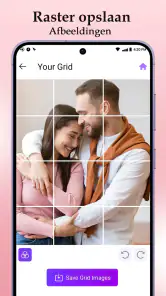
Collage Maker Foto-Editor is een mobiele app waarmee je meerdere foto’s kunt combineren tot één collage. Je kunt afbeeldingen uit je galerij selecteren, verschillende rasters en sjablonen gebruiken en het resultaat aanpassen met achtergronden, randen, stickers, teksten en filters. De app is geschikt voor fotocollages voor sociale media, verjaardagen, vakanties, familieherinneringen of eenvoudige creatieve projecten.
Is Collage Maker Foto-Editor gratis te gebruiken?
De basisfuncties van Collage Maker Foto-Editor zijn doorgaans gratis te gebruiken, zodat je zonder betaling een collage kunt samenstellen en opslaan. Afhankelijk van de versie kunnen bepaalde sjablonen, decoraties, effecten of andere extra hulpmiddelen achter een betaalmuur zitten. Er zijn in-app-aankopen die via Google Play worden gefactureerd; bekijk de aankoopopties in de winkel voordat je iets aanschaft.
Welke bewerkingsmogelijkheden biedt de app voor het maken van collages?
Naast het combineren van foto’s biedt Collage Maker Foto-Editor meestal verschillende hulpmiddelen om het ontwerp persoonlijker te maken. Je kunt onder andere de indeling wijzigen, afbeeldingen bijsnijden, inzoomen, draaien en verplaatsen. Ook zijn er opties voor tekst, lettertypen, kleuren, stickers, filters, achtergronden en randen. Hierdoor kun je zowel eenvoudige als opvallende collages maken zonder uitgebreide kennis van fotobewerking.
Voordelen
- Veel sjablonen voor collages met verschillende indelingen.
- Foto’s eenvoudig bijsnijden
- draaien en passend maken.
- Tekst
- stickers en decoratieve elementen toevoegen.
- Geschikt voor snelle bewerkingen zonder uitgebreide kennis.
- Resultaat direct delen via sociale media of berichtenapps.
Nadelen
- Sommige sjablonen en functies zijn mogelijk alleen betaald.
- Advertenties kunnen tijdens het bewerken regelmatig verschijnen.
- Veel effecten kunnen de uiteindelijke foto minder natuurlijk maken.
- Hoge resolutie-export kan beperkt zijn op bepaalde apparaten.
- Voor privacy is het belangrijk de gevraagde fotorechten te controleren.
- Categorie
- Fotografie
- Versie
- 2.2.32











