Camera voor Android
- 190.00
- 4,6
- Installaties
- 10.00M
- Prijs
- Free

Schermafbeeldingen
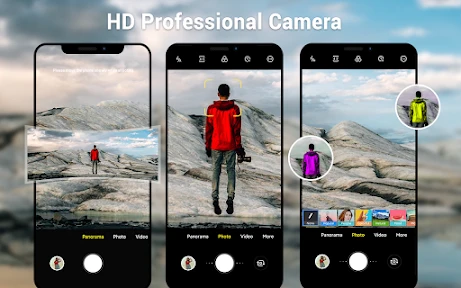
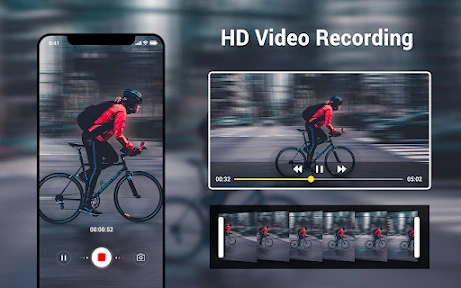
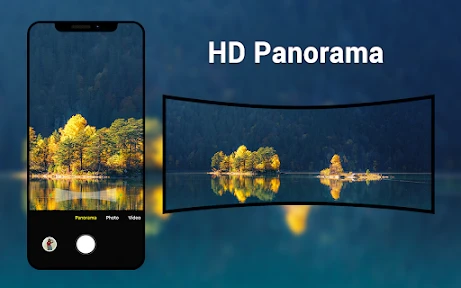
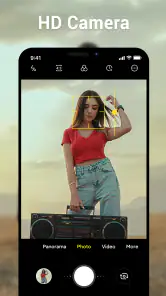
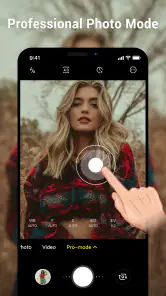
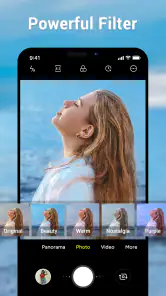
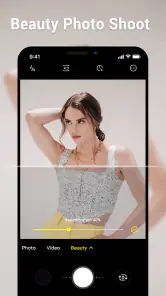
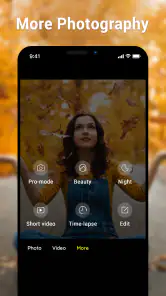
Analyse door Reviewed
Bij een telefooncamera merk ik het verschil vaak niet aan een indrukwekkend effect, maar aan hoe weinig handelingen er tussen mij en het moment zitten. Camera voor Android is een fotografie-app van Litter Penguin die zich richt op snel en vertrouwd fotograferen. Dat maakt haar vooral interessant als je vaak iets wilt vastleggen zonder eerst een aparte camera-app met allerlei keuzes te moeten doorgronden. De app is gratis te gebruiken, heeft een gemiddelde beoordeling van 4,6 uit 291K beoordelingen en is meer dan 10 miljoen keer geïnstalleerd. Die populariteit is geen garantie dat ze bij elke telefoon past, maar geeft wel aan dat veel Android-gebruikers haar proberen.
Een vaste basis voor alledaagse foto’s
Mijn nuttigste advies bij een eenvoudige camera-app is om eerst één betrouwbare routine te vinden. Open de camera, controleer waar de scherpstelling ligt, kijk of het onderwerp goed belicht is en maak pas daarna de foto. Dat klinkt vanzelfsprekend, maar bij een snelle opname van een briefje, een pakketlabel of een kind dat net iets grappigs doet, voorkomt die korte pauze vaak een onscherp resultaat. Een gewone camera-interface helpt juist omdat je aandacht bij het beeld kan blijven in plaats van bij een ingewikkeld menu.
Voor herhaalde situaties werkt een vaste houding vaak beter dan steeds nieuwe instellingen proberen. Houd de telefoon met twee handen vast als het licht zwak is, tik op het onderwerp wanneer de achtergrond de aandacht trekt en neem zo nodig een tweede foto voordat iedereen weer beweegt. Ik vind dat soort gewoontes waardevoller dan jagen op een speciale stand: ze zijn makkelijk te onthouden en maken je resultaten consistenter, ook wanneer je haast hebt.
Een realistisch voorbeeld is een snelle foto van een bonnetje dat je later nodig hebt. Leg het papier plat, zorg dat er geen harde schaduw over valt en houd de telefoon recht boven het midden. Controleer na de opname meteen of de tekst leesbaar is voordat je het bonnetje weglegt. Zo gebruik je de camera niet alleen voor herinneringen, maar ook voor een klein praktisch archief. Bij een foto die je later wilt bijsnijden of vergroten, is het verstandig het onderwerp niet tegen de rand te plaatsen; wat ruimte rondom geeft je achteraf meer speelruimte.
Instellingen die ik eerst zou nalopen
De beste instellingen zijn niet voor iedereen dezelfde, omdat telefoons en Android-versies kunnen verschillen. Ik zou daarom beginnen met wat de app op jouw toestel daadwerkelijk toont, zonder aan te nemen dat elke optie beschikbaar is. Controleer bijvoorbeeld of de camera start in een bruikbare stand en of de beeldverhouding past bij wat je meestal fotografeert. Voor een gewone herinnering is een breed kader vaak prettig; voor een document telt vooral dat alle randen scherp en zichtbaar zijn.
Ook de plek waar foto’s terechtkomen verdient aandacht. Kijk hoe de app omgaat met opslaan en delen, en bedenk vooraf of je een opname meteen naar een andere app wilt sturen of eerst rustig wilt bekijken. Direct delen is handig voor een momentopname, maar bij een werkdocument of privébeeld neem ik liever even de tijd om de foto te controleren en pas daarna te kiezen waar die naartoe gaat. Dat kleine verschil voorkomt dat een haastige tik bepaalt wat je met een beeld doet.
Als je de bediening aanraakgevoelig vindt, test dan rustig hoe tikken en vegen op jouw scherm uitpakken voordat je erop vertrouwt tijdens een belangrijk moment. Een veegbeweging kan snel zijn, maar in een krappe situatie kan een onbedoelde beweging ook een instelling veranderen. Maak thuis een paar proefopnamen van hetzelfde voorwerp: één met het onderwerp in het midden en één met het onderwerp iets uit het midden. Zo leer je hoe scherpstelling en belichting reageren, in plaats van op het beslissende moment te moeten raden.
Meer van onze redactie

Ludo Club getest: leuk voor een snel potje, minder voor strategen

Candy Crush Saga en de lokroep van nog één poging

InShot maakt videomontage snel, maar niet altijd overzichtelijk

Telegram bouwt gemeenschappen, maar geen vertrouwen

Waarom Plants vs. Zombies™ een Strategisch Meesterwerk is

Waarom Microsoft Authenticator De Beste Keuze Is Voor Zakelijke Beveiliging
Sneller fotograferen zonder slordig te worden
Een snel werkpatroon draait niet alleen om zo weinig mogelijk tikken. Ik probeer eerst te bedenken wat ik later met de foto wil doen. Voor een bericht aan een vriend is een snelle opname meestal genoeg; voor een bewijsstuk of een tekst die ik later moet lezen, zijn rechte lijnen en duidelijke details belangrijker dan snelheid. Door dat doel vooraf te kiezen, voorkom je dat je achteraf ontdekt dat een mooi ogende foto het praktische doel niet dient.
Bij bewegende onderwerpen helpt het om de scène alvast klaar te hebben: houd de telefoon gericht waar het onderwerp waarschijnlijk komt en maak de opname wanneer het beeld rustig genoeg is. Een huisdier dat telkens uit beeld loopt, is bijvoorbeeld makkelijker vast te leggen als je eerst de plek kiest waar het vaak terugkomt, in plaats van de camera tijdens elke beweging te laten zoeken. Ik zou hiervoor geen ingewikkelde techniek verwachten; het voordeel komt vooral uit anticiperen en een stabiele greep.
Voor een reeks foto’s van hetzelfde voorwerp, zoals spullen die je wilt verkopen, is herhaalbaarheid handig. Kies één plek met gelijkmatig licht, houd de telefoon ongeveer op dezelfde afstand en maak de beelden vanuit vergelijkbare hoeken. Dat maakt de reeks overzichtelijker en helpt je later sneller de beste opname te kiezen. Het is ook een goede manier om te ontdekken of de standaardcamera voldoende is voor jouw gebruik voordat je tijd steekt in extra apps of accessoires.
Wat de camera in dagelijks gebruik wel en niet oplost
Bij het openen van de Camera voor Android app voelt het alsof je een kleine fotostudio in je zak hebt. De interface is gebruiksvriendelijk, wat betekent dat zelfs als je geen techneut bent, je er makkelijk mee uit de voeten kunt. De app biedt een scala aan functies, van basisfilters tot geavanceerde bewerkingsopties.
Wat ik persoonlijk leuk vind, is de mogelijkheid om direct de belichting en focus aan te passen door simpelweg over het scherm te vegen. Dit is vooral handig als je snel een foto wilt maken zonder veel gedoe. Ook de nachtmodus is een gamechanger; de kwaliteit van de foto's die je 's avonds maakt, is indrukwekkend helder.
De kleine dingen die het verschil maken
Een andere geweldige functie is de integratie met andere apps. Je kunt bijvoorbeeld je foto's direct delen op sociale media of ze opslaan in de cloud zonder de app te verlaten. Dit maakt het super eenvoudig om je creaties te delen met de wereld.
Bovendien biedt de app leuke extra's zoals AR-stickers en effecten die je foto's een speelse twist geven. Of je nu een grappige hoed op je hoofd wilt zetten of een virtuele achtergrond wilt toevoegen, de mogelijkheden zijn eindeloos.
Camera voor Android is niet alleen maar een app voor het maken van foto's; het is een complete ervaring die elke gebruiker de mogelijkheid biedt om zijn creativiteit de vrije loop te laten.
Wanneer ik toch een andere camera zou kiezen
De beschrijving van een camera-app kan aantrekkelijk klinken, maar een functie als een nachtstand of een effect garandeert niet automatisch een goed resultaat op iedere telefoon. In weinig licht blijft een vaste hand belangrijk, en bij bewegende mensen kan een heldere opname lastig zijn doordat het onderwerp niet stilstaat. Ik zou daarom een nachtelijke foto meteen beoordelen en zo nodig een tweede maken, liefst met steun voor mijn armen. Verwacht ook niet dat een camera-app slechte belichting of een drukke achtergrond altijd achteraf kan herstellen.
De ingebouwde camera van je telefoon is de meest logische vergelijking. Die kan beter aansluiten op de fabrikant en op de bediening die je al kent; als die standaardcamera snel opent en de beelden opleveren die je wilt, is overstappen niet noodzakelijk. Een aparte camera-app is vooral zinvol wanneer de bediening of extra mogelijkheden beter bij jouw gewoontes passen. Aan de andere kant zijn gespecialiseerde fotografie-apps geschikter voor wie handmatige controle, uitgebreide nabewerking of een heel specifieke workflow nodig heeft. Ik zou niet wisselen puur omdat een app meer knoppen toont: meer opties leveren pas voordeel op als je ze werkelijk gebruikt.
Ook effecten en AR-stickers zijn eerder een creatieve extra dan een reden om deze camera voor elk soort opname te kiezen. Voor een speelse foto met vrienden kunnen ze leuk zijn, maar voor een document, een productfoto of een rustige herinnering wil ik eerst een schoon, goed gekadreerd beeld. Mijn praktische volgorde is daarom: maak eerst de foto die je nodig hebt, controleer het resultaat en voeg pas daarna een effect toe als het bij het doel past. Zo blijft een decoratieve keuze niet in de weg zitten van leesbaarheid of herkenbaarheid.
Voor wie de eenvoudige aanpak goed past
Ik zie vooral waarde voor iemand die vaak snel foto’s maakt en geen behoefte heeft aan een ingewikkeld fotografisch proces. Denk aan ouders die alledaagse momenten willen vastleggen, reizigers die onderweg details bewaren, of iemand die af en toe een afbeelding wil delen zonder eerst een aparte bewerkingsroutine op te zetten. De lage instap helpt ook als je niet graag door technische termen bladert. De app is gratis, maar er zijn in-app-aankopen van € 3,09 tot € 9,99 bij facturering via Play; houd daar rekening mee als je extra’s overweegt en controleer de keuze voordat je een aankoop bevestigt.
Wie vooral volledige handmatige controle zoekt, kan beter eerst de eigen standaardcamera of een gespecialiseerde camera-app vergelijken. En als je telefoon de app niet soepel ondersteunt, is een extra camera-app niet automatisch de oplossing: een stabiele standaardcamera kan dan prettiger zijn. De app is geschikt voor PEGI 3 en versie 6.7.0 vraagt minimaal Android 6.0. Voor mij zijn dat nuttige praktische gegevens, maar de ervaring hangt nog steeds af van de combinatie van telefoon, software en persoonlijke voorkeur.
Een routine die ook na de eerste week werkt
Na de eerste kennismaking zou ik niet dagelijks instellingen veranderen. Kies een paar handelingen die je echt gebruikt, zoals controleren waar de focus ligt, het kader recht houden en het resultaat meteen bekijken wanneer details belangrijk zijn. Laat de rest met rust totdat je een concrete reden hebt om iets aan te passen. Dat voorkomt dat je tijdens een belangrijk moment moet zoeken naar een instelling die je ooit uit nieuwsgierigheid hebt veranderd.
Voor foto’s die je wilt bewaren, helpt een korte selectie achteraf. Verwijder mislukte opnamen pas wanneer je zeker weet dat je de bruikbare versie hebt; bij meerdere bijna gelijke foto’s is het eenvoudiger om eerst de scherpste te kiezen. Wie beelden naar een andere app of clouddienst deelt, doet er goed aan de bestemming bewust te kiezen in plaats van automatisch alles door te sturen. Dat is geen ingewikkelde beveiligingsroutine, maar gewoon een aandachtige gewoonte die controle houdt over je eigen foto’s.
Een app die al sinds 28 februari 2014 beschikbaar is en door Litter Penguin wordt ontwikkeld, heeft een lange geschiedenis op Android. Ik vind dat op zichzelf geen bewijs van perfecte werking op ieder nieuw toestel, maar het maakt wel duidelijk dat dit geen tijdelijke camera-ervaring is. Met een gemiddelde beoordeling van 4,6 en meer dan 10 miljoen installaties is er brede belangstelling, terwijl jouw eigen proef met de interface de beste manier blijft om te bepalen of ze prettig voelt.
Waarom zou je het moeten proberen?
Als je op zoek bent naar een app die meer biedt dan alleen het vastleggen van beelden, dan is deze app iets voor jou. Het is zowel geschikt voor beginnende fotografen als voor degenen die al wat ervaring hebben. De gebruiksvriendelijke interface en de brede waaier aan opties maken het een plezier om te gebruiken.
Al met al zou ik zeggen dat Camera voor Android een must-have is voor iedereen die van fotografie houdt of gewoon zijn camera-ervaring naar een hoger niveau wil tillen. Dus waar wacht je nog op? Probeer het zelf en ontdek hoe het je kijk op mobiele fotografie kan veranderen.
Mijn oordeel na het afwegen van de routine
Ik zou deze app aanraden aan iemand die een toegankelijke camera wil verkennen en bereid is eerst een paar testfoto’s te maken om de bediening op zijn eigen telefoon te leren kennen. De sterkste aanpak is niet om elke functie voortdurend te gebruiken, maar om een eenvoudige basis te combineren met bewuste controle over focus, licht en bestemming. Daarmee haal je meer uit snelle alledaagse opnamen zonder van fotograferen een technische klus te maken.
Mijn voorbehoud is dat een brede reeks functies niet hetzelfde is als een voorspelbaar resultaat in elke situatie. Bij belangrijk werk, snel bewegende onderwerpen of veeleisende handmatige fotografie zou ik de standaardcamera en gespecialiseerde alternatieven naast elkaar testen. Voor gewone herinneringen, spontane beelden en praktische kiekjes is een eenvoudige routine vaak genoeg. Als de app op jouw Android-toestel prettig opent en de resultaten aan je verwachtingen voldoen, kan ze een handige keuze zijn; zo niet, dan is er geen reden om de camera die je al vertrouwt te vervangen.
Camera voor Android Veelgestelde vragen
Werkt Camera voor Android ook als de camera-app van mijn telefoon niet goed bevalt?
Camera voor Android is een fotografie-app die bedoeld is als camera-alternatief voor Android. De korte omschrijving benadrukt een native systeemcamera-ervaring die eenvoudig en snel moet zijn. Of de app op jouw toestel prettiger werkt dan de vooraf geïnstalleerde camera, hangt af van de hardware en Android-versie. Je kunt de app naast de standaardcamera gebruiken en zelf vergelijken.
Welke Android-versie heb ik nodig om Camera voor Android te installeren?
De app vereist Android 6.0 of hoger. Controleer vóór het downloaden welke Android-versie op je telefoon of tablet staat; oudere versies voldoen niet aan de minimale vereiste. Ook de camera- en andere hardware van een toestel kunnen invloed hebben op de werking. Camera voor Android is ontwikkeld door Litter Penguin en valt onder fotografie-apps.
Wat zijn de belangrijkste functies van de Camera voor Android-app?
De Camera voor Android-app biedt een scala aan functies die je fotografie-ervaring verbeteren. Deze omvatten handmatige belichtingscontrole, verschillende opname-modi zoals panorama en portret, filters en effecten in real-time, en geavanceerde beeldstabilisatie. Dit maakt het ideaal voor zowel beginnende als ervaren fotografen die op zoek zijn naar meer controle over hun foto's.
Is de Camera voor Android compatibel met alle Android-apparaten?
Hoewel de Camera voor Android is ontworpen om met de meeste Android-apparaten te werken, is compatibiliteit afhankelijk van de specifieke hardware en softwareversie van je apparaat. Het is belangrijk om te controleren of je apparaat voldoet aan de minimale systeemvereisten die in de app store vermeld staan, om een optimale werking te garanderen.
Hoe veilig is het om de Camera voor Android-app te gebruiken?
De Camera voor Android-app respecteert je privacy en veiligheid. De app vraagt alleen om de noodzakelijke toestemmingen die nodig zijn om zijn functies uit te voeren, zoals toegang tot je camera en opslag. Er zijn geen verborgen kosten of ongewenste advertenties, waardoor gebruikers kunnen genieten van een veilige en probleemloze ervaring.
Voordelen
- Intuïtieve gebruikersinterface
- Snelle autofocus
- Hoge resolutie foto's
- Verschillende opname modi
- Eenvoudige bewerkingsopties
Nadelen
- Advertenties kunnen hinderlijk zijn
- Batterijgebruik is hoog
- Niet compatibel met alle apparaten
- Beperkte gratis functies
- Kan soms vastlopen
- Categorie
- Fotografie
- Versie
- 6.7.0












