Authenticator Secure App
- 0.00
- 0.0
- Installaties
- 50.00K
- Prijs
- Free

Schermafbeeldingen
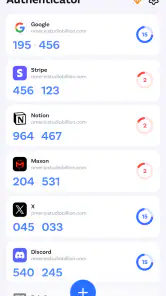
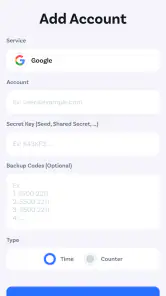
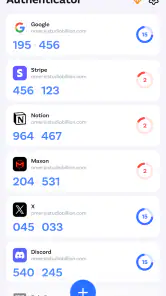
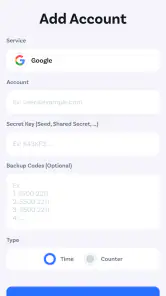
Geanalyseerd door Reviewed
Ik kijk bij een authenticator-app niet alleen naar de vraag of er codes verschijnen. In een huishouden telt vooral hoe duidelijk de grenzen tussen accounts blijven. Authenticator Secure is een gratis hulpmiddel in de categorie Tools van Wallet Assistant, bedoeld om tweestapsverificatie voor online accounts toegankelijker te maken. Mijn indruk is positief voor wie zelf zijn beveiliging wil organiseren, maar ik zou de app niet zonder nadenken op een gedeeld toestel zetten.
Dat verschil is belangrijk. Een telefoon die door meerdere huisgenoten wordt gebruikt, is niet hetzelfde als een persoonlijk toestel. Een verificatiecode is geen gewone melding: wie toegang heeft tot de opgeslagen authenticatorgegevens, kan mogelijk een extra beveiligingslaag van een account bedienen. Daarom draait mijn beoordeling niet alleen om gemak, maar ook om eigenaarschap, vertrouwen en een heldere afspraak over wie welke accounts beheert.
Een gedeeld toestel vraagt om duidelijke accountgrenzen
Stel dat een gezin één tablet of telefoon gebruikt voor praktische zaken, terwijl iedere volwassene daarnaast eigen accounts heeft. Dan lijkt het handig om alle codes in één app te verzamelen. In de praktijk kan dat snel onoverzichtelijk worden. Een code voor een persoonlijke mailbox, een werkaccount en een gedeelde dienst hoort niet automatisch in dezelfde verzameling thuis.
Bij Authenticator Secure zou ik daarom eerst bepalen voor welke accounts de app wordt gebruikt. Ik zou beginnen met één eigen account en pas daarna bekijken of een tweede account logisch is. Die rustige aanpak maakt het eenvoudiger om te onthouden welke code bij wie hoort. Het voorkomt ook dat een huisgenoot later per ongeluk een code gebruikt die niet voor hem of haar bedoeld is.
De app is op zijn best wanneer één persoon de telefoon beheert en bewust beslist welke accounts worden toegevoegd. Dat is een andere situatie dan een toestel dat permanent op tafel ligt. In dat laatste geval moet je eerst nadenken over de toegang tot het toestel zelf en over wie de authenticator kan openen. De aanwezigheid van een code-app maakt een gedeeld apparaat niet vanzelf geschikt voor gezamenlijk beheer.
Een praktisch scenario is een ouder die zijn eigen online account beter wil beveiligen, terwijl kinderen dezelfde telefoon gebruiken voor spelletjes of huiswerk. Ik zou de authenticator dan alleen voor het account van de ouder gebruiken en de telefoon niet behandelen als een gezamenlijke sleutelbos. Voor accounts van kinderen zou ik afzonderlijk bespreken wie verantwoordelijk is, in plaats van alles onder één profiel of één routine te schuiven.
Mijn belangrijkste advies: gebruik de app als persoonlijke beveiligingskluis, niet als een gezamenlijke notitie met codes. Dat klinkt eenvoudig, maar die keuze bepaalt of de app overzichtelijk blijft. Vooral in een huishouden met meerdere gebruikers is minder vaak meer.
De eerste installatie rustig aanpakken
De installatie zelf is geen moment om gehaast doorheen te lopen. Ik zou eerst controleren welk account ik wil beveiligen, daarna de tweestapsverificatie bij die dienst starten en pas dan de authenticator erbij nemen. Zo voorkom je dat je codes toevoegt zonder nog te weten bij welk account ze horen.
Bij een gedeeld toestel zou ik bovendien niet meerdere accounts achter elkaar instellen terwijl andere gezinsleden meekijken. Niet omdat ieder gezinslid onbetrouwbaar is, maar omdat beveiligingsgegevens alleen waarde houden wanneer je bewust bepaalt wie ze kan zien. Een korte onderbreking tijdens het instellen kan ook verwarring veroorzaken over de vraag welk account al klaar is en welk account nog niet.
De app draait op Android vanaf versie 6.0, waardoor hij ook relevant kan zijn voor een ouder toestel dat nog in gebruik is. Dat is handig binnen een huishouden waar niet iedereen de nieuwste telefoon heeft. Tegelijk zou ik een oud of nauwelijks beveiligd toestel niet automatisch kiezen als centrale plek voor belangrijke codes. Ondersteuning voor een oudere Android-versie zegt iets over compatibiliteit, niet over de manier waarop een gezin het toestel moet beveiligen.
De huidige versie is 1.2.0. Voor mijn gebruik betekent dat vooral dat ik na installatie even controleer of de app normaal opent en of de codes leesbaar zijn voordat ik belangrijke accounts eraan koppel. Ik zou die controle niet overslaan wanneer de app op een ouder toestel komt te staan. Een korte proef met een minder kritisch account kan veel stress voorkomen.
Wat je vooraf moet regelen voor je codes verplaatst
Een authenticator-app is geen vervanging voor nadenken over herstel. Wanneer je telefoon verloren gaat, stukraakt of wordt gewist, wil je niet pas dan ontdekken dat je niet meer bij een account kunt. Daarom zou ik vóór het activeren van tweestapsverificatie nagaan welke herstelmethode de betreffende dienst aanbiedt en waar de herstelgegevens veilig worden bewaard.
Ik zou ook niet aannemen dat een verhuizing naar een ander toestel vanzelf probleemloos verloopt. Bij een persoonlijke telefoon kun je dat proces op je eigen moment plannen. Bij een gedeeld huishoudenstoestel is dat lastiger, omdat iemand anders het apparaat intussen kan gebruiken of resetten. Noteer daarom voor jezelf welke accounts aan de app zijn gekoppeld, zonder de geheime codes in een onbeveiligd document te zetten.
Een nuttige werkwijze is om accounts in volgorde van belang te behandelen. Begin bijvoorbeeld met een account waarvan je de herstelopties goed begrijpt. Pas wanneer je weet hoe aanmelden, code invoeren en herstel werken, voeg je een gevoeliger account toe. Dat is geen spectaculaire functie, maar wel een workflow die de kans op een buitensluiting kleiner maakt.
Coördineren zonder codes door elkaar te halen
In een huishouden kan samenwerking nodig zijn zonder dat iedereen toegang tot alles krijgt. Denk aan een partner die weet dat een bepaalde telefoon de authenticator bevat, maar niet de code voor een persoonlijk werkaccount gebruikt. Zulke afspraken moeten concreet zijn. “Iedereen weet ervan” is te vaag; beter is om af te spreken wie de app opent, wie een aanmelding uitvoert en wie verantwoordelijk is voor herstel.
Ik zou accounts herkenbaar benoemen op een manier die voor de eigenaar duidelijk is, maar geen gevoelige informatie in de naam zet. Een eenvoudige omschrijving van de dienst en de gebruiker is praktischer dan een lange lijst met onduidelijke afkortingen. Controleer na het toevoegen altijd of de code bij het juiste account hoort. Een authenticatorcode kan er correct uitzien terwijl je toch naar de verkeerde vermelding kijkt.
Voor gedeelde diensten ligt de keuze anders. Als meerdere volwassenen één account gebruiken, kan het handig lijken om de authenticator op één gezamenlijk toestel te plaatsen. Toch moet je dan vooraf bespreken wat er gebeurt als dat toestel wordt vervangen of als één persoon geen toegang meer hoort te hebben. De app kan de technische stap ondersteunen, maar lost die huishoudelijke afspraak niet voor je op.
Ik zou de telefoon ook niet doorgeven terwijl er een actieve aanmeldsessie openstaat. Laat de eigenaar de code zelf invoeren wanneer dat kan. Dat is een kleine gewoonte, maar ze houdt de verantwoordelijkheid bij de juiste persoon. Zeker met kinderen in de buurt is het verstandig om niet te doen alsof een verificatiecode gewone informatie is.
Een tweede concrete tip is om periodiek te kijken of alle vermeldingen nog relevant zijn. Wanneer een account is gesloten, verhuisd of door een andere beveiligingsmethode wordt beschermd, wil je geen oude items laten staan. Een compacte lijst is makkelijker te controleren dan een verzameling die door de jaren heen zonder opruimen is gegroeid.
Leeftijd, vertrouwen en verantwoordelijkheid
De leeftijdsclassificatie PEGI 3 maakt de app geschikt voor een brede doelgroep, maar dat betekent niet dat ieder jong kind de verantwoordelijkheid voor authenticatie moet dragen. De bediening kan eenvoudig genoeg zijn voor dagelijks gebruik, terwijl de gevolgen van een verkeerde handeling volwassen aandacht vragen. Ik zou een kind daarom hooguit laten meekijken of helpen bij een onschuldige test, niet zelfstandig de beveiliging van een gevoelig account laten beheren.
Voor tieners kan de app wel een nuttige stap zijn richting zelfstandig accountbeheer. Ik zou dan uitleggen waarom een code nodig is, waarom je die niet doorstuurt en wat je doet als de telefoon kwijt is. Het doel is niet alleen dat iemand een getal kan overnemen, maar dat die persoon begrijpt welke grens de tweestapsverificatie beschermt.
Vertrouwen werkt in twee richtingen. De eigenaar van een account moet erop kunnen vertrouwen dat huisgenoten de codes niet bekijken, terwijl huisgenoten moeten weten wie verantwoordelijk is als er iets misgaat. Op een persoonlijk toestel is die afspraak meestal vanzelfsprekend. Op een gedeeld toestel moet je haar uitspreken, omdat de app zelf niet kan bepalen welke gezinsleden toegang horen te hebben.
Daarom vind ik Authenticator Secure vooral passend voor volwassenen en oudere tieners die hun eigen accounts beheren. Voor jonge kinderen is een ouderlijke uitleg belangrijker dan de app zelf. En voor een huishouden waarin iedereen zonder onderscheid dezelfde telefoon gebruikt, zou ik eerst de toesteltoegang en de accountverdeling verbeteren.
Hoe de app zich verhoudt tot gewone alternatieven
De gebruikelijke alternatieven zijn de ingebouwde beveiligingsfuncties van een online dienst, codes per sms, e-mailcodes of een andere authenticator. Sms kan laagdrempelig zijn, maar is afhankelijk van het telefoonnummer en de bereikbaarheid van het mobiele netwerk. E-mailcodes zijn handig wanneer je al toegang hebt tot je mailbox, maar ze voegen niet altijd een echt onafhankelijke stap toe als dezelfde telefoon voor alles wordt gebruikt.
Een aparte authenticator zoals deze app heeft voor mij het voordeel dat de verificatiecode niet telkens via een bericht hoeft binnen te komen. Dat kan rust geven wanneer je regelmatig op verschillende momenten moet aanmelden. De keerzijde is dat je zelf verantwoordelijk wordt voor het toestel waarop de codes staan en voor het herstel wanneer dat toestel niet beschikbaar is.
Wie al een vertrouwde authenticator gebruikt met een goed begrepen overdrachts- of back-upsysteem, heeft niet automatisch een reden om te wisselen. Overstappen kost aandacht en kan juist verwarring veroorzaken wanneer accounts dubbel worden toegevoegd. Authenticator Secure is interessanter voor iemand die nog geen aparte app gebruikt of die een eenvoudige, zelfstandige oplossing zoekt.
Ik zou de app minder geschikt vinden voor een organisatie waarin beheerders centraal moeten kunnen bepalen wie toegang heeft tot welke accounts. Ook voor een gezin dat één toestel als gezamenlijke opslagplaats voor alle beveiligingscodes wil gebruiken, is het geen complete oplossing. De app kan codes tonen, maar geen huishoudelijk beleid, eigenaarschap of herstelplan vervangen.
Kosten, toestelkeuze en dagelijks gebruik
De basisprijs is gratis, wat de drempel laag houdt voor iemand die tweestapsverificatie wil proberen zonder eerst te betalen. Er zijn wel in-app aankopen van € 10,99 tot € 79,99 bij facturering via Play. Ik zou daarom vóór een aankoop goed kijken welke extra waarde je nodig hebt en of die past bij jouw gebruik. Voor een enkel persoonlijk account zou ik niet vanzelf aannemen dat een betaalde optie noodzakelijk is.
De ontwikkelaar is Wallet Assistant. Omdat de app door een specifieke ontwikkelaar wordt onderhouden, zou ik bij langdurig gebruik af en toe controleren of de app nog wordt bijgewerkt en of hij op mijn toestel stabiel blijft werken. Dat is geen reden om hem te vermijden, maar wel een normale gewoonte bij een hulpmiddel dat toegang tot belangrijke accounts ondersteunt.
In dagelijks gebruik zou ik de app niet voortdurend openen. Het veiligste patroon is juist doelgericht: je meldt je aan, opent de authenticator wanneer de dienst daarom vraagt, voert de actuele code in en sluit de app weer. Op een gedeeld toestel voorkomt dat onnodig rondkijken in de lijst. Het maakt ook duidelijk dat de app een beveiligingsstap is, geen plek om zomaar doorheen te bladeren.
Een minder voor de hand liggende afweging is de balans tussen gemak en concentratie. Wanneer je veel accounts toevoegt, bespaar je misschien tijd bij het aanmelden, maar neemt de kans toe dat je de verkeerde vermelding kiest. Voor mij is een kleine, goed onderhouden verzameling waardevoller dan een volledige inventaris van ieder account dat ik ooit heb gehad.
Mijn oordeel voor een huishouden
Na mijn beoordeling zie ik Authenticator Secure als een praktische instapper voor persoonlijke tweestapsverificatie op Android. De app is gratis te installeren, valt onder Tools en heeft met PEGI 3 een brede leeftijdsclassificatie. De combinatie van een lage instap en ondersteuning vanaf Android 6.0 maakt hem bruikbaar voor uiteenlopende toestellen, ook binnen een huishouden met oudere hardware.
Mijn aanbeveling geldt vooral wanneer één eigenaar de codes beheert, de telefoon redelijk privé blijft en er vooraf een herstelplan is bedacht. In dat scenario kan de app een heldere stap zijn tussen helemaal geen extra bescherming en een ingewikkelder beveiligingsoplossing. Ik vind hem ook geschikt om een tiener onder begeleiding te leren hoe accountbeveiliging werkt.
Ik zou hem niet kiezen als de bedoeling is om alle gezinscodes zonder onderscheid op één gedeeld apparaat te verzamelen. Daarvoor zijn de menselijke afspraken belangrijker dan de app. Evenmin zou ik overstappen wanneer je huidige authenticator al betrouwbaar werkt en je precies weet hoe je accounts veilig kunt verplaatsen.
Mijn eindadvies aan een vriend zou daarom zijn: probeer Authenticator Secure gerust voor één eigen account, stel hem zorgvuldig in en behandel de codes als persoonlijke beveiligingsgegevens. Maak daarna pas een keuze over extra accounts of een gedeeld toestel. Voor persoonlijk gebruik is dit een nuchtere en toegankelijke keuze; voor gezamenlijk huishoudelijk beheer moet je eerst de grenzen regelen.
Voordelen
- Werkt ook zonder internetverbinding na de eerste configuratie.
- Ondersteunt meerdere accounts en diensten in één overzicht.
- Codes worden automatisch vernieuwd
- zodat verlopen tokens minder vaak ontstaan.
- Duidelijke interface die ook voor minder ervaren gebruikers toegankelijk is.
- Handig bij het toevoegen van accounts via QR-code of handmatige sleutel.
Nadelen
- Bij verlies van het toestel kan herstel lastig zijn zonder vooraf ingestelde back-up.
- Niet elke online dienst ondersteunt alle beschikbare verificatiemethoden.
- Een verkeerde tijdsinstelling op het toestel kan codes ongeldig maken.
- Voor sommige functies kan de gratis versie beperkingen of advertenties bevatten.
- Het overzetten van accounts naar een nieuw toestel vraagt extra voorbereiding.

- Categorie
- Tools
- Versie
- 1.2.0