AnyDesk Remote Desktop
- 132.00
- 3,5
- Installaties
- 50.00M
- Prijs
- Free

Schermafbeeldingen
Analyse door Reviewed
AnyDesk Remote Desktop komt vooral van pas wanneer ik niet achter mijn computer zit, maar wel iets moet controleren of afmaken. Ik kan vanaf een mobiel apparaat verbinding maken met een andere computer en daar verder werken, al voelt bediening op een klein touchscreen nooit helemaal hetzelfde als achter een echt toetsenbord en muis. Voor een snelle blik, een kleine correctie of hulp aan iemand op afstand is dat een nuttige ruil; voor urenlang intensief werk pak ik liever de computer zelf.
Wat bepaalt hoe snel een sessie aanvoelt?
Bij werken op afstand hangt de ervaring niet alleen af van de app. Ook de internetverbinding en de apparaten aan beide kanten spelen mee. Een stabiele verbinding maakt het makkelijker om te navigeren en opdrachten uit te voeren; bij vertraging kan zelfs een eenvoudige handeling stroperig aanvoelen. Ik zou AnyDesk daarom niet beoordelen alsof het een lokaal bureaublad is: het beeld en de bediening reizen via een verbinding, en dat merk je zodra die minder vlot loopt.
Voor korte taken is het handig om vooraf te bedenken wat je werkelijk nodig hebt. Een document openen, een instelling controleren of een programma afsluiten vraagt minder voortdurende precisie dan uitgebreid tekst invoeren of fijn werk in een ontwerpapp. Mijn praktische tip is om op mobiel eerst de belangrijkste handeling uit te voeren en geen lange werksessie te plannen als je weet dat de verbinding wisselvallig is. Zo voorkom je dat een handig noodmiddel verandert in een frustrerende vervanging voor je computer.
Wanneer een sessie zwaarder wordt
Een remote desktopsessie is iets anders dan een losse melding bekijken: je houdt een verbinding open en bedient een ander apparaat. Bij langere sessies is het verstandig rekening te houden met het comfort van het apparaat waarmee je werkt. Een telefoon kan voor een korte controle volstaan, maar een groter scherm en fysieke invoer zijn prettiger wanneer je meerdere vensters moet nalopen of veel moet typen. Dat is geen tekortkoming die een app zomaar kan wegwerken; het is een beperking van de vormfactor.
Een concreet voorbeeld: ik ben onderweg en een collega kan een bestand op de kantoorcomputer niet vinden. In plaats van iedereen stap voor stap te laten zoeken, kan ik proberen op afstand mee te kijken en de juiste map of toepassing te openen. Voor zo’n afgebakende hulpvraag is bediening op afstand logisch. Gaat het gesprek over ingewikkelde wijzigingen, gevoelige handelingen of werk dat veel nauwkeurige invoer vereist, dan zou ik eerst afspreken wie de sessie beheert en zo nodig wachten tot ik een groter scherm en toetsenbord bij de hand heb.
Ook een open sessie vraagt wat aandacht van de gebruiker. Als je klaar bent, beëindig je de verbinding bewust en controleer je dat je weer op je eigen apparaat werkt voordat je verdergaat met andere taken. Dat eenvoudige werkritueel helpt vergissingen te voorkomen, bijvoorbeeld wanneer je denkt lokaal een venster te sluiten maar nog op de externe computer zit. Bij gedeelde of openbare apparaten zou ik extra zorgvuldig zijn met het starten en afsluiten van een sessie.
Stabiliteit, herstel en grenzen
Een verbinding die even hapert is bij werken op afstand vooral vervelend omdat je niet direct ziet wat er op het andere apparaat gebeurt. Ik zou bij een onderbreking niet meteen dezelfde opdracht herhaaldelijk uitvoeren: wacht eerst tot duidelijk is of de sessie nog reageert, zodat je geen dubbele handelingen veroorzaakt. Als de verbinding wegvalt, controleer dan opnieuw welk apparaat je bedient voordat je verdergaat. Voor belangrijk werk is het verstandig om wijzigingen op de externe computer zelf te controleren zodra je weer toegang hebt.
Meer van onze redactie

Ludo Club getest: leuk voor een snel potje, minder voor strategen

Candy Crush Saga en de lokroep van nog één poging

InShot maakt videomontage snel, maar niet altijd overzichtelijk

Telegram bouwt gemeenschappen, maar geen vertrouwen

Waarom Plants vs. Zombies™ een Strategisch Meesterwerk is

Waarom Microsoft Authenticator De Beste Keuze Is Voor Zakelijke Beveiliging
Dit maakt de app minder geschikt als enige route naar bestanden die je voortdurend nodig hebt. Wie vooral documenten tussen eigen apparaten wil meenemen, kan met een synchronisatie- of clouddienst eenvoudiger werken; wie een computer volledig wil bedienen, heeft juist meer aan remote desktop. Dat onderscheid is belangrijk: AnyDesk geeft toegang tot een andere werkomgeving, maar is niet hetzelfde als een map die automatisch op elk apparaat beschikbaar staat.
Voor wie past deze aanpak?
Ik zie de meeste waarde voor mensen die af en toe een computer op afstand moeten bereiken, bijvoorbeeld om een vergeten bestand te openen, een programma te controleren of iemand praktisch te helpen. Ook voor wie verschillende besturingssystemen gebruikt kan één manier van op afstand werken overzichtelijk zijn. Minder passend is het voor iemand die alleen bestanden wil delen, geen externe computer hoeft te bedienen of dagelijks langdurig vanaf een telefoon wil werken. In die gevallen is een gewone bestandendienst of rechtstreeks gebruik van de computer vaak prettiger.
Vergeleken met ingebouwde mogelijkheden voor schermdeling is een aparte remote-desktopapp aantrekkelijk wanneer je regelmatig verbinding maakt met uiteenlopende apparaten. De ingebouwde optie van een besturingssysteem kan juist voldoende zijn als je alleen binnen één ecosysteem werkt en een eenvoudige, incidentele sessie nodig hebt. Ik zou de keuze dus laten afhangen van je apparaten en routine, niet van de aanname dat één oplossing voor iedereen de beste is. AnyDesk is vooral interessant wanneer toegang tot het volledige externe apparaat het probleem oplost.
Wat is AnyDesk Remote Desktop?
AnyDesk Remote Desktop is een krachtige app die je in staat stelt om je apparaten van overal ter wereld te bedienen. Het is een must-have voor iedereen die op afstand toegang wil hebben tot zijn desktop of mobiele apparaten. Maar hoe goed is deze app echt? Laten we dat eens nader bekijken.
AnyDesk Remote Desktop is een applicatie die je de mogelijkheid geeft om je computer of ander apparaat op afstand te bedienen. Of je nu op kantoor bent of thuis, je kunt altijd toegang krijgen tot je bestanden en programma’s dankzij deze app. De app van AnyDesk Software GmbH valt onder zakelijke tools; ik zou hem vooral zien als gereedschap voor toegang op afstand, niet als een gewone bestandsmanager. Met een gemiddelde beoordeling van drieënhalve ster en ruim honderdnegenentwintigduizend beoordelingen heeft hij een brede gebruikersbasis, terwijl meer dan vijftig miljoen installaties laten zien dat het gebruik niet beperkt blijft tot een kleine groep. De app is gratis, geschikt voor alle leeftijden vanaf PEGI 3 en verscheen op 7 februari 2017. Op Android vereist versie 8.2.0 minimaal Android 5.0. Dat maakt hem toegankelijk voor veel toestellen, maar een oudere telefoon kan in dagelijks gebruik alsnog minder prettig zijn door zijn scherm of invoermogelijkheden.
Gebruiksvriendelijkheid en Interface
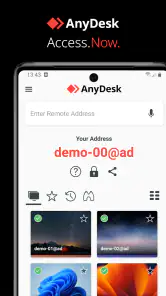
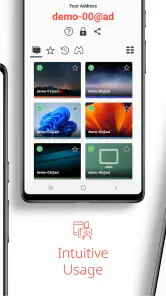
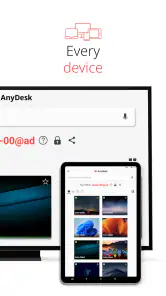
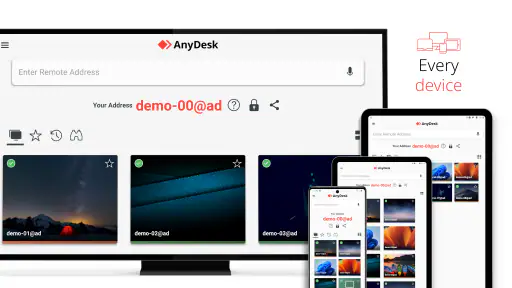
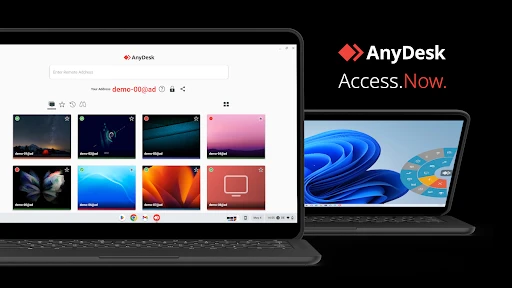
Bij het openen van de app word je verwelkomd door een eenvoudige en gebruiksvriendelijke interface. Het is duidelijk dat de ontwikkelaars veel zorg hebben besteed aan de gebruikservaring. Zelfs als je geen techneut bent, zul je merken dat de app eenvoudig te navigeren is. Met een paar tikken kun je verbinding maken met je apparaat en je werk voortzetten alsof je er direct voor zit.
De eerste praktische vraag is meestal niet hoe je alles kunt bedienen, maar of je op het juiste apparaat bent aangesloten. Neem daarom even de tijd om de apparaatnaam en het scherm dat je ziet te controleren voordat je iets wijzigt. Dat klinkt vanzelfsprekend, maar bij meerdere computers voorkomt die gewoonte dat je een instelling aanpast op de verkeerde machine. Voor incidenteel gebruik is het ook slim vooraf te bedenken welke taak je wilt uitvoeren: een korte, concrete opdracht is op mobiel makkelijker af te ronden dan vrij rondwerken in een volle desktopomgeving.
Bij tekstinvoer merk je sneller dan bij aanwijzen dat een telefoon geen volwaardige computerbediening biedt. Een fysiek toetsenbord kan een lange reactie of zoekopdracht een stuk comfortabeler maken, terwijl voor een snelle tik of controle het scherm volstaat. Ik zou daarom niet alleen kijken naar de app-interface, maar ook naar de combinatie van telefoon, schermgrootte en invoer die je op dat moment hebt. Dezelfde sessie kan onderweg handig voelen en aan een bureau met toetsenbord merkbaar efficiënter zijn.
Prestaties en Betrouwbaarheid
Een van de kenmerken die AnyDesk Remote Desktop onderscheidt van andere vergelijkbare apps, is de snelheid en betrouwbaarheid. De verbinding is meestal stabiel, zelfs bij een zwakkere internetverbinding. Dit betekent dat je zonder onderbrekingen kunt werken, wat cruciaal is, vooral als je in een professionele omgeving werkt.
Mijn verwachting blijft wel afhankelijk van de omstandigheden: een remote desktop kan niet sneller reageren dan de verbinding en de twee apparaten toelaten. Bij een trage of onregelmatige verbinding kan de bediening minder direct voelen. Voor een korte controle is dat vaak acceptabel, maar voor werk waarbij elke beweging precies moet landen, kan zelfs beperkte vertraging vermoeiend worden. Ik zou een belangrijke taak daarom niet pas op het laatste moment via een mobiele verbinding proberen af te handelen.
De app is het nuttigst wanneer je de externe computer nodig hebt als geheel, niet alleen één los bestand. Je kunt bijvoorbeeld onderweg nagaan of een programma nog openstaat of een document bereiken dat op die computer is opgeslagen. Dat gemak heeft een duidelijke keerzijde: als de computer zelf niet beschikbaar is of de sessie niet goed tot stand komt, lost toegang op afstand het probleem niet op. Voor werk dat niet mag stilvallen, houd ik daarom een alternatief achter de hand, zoals het bestand vooraf meenemen of lokaal opslaan.
Ook resourcegebruik moet je praktisch beoordelen. Een aanhoudende sessie vraagt meer aandacht dan een korte verbinding, en het scherm actief houden kan ten koste gaan van het comfort van mobiel werken. Ik zou de verbinding na de taak afsluiten in plaats van hem onnodig open te laten. Dat is niet alleen overzichtelijker, maar helpt ook voorkomen dat je later vergeet dat je nog in de externe omgeving zit.
Veiligheid voorop
In een tijd waar gegevensbeveiliging van het grootste belang is, biedt AnyDesk sterke beveiligingsmaatregelen om je informatie te beschermen. Met end-to-end encryptie en betrouwbare authenticatieprotocollen kun je er zeker van zijn dat je gegevens veilig zijn. Dit geeft een geruststellend gevoel, vooral wanneer je met gevoelige informatie werkt.
Toch blijft veilig gebruik ook afhangen van keuzes aan beide kanten van een sessie. Ik zou een verzoek om toegang alleen accepteren wanneer ik weet wie er verbinding maakt en waarom. Als ik zelf verbinding leg, controleer ik zorgvuldig welk apparaat ik selecteer en sluit ik de sessie zodra de taak klaar is. Geen enkele geruststellende beveiligingslaag maakt het verstandig om onbekenden toegang te geven of een externe verbinding achteloos te laten openstaan.
Voor zakelijke situaties is het bovendien verstandig om vooraf af te spreken wat de ander tijdens hulp op afstand mag doen. Een collega die alleen een probleem moet aanwijzen, heeft niet automatisch dezelfde rol nodig als iemand die instellingen moet aanpassen. Die afspraak maakt de sessie duidelijker en voorkomt misverstanden over bediening. Bij vertrouwelijke werkzaamheden zou ik daarnaast rekening houden met de omgeving waarin ik mijn telefoon gebruik: een zichtbaar scherm in een openbare ruimte kan onhandig zijn, ook wanneer de verbinding zelf beschermd is.
Compatibiliteit en Flexibiliteit
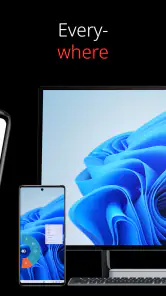
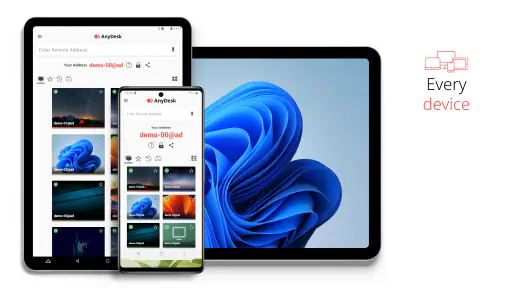
De app is compatibel met een breed scala aan apparaten en besturingssystemen. Of je nu werkt op Windows, macOS, Linux, Android of iOS, AnyDesk Remote Desktop heeft je gedekt. Deze flexibiliteit maakt het een uitstekende keuze voor mensen die meerdere apparaten gebruiken voor hun werk of persoonlijke projecten.
Die brede inzetbaarheid is vooral praktisch wanneer een huishouden of klein team niet allemaal hetzelfde soort computer gebruikt. In plaats van voor elke combinatie een andere gewoonte aan te leren, kun je remote desktop als één herkenbare werkwijze inzetten. Ik zou wel eerst controleren welke apparaten in jouw eigen situatie daadwerkelijk gebruikt moeten worden en de app op het juiste toestel installeren. Een telefoon die alleen af en toe verbinding maakt, heeft een ander doel dan een apparaat dat dagelijks als vaste beheerplek dient.
De keuze tussen Android en iOS verandert niet het fundamentele doel: je bedient een externe computer vanaf een mobiel apparaat. Wel verschilt de ervaring per toestel, vooral door schermformaat en beschikbare invoer. Als je veel moet typen, is een tablet of telefoon met een extern toetsenbord logischer dan een klein scherm. Als je alleen iets wilt controleren, kan juist de telefoon de snelste route zijn, omdat die meestal al bij de hand is.
Bij alternatieven zou ik onderscheid maken tussen volledige bediening en toegang tot bestanden. Een clouddienst is eenvoudiger wanneer je documenten op meerdere apparaten wilt openen zonder de thuiscomputer te gebruiken. Schermdeling die al bij je computer hoort kan volstaan voor een sporadische sessie binnen één omgeving. AnyDesk is de interessantere keuze wanneer je echt op het andere apparaat moet werken en regelmatig met verschillende soorten apparaten te maken hebt. Zo kies je op basis van de taak, in plaats van remote desktop te gebruiken voor iets wat een gedeelde map sneller oplost.
Mijn oordeel over de prestaties
Al met al biedt AnyDesk Remote Desktop een betrouwbare en efficiënte manier om toegang te krijgen tot je apparaten van waar dan ook. Of je nu werkt aan een belangrijke presentatie of gewoon een bestand nodig hebt dat op je thuiscomputer staat, met deze app is het allemaal mogelijk. Het is een geweldige tool voor zowel professionals als casual gebruikers die hun productiviteit willen verhogen zonder fysiek aanwezig te zijn bij hun apparaten.
Mijn aanbeveling is iets specifieker: ik zou hem installeren als ik geregeld een computer op afstand moet bereiken, maar hem niet verwarren met een vervanging voor lokaal werken. Voor een korte controle, hulp aan een bekende of een kleine wijziging kan hij veel geregel besparen. Voor lange sessies, intensieve invoer of werk dat absoluut zonder onderbreking moet doorgaan, is een computer met een directe verbinding meestal prettiger. De balans zit precies daar: handige toegang wanneer afstand het probleem is, met realistische verwachtingen over verbinding en mobiel comfort.
Wie de app vooral wil gebruiken om bestanden te synchroniseren, hoeft niet per se voor deze route te kiezen; wie af en toe het volledige externe bureaublad nodig heeft, heeft er meer aan. Ik zou beginnen met een eenvoudige taak en nagaan hoe de bediening voelt op mijn eigen netwerk en toestel. Bevalt die proef, dan is AnyDesk een praktische aanvulling voor werk en hulp op afstand. Zo niet, dan is een clouddienst of de ingebouwde schermdeling van je computer waarschijnlijk een betere keuze voor wat je werkelijk wilt doen.
AnyDesk Remote Desktop Veelgestelde vragen
Welke Android-versie heb ik nodig om AnyDesk Remote Desktop te installeren?
Controleer vóór het downloaden of je toestel Android 5.0 of hoger gebruikt. AnyDesk Remote Desktop is een zakelijke app van AnyDesk Software GmbH waarmee je op afstand toegang kunt krijgen tot een ander apparaat. De app heeft PEGI 3 als leeftijdsclassificatie. Als je apparaat aan de systeemvereiste voldoet, kun je de app installeren en bekijken of de mogelijkheden aansluiten bij wat je nodig hebt.
Is AnyDesk Remote Desktop geschikt voor persoonlijk én zakelijk gebruik?
AnyDesk Remote Desktop kan worden gebruikt om een computer op afstand te bedienen, bijvoorbeeld om je eigen apparaat vanaf een andere locatie te gebruiken of iemand technische hulp te geven. Dat maakt de app relevant voor zowel persoonlijk als professioneel gebruik. De app valt onder de categorie Zakelijk; denk dus vooraf na over het soort gebruik en controleer welke mogelijkheden bij jouw situatie passen.
Wat is AnyDesk Remote Desktop en hoe werkt het?
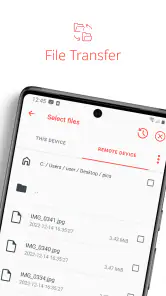
AnyDesk Remote Desktop is een toepassing waarmee gebruikers op afstand toegang tot en controle over een andere computer kunnen krijgen via het internet. Het biedt een veilige en snelle verbinding, waardoor gebruikers bestanden kunnen overdragen, technische ondersteuning kunnen bieden, of eenvoudigweg hun eigen computer kunnen gebruiken vanaf een andere locatie. Met zijn gebruiksvriendelijke interface is het geschikt voor zowel beginners als ervaren gebruikers.
Is AnyDesk gratis te gebruiken of zijn er kosten aan verbonden?
AnyDesk is gratis te downloaden. De oorspronkelijke beschrijving noemt daarnaast betaalde abonnementen voor zakelijk gebruik of geavanceerdere behoeften, met aanvullende mogelijkheden zoals meer beveiligingsopties, betere prestaties en ondersteuning voor meerdere apparaten. Controleer vóór gebruik welke voorwaarden voor jouw beoogde toepassing gelden. Zo weet je beter of de gratis versie aansluit bij wat je wilt doen.
Hoe veilig is het gebruik van AnyDesk?
AnyDesk hecht veel waarde aan de beveiliging van zijn gebruikers. Het maakt gebruik van bankniveau encryptie om gegevens te beschermen tijdens de overdracht. Daarnaast hebben gebruikers controle over wie toegang krijgt tot hun computer en kunnen ze sessies op elk moment onderbreken of beëindigen. Het is echter altijd belangrijk om voorzichtig te zijn en alleen verbinding te maken met vertrouwde bronnen.
Voordelen
- Eenvoudige installatie en gebruik.
- Ondersteuning voor meerdere platforms.
- Lage latency bij verbindingen.
- Sterke beveiligingsprotocollen.
- Aanpasbare gebruikersinterface.
Nadelen
- Beperkte functies in gratis versie.
- Soms verbindingsonderbrekingen.
- Geen ingebouwde chatfunctie.
- Niet geschikt voor grote teams.
- Afhankelijkheid van internetverbinding.
- Categorie
- Zakelijk
- Versie
- 8.2.0












