XB Game Controller
- 0.00
- 0.0
- Installaties
- 50.00K
- Prijs
- Free
Schermafbeeldingen
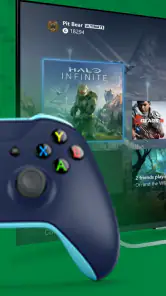
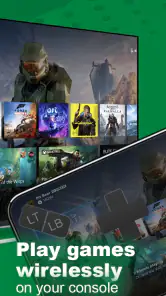
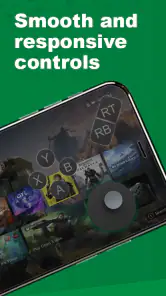
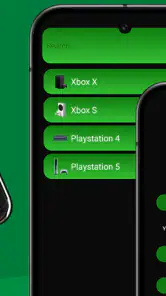
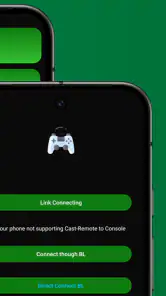
Analyse door Reviewed
Wie een telefoon soms als extra afstandsbediening voor een Xbox wil gebruiken, komt met XB Game Controller snel bij de kern: de app van Fa9ssa probeert van je Android-telefoon een draadloze Xbox-controller te maken. Ik vind dat vooral interessant voor momenten waarop je wilt spelen, streamen of de console bedienen zonder meteen naar een fysieke controller te grijpen. Het is geen algemene gamebibliotheek en ook geen vervanging voor elke echte gamepad, maar een praktische bedieningslaag voor een heel specifieke situatie.
De app valt onder bibliotheken en demo’s, is gratis te gebruiken en heeft een PEGI 3-classificatie. Dat maakt de instap laagdrempelig voor gezinnen en nieuwsgierige gebruikers die eerst willen uitproberen of bediening via hun telefoon bij hen past. XB Game Controller is uitgebracht op 9 oktober 2025 en staat inmiddels op versie 15.0. In de Android-winkel heeft de app meer dan 50 duizend installaties, wat erop wijst dat het idee herkenbaar genoeg is voor een brede groep Xbox-gebruikers.
Wat je bij deze telefooncontroller kunt verwachten
Mijn eerste advies is om de app te zien als een handige reserve of aanvulling, niet als een magische vervanger van een hoogwaardige Xbox-gamepad. Een telefoon heeft een helder scherm, draadloze verbindingen en genoeg rekenkracht voor eenvoudige bediening, maar mist de fysieke feedback van echte knoppen, triggers en analoge sticks. Dat verschil merk je vooral zodra een spel snelle reacties of nauwkeurige bewegingen vraagt.
Voor rustigere toepassingen ligt de meerwaarde duidelijker. Denk aan het starten van een game, door menu’s gaan, een streamsessie bedienen of de console vanuit de bank gebruiken wanneer de gewone controller buiten bereik ligt. Ook bij een gedeelde woonkamer kan dit nuttig zijn: iemand die alleen even iets wil selecteren of een mediasessie wil aanpassen, hoeft niet eerst een volledige controller te zoeken.
De korte omschrijving noemt spelen, streamen en bedienen. In de praktijk zou ik die drie doelen niet gelijkwaardig beoordelen. Bedienen is de meest vanzelfsprekende taak, omdat menu’s minder afhankelijk zijn van perfecte timing. Streamen kan prettig zijn als je telefoon al je tweede scherm is, maar de ervaring blijft afhankelijk van de draadloze verbinding tussen telefoon en Xbox. Voor competitieve of zeer snelle games zou ik een fysieke controller verkiezen.
Een belangrijk verschil met gebruikelijke alternatieven is de vorm. Een gewone Xbox-controller werkt direct als zelfstandig invoerapparaat en voelt vertrouwd aan. Een telefoonoplossing bespaart je een accessoire, maar vraagt in ruil aandacht voor het scherm, de verbinding en de manier waarop virtuele bediening aanvoelt. Dat is geen fout in de app; het is de belangrijkste afweging die je vooraf moet maken.
Voor wie de app logisch is
Ik zie drie duidelijke gebruikersgroepen. De eerste is de Xbox-eigenaar die af en toe een tweede bedieningsmogelijkheid nodig heeft. De tweede is iemand die vooral via streamen speelt en liever één apparaat in de hand houdt. De derde is de gebruiker die eerst wil testen of bediening vanaf een telefoon praktisch genoeg is voordat er geld wordt uitgegeven aan een extra controller.
Meer van onze redactie

Ludo Club getest: leuk voor een snel potje, minder voor strategen

Candy Crush Saga en de lokroep van nog één poging

InShot maakt videomontage snel, maar niet altijd overzichtelijk

Telegram bouwt gemeenschappen, maar geen vertrouwen

Waarom Plants vs. Zombies™ een Strategisch Meesterwerk is

Waarom Microsoft Authenticator De Beste Keuze Is Voor Zakelijke Beveiliging
Voor jonge kinderen kan de eenvoudige instap aantrekkelijk zijn, al zou ik bij langere speelsessies letten op houding en schermgebruik. De PEGI 3-classificatie zegt iets over de leeftijdsgeschiktheid van de app, maar niet dat elk Xbox-spel zelf voor alle leeftijden geschikt is. Die twee zaken moet je dus los van elkaar bekijken.
Ik zou deze toepassing juist overslaan als je vooral precisie, lage vertraging en tastbare knoppen zoekt. Bij racegames, schietspellen, vechtgames en andere titels waarin een fractie van een seconde telt, voelt een echt invoerapparaat doorgaans betrouwbaarder. Ook voor lange sessies kan een telefoon minder comfortabel zijn, omdat je handen voortdurend op een vlak scherm rusten.
De eerste installatie zonder onnodige omwegen
Na het installeren zou ik niet meteen een veeleisende game openen. Begin met een rustig moment waarop je Xbox aanstaat en je telefoon voldoende batterij heeft. Het doel van de eerste sessie is niet winnen, maar controleren of de telefoon en console elkaar goed vinden en of de bediening reageert zoals je verwacht.
Open de app en neem de interface eerst even door. Zoek naar de manier waarop je verbinding maakt en geef de app de tijd om beschikbare apparaten of bedieningsopties te tonen. Als je meerdere consoles of draadloze apparaten in dezelfde omgeving gebruikt, let dan extra goed op dat je met het juiste systeem werkt. Een verkeerd gekozen doelapparaat kan lijken op een probleem met de app, terwijl de verbinding zelf gewoon naar iets anders probeert te gaan.
Een nuttige voorbereiding is om je telefoon tijdens deze test niet te ver van de Xbox te leggen. Test eerst dichtbij en verplaats hem daarna pas naar de plek waar je normaal wilt zitten. Zo kun je een verbindingsprobleem onderscheiden van een probleem met de bediening. Houd ook rekening met de gebruikelijke draadloze drukte in huis: andere apparaten, een druk netwerk of een zwakke positie van de console kunnen de ervaring beïnvloeden.
Ik raad aan om eerst één handeling tegelijk te testen. Ga bijvoorbeeld naar een eenvoudig menu, beweeg door enkele opties en bevestig daarna een keuze. Als dat goed werkt, probeer je pas een stream of game. Deze volgorde voorkomt dat je meerdere mogelijke oorzaken tegelijk moet uitzoeken.
Wat je tijdens de eerste verbinding moet controleren
Let niet alleen op de vraag of de app verbinding maakt. Kijk ook of invoer consequent aankomt. Een enkele gemiste aanraking is iets anders dan een patroon waarbij elke tweede opdracht vertraagd reageert. Controleer daarnaast of je telefoon tijdens de test niet automatisch vergrendelt. Een scherm dat uitgaat kan de indruk wekken dat de Xbox of app is vastgelopen, terwijl de telefoon simpelweg naar zijn normale schermbeveiliging is gegaan.
Een tweede praktische controle is de oriëntatie van je telefoon. Als de knoppen anders staan dan je verwacht, neem dan even de tijd om je handpositie aan te passen voordat je de app afschrijft. Virtuele bediening voelt in het begin minder vanzelfsprekend dan een fysieke controller, vooral omdat je niet op de tast kunt voelen waar een knop begint of eindigt.
Mijn concrete tip is om de eerste test uit te voeren met een eenvoudig menu en niet met een online wedstrijd. Daarmee bescherm je niet alleen je spelervaring, maar krijg je ook een zuiver beeld van de basisreactie. Pas wanneer navigeren betrouwbaar voelt, heeft het zin om te beoordelen of de app geschikt is voor jouw manier van spelen.
Van installatie naar de eerste geslaagde actie
De eerste betekenisvolle overwinning met XB Game Controller hoeft geen gewonnen wedstrijd te zijn. Voor mij is dat moment bereikt wanneer ik de Xbox kan benaderen, een menu kan openen, een keuze kan maken en daarna gecontroleerd terug kan keren. Dat klinkt klein, maar juist deze korte keten laat zien of de app in je dagelijkse routine past.
Stel je een gewone avond voor: de console staat al aan, je zit niet direct naast de tv en de fysieke controller ligt ergens tussen andere spullen. In plaats van op te staan, open je de app, maak je verbinding en navigeer je naar de gewenste optie. Als dat zonder zoeken of herhalen lukt, heeft de app zijn praktische waarde bewezen. Het gaat dan minder om spectaculaire functies en meer om het wegnemen van een klein, terugkerend ongemak.
Bij streamen zou ik dezelfde aanpak volgen. Begin met een korte sessie en kies iets waarbij een kleine vertraging niet meteen grote gevolgen heeft. Let op hoe de beelden op je telefoon aanvoelen en of de bediening synchroon genoeg blijft om ontspannen te spelen. Als je merkt dat je voortdurend naar de verbinding kijkt in plaats van naar de game, is dat een duidelijk signaal dat een andere opstelling beter bij je past.
Een niet voor de hand liggende toepassing is tijdelijk gebruik in een huishouden waar controllers worden gedeeld. Je kunt de telefoon inzetten voor korte menu-acties terwijl iemand anders de fysieke controller gebruikt voor het eigenlijke spel. Dat maakt de app niet tot een volwaardige tweede controller voor elke titel, maar wel tot een manier om minder vaak van accessoire te wisselen.
Een andere nuttige werkwijze is de app alleen te openen wanneer je een concrete taak hebt. Wie de telefooncontroller als permanente vervanging probeert te gebruiken, zal sneller last krijgen van schermvergrendeling, batterijverbruik of minder tastbare bediening. Wie hem als doelgericht hulpmiddel inzet, merkt eerder de sterke kant: snel iets bedienen zonder extra hardware te pakken.
Wanneer de telefoonbediening overtuigt
De app overtuigt het meest bij korte, eenvoudige acties. Menu’s, het starten van content en incidentele bediening vragen minder fysieke precisie dan een volledige gamesessie. Ook voor iemand die al gewend is om veel via een touchscreen te doen, kan de overstap natuurlijker voelen dan voor een speler die uitsluitend fysieke knoppen gebruikt.
De grens wordt zichtbaar wanneer je handen geen rustpunt meer hebben. Bij een controller kun je knoppen blind vinden en je duimen laten steunen op de sticks. Op een telefoon kijk je vaker naar het scherm en moet je onthouden waar de virtuele bediening zich bevindt. Dat kost aanvankelijk aandacht. Voor een ontspannen sessie is dat misschien acceptabel; voor veeleisend spel kan het storend worden.
Ik zou daarom niet alleen vragen of de app technisch verbinding maakt, maar ook of jouw favoriete gebruik past bij touchscreenbediening. Een gebruiker die vooral consolemenu’s en streamingfuncties gebruikt, heeft een andere lat dan iemand die snelle actie speelt. Die persoonlijke match bepaalt uiteindelijk meer dan de gratis prijs of het aantal installaties.
Veelvoorkomende verwarring tijdens het gebruik
De eerste verwarring ontstaat vaak doordat “draadloos” niet hetzelfde betekent als “altijd probleemloos”. De app is afhankelijk van een werkende verbinding tussen je telefoon en de Xbox. Als de console niet verschijnt of invoer niet aankomt, controleer dan eerst de basis: staan beide apparaten aan, zijn ze bereikbaar voor elkaar en probeer je het juiste systeem te bedienen?
Een tweede misverstand is dat een telefoon automatisch hetzelfde gevoel geeft als een Xbox-controller. Dat doet hij niet. De app kan de telefoon geschikt maken voor bediening, maar kan geen fysieke klik, weerstand of tastbare trigger toevoegen. Als je na een korte test merkt dat je vaak naast een knop tikt, ligt dat niet noodzakelijk aan een defect. Het kan simpelweg betekenen dat jouw spelstijl beter past bij hardware.
Ook streamen verdient een nuchtere verwachting. De telefoon toont niet alleen bediening; hij wordt tegelijk onderdeel van de kijk- en speelervaring. Een helder scherm helpt, maar een klein oppervlak kan minder comfortabel zijn dan een tv. Bovendien kan een kleine vertraging bij streaming sterker opvallen dan bij menu’s. Test daarom met een rustig onderdeel van een game voordat je conclusies trekt over intensief spelen.
Een derde bron van verwarring is de rol van de app in het ecosysteem. XB Game Controller is geen bibliotheek met games en geen universele afstandsbediening voor alle apparaten in huis. De waarde zit specifiek in Xbox-gerelateerde bediening. Als je een oplossing zoekt voor meerdere consoles, televisies of verschillende smart-homeproducten, is een bredere afstandsbedieningsapp waarschijnlijk logischer.
Versie 15.0 maakt duidelijk dat je de actuele uitvoering gebruikt, maar een versienummer is geen garantie dat elke telefoon dezelfde ervaring geeft. Schermgrootte, Android-versie, draadloze omgeving en de gekozen Xbox-taak beïnvloeden het gebruik. De minimale Android-vereiste is Android 7.0, waardoor ook oudere geschikte telefoons binnen bereik vallen, al blijft de praktische kwaliteit afhankelijk van de staat en snelheid van dat toestel.
Zo los ik een stroef eerste moment op
Wanneer de eerste poging niet lukt, verander ik niet meteen alles tegelijk. Ik sluit de verbinding netjes af, open de app opnieuw en test opnieuw op korte afstand. Daarna probeer ik één eenvoudige menuactie. Werkt die wel, dan was het probleem waarschijnlijk tijdelijk of afhankelijk van de opstelling. Werkt zelfs dat niet, dan heeft verder experimenteren tijdens een belangrijke speelsessie weinig zin.
Een tweede tip is om je telefoon tijdens het testen vrij te houden van zware achtergrondtaken. Niet omdat XB Game Controller per definitie veel bronnen nodig heeft, maar omdat een zo schoon mogelijke test duidelijker laat zien waar de oorzaak zit. Zet ook meldingen niet centraal tijdens het spelen: een inkomend bericht of een vergrendeld scherm kan je aandacht breken, zelfs wanneer de verbinding technisch intact blijft.
Ten slotte helpt het om vooraf te bepalen wat je met de app wilt doen. “Ik wil mijn Xbox bedienen” is te vaag om goed te testen. “Ik wil vanuit de bank een menu openen en een stream starten” is concreet. Als die taak soepel lukt, weet je meteen of de app voor jou nuttig is, zonder jezelf te dwingen tot een gebruik dat nooit de bedoeling was.
De volgende stap: de app een vaste plek geven
Na de eerste geslaagde actie zou ik XB Game Controller niet meteen als hoofdcontroller aanwijzen. Gebruik hem een paar keer voor verschillende soorten taken: een korte menuactie, een moment van streamen en eventueel een rustige game. Zo ontdek je waar de app in jouw huis echt waarde toevoegt en waar de fysieke controller duidelijk beter blijft.
Mijn voorkeur zou zijn om de app te behandelen als een reserve die je telefoon altijd bij je hebt. Dat is vooral handig wanneer je geen extra accessoire wilt aanschaffen of wanneer je maar kort iets op de Xbox hoeft te doen. De gratis instap maakt die proef eenvoudig. Je hoeft geen aankoopbeslissing te nemen voordat je weet of de combinatie van telefoon, netwerk en speelstijl prettig werkt.
Voor gezinnen kan het helpen om één telefoon aan te wijzen voor zulke korte bedieningsmomenten, in plaats van telkens met verschillende apparaten te testen. Voor solo-gebruikers is juist de tegenovergestelde aanpak handig: open de app alleen wanneer je een specifieke taak hebt, zodat de telefoon niet onnodig een permanente controller hoeft te worden. Beide werkwijzen verminderen frustratie, omdat je verwachtingen duidelijk blijven.
Wie na meerdere tests vooral vertraging, onnauwkeurigheid of vermoeidheid ervaart, moet niet blijven doorduwen omdat de app gratis is. Een echte Xbox-controller is dan de betere keuze. Wie daarentegen vooral een draadloze manier zoekt om de console vanuit de kamer te bedienen, kan hier juist een verrassend bruikbaar hulpmiddel aan hebben.
Mijn eindoordeel is daarom positief, maar doelgericht: XB Game Controller is het sterkst als praktische Xbox-bediening voor korte acties en gecontroleerd streamen. De app verlaagt de drempel om je telefoon als tijdelijke invoer te gebruiken, terwijl de beperkingen van een touchscreen duidelijk blijven. Met een eerste test in een eenvoudig menu, een stabiele opstelling en realistische verwachtingen weet je snel of dit hulpmiddel bij jou past.
Voor Android-gebruikers die een gratis oplossing willen proberen, is de lage instap aantrekkelijk. De ontwikkelaar Fa9ssa richt zich met deze app op een concreet probleem in plaats van op een brede verzameling functies. Dat maakt de keuze eenvoudig: heb je af en toe een draadloze Xbox-bediening nodig, dan is dit het proberen waard; zoek je het gevoel en de precisie van een fysieke gamepad, dan zou ik mijn gewone controller houden.
XB Game Controller Veelgestelde vragen
Op welke telefoons en tablets kan ik XB Game Controller installeren?
XB Game Controller is bedoeld om je telefoon als draadloze Xbox-controller te gebruiken. De app is gratis en heeft Android 7.0 of hoger nodig. Controleer vóór het downloaden of je toestel aan die systeemvereiste voldoet en of de app beschikbaar is voor jouw apparaat. De vermelde leeftijdsclassificatie is PEGI 3.
Wie heeft XB Game Controller gemaakt en hoe populair is de app?
XB Game Controller is ontwikkeld door Fa9ssa en valt in de categorie bibliotheken en demo. De app heeft meer dan 50 duizend installaties. Dat geeft je een eerste indruk van het gebruik, maar zegt op zichzelf niet of de app met jouw specifieke spel, telefoon of apparaat werkt. Controleer daarom ook de compatibiliteit voordat je ermee aan de slag gaat.
Wat is XB Game Controller en waarvoor kan ik de app gebruiken?
XB Game Controller is een app waarmee je een compatibele smartphone of tablet kunt gebruiken als virtuele controller voor ondersteunde games en apparaten. Na installatie kun je meestal knoppen op het scherm gebruiken, de besturing aanpassen en verbinding maken via een ondersteunde draadloze verbinding. De precieze mogelijkheden hangen af van je Android- of iOS-versie, het spel en de hardware waarmee je wilt verbinden.
Werkt XB Game Controller met elke game en elk apparaat?
Nee, de app werkt niet automatisch met iedere game of elk apparaat. Ondersteuning is afhankelijk van de manier waarop een spel invoer accepteert en van de compatibiliteit met het betreffende platform of systeem. Controleer daarom vóór het downloaden de beschrijving, ondersteunde apparaten en vereisten. Bij sommige games zijn extra instellingen, een lokale verbinding of aanvullende software nodig om de virtuele controller correct te laten functioneren.
Hoe verbind ik XB Game Controller met een game of console?
Open de app, geef de gevraagde toestemmingen en volg de verbindingsinstructies op het scherm. Afhankelijk van de configuratie kan de koppeling via wifi, Bluetooth of een andere ondersteunde methode verlopen. Zorg ervoor dat beide apparaten zich op hetzelfde netwerk bevinden wanneer dat vereist is. Als de verbinding niet lukt, helpen het opnieuw starten van de app, het controleren van netwerkrechten en het opnieuw koppelen vaak.
Voordelen
- Werkt met veel Android-games die controllerondersteuning bieden.
- Fysieke knoppen geven meer precisie dan touchscreenbediening.
- Compact ontwerp is handig voor gaming onderweg.
- Eenvoudige bediening zonder ingewikkelde menu’s of instellingen.
- Geschikt voor spelers die lange gamesessies comfortabeler vinden.
Nadelen
- Niet elke game ondersteunt externe controllers volledig.
- Compatibiliteit kan verschillen per Android-versie en apparaat.
- Bluetooth kan soms vertraging of verbindingsproblemen veroorzaken.
- De bouwkwaliteit voelt mogelijk minder stevig dan bij premiumcontrollers.
- Voor sommige functies zijn extra apps of handmatige instellingen nodig.
- Categorie
- Bibliotheken en demo
- Versie
- 15.0