USB TV Connector
- 0.00
- 0.0
- Installaties
- 50.00K
- Prijs
- Free
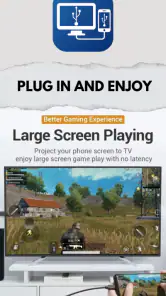
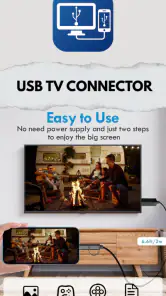
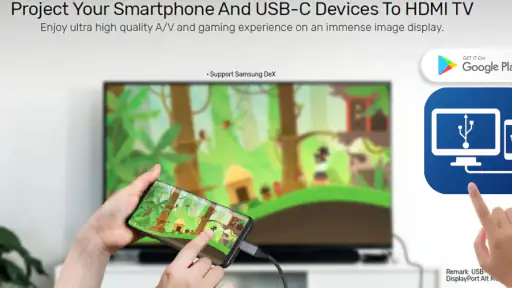
Schermafbeeldingen
Analyse door Reviewed
Wie zijn telefoon op een televisie wil tonen zonder meteen naar een draadloze oplossing te grijpen, komt al snel uit bij USB TV Connector. Ik heb deze app bekeken vanuit precies dat gebruiksmoment: je telefoon met een USB-kabel verbinden en proberen het beeld op een groter scherm te krijgen. Dat klinkt eenvoudig, maar bij schermspiegeling bepaalt niet alleen de app hoe soepel alles werkt. Ook de telefoon, de televisie, de kabel en de beschikbare aansluiting spelen een belangrijke rol.
Mijn eerste indruk is daarom nuchter positief. De app van Syscraft Labs richt zich op één duidelijke taak binnen de categorie bibliotheken en demo: een mobiele weergave naar de tv brengen via een fysieke verbinding. Dat maakt hem interessant voor mensen die geen zin hebben in gedoe met hetzelfde wifi-netwerk, een extra streamingapparaat of instellingen die per televisiemerk verschillen. Tegelijk is dit geen magische oplossing die iedere telefoon automatisch geschikt maakt voor beelduitvoer.
De kern: schermspiegeling via USB
De belangrijkste belofte van deze applicatie is niet het afspelen van één specifiek type media, maar het zichtbaar maken van het telefoonscherm op een televisie. In de praktijk betekent dat dat je mogelijk foto’s, een presentatie, een website of een andere mobiele weergave groter kunt bekijken. Voor mij is juist die directe aanpak de reden om deze app te overwegen: je hoeft niet eerst bestanden naar een andere plek te sturen en je blijft de bediening op je telefoon gebruiken.
Dat verschil met gewone cast-apps is belangrijk. Bij draadloos casten stuur je vaak een ondersteunde video of foto naar een ontvanger, terwijl schermspiegeling het volledige beeld van de telefoon probeert te tonen. Daardoor kan de toepassing breder zijn, maar ook gevoeliger voor vertraging, beeldverhouding en compatibiliteit. Een app die via USB werkt, kan bovendien aantrekkelijk zijn op plekken waar het netwerk onbetrouwbaar is of waar je liever geen apparaten met elkaar laat communiceren via wifi.
Ik zou deze toepassing vooral zien als een praktische brug tussen een telefoon en een tv, niet als een vervanging voor iedere streamingdienst. Wil je alleen een film vanuit een dienst afspelen, dan is de ingebouwde castfunctie van die dienst soms eenvoudiger. Wil je juist een document, een fotoalbum of een volledige mobiele interface tonen, dan past schermspiegeling beter bij het doel.
Wat je vóór het aansluiten moet begrijpen
De naam USB TV Connector kan de indruk wekken dat iedere USB-poort hetzelfde werkt. Dat is niet zo. Een USB-poort op een televisie is vaak bedoeld voor opslagmedia, voeding of onderhoud, terwijl beeldinvoer meestal via een andere aansluiting of een specifieke telefoonfunctie loopt. Daarom is het verstandig om eerst na te gaan welke beeldverbinding jouw telefoon ondersteunt en welke ingang je televisie daadwerkelijk kan gebruiken.
Ook de kabel is meer dan een detail. Een kabel die alleen stroom overdraagt, is niet automatisch geschikt voor gegevens- of beeldsignalen. Ik zou voor deze testopstelling een degelijke kabel gebruiken en de telefoon niet pas aansluiten nadat de tv al op een willekeurige bron staat. Eerst de juiste ingang kiezen, daarna de kabel aansluiten en vervolgens de instructies in de app volgen voorkomt een deel van de frustratie.
Meer van onze redactie

Ludo Club getest: leuk voor een snel potje, minder voor strategen

Candy Crush Saga en de lokroep van nog één poging

InShot maakt videomontage snel, maar niet altijd overzichtelijk

Telegram bouwt gemeenschappen, maar geen vertrouwen

Waarom Plants vs. Zombies™ een Strategisch Meesterwerk is

Waarom Microsoft Authenticator De Beste Keuze Is Voor Zakelijke Beveiliging
De app ondersteunt telefoons vanaf Android 7.0. Dat zegt iets over de ondergrens van het besturingssysteem, maar niet dat iedere telefoon met die versie dezelfde mogelijkheden heeft. Fabrikanten kunnen hun USB- en beeldfuncties anders implementeren. Bij een ouder toestel kan de beperking dus eerder in de hardware of systeemsoftware zitten dan in de toepassing zelf.
Hoe de verbinding in het dagelijks gebruik aanvoelt
Mijn aanbevolen werkwijze is eenvoudig: laad je telefoon voldoende op, kies de juiste bron op de televisie, sluit de kabel aan en geef de benodigde verbinding toestemming wanneer daarom wordt gevraagd. Daarna controleer ik eerst of het startscherm zichtbaar wordt voordat ik een video, presentatie of fotoalbum open. Dat kleine tussenstapje is nuttig, omdat je dan meteen weet of het probleem bij de verbinding zit en niet bij de inhoud die je probeert te tonen.
Een fysieke verbinding heeft een duidelijk voordeel: je bent minder afhankelijk van de kwaliteit van het lokale draadloze netwerk. In een hotel, vergaderruimte of vakantiehuis kan dat een groot verschil maken. Je hoeft ook niet eerst te zoeken naar de juiste tv in een lijst met apparaten. Voor iemand die snel een scherm wil delen, voelt dat overzichtelijker dan meerdere draadloze menu’s doorlopen.
Daar staat tegenover dat je telefoon tijdens het gebruik aan de kabel vastzit. Dat klinkt vanzelfsprekend, maar het beïnvloedt de hele ervaring. Je kunt niet rustig door de kamer lopen terwijl je de inhoud bedient, en een korte kabel kan de telefoon onhandig naast de tv laten liggen. Ik zou daarom vooraf bedenken waar de telefoon komt te liggen en de verbinding niet onder spanning langs de rand van een kast laten lopen.
De beeldverhouding verdient eveneens aandacht. Een telefoonscherm is meestal smaller en langer dan een televisiescherm. Daardoor kunnen zwarte randen verschijnen of kan de tv het beeld aanpassen. Dat is geen fout die de app zomaar kan oplossen. Bij foto’s merk je het vooral wanneer je de telefoon verticaal houdt; voor een presentatie werkt horizontale stand meestal rustiger. Ik draai het toestel daarom pas naar liggende weergave nadat de verbinding stabiel is.
Een realistisch scenario: foto’s tonen zonder netwerkgedoe
Een situatie waarin ik deze aanpak nuttig vind, is een familiebezoek waarbij iemand recente foto’s op de tv wil laten zien. In plaats van iedereen rond een klein scherm te laten staan, sluit je de telefoon aan en open je het album. De telefoon blijft de afstandsbediening: vegen naar de volgende foto is begrijpelijker dan op de tv zelf door mappen navigeren.
De praktische winst zit hier niet alleen in het grotere beeld. Je hoeft foto’s niet eerst naar een USB-stick te kopiëren, geen account op de televisie toe te voegen en geen draadloos apparaat te koppelen. Dat maakt de workflow geschikt voor mensen die wel een smartphone gebruiken, maar minder vertrouwd zijn met smart-tv-menu’s. Ik zou vooraf enkele meldingen sluiten, omdat inkomende berichten anders onbedoeld op het grote scherm kunnen verschijnen.
Dat laatste is een kleine maar belangrijke gewoonte. Schermspiegeling toont mogelijk meer dan alleen het venster dat je bewust hebt geopend. Voor een familiealbum is dat meestal geen probleem, maar bij een presentatie, werkdocument of bankomgeving wil je zorgvuldig zijn. Ik zet meldingen op stil en sluit apps die niet bij de demonstratie horen. Een groter scherm betekent ook een groter privacyrisico wanneer je niet eerst opruimt.
Een tweede sterke toepassing: uitleg geven vanaf je telefoon
Voor korte demonstraties kan de app eveneens handig zijn. Denk aan iemand uitleggen hoe een instelling op de telefoon werkt, een route bespreken of een mobiele website gezamenlijk bekijken. Iedereen ziet dezelfde stappen, terwijl jij de bediening op het vertrouwde touchscreen houdt. Dat is vaak natuurlijker dan proberen een tv-afstandsbediening te gebruiken voor een interface die voor aanraking is ontworpen.
Ik zou dit vooral gebruiken voor inhoud waarbij een kleine vertraging niet storend is. Een menu uitleggen of een foto selecteren vraagt weinig snelheid. Bij snelle games, competitieve bediening of nauwkeurige tekenbewegingen kan iedere vertraging de ervaring minder prettig maken. De app is dus sterker als demonstratie- en kijkhulpmiddel dan als gegarandeerde oplossing voor veeleisende interactieve toepassingen.
Wat je met de telefoon zelf moet doen
Een veelgemaakte fout is de telefoon tijdens de verbinding blijven gebruiken alsof hij volledig vrij is. Bij schermspiegeling is alles wat je opent potentieel zichtbaar. Ik houd daarom de helderheid op een comfortabel niveau, zet automatische vergrendeling tijdelijk ruimer wanneer dat nodig is en leg het toestel stabiel neer. Tegelijk let ik op warmte, vooral wanneer het scherm lang aanblijft of wanneer de telefoon tijdens de verbinding wordt opgeladen.
De beste volgorde is voor mij: eerst verbinden, daarna de inhoud openen, vervolgens de telefoon niet onnodig belasten. Ik sluit zware achtergrondapps en vermijd het wisselen tussen veel vensters. Dat maakt de demonstratie rustiger en verkleint de kans dat een melding, vergrendeling of onverwachte schermwissel het kijkmoment onderbreekt.
Waar de afwegingen zichtbaar worden
De grootste beperking is compatibiliteit. De app kan een verbinding begeleiden, maar zij kan geen ontbrekende hardwarefunctie in een telefoon toevoegen. Als jouw toestel geen geschikte beelduitvoer via USB ondersteunt, zal een andere methode nodig zijn. Dat kan een draadloze castfunctie zijn, een adapter die specifiek voor jouw telefoon bedoeld is of een tv met een ingebouwde oplossing. Ik zou daarom eerst de handleiding van het toestel en de beschikbare tv-ingangen controleren voordat ik tijd besteed aan het uitproberen van kabels.
Ook de televisie zelf kan de zwakke schakel zijn. Niet iedere USB-aansluiting accepteert beeldsignalen, en sommige tv’s reageren alleen op bepaalde soorten invoer. Een gebruiker die verwacht dat een kabel simpelweg in elke vrije poort kan, kan daardoor ten onrechte denken dat de app niet werkt. De fysieke aansluiting en de bronkeuze zijn onderdeel van de opstelling, niet slechts randzaken.
Een tweede afweging is mobiliteit. Draadloos spiegelen wint zodra je vanaf de bank wilt bedienen of wanneer de telefoon regelmatig moet worden meegenomen. USB wint juist wanneer stabiliteit, eenvoud en onafhankelijkheid van een netwerk belangrijker zijn. Ik zou voor een vaste demonstratie aan tafel eerder de kabel kiezen, maar voor een filmavond waarbij de telefoon als afstandsbediening dienstdoet liever een draadloze methode gebruiken.
Er is ook een verschil tussen schermspiegeling en rechtstreeks afspelen. Bij spiegeling blijft de telefoon actief betrokken. De batterij, meldingen, schermoriëntatie en inkomende oproepen kunnen de ervaring beïnvloeden. Een tv-app of streamingapparaat dat de inhoud zelfstandig afspeelt, is daarvoor vaak geschikter. Wie vooral lange video’s wil bekijken, moet dus niet automatisch aannemen dat een USB-verbinding de meest comfortabele keuze is.
De toepassing is gratis te gebruiken, wat de instap laag houdt. Er staat wel een in-app aankoop van € 9,99 bij facturering via Play vermeld. Ik zou daarom vóór een betaling eerst controleren welke stap of functie om die aankoop vraagt en of je telefoon-tv-combinatie überhaupt geschikt is. Bij dit soort hulpmiddelen is compatibiliteit belangrijker dan extra opties; betalen heeft weinig waarde wanneer de fysieke verbinding niet kan leveren wat je nodig hebt.
De leeftijdsclassificatie PEGI 3 past bij het eenvoudige karakter van de app. Toch betekent een kindvriendelijke classificatie niet dat je zonder toezicht privé-informatie moet spiegelen. De inhoud die op het telefoonscherm verschijnt, hangt af van wat de gebruiker opent. Voor kinderen kan de app nuttig zijn om foto’s of leerinhoud groter te bekijken, maar ik zou de telefoon dan vooraf instellen en meldingen uitschakelen.
Wanneer een alternatief verstandiger is
Voor een recente smart-tv met goede draadloze ondersteuning is de ingebouwde castfunctie vaak de eerste keuze. Die werkt zonder kabel en kan bij ondersteunde diensten efficiënter omgaan met video. Een streamingstick is weer aantrekkelijk wanneer meerdere gezinsleden regelmatig vanaf verschillende telefoons willen afspelen. In beide gevallen lever je wel een deel van de directe eenvoud van een fysieke verbinding in: je moet koppelen, dezelfde netwerkverbinding gebruiken of een extra apparaat beheren.
Voor presentaties vanaf een laptop is een kabelverbinding naar de tv meestal logischer dan deze mobiele oplossing. De app komt vooral tot zijn recht wanneer de bron een Android-telefoon is en de inhoud al op dat toestel staat. Ik zou hem niet kiezen als je hoofddoel bestaat uit het beheren van grote lokale videobibliotheken, het spelen van snelle games op competitief niveau of het langdurig bekijken van content zonder de telefoon aan te raken.
De huidige versie is 170, maar een versienummer alleen zegt niet dat ieder toestel dezelfde ervaring biedt. Ik kijk daarom naar de combinatie van telefoonmodel, kabel en televisie. Dat is een concreetere manier om de kans op succes in te schatten dan alleen afgaan op de populariteit van de app. Met meer dan 50 duizend installaties heeft de toepassing wel een duidelijke gebruikersbasis, maar dat verandert niets aan de technische voorwaarden van jouw eigen apparaten.
Voor wie de app de meeste waarde heeft
Ik vind USB TV Connector het meest geschikt voor iemand die af en toe een telefoonscherm groot wil tonen en liever een fysieke verbinding gebruikt dan een draadloze koppeling. Dat kan een ouder zijn die foto’s met familie deelt, een student die een korte uitleg geeft, of een gebruiker die in een ruimte zonder betrouwbaar wifi-netwerk toch iets vanaf de telefoon wil laten zien.
De app is ook interessant voor mensen die niet afhankelijk willen zijn van een specifieke videodienst. Omdat het uitgangspunt het volledige scherm is, kun je de telefoon gebruiken zoals je gewend bent. Die vrijheid is precies de reden om voor schermspiegeling te kiezen, zolang je accepteert dat meldingen, beeldverhouding en telefoonbediening onderdeel van de ervaring blijven.
Ik zou hem minder snel aanraden aan iemand die een plug-and-play-oplossing verwacht zonder de technische mogelijkheden van de telefoon te controleren. Ook gebruikers die volledig draadloos willen werken, zullen waarschijnlijk gelukkiger zijn met de ingebouwde castfunctie van hun tv of een aparte ontvanger. En wie uitsluitend films kijkt, heeft mogelijk meer aan rechtstreeks afspelen dan aan het voortdurend spiegelen van een mobiel scherm.
Mijn praktische advies is om klein te beginnen. Test eerst met het startscherm, daarna met één foto en pas daarna met de inhoud waarvoor je de app werkelijk nodig hebt. Gebruik een geschikte kabel, kies de correcte tv-ingang en schakel meldingen uit. Als de basisverbinding werkt, merk je snel of de beeldverhouding en bediening voor jou acceptabel zijn.
Uiteindelijk draait de keuze om één duidelijke ruil: USB TV Connector biedt een directe route van telefoon naar televisie, maar vraagt dat je de kabel, compatibiliteit en actieve telefoonbediening accepteert. Voor mijn gevoel is dat een eerlijke en nuttige oplossing voor korte schermdemonstraties en gedeelde foto’s, vooral wanneer wifi niet de voorkeur heeft. Het is geen universele vervanger voor draadloos casten of een streamingapparaat, maar voor de juiste combinatie van telefoon en tv kan het precies de eenvoudige verbinding bieden die je zoekt.
USB TV Connector Veelgestelde vragen
Voor wie is USB TV Connector bedoeld?
USB TV Connector is vooral interessant voor wie inhoud van een Android-telefoon op een groter scherm wil bekijken en daarvoor een USB-verbinding wil gebruiken. De app valt onder bibliotheken en demo en is gratis te downloaden. De beoordeling is PEGI 3. Controleer wel of je telefoon, televisie en eventuele accessoires geschikt zijn voor deze manier van verbinden voordat je ermee aan de slag gaat.
Welke Android-versie heb ik nodig om USB TV Connector te installeren?
De app vereist Android 7.0 of hoger. Je kunt de Android-versie van je telefoon doorgaans terugvinden in de instellingen, bij de informatie over het apparaat of de software. Houd er rekening mee dat voldoen aan deze minimale versie alleen betekent dat de app kan worden geïnstalleerd; de mogelijkheid om beeld naar een televisie te sturen hangt ook af van de hardware en de gebruikte aansluiting.
Wat is USB TV Connector precies en waarvoor kan ik de app gebruiken?
USB TV Connector is bedoeld om compatibele Android-apparaten met een televisie of extern scherm te verbinden via USB. Afhankelijk van je telefoon, adapter en tv kan de app helpen bij het weergeven van foto’s, video’s of andere inhoud op een groter scherm. De mogelijkheden verschillen per apparaat, omdat niet iedere smartphone USB-video-uitvoer ondersteunt.
Werkt USB TV Connector met elke Android-telefoon en televisie?
Nee, compatibiliteit is niet gegarandeerd voor elk toestel. Je smartphone moet meestal USB-OTG of een geschikte video-uitvoer ondersteunen, terwijl de televisie een passende HDMI-, USB- of andere ingang nodig heeft. Controleer daarom vooraf het model van je telefoon, de benodigde adapter en de Android-versie. Ook kabelkwaliteit en instellingen kunnen invloed hebben op de verbinding.
Heb ik naast de app nog een kabel of adapter nodig?
In de meeste situaties is alleen het installeren van USB TV Connector niet voldoende. Vaak heb je een USB-OTG-adapter, USB-C-naar-HDMI-adapter, geschikte HDMI-kabel of een andere compatibele connector nodig. Welke accessoire noodzakelijk is, hangt af van de aansluitingen op je telefoon en televisie. Gebruik bij voorkeur betrouwbare accessoires die video-uitvoer ondersteunen.
Voordelen
- Eenvoudig aan te sluiten op compatibele Android- en iOS-apparaten.
- Handig voor presentaties
- lessen en het delen van mobiele content.
- Maakt een groter scherm toegankelijk zonder ingewikkelde installatie.
- Compact formaat
- waardoor de connector gemakkelijk mee te nemen is.
- Kan een praktische oplossing zijn voor oudere televisies zonder slimme functies.
Nadelen
- Werkt niet met elke smartphone
- tablet of televisie.
- Voor sommige apparaten zijn extra adapters of kabels nodig.
- Beeldkwaliteit en resolutie hangen sterk af van het aangesloten apparaat.
- Niet alle apps ondersteunen schermweergave via een externe verbinding.
- De connector kan tijdens gebruik warm worden en extra stroom verbruiken.
- Categorie
- Bibliotheken en demo
- Versie
- 170