USB Endoscope camera
- 0.00
- 0.0
- Installaties
- 10.00K
- Prijs
- Free
Schermafbeeldingen
Analyse door Reviewed
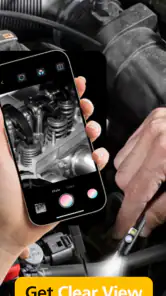
Wie met een kleine USB-endoscoopcamera in een krappe ruimte wil kijken, heeft meestal geen ingewikkelde software nodig, maar wel een app die de verbinding begrijpelijk maakt. Ik heb USB Endoscope van kahlochSto bekeken vanuit precies dat praktische gebruik: camera aansluiten, beeld controleren en zonder omwegen zien wat er achter een rand, onder een meubel of in een moeilijk bereikbare opening gebeurt. De app is gratis en valt binnen de categorie bibliotheken en demo, maar in de praktijk voelt hij vooral als een eenvoudige hulpmiddelapp voor een specifieke camera.
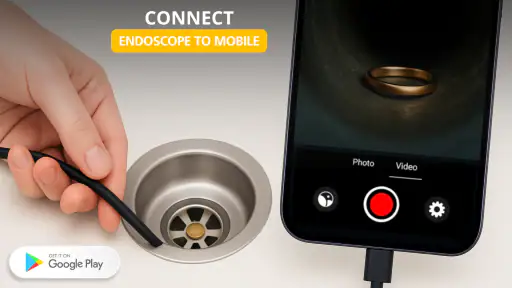
Mijn eerste indruk is nuchter positief. USB Endoscope probeert geen complete inspectiesuite te zijn en doet zich ook niet voor als een professionele meetoplossing. De kern is veel eenvoudiger: een USB-endoscoopcamera met de USB-poort van een smartphone verbinden en vervolgens controleren of het camerabeeld bruikbaar verschijnt. Dat maakt de app interessant voor mensen die al zo’n camera hebben of er een willen gebruiken zonder een uitgebreide technische omgeving op te zetten.
Een eenvoudige start, met verwachtingen die je goed moet instellen
De app is uitgebracht op 6 juli 2025 en wordt ontwikkeld door kahlochSto. De huidige versie is 1.0, waardoor ik hem vooral zie als een rechttoe-rechtaan beginpunt en niet als een lang uitgewerkte camerawerkplaats. Dat hoeft geen probleem te zijn. Voor een gebruiker die alleen snel een beeldverbinding nodig heeft, kan een kleine app juist prettiger zijn dan een programma vol menu’s, filters en instellingen die je nooit gebruikt.
De installatie is bedoeld voor Android-apparaten met minimaal versie 11. Dat is meteen een belangrijk praktisch punt: een oudere telefoon die nog goed werkt voor alledaagse taken kan hier buiten de boot vallen. Wie een reserve- of werktelefoon gebruikt, doet er daarom verstandig aan eerst het Android-versienummer te controleren. De app is gratis, zodat de beslissing om hem uit te proberen geen financiële drempel heeft.
Na het aansluiten verwacht ik bij dit soort gebruik geen onmiddellijke professionele analyse, maar vooral een korte overgang waarin de telefoon en de camera elkaar moeten herkennen. De ervaren snelheid hangt dan niet alleen van de app af. Ook de USB-verbinding, de camera zelf, de telefoon en de kwaliteit van de adapter spelen mee. Dat is een wezenlijk verschil met een gewone camera-app: daar is de camera al ingebouwd en is de verbinding vrijwel vanzelfsprekend.
Mijn advies is om de eerste test niet meteen in een donkere leiding of achter een vast meubel te doen. Sluit de camera aan terwijl je hem nog in je hand kunt zien. Zo merk je sneller of de verbinding werkt, of het beeld reageert en of de kabel voldoende bewegingsruimte heeft. Deze kleine voorbereiding voorkomt dat je een technisch probleem verwart met een defecte camera of een onbruikbare app.
Wat je tijdens het dagelijks gebruik merkt
Een realistisch scenario is het controleren van een klein voorwerp dat onder een kast is gerold. Met een gewone camera moet je vaak je telefoon draaien, op de grond gaan liggen en hopen dat de lens de juiste hoek bereikt. Met een USB-endoscoopcamera kun je de flexibele camerakop vooruit bewegen terwijl je het beeld op het scherm volgt. In zo’n situatie is de waarde van deze app niet dat hij veel functies biedt, maar dat hij de telefoon inzet als kijkvenster op een plek waar de ingebouwde camera weinig aan heeft.
Meer van onze redactie

Ludo Club getest: leuk voor een snel potje, minder voor strategen

Candy Crush Saga en de lokroep van nog één poging

InShot maakt videomontage snel, maar niet altijd overzichtelijk

Telegram bouwt gemeenschappen, maar geen vertrouwen

Waarom Plants vs. Zombies™ een Strategisch Meesterwerk is

Waarom Microsoft Authenticator De Beste Keuze Is Voor Zakelijke Beveiliging
Hetzelfde principe kan nuttig zijn bij een krappe opening in een meubel, achter een apparaat of bij een eenvoudige visuele controle van een moeilijk bereikbare hoek. Ik zou de app vooral gebruiken om te kijken wat er zit en waar iets zich bevindt. Voor beslissingen waarbij veiligheid, schade of reparatiekosten op het spel staan, zou ik het beeld niet als enige bewijs gebruiken. Een klein camerasysteem kan een aanwijzing geven, maar het vervangt geen vakkennis of een geschikte inspectietool.
De snelheid voelt in dit soort toepassing vooral als een kwestie van directe respons. Je wilt niet lang wachten voordat je weet of de camera is verbonden, en tijdens het bewegen wil je dat het beeld voldoende meekomt om de camerakop gericht te sturen. Omdat de app zelf eenvoudig is opgezet, verwacht ik geen zware verwerking die de telefoon onnodig belast. Tegelijk blijft de totale ervaring afhankelijk van de aangesloten hardware. Een goedkope of instabiele camera kan een minder vloeiend resultaat geven, ook wanneer de app zelf normaal werkt.
De belangrijkste praktische winst zit dus in de korte route van aansluiting naar kijken. Wie een toepassing zoekt voor uitgebreide beeldbewerking, rapportage of nauwkeurige metingen, zal deze aanpak waarschijnlijk te beperkt vinden. Wie alleen een live beeld nodig heeft om een verborgen plek te bekijken, krijgt juist een veel doelgerichter hulpmiddel.
Wanneer de belasting hoger wordt
Bij kort gebruik is een USB-endoscoop meestal geen app die je telefoon voortdurend zwaar laat werken. De situatie verandert wanneer je langere tijd inspecteert, de camera regelmatig opnieuw aansluit of de telefoon tegelijk voor andere taken gebruikt. Dan kunnen warmte, batterijverbruik en kabelbeweging belangrijker worden dan de app zelf. Ik zou daarom bij een langere controle de helderheid van het scherm niet hoger zetten dan nodig en onnodige apps op de achtergrond sluiten.
Een nuttige werkwijze is om eerst het gebied te verkennen en pas daarna een tweede, gerichte controle te doen. Langzaam zonder plan rondbewegen levert vaak weinig op: je ziet veel donkere randen, kabels en oppervlakken, maar houdt geen duidelijk beeld van wat je precies wilde controleren. Door vooraf te bepalen welke plek je zoekt, blijft de sessie korter en is het makkelijker om storingen te herkennen.
Bij een krappe inspectie is de plaats van de telefoon ook belangrijk. Leg hem stabiel neer of houd hem met beide handen vast voordat je de camera beweegt. Als je tegelijkertijd het scherm, de kabel en de camerakop moet corrigeren, lijkt een kleine vertraging al snel groter dan hij is. Een vaste telefoonpositie maakt het beeld rustiger en helpt je beter onderscheiden of de beweging uit de camera of uit je eigen hand komt.
Ik zou bovendien niet aannemen dat elke USB-endoscoop automatisch hetzelfde gedrag vertoont. Aansluitingen, kabels en cameramodellen kunnen onderling verschillen. De app is bedoeld om een USB-endoscoopcamera met de smartphone te gebruiken, maar dat betekent niet dat elke combinatie even soepel werkt. Controleer daarom vóór een belangrijke klus of jouw camera daadwerkelijk beeld geeft in de gekozen telefoonopstelling.
Stabiliteit en herstel na een onderbreking
De betrouwbaarheid van zo’n app wordt niet alleen bepaald door de eerste verbinding. In het echte gebruik kan de kabel even bewegen, kan de telefoon vergrendelen of kan een andere handeling de cameraverbinding onderbreken. Mijn praktische verwachting is dat een eenvoudige app vooral waardevol is wanneer je na zo’n onderbreking snel opnieuw kunt beginnen, zonder door een ingewikkelde configuratie te moeten lopen.
Als het beeld wegvalt, zou ik eerst de camerakop stilhouden en de USB-verbinding controleren. Daarna helpt het om de camera los te koppelen en opnieuw aan te sluiten, in plaats van meteen allerlei instellingen op de telefoon te veranderen. Werkt dat niet, dan is een volledige herstart van de app een logische volgende stap. Deze volgorde is simpel, maar voorkomt dat je meerdere variabelen tegelijk wijzigt en daarna niet meer weet wat het probleem oploste.
Een stabiele fysieke aansluiting is extra belangrijk bij inspecties onder een hoek. De kabel kan aan een rand blijven haken of aan de telefoon trekken, waardoor de verbinding kort onderbroken wordt. Ik zou de kabel daarom eerst in een ruime boog leggen en pas daarna de camerakop in de opening bewegen. Dat is een klein detail, maar het maakt in de praktijk vaak meer verschil dan sneller door menu’s gaan.
Voor incidenteel gebruik vind ik die eenvoudige herstelbenadering passend. Voor iemand die dagelijks veel objecten achter elkaar wil controleren, ligt de lat hoger. Dan wil je niet alleen een beeld, maar ook een voorspelbare workflow waarin herhaalde aansluitingen, langere sessies en het bewaren van resultaten vanzelfsprekend zijn. USB Endoscope spreekt mij meer aan als directe kijkhulp dan als centraal onderdeel van een professionele inspectieroutine.
Beperkingen van telefoon, aansluiting en omgeving
De minimale ondersteuning voor Android 11 maakt de telefoonversie een harde randvoorwaarde. Een toestel met een oudere Android-versie kan dus niet zomaar als scherm worden ingezet. Ook een moderne telefoon is niet automatisch ideaal: de beschikbare USB-poort, de fysieke adapter en de ruimte rond de aansluiting bepalen of je de camera comfortabel kunt gebruiken.
Bij een telefoon met een hoesje kan de connector minder ver insteken dan bedoeld. Ik zou het hoesje tijdens de eerste test verwijderen, zeker als de aansluiting los aanvoelt. Een lichte onderbreking kan anders lijken op een softwarefout. Ook is het verstandig de telefoon niet zo te positioneren dat de kabel onder spanning staat. Een endoscoop is flexibel, maar de aansluiting op de smartphone blijft een kwetsbaar punt.
De omgeving heeft eveneens invloed op de bruikbaarheid. Een donkere, glanzende of stoffige ruimte kan het beeld moeilijk interpreteerbaar maken. In zo’n geval is het verleidelijk om de camerakop sneller te bewegen, maar dat maakt het probleem meestal niet kleiner. Beter is het om langzaam te draaien, een herkenbaar referentiepunt te zoeken en de positie stap voor stap te veranderen. De app kan het live beeld tonen, maar kan een ongunstige kijkhoek niet voor je oplossen.
Dat is ook waar de vergelijking met gebruikelijke alternatieven duidelijk wordt. Een gewone telefoon- of selfiecamera is sneller beschikbaar en werkt zonder losse kabel, maar kan niet in een smalle ruimte kijken. Een camera-app van een ander type kan meer opname- of bewerkingsfuncties bieden, maar is niet noodzakelijk geschikt voor een externe USB-endoscoop. Een speciale inspectiemonitor kan robuuster zijn voor herhaald werk, maar is minder aantrekkelijk als je slechts af en toe iets achter een moeilijk bereikbare plek wilt bekijken.
Voor thuisgebruik vind ik de telefooncombinatie daarom logisch wanneer je al over een compatibele camera beschikt. Je hoeft geen extra scherm mee te nemen en kunt de controle uitvoeren met een apparaat dat je waarschijnlijk al kent. Voor werkzaamheden waarbij stof, vocht, vallen of continu gebruik een rol spelen, zou ik juist voor hardware kiezen die daar specifiek voor ontworpen is. De gratis app maakt de instap laag, maar verandert een gewone smartphone niet in een industrieel inspectiesysteem.
Voor wie de app goed past
Ik zie USB Endoscope vooral werken voor nieuwsgierige thuisgebruikers, doe-het-zelvers en mensen die af en toe een lastig bereikbare plek visueel willen controleren. Denk aan het terugvinden van een klein object, het bekijken van een holle ruimte of het controleren van de ligging van een kabel zonder meteen iets open te schroeven. De app is ook geschikt voor iemand die een eenvoudige demonstratie wil geven van hoe een USB-endoscoopcamera met een telefoon samenwerkt.
De leeftijdsclassificatie PEGI 3 past bij dat laagdrempelige karakter. Er is geen reden om de app als een gespecialiseerde of volwassen toepassing te benaderen. Toch blijft begeleiding verstandig wanneer een jongere de camera gebruikt in de buurt van stopcontacten, bewegende onderdelen, warmtebronnen of andere risicovolle plekken. De classificatie zegt iets over de inhoud van de app, niet over de veiligheid van elke omgeving waarin je de camera kunt steken.
Ik zou hem minder snel aanraden aan iemand die vooraf verwacht beelden te archiveren, inspecties te documenteren of technische conclusies uit het beeld te trekken. Ook wie geen geschikte USB-endoscoopcamera heeft, moet eerst naar de totale combinatie kijken. De app alleen maakt geen inspectie mogelijk; de camera, aansluiting en telefoon zijn samen het systeem. Wie alleen snel een foto van een normaal bereikbaar object wil maken, is met de ingebouwde camera eenvoudiger en sneller klaar.
Mijn oordeel over tempo, stabiliteit en praktische waarde
Met 10K+ installaties heeft USB Endoscope een bescheiden maar duidelijke gebruikersbasis. Ik zou dat niet lezen als bewijs dat de app voor elke telefoon en elke camera probleemloos werkt, maar wel als teken dat het idee herkenbaar genoeg is voor mensen met een specifieke behoefte. De combinatie van een gratis prijs, een eenvoudige functie en ondersteuning vanaf Android 11 maakt uitproberen gemakkelijk.
Mijn oordeel over de snelheid is voorzichtig positief voor korte controles: de app is gericht op kijken, niet op zware bewerking, en dat past bij een directe inspectie. De stabiliteit zal in belangrijke mate afhangen van de USB-keten en de aangesloten camera. Bij onderbrekingen is een praktische herstartprocedure beschikbaar, maar dat is iets anders dan een uitgebreide herstel- of beheersfunctie. Qua hulpmiddelen vraagt de app weinig van de gebruiker, al kunnen langere sessies vooral door schermgebruik en de aangesloten hardware zwaarder worden.
De versie 1.0 geeft mij reden om de verwachtingen bescheiden te houden. Ik zou deze app installeren als ik een USB-endoscoopcamera bezit en een eenvoudige manier zoek om het beeld op mijn Android-telefoon te bekijken. Ik zou hem niet kiezen als vervanging voor een professionele inspectieoplossing, een robuuste monitor of een gewone camera-app voor dagelijks fotograferen.
Mijn eindadvies is daarom duidelijk: USB Endoscope is een nuttige, gratis specialistische kijkhulp wanneer je doel beperkt en concreet is. Test de verbinding eerst buiten de moeilijke ruimte, gebruik een stabiele telefoonpositie en behandel het beeld als visuele ondersteuning, niet als technisch rapport. Voor die ene lastige plek achter een meubel of in een smalle opening kan de app verrassend handig zijn. Voor intensief, gedocumenteerd of veeleisend inspectiewerk zou ik naar een completer systeem kijken.
USB Endoscope camera Veelgestelde vragen
Welke Android-versie heb ik nodig om USB Endoscope Camera te gebruiken?
USB Endoscope Camera is bedoeld voor Android en vereist Android 11 of hoger. Controleer vóór het downloaden welke Android-versie op je telefoon staat, bijvoorbeeld via de instellingen bij de apparaatinformatie. Houd er rekening mee dat een geschikte versie op zichzelf niet garandeert dat de verbinding werkt: je telefoon moet ook USB-OTG ondersteunen en de aangesloten endoscoop moet compatibel zijn.
Wat is USB Endoscope Camera en waarvoor kan ik de app gebruiken?
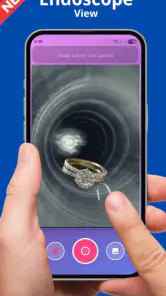
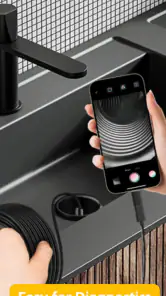
USB Endoscope Camera is een app waarmee je beelden van een compatibele USB-endoscoopcamera op je Android-apparaat kunt bekijken. Na het aansluiten van de camera kun je moeilijk bereikbare plaatsen inspecteren, zoals leidingen, motoronderdelen, ventilatieopeningen, afvoeren of kleine ruimtes achter meubels. De app is vooral bedoeld voor controle en diagnose, niet als vervanging van professionele inspectieapparatuur.
Werkt USB Endoscope Camera met elke smartphone of USB-endoscoop?
Nee, de werking hangt af van zowel je smartphone als de gebruikte camera. Je Android-apparaat moet USB-OTG ondersteunen en de endoscoop moet compatibel zijn met de app. Sommige telefoons hebben bovendien een geschikte USB-C- of micro-USB-adapter nodig. Controleer daarom vóór het downloaden of aansluiten de specificaties van je telefoon, de aansluiting van de camera en de compatibiliteitsinformatie in de Play Store.
Hoe sluit ik de endoscoopcamera aan en geef ik de benodigde toestemming?
Sluit de USB-endoscoop aan op de telefoon, eventueel met een OTG-adapter. Open daarna de app en accepteer de USB-toestemming wanneer daarom wordt gevraagd. Zonder deze toestemming kan de app geen livebeeld tonen. Werkt de camera niet meteen, koppel haar dan los en opnieuw aan, sluit andere camera-apps af en controleer of USB-OTG in je apparaat wordt ondersteund.
Kan ik met USB Endoscope Camera foto’s en video’s maken?
Bij compatibele apparaten biedt de app doorgaans de mogelijkheid om het camerabeeld vast te leggen als foto of video. De beschikbare opties kunnen verschillen per versie van de app, aangesloten endoscoop en Android-apparaat. Controleer na het maken van een opname waar bestanden worden opgeslagen en geef indien nodig toestemming voor foto’s, video’s of opslag. De beeldkwaliteit blijft afhankelijk van de camera zelf.
Voordelen
- Handig voor moeilijk bereikbare plekken
- zoals afvoerbuizen en motorruimtes.
- Compact ontwerp dat weinig ruimte inneemt in een gereedschapskist.
- LED-verlichting maakt donkere inspectiegebieden beter zichtbaar.
- Bruikbaar voor snelle controles zonder onderdelen direct te demonteren.
- Vaak goedkoper dan een professionele inspectiecamera.]
- contras:[
Nadelen
- Beeldkwaliteit verschilt sterk per endoscoop en aangesloten smartphone.
- Niet elke USB-C- of micro-USB-aansluiting wordt automatisch ondersteund.
- De kabel kan lastig te sturen zijn in lange of bochtige leidingen.
- Fel LED-licht kan spiegelingen veroorzaken op metalen oppervlakken.
- Sommige modellen werken niet goed met recente iOS-apparaten.
- Categorie
- Bibliotheken en demo
- Versie
- 1.0