Trace Drawing-Sketch and Paint
- 4.00
- 4,5
- Installaties
- 1.00M
- Prijs
- Free

Schermafbeeldingen
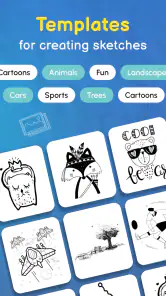
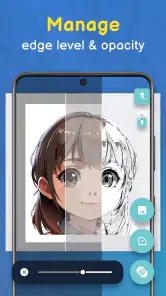
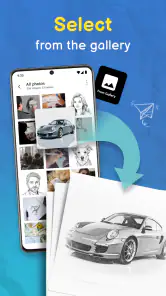
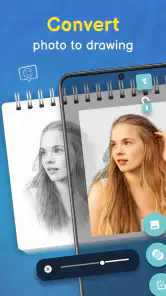
Analyse door Reviewed
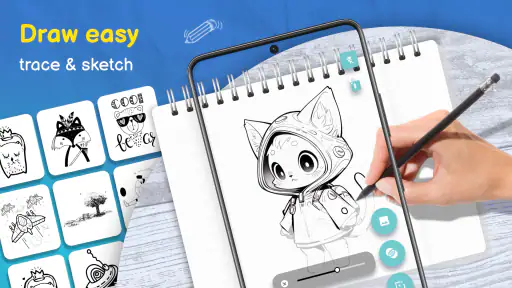
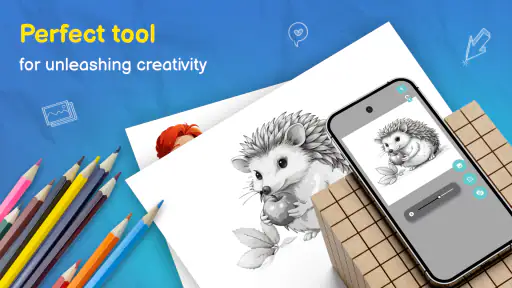
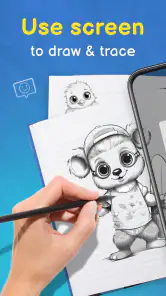
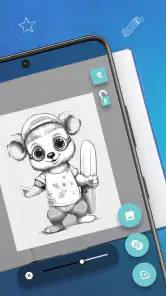
Bij overtrekken draait het niet om meteen uit het hoofd een perfecte tekening maken, maar om goed kijken en een vorm stap voor stap leren volgen. Dat is de vaardigheid waar Trace Drawing-Sketch and Paint vooral interessant voor is: je kunt een afbeelding als vertrekpunt gebruiken en de lijnen ervan natekenen. Ik vind die aanpak prettig als ik een onderwerp wil oefenen zonder dat de eerste stap — de verhoudingen zelf bedenken — me al tegenhoudt.
Wat overtrekken je oplevert
Een voorbeeld natekenen kan een nuttige tussenstap zijn tussen kijken en zelfstandig schetsen. Je hand oefent de contouren, terwijl je aandacht krijgt voor waar lijnen beginnen, buigen en samenkomen. Dat maakt deze app geschikt voor iemand die nog onzeker is over tekenen, maar ook voor een ervaren hobbyist die een compositie eerst wil verkennen. Overtrekken leert je niet vanzelf hoe je een onderwerp uit je hoofd opbouwt; het geeft je wel een concrete manier om vormen te bestuderen.
Ik zou het daarom niet zien als een snelle route naar een eigen illustratiestijl. De echte winst zit in bewust oefenen: kijk tijdens het volgen geregeld naar de afbeelding in plaats van alleen naar je vingers, en let op welke delen lastig zijn. Als je daarna hetzelfde onderwerp zonder voorbeeld probeert te tekenen, merk je beter wat je hebt onthouden en waar je nog moet oefenen. Zo wordt de functie meer dan het kopiëren van een omtrek.
Van voorbeeld naar eigen schets
Als je van tekenen en schilderen houdt, dan is Trace Drawing-Sketch and Paint de app die je moet proberen. Het is een van die apps die je creatieve sappen echt aan het stromen brengt, en ik moet zeggen, ik was behoorlijk onder de indruk. Laten we eens duiken in wat deze app te bieden heeft.
Een Open Wereld van Creativiteit
Als je de app opent, word je meteen begroet met een schoon en intuïtief interface. Het is alsof je een leeg canvas binnenstapt dat alleen wacht op jouw meesterwerken. Met deze tekenapp kun je eenvoudig schetsen, ontwerpen en schilderen met een breed scala aan borstels en kleuren. Wat echt geweldig is, is de mogelijkheid om verschillende lagen toe te voegen, net als in professionele tekenprogramma’s. Hierdoor kun je je kunstwerken echt diepte en detail geven zonder dat je jezelf beperkt voelt.
Een oefensessie die behapbaar blijft
In de praktijk helpt het om één afbeelding en één duidelijk doel te kiezen voordat je begint. Wil je bijvoorbeeld oefenen met ronde vormen, een eenvoudige bloem, of juist met de hoekige lijnen van een gebouw? Door niet meteen elk detail te willen natekenen, voorkom je dat een korte oefening verandert in een frustrerende poging om alles exact te kopiëren. Begin met de grote contouren en besteed pas daarna aandacht aan kleinere onderdelen.
Een realistisch moment om de app te gebruiken is een rustig kwartier aan de keukentafel: je ziet een illustratie die je aanspreekt en wilt uitproberen of je de hoofdvorm kunt schetsen. De telefoon maakt zo’n kleine oefening laagdrempelig; je hoeft geen uitgebreide tekensessie te plannen. Ik zou wel vooraf bedenken wat je met het resultaat wilt doen. Voor oefenen is een ruwe schets prima, terwijl een werk dat je wilt bewaren of verder afwerken meer aandacht vraagt voor kleur, lijn en ordening.
Meer van onze redactie

Ludo Club getest: leuk voor een snel potje, minder voor strategen

Candy Crush Saga en de lokroep van nog één poging

InShot maakt videomontage snel, maar niet altijd overzichtelijk

Telegram bouwt gemeenschappen, maar geen vertrouwen

Waarom Plants vs. Zombies™ een Strategisch Meesterwerk is

Waarom Microsoft Authenticator De Beste Keuze Is Voor Zakelijke Beveiliging
Een bruikbare tip is om de referentie niet als een opdracht tot perfecte nabootsing te behandelen. Volg eerst de buitenrand en vergelijk daarna de onderlinge verhoudingen. Als een vorm steeds scheef uitvalt, pauzeer dan en kijk opnieuw naar het voorbeeld voordat je verdergaat. Die kleine controle leert je vaak meer dan snel door alle lijnen heen tekenen. Je kunt ook bewust een detail overslaan en later terugkomen; dat houdt de oefening overzichtelijk en maakt duidelijk welke kenmerken het onderwerp herkenbaar maken.
De combinatie van traceren en tekenen geeft je bovendien een manier om je eigen variatie te proberen. Nadat je de basisvorm hebt gevolgd, kun je bijvoorbeeld een andere kleur kiezen of een onderdeel anders invullen. Dat is een bescheiden verandering, maar ze dwingt je na te denken over het verschil tussen de bron en jouw versie. Wie alleen exact wil kopiëren, haalt minder uit die stap; wie wil leren observeren, kan er juist een kleine creatieve opdracht van maken.
Gebruiksgemak en Functionaliteit
Een van de dingen die ik waardeer aan deze app is hoe gebruiksvriendelijk het is. Zelfs als je geen professionele kunstenaar bent, kun je veel plezier beleven aan het gebruik van de tools die beschikbaar zijn. De app biedt ook een traceerfunctie, wat geweldig is voor beginners die willen oefenen met het schetsen van complexe vormen. Je kunt eenvoudig een afbeelding importeren en de lijnen volgen om je tekenvaardigheden te verbeteren. Dit is niet alleen leuk, maar ook erg leerzaam.
De bediening op een telefoonscherm vraagt wel om een andere houding dan tekenen op papier of op een groter tablet. Je werkt op een compact oppervlak, dus een lange oefening met veel kleine details kan vermoeiend of onhandig aanvoelen. Ik zou de telefoon vooral gebruiken voor snelle studies en eenvoudige schetsen. Als je precies wilt schilderen, veel ruimte nodig hebt of langdurig aan één illustratie werkt, is een tablet met een groter scherm of traditioneel papier waarschijnlijk prettiger.
Ook helpt het om vóór het overtrekken na te denken over de afbeelding zelf. Een beeld met een duidelijke omtrek is meestal een vriendelijker oefenmateriaal dan een drukke afbeelding waarin vormen door elkaar lopen. Kies liever een onderwerp met herkenbare contouren wanneer je de functie voor het eerst gebruikt. Daarna kun je een ingewikkelder voorbeeld proberen. Zo voorkom je dat je moeite vooral ontstaat doordat de bron onoverzichtelijk is, en niet doordat je tekenvaardigheid tekortschiet.
Controle houden over je werk
Daarnaast biedt de app een aantal handige functies zoals het ongedaan maken en opnieuw doen van acties, wat een redder in nood kan zijn als je per ongeluk een misstap maakt. De zoomfunctie is ook erg handig als je aan gedetailleerde stukken werkt. En het beste van alles? De app loopt soepel zonder vertragingen, wat betekent dat je je volledig kunt concentreren op je kunst zonder technische onderbrekingen.
Ongedaan maken is vooral nuttig wanneer je experimenteert met de eerste contouren: je kunt een lijn proberen en teruggaan als die niet past, zonder de hele oefening opnieuw te beginnen. Gebruik zo’n herstelmogelijkheid wel gericht. Als je na iedere kleine afwijking meteen teruggaat, blijf je vooral corrigeren en leer je minder van het verschil tussen je eerste poging en de vorm die je uiteindelijk tekent. Voor een oefenschets mag een onregelmatige lijn soms gewoon blijven staan.
Inzoomen kan een detail beter zichtbaar maken, maar het heeft ook een praktische keerzijde: je ziet dan minder van het geheel. Ik wissel daarom liever af tussen nauwkeurig kijken naar een klein gebied en weer uitzoomen om te controleren of de verhoudingen nog kloppen. Alleen op details letten kan een tekening netjes laten lijken terwijl de totale vorm uit balans raakt. Die afwisseling is een eenvoudige gewoonte die het meeste oplevert wanneer je aan een herkenbare contour werkt.
Lagen zijn handig als je onderdelen los van elkaar wilt benaderen, bijvoorbeeld wanneer je een basisvorm en verdere afwerking niet door elkaar wilt halen. Ze maken een schets overzichtelijker, maar vragen ook om een beetje discipline: als je zonder plan steeds nieuwe onderdelen toevoegt, wordt het lastiger te bepalen waar je verder moet werken. Ik zou ze daarom doelbewust inzetten en de tekening in een paar begrijpelijke stappen verdelen, in plaats van lagen te gebruiken omdat ze beschikbaar zijn.
Waar de app zich onderscheidt — en waar niet
Vergeleken met tekenen op papier heeft een mobiele traceerapp een duidelijke aantrekkingskracht: je kunt een voorbeeld als vertrekpunt nemen en fouten makkelijker herstellen. Papier blijft juist aantrekkelijk als je zonder scherm wilt werken, vrij wilt krabbelen of een groter werkvlak nodig hebt. Dat zijn geen tegenstrijdige keuzes. Voor een korte oefening met contouren kies ik eerder de app; voor langdurig vrij tekenen of materiaalgevoel is papier vaak geschikter.
Vergeleken met uitgebreide tekenprogramma’s ligt de waarde hier vooral in het directe oefenen met een voorbeeld, niet in een professionele werkstroom voor illustraties. Wie op zoek is naar uitgebreide controle over een complex eindproduct, kan beter eerst nagaan of een gespecialiseerde tekenapp bij die behoefte past. De aanwezige lagen, kleuren en penselen geven ruimte om te schetsen en te schilderen, maar ik zou de app niet automatisch als vervanging zien voor iedere desktop- of tabletapplicatie. Het juiste hulpmiddel hangt af van de vraag: oefenen met vormen of een afgewerkt project met precieze controle maken.
Een andere afweging is dat natekenen en zelfstandig ontwerpen verschillende vaardigheden aanspreken. Als je vooral eigen personages, scènes of logo’s vanaf een blanco canvas wilt ontwikkelen, kan de traceerfunctie minder centraal staan dan een werkwijze waarin je zelf vormen opbouwt. Je kunt de app dan nog gebruiken voor studies, maar verwacht niet dat het volgen van een voorbeeld die ontwerpbeslissingen voor je neemt. Ik vind hem het meest zinvol wanneer je weet dat je juist aan kijken, contouren of een eerste schets wilt werken.
Voor wie dit een goede keuze is
De app past goed bij beginners die een concreet startpunt willen, bij hobbyisten die af en toe een vormstudie maken en bij mensen die op hun telefoon een korte creatieve pauze zoeken. Ook ouders die samen met een kind eenvoudige vormen willen natekenen, kunnen de lage instap waarderen; de leeftijdsclassificatie is PEGI 3. Dat betekent niet dat iedere oefening automatisch geschikt is voor elke leeftijd of dat begeleiding overbodig is, maar het maakt de app toegankelijk voor een brede groep gebruikers.
Wie al gewend is aan digitaal tekenen kan er een snelle manier in zien om een contour te verkennen voordat die een eigen uitwerking maakt. De app is minder passend als je alleen vrijehandtekeningen wilt maken, een groot werkvlak nodig hebt of een zeer precieze professionele workflow verwacht. Ook wie niet graag op een klein scherm tekent, zal waarschijnlijk meer plezier hebben op papier of een groter apparaat. Mijn advies is om vooral te kijken naar het soort oefening dat je echt gaat doen, niet naar het aantal gereedschappen dat een tekenapp belooft.
Als je het gratis wilt proberen, houd dan rekening met in-app aankopen die via Play worden gefactureerd en uiteenlopen van € 0,99 tot € 99,99. De app is gemaakt door GeniusTools Labs en valt onder kunst en design. De gemiddelde beoordeling is 4,5 uit ongeveer 13 duizend beoordelingen, en het aantal installaties ligt boven de één miljoen. Zulke cijfers geven een indruk van het bereik, maar zeggen niet of de werkwijze bij jouw tekengewoonten past; dat merk je vooral door zelf een eenvoudige oefening te proberen.
De app verscheen op 8 juni 2023 en de huidige versie is 3.1.0; Android 5.0 is de minimale systeemversie. Dat is vooral handig om vooraf te weten als je een ouder toestel gebruikt. Voor je begint, is het verstandig te controleren of je apparaat aan die eis voldoet en of het scherm prettig genoeg is voor de manier waarop je wilt tekenen. Een korte proef met een eenvoudig voorbeeld geeft je sneller een eerlijk beeld dan meteen een ingewikkeld project plannen.
Een Gemeenschap van Kunstenaars
Wat ik ook geweldig vind aan deze tekenapp is de community-functie. Je kunt je creaties delen met andere gebruikers en inspiratie opdoen uit hun werk. Het is bijna als een mini-sociaal netwerk voor kunstenaars waar je feedback kunt krijgen en jezelf kunt verbeteren door interactie met anderen. Het is altijd motiverend om te zien hoe andere mensen de tools gebruiken en wat voor prachtige kunstwerken ze maken.
Voor mij is het delen van werk vooral waardevol wanneer ik gericht om een reactie vraag. Een algemene vraag als “wat vind je ervan?” levert niet altijd iets op waarmee je verder kunt; vraag liever of een bepaalde vorm goed leesbaar is of welke lijn nog onduidelijk oogt. Zo blijft feedback verbonden aan een concrete oefening. Tegelijk hoeft de sociale kant geen verplicht onderdeel van tekenen te worden: als je liever privé oefent, kun je de waarde van de app ook halen uit het maken van je eigen studies.
De community is geen vervanging voor een les of persoonlijke begeleiding, en inspiratie werkt het best wanneer je andermans werk niet als maatstaf voor je eigen vooruitgang gebruikt. Een beginner kan gemakkelijk denken dat een eenvoudige schets mislukt is omdat iemand anders een veel verder uitgewerkt beeld deelt. Ik zou voorbeelden daarom gebruiken om ideeën op te doen — bijvoorbeeld welke vormen of kleurkeuzes je zelf wilt onderzoeken — en niet om elke tekening met die van een ander te vergelijken.
Wie de sociale functie niet nodig heeft, kan zich volledig richten op het tekenen zelf. Andersom is dit een prettige extra voor iemand die graag werk laat zien en reacties gebruikt om gemotiveerd te blijven. Het verschil zit in je eigen voorkeur: vind je het fijn om creaties te delen, dan kan de community je oefenroutine levendiger maken; zoek je een puur persoonlijke schetsruimte, dan hoeft dat aspect niet de reden te zijn om de app te kiezen.
Mijn oordeel na het afwegen
Al met al is Trace Drawing-Sketch and Paint een fantastische app voor iedereen die zijn creatieve kant wil verkennen. Of je nu een doorgewinterde kunstenaar bent of gewoon iemand die op zoek is naar een leuke manier om je tijd te besteden, deze app heeft voor ieder wat wils. Het is gemakkelijk te gebruiken, boordevol functies en biedt een geweldige manier om contact te maken met andere kunstenaars. Dus waar wacht je nog op? Download de app en begin vandaag nog met creëren!
Mijn aanbeveling is iets gerichter: probeer hem vooral als je een voorbeeld wilt gebruiken om contouren te oefenen en graag op je telefoon schetst. Kies een eenvoudige afbeelding, werk eerst aan de grote vormen en gebruik zoom en ongedaan maken wanneer ze je daadwerkelijk helpen. Als je merkt dat je liever vrij tekent, meer schermruimte wilt of vooral een afgewerkt ontwerp met veel controle zoekt, is een andere aanpak waarschijnlijk beter. Voor een laagdrempelige oefensessie blijft dit een aantrekkelijke manier om tekenen in kleine stappen op te pakken.
Trace Drawing-Sketch and Paint Veelgestelde vragen
Op welke apparaten en besturingssystemen kan ik Trace Drawing-Sketch and Paint gebruiken?
Trace Drawing-Sketch and Paint is een app voor Android-apparaten met Android 5.0 of hoger. Controleer vóór het downloaden of je telefoon of tablet aan die minimale vereiste voldoet. De app is bedoeld om afbeeldingen op je telefoon te traceren en schetsen te maken, zodat je daar direct met je tekenideeën aan de slag kunt.
Voor wie is de app bedoeld en is de inhoud geschikt voor jonge gebruikers?
De app valt binnen de categorie kunst en design en is bedoeld voor mensen die afbeeldingen willen traceren of willen oefenen met schetsen. De leeftijdsclassificatie is PEGI 3, waardoor de inhoud als geschikt voor jonge gebruikers wordt aangeduid. Ouders kunnen natuurlijk samen met kinderen bekijken hoe de tekenfuncties werken en welke afbeeldingen ze willen gebruiken.
Wat is Trace Drawing-Sketch and Paint?
Trace Drawing-Sketch and Paint is een veelzijdige app die gebruikers in staat stelt om afbeeldingen of schetsen te traceren en te bewerken. Met een reeks creatieve tools en functies kunnen zowel beginners als ervaren kunstenaars hun tekenvaardigheden verbeteren en unieke kunstwerken creëren. De app is ontwikkeld door GeniusTools Labs en draait om tekenen en ontwerpen op je telefoon.
Welke functies biedt Trace Drawing-Sketch and Paint?
Trace Drawing-Sketch and Paint biedt een scala aan functies zoals lagenbeheer, verschillende penseelstijlen, kleurenpaletten, en de mogelijkheid om afbeeldingen te importeren. Gebruikers kunnen hun creaties eenvoudig opslaan en delen met vrienden of op sociale media. De kern van de app is het traceren van afbeeldingen en het maken van schetsen, waardoor je bestaande voorbeelden als vertrekpunt voor eigen werk kunt gebruiken.
Is Trace Drawing-Sketch and Paint geschikt voor beginners?
Ja, Trace Drawing-Sketch and Paint is gebruiksvriendelijk en geschikt voor zowel beginners als gevorderde gebruikers. De intuïtieve interface en handige tutorials helpen nieuwe gebruikers om snel vertrouwd te raken met de app en hun tekenvaardigheden te ontwikkelen. Wie nog weinig ervaring heeft, kan met eenvoudige schetsen beginnen en de beschikbare creatieve functies geleidelijk verkennen.
Voordelen
- Gebruiksvriendelijke interface
- Veelzijdige penseelopties
- Ondersteuning voor lagen
- Eenvoudige exportmogelijkheden
- Geschikt voor beginners
Nadelen
- Geen offline modus beschikbaar
- Beperkte gratis functies
- Occasionele crashes
- Geen community ondersteuning
- Hoge batterijverbruik
- Categorie
- Kunst en design
- Versie
- 3.1.0













