tinyCam Monitor
- 270.00
- 4,3
- Installaties
- 10.00M
- Prijs
- Free

Schermafbeeldingen
Analyse door Reviewed
Als je tinyCam Monitor voor het eerst opent, is het handig om één ding helder te hebben: de app is bedoeld als kijk- en bedieningspunt voor camera’s, niet als een complete beveiligingsset die vanzelf werkt zodra je hem installeert. Je hebt dus een camera nodig die je met de app kunt verbinden en gegevens om die verbinding in te stellen. Dat klinkt misschien technisch, maar je kunt de eerste test klein houden: begin met één camera die je al gebruikt, controleer of je de cameragegevens bij de hand hebt en probeer eerst livebeeld op je eigen wifi-netwerk te openen.
Wat je kunt verwachten van een mobiele cameramonitor
De app komt van Tiny Solutions LLC en valt onder wonen. Dat past bij het dagelijkse gebruik: even controleren of de voordeur dicht is, kijken wat er in een kamer gebeurt of meerdere camerabeelden op één scherm bij elkaar houden. De app is gratis te downloaden en heeft een PEGI 3-classificatie. In de Play Store wordt hij gemiddeld met 4,3 sterren beoordeeld, op basis van ongeveer 77.000 beoordelingen; het aantal installaties ligt boven de 10 miljoen. Die populariteit zegt iets over de brede belangstelling, maar is geen garantie dat iedere camera of ieder thuisnetwerk zonder instellingen samenwerkt.
Mijn belangrijkste advies voor een beginner is om vooraf te bepalen wat je precies wilt zien. Een camera in de woonkamer controleren vraagt iets anders dan een paar camerabeelden van een winkel of werkruimte naast elkaar zetten. Begin met één concreet doel en voeg pas meer apparaten toe als de eerste verbinding werkt. Zo weet je bij een fout meteen of het probleem bij de camera, de netwerkverbinding of de instellingen in de app zit.
Van installatie naar het eerste livebeeld
Na het installeren kun je de eerste betekenisvolle stap eenvoudig houden: voeg één camera toe en probeer het livebeeld te openen terwijl je telefoon op hetzelfde wifi-netwerk zit. Houd de gegevens die je camera gebruikt bij de hand. Namen en menu’s verschillen per cameramerk, dus ik zou niet blind een instelling kiezen die ongeveer goed klinkt. Controleer liever de handleiding of het instellingenmenu van je camera en voer de gegevens zorgvuldig in.
Als het beeld verschijnt, geef de camera een herkenbare naam, bijvoorbeeld “hal” of “achterdeur”. Dat lijkt een klein detail, maar bij meerdere feeds voorkomt het dat je later moet onthouden welk beeld bij welk apparaat hoort. Test daarna of je het beeld opnieuw kunt openen nadat je de app hebt verlaten en weer terugkomt. Pas wanneer die eenvoudige controle lukt, is het zinvol om extra camera’s toe te voegen of verdere opties te verkennen.
Waar beginners vaak op vastlopen
Een zwart beeld betekent niet automatisch dat de camera defect is. Een verkeerd ingevoerd adres, een onjuist accountgegeven of een camera die niet bereikbaar is via het netwerk kan hetzelfde resultaat geven. Ik zou de oorzaak stap voor stap zoeken: controleer eerst of de camera zelf aan staat, kijk daarna of je telefoon met het verwachte netwerk is verbonden en voer vervolgens de verbindingsgegevens opnieuw in. Zo voorkom je dat je allerlei instellingen tegelijk verandert en niet meer weet welke wijziging verschil maakte.
Ook is het goed om onderscheid te maken tussen live meekijken en bewaking die zelfstandig waarschuwingen of opnamen afhandelt. De app kan bij het bekijken en beheren van camera’s helpen, maar de uiteindelijke mogelijkheden hangen mede af van de camera en de manier waarop die is ingesteld. Gebruik daarom niet alleen een melding als bewijs dat een ruimte voortdurend wordt bewaakt. Controleer in de praktijk wat jouw combinatie daadwerkelijk doet en vertrouw voor belangrijke beveiliging niet op een functie die je nog niet hebt getest.
Meer van onze redactie

Ludo Club getest: leuk voor een snel potje, minder voor strategen

Candy Crush Saga en de lokroep van nog één poging

InShot maakt videomontage snel, maar niet altijd overzichtelijk

Telegram bouwt gemeenschappen, maar geen vertrouwen

Waarom Plants vs. Zombies™ een Strategisch Meesterwerk is

Waarom Microsoft Authenticator De Beste Keuze Is Voor Zakelijke Beveiliging
Een wereld van mogelijkheden binnen handbereik
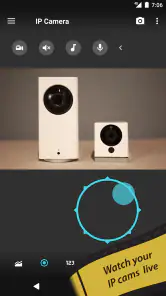
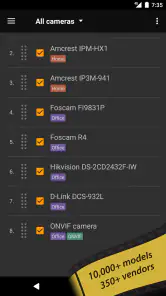
Als je ooit hebt gewenst dat je je beveiligingscamera's vanaf je smartphone kon beheren, dan is tinyCam Monitor precies wat je nodig hebt. Deze app fungeert als een brug tussen jou en je beveiligingscamera's. Het stelt je in staat om live feeds te bekijken, video's op te nemen en zelfs camera-instellingen aan te passen, allemaal vanaf je smartphone.
Gebruiksvriendelijkheid ten top
De eerste keer dat ik de app opende, was ik meteen onder de indruk van de eenvoudige en intuïtieve interface. Het kostte me slechts een paar minuten om mijn camera's toe te voegen en alles naar wens in te stellen. Of je nu een techneut bent of een beginner, de app is ontworpen met de gebruiker in gedachten, wat betekent dat iedereen er snel mee overweg kan.
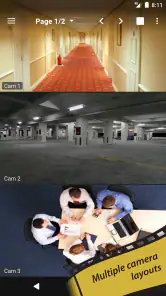
Een van de dingen die me echt opvielen, was de mogelijkheid om meerdere camera's tegelijk te bekijken. Dit is vooral handig als je verschillende locaties wilt bewaken. De app biedt ook de mogelijkheid om meldingen in te stellen, zodat je onmiddellijk op de hoogte wordt gebracht van elke verdachte activiteit.
Wanneer meerdere beelden echt helpen
Meerdere camera’s tegelijk bekijken is vooral praktisch wanneer je één overzicht nodig hebt in plaats van telkens tussen losse camera-apps te wisselen. Denk aan een kleine zaak: bij het sluiten kun je de ingang en de achterruimte naast elkaar controleren. Thuis werkt hetzelfde idee voor bijvoorbeeld de voordeur en een garage. De winst zit niet alleen in snelheid; je ziet ook makkelijker of een activiteit op twee plekken tegelijk plaatsvindt.
Er is wel een afweging. Een raster met veel beelden geeft overzicht, maar elk beeld wordt kleiner en details zijn minder goed te beoordelen. Voor een snelle blik is dat prima; als je een gezicht, pakketje of handeling goed wilt bekijken, open je beter één feed afzonderlijk. Ik gebruik meerdere beelden dus als controlepaneel, niet als vervanging voor gericht kijken. Een herkenbare naam per camera maakt dat wisselen bovendien veel minder foutgevoelig.
Een realistisch gebruiksmoment
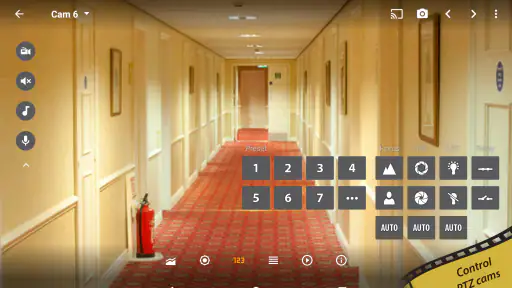
Stel dat je onderweg naar huis bent en wilt weten of een bezorger een pakket bij de ingang heeft achtergelaten. Je opent de app, kiest de camera bij de deur en controleert het livebeeld. Als je daarnaast een camera in de hal hebt, kan een overzicht met beide feeds helpen om de situatie snel te plaatsen. Dat is een nuttige controle, maar geen belofte dat de app elke beweging automatisch vastlegt of dat een melding altijd op tijd aankomt. Voor zulke verwachtingen moet je nagaan wat jouw camera en instellingen daadwerkelijk ondersteunen.
Een ander passend gebruik is een snelle controle van een huisdier terwijl je even weg bent. Daarvoor is live meekijken vaak voldoende; je hoeft niet noodzakelijk een uitgebreid bewakingssysteem op te zetten. Als je juist continu toezicht, betrouwbare gebeurtenisregistratie of een vaste meldingsketen nodig hebt, test die onderdelen dan bewust voordat je erop rekent. Een kijkapp is handig, maar mag niet zonder controle worden gelijkgesteld aan een volledig alarmsysteem.
De afweging rond meldingen en opnemen
Meldingen zijn nuttig wanneer je snel wilt weten dat er iets is gebeurd, maar ze kunnen ook onrust veroorzaken als de camera vaak beweging oppikt die voor jou niet belangrijk is. Begin daarom met een bescheiden verwachting: stel alleen meldingen in die je echt wilt ontvangen en kijk eerst hoe ze zich in jouw dagelijkse omgeving gedragen. Een camera die naar een drukke straat gericht staat, kan een heel andere hoeveelheid activiteit zien dan een camera in een rustige hal.
Opnemen vraagt eveneens om een praktische keuze. Een livebeeld vertelt je wat er nu gebeurt; een opname is pas waardevol als je weet waar die wordt opgeslagen en hoe je later terugkijkt. Controleer die route met een korte test voordat je denkt dat je beeldmateriaal beschikbaar hebt voor een belangrijk moment. De combinatie van app, camera en eventuele opslag bepaalt de ervaring. Juist daarom is een kleine proef nuttiger dan meteen alle opties activeren.
Meerdere merken: vrijheid met wat extra uitzoekwerk
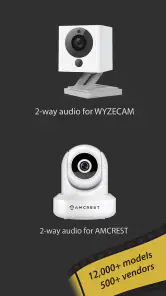
De mogelijkheid om met verschillende cameramerken en modellen te werken is aantrekkelijk als je al apparatuur bezit en niet alles wilt vervangen. Dat maakt de app een andere keuze dan de bijbehorende app van één camerafabrikant, die vaak vooral rond diens eigen apparaten is opgebouwd. Met een centrale monitor kun je proberen uiteenlopende camera’s op één plek te bekijken, maar die flexibiliteit betekent niet dat elk model op dezelfde manier wordt toegevoegd of dezelfde functies biedt.
Hier zit een belangrijk compromis: een merkapp kan voor één compatibele camera eenvoudiger aanvoelen, omdat de fabrikant de hardware en bediening op elkaar afstemt. tinyCam Monitor is interessanter als je verschillende camera’s wilt samenbrengen of een bestaand apparaat wilt blijven gebruiken. Weet je niet welke verbindingsmethode jouw camera gebruikt, dan kan de eerste installatie meer geduld vragen dan bij een app die je camera automatisch detecteert. Controleer daarom compatibiliteit en camera-instellingen vóór je een nieuwe camera koopt met alleen deze app in gedachten.
Betrouwbaarheid beoordelen in je eigen situatie
In termen van prestaties is de tinyCam Monitor uiterst betrouwbaar. Ik heb zelden problemen ondervonden met buffering of vertragingen, zelfs niet bij het bekijken van live feeds. Dit is cruciaal als je een oogje in het zeil wilt houden zonder onderbrekingen.
Toch hangt soepel livebeeld in de praktijk niet alleen van de app af. De camera, de kwaliteit van de verbinding en de omstandigheden op je netwerk spelen mee. Een feed die thuis op wifi goed werkt, kan onderweg anders reageren. Test daarom zowel op je eigen netwerk als via de verbinding die je normaal buitenshuis gebruikt. Als het beeld hapert, verander dan niet meteen alles: vergelijk eerst dezelfde camera op beide netwerken. Dat helpt je te zien of je naar een camera-instelling of een netwerkprobleem kijkt.
Voor belangrijk toezicht zou ik ook een eenvoudige routine aanhouden: open af en toe een feed die je zelden bekijkt en controleer of het beeld nog actueel is. Een camera kan ongemerkt van netwerk veranderen of tijdelijk offline raken. Een app op je telefoon geeft pas gemoedsrust wanneer je weet dat de verbinding in jouw situatie blijft werken; een snelkoppeling op het startscherm is geen vervanging voor zo’n controle.
Privacy en verstandig gebruik
Een camera in huis raakt al snel aan de privacy van huisgenoten, bezoekers en buren. Denk dus vóór het instellen na over wat de camera in beeld brengt en wie toegang tot de beelden heeft. Richt hem waar mogelijk op de plek die je wilt controleren, in plaats van onnodig een gedeelde ruimte of een stuk openbare omgeving mee te nemen. Als je meerdere mensen toegang geeft tot een apparaat, spreek dan ook af wie de instellingen beheert en wanneer live meekijken passend is.
Voor gebruik buitenshuis is het verstandig om je verbinding zorgvuldig te configureren en de aanmeldgegevens van je camera niet achteloos te delen. De precieze beveiligingskeuzes verschillen per camera en netwerk, dus controleer de instellingen van die apparaten zelf. Ik zie dit als onderdeel van de installatie, niet als een extraatje voor later: gemak op afstand is alleen prettig als je ook bewust omgaat met toegang tot het beeld.
Voor wie de app past — en voor wie niet
Ik zou deze app aanraden aan iemand die al een of meer geschikte camera’s heeft, geregeld live wil meekijken en waarde hecht aan een centrale plek voor verschillende beelden. Ook voor een kleine werkruimte of een huishouden met camera’s van meer dan één merk kan dat overzicht handig zijn. De gratis prijs verlaagt de drempel om de basis uit te proberen, al blijft de bruikbaarheid afhankelijk van de apparaten die je wilt aansluiten.
Wie vooral een eenvoudige installatie zonder netwerkbegrippen zoekt, kan beter beginnen met de officiële app die bij de camera hoort. Dat is vaak de logische eerste stap als je één nieuw apparaat hebt en vooral de basisbediening nodig hebt. En wie een gecertificeerd alarmsysteem, gegarandeerde bewaking of een vaste professionele meldkamer verwacht, moet daarvoor een passende beveiligingsoplossing kiezen in plaats van alleen op een mobiele cameramonitor te vertrouwen. Het verschil zit in het doel: meekijken is niet hetzelfde als een complete beveiligingsdienst.
Een handige volgende stap na het eerste beeld
Als je eerste feed werkt, voeg dan niet meteen alles toe. Test eerst of je de juiste camera snel terugvindt, of het beeld opnieuw opent na het afsluiten van de app en of de gewenste bediening bij jouw model beschikbaar is. Noteer eventueel welke camera bij welke plek hoort. Dat is vooral nuttig als meerdere apparaten vergelijkbare namen hebben of als iemand anders in huis ze ook moet herkennen.
Daarna kun je één voor één de functies proberen die voor jouw gebruik tellen: een tweede livebeeld, een melding of een opname. Test elke stap met een onbelangrijk moment en controleer het resultaat zelf. Zo ontdek je vroeg of een instelling niet past, zonder pas tijdens een afwezigheid te merken dat je op de verkeerde werking rekende. Mijn voorkeur is een klein, betrouwbaar overzicht boven een lange lijst met camera’s waarvan ik niet zeker weet of ze nog verbinding hebben.
Mijn eindoordeel
Na uitgebreid gebruik kan ik met zekerheid zeggen dat de tinyCam Monitor een uitstekende keuze is voor iedereen die op zoek is naar een betrouwbare en gebruiksvriendelijke app voor het beheren van beveiligingscamera's. Of je nu thuis bent of onderweg, deze app biedt je de gemoedsrust dat je huis altijd onder toezicht staat.
Dus, als je op zoek bent naar een manier om je huis net dat beetje extra veiligheid te geven, zou ik zeggen: geef tinyCam Monitor een kans. Het zou wel eens de beste investering kunnen zijn die je doet voor de veiligheid van je huis.
tinyCam Monitor Veelgestelde vragen
Kan ik tinyCam Monitor op zowel Android als iOS gebruiken?
tinyCam Monitor is een app voor het bekijken en beheren van beveiligingscamera’s op een mobiel apparaat. Controleer vóór het downloaden in de appwinkel van je telefoon of de app beschikbaar is voor jouw toestel en besturingssysteem. Kijk ook of je apparaat aan de appwinkelvereisten voldoet; zo voorkom je dat je de app downloadt terwijl je telefoon of tablet deze niet kan installeren.
Wat is tinyCam Monitor en waarvoor kan ik het gebruiken?
tinyCam Monitor is een veelzijdige applicatie waarmee gebruikers hun beveiligingscamera's op afstand kunnen bekijken en beheren via hun smartphone of tablet. De app ondersteunt een breed scala aan cameramodellen en biedt functies zoals bewegingsdetectie, cloudopslag en tweerichtingsaudio. Het is ideaal voor thuis- en kantoorgebruik om eigendommen in de gaten te houden.
Is tinyCam Monitor compatibel met alle cameramodellen?
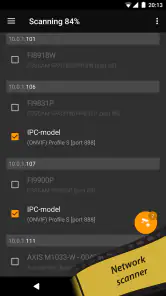
tinyCam Monitor ondersteunt een grote verscheidenheid aan cameramerken en -modellen, maar het is belangrijk om te controleren of jouw specifieke camera wordt ondersteund. De app biedt een lijst van compatibele apparaten op hun website en in de app zelf, zodat je gemakkelijk kunt controleren of jouw model werkt met de app.
Welke functies biedt tinyCam Monitor voor videobewaking?
tinyCam Monitor biedt verschillende functies voor videobewaking, waaronder live videostreaming, opnamefunctionaliteit, bewegings- en geluidsdetectie, en ondersteuning voor meerdere camera's. Gebruikers kunnen ook gebruik maken van cloudopslagopties voor het bewaren van videobeelden en tweerichtingsaudio voor communicatie via de camera.
Hoe veilig is het gebruik van tinyCam Monitor?
De beveiliging van tinyCam Monitor is sterk, met ondersteuning voor encryptie en veilige inlogmethoden om ervoor te zorgen dat je videostreams en persoonlijke gegevens beschermd blijven. Het is echter cruciaal dat gebruikers ook zelf voorzorgsmaatregelen nemen, zoals het regelmatig updaten van de app en het instellen van sterke wachtwoorden voor hun camera's en accounts.
Voordelen
- Ondersteunt meerdere camera's tegelijk
- Compatibel met de meeste IP-camera's
- Gebruiksvriendelijke interface
- Aanpasbare bewegingsdetectie
- Werkt op zowel Android als iOS
Nadelen
- Hoge batterijverbruik bij continu gebruik
- Kan buffering problemen geven
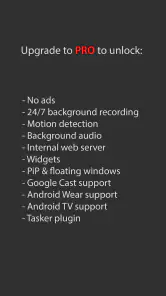
- Niet alle functies zijn gratis
- Soms trage meldingen
- Beperkte klantenservice beschikbaar
- Categorie
- Wonen
- Versie
- Verschilt per apparaat