Storage Space Manager
- 0.00
- 0.0
- Installaties
- 100.00K
- Prijs
- Free

Schermafbeeldingen
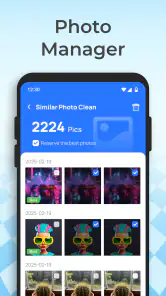
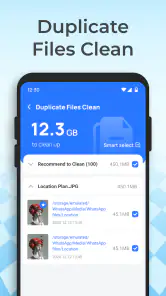
Analyse door Reviewed
Ik merk vooral dat ik aan opslagbeheer denk wanneer mijn telefoon niet ineens volloopt, maar ongemerkt steeds rommeliger wordt. Storage Space Manager is een gratis Android-tool van BX LIDA voor het organiseren van bestanden die lokaal op je toestel staan. De insteek is praktisch en bescheiden: geen belofte dat één tik ruimte tevoorschijn tovert, maar een hulpmiddel voor wie overzicht wil krijgen en bestanden bewuster wil aanpakken.
In mijn beoordeling draait het om een eenvoudige vraag: helpt deze app je om een bruikbare routine op te bouwen, of verwacht je een volledig automatische schoonmaker? Voor het eerste kan zo’n gerichte tool goed passen. Wie vooral een alles-in-één oplossing zoekt die opslag analyseert, dubbele bestanden opspoort en meteen opruimt, moet eerst nagaan of die verwachtingen aansluiten bij wat deze app daadwerkelijk aanbiedt.
Begin met overzicht, niet met lukraak verwijderen
Ik begin bij opslagbeheer liever met een helder doel dan met een haastige schoonmaakronde. Door eerst te bepalen of ik orde wil scheppen of ruimte nodig heb, kan ik bestanden gerichter beoordelen en voorkom ik dat een nuttige download tussen twijfelgevallen verdwijnt. Die rustige start maakt het makkelijker om daarna te kiezen welke instellingen en terugkerende gewoontes bij mijn gebruik passen.
Een rustige eerste opruimronde
Mijn advies bij een bestandsbeheerder als deze is om niet meteen bestanden weg te gooien. Begin met een inventarisatie: kijk welke soorten bestanden je zelf herkent, welke mappen je regelmatig gebruikt en wat je zonder twijfel kunt missen. De waarde van organiseren zit vaak niet in één grote schoonmaak, maar in het vinden van spullen die je anders telkens opnieuw moet zoeken.
Een praktische eerste ronde kan bijvoorbeeld bestaan uit het nalopen van gedownloade documenten en oude afbeeldingen die je al ergens anders hebt bewaard. Behandel bestanden die je niet herkent voorzichtig. Een onduidelijke naam of map is geen bewijs dat iets overbodig is; het kan ook bij een app of een lopend project horen. Ik zou belangrijke bestanden eerst openen of naar een vertrouwde plek kopiëren voordat ik ze verwijder.
Dat onderscheid is extra belangrijk op een telefoon, waar persoonlijke foto’s, werkbestanden en app-onderdelen door elkaar kunnen staan. Een opslagtool is geen vervanging voor je eigen oordeel. De veiligste aanpak is om één herkenbare groep tegelijk te controleren, zodat je achteraf weet wat je hebt aangepast en een vergissing makkelijker kunt terugvinden.
Een alledaags gebruiksmoment
Stel dat je onderweg een document wilt downloaden, maar merkt dat je telefoon weinig ruimte over heeft. In plaats van haastig allerlei bestanden te wissen, kun je Storage Space Manager openen en doelgericht zoeken naar materiaal dat je zelf hebt opgeslagen en niet meer nodig hebt. Denk aan een oude export, een tijdelijk document of een afbeelding die al in je fotobibliotheek staat. Zo blijft de opruimactie klein en controleerbaar.
Meer van onze redactie

Ludo Club getest: leuk voor een snel potje, minder voor strategen

Candy Crush Saga en de lokroep van nog één poging

InShot maakt videomontage snel, maar niet altijd overzichtelijk

Telegram bouwt gemeenschappen, maar geen vertrouwen

Waarom Plants vs. Zombies™ een Strategisch Meesterwerk is

Waarom Microsoft Authenticator De Beste Keuze Is Voor Zakelijke Beveiliging
Die werkwijze is vooral handig voor mensen die hun telefoon voor meerdere dingen gebruiken: werk, reizen, studie en persoonlijke bestanden. Een terugkerende, korte controle voorkomt dat je pas in actie komt wanneer een download of update niet lukt. Ik zou de app daarbij zien als een hulpmiddel voor handmatig beheer, niet als een automatische garantie dat er altijd genoeg ruimte vrij blijft.
Wat je van de app kunt verwachten
De kern van Storage Space Manager is het organiseren van bestanden op de apparaatopslag. Dat maakt de app relevant voor wie structuur zoekt in lokaal opgeslagen materiaal, maar het zegt op zichzelf niet dat ieder onderdeel van het opschonen geautomatiseerd is. Ik zou daarom eerst rustig verkennen hoe de app bestanden presenteert en welke handelingen duidelijk zijn, voordat ik grotere wijzigingen uitvoer.
In vergelijking met de ingebouwde bestandsbeheerder van Android ligt het mogelijke voordeel hier in de focus op opslagbeheer. De standaardapp is vaak al voldoende als je alleen een map wilt openen, iets wilt verplaatsen of een bestand wilt delen. Een aparte tool is interessanter wanneer je vaker overzicht probeert te houden en daar een vaste gewoonte van wilt maken. Verwacht je vooral automatische analyse of uitgebreide schoonmaakfuncties, dan is een bekende systeemtool of een gespecialiseerde opslaganalysator mogelijk een betere match.
Een werkwijze voor gedeelde en persoonlijke bestanden
Op een toestel dat ik voor zowel werk als privé gebruik, zou ik de eerste sessie bewust beperken tot één herkenbare groep, bijvoorbeeld mijn eigen downloads. Zo kan ik documenten voor een afspraak apart houden van oude bijlagen die ik al heb verwerkt. Dat voorkomt dat een opruimronde ongemerkt verandert in een zoektocht door bestanden waarvan ik de herkomst niet meer weet.
Een nuttige gewoonte is om bestanden die bij een lopende taak horen niet meteen te verwijderen zodra de taak is afgerond. Bewaar ze eerst op een vaste plek of maak duidelijk onderscheid tussen materiaal dat nog nodig is en materiaal dat alleen tijdelijk was. Dat is vooral handig voor reisdocumenten en werkbestanden: je wilt ruimte terugwinnen zonder vlak voor vertrek of een deadline te ontdekken dat je een belangrijk bestand te vroeg hebt weggehaald.
Instellingen en gewoontes die het verschil maken
Een vaste aanpak hoeft niet ingewikkeld te zijn: ik controleer alleen bestanden die ik herken, neem de tijd om keuzes rond toegang en verwijderen te begrijpen en kom bij twijfel later terug. Zo wordt opslag opruimen een beheersbare routine in plaats van een noodmaatregel. Met die basis kan ik vervolgens kijken hoe kleine, herhaalbare handelingen het werk versnellen zonder zorgvuldigheid op te offeren.
Controleer eerst de basis
Bij een nieuwe opslagtool neem ik de tijd om de zichtbare instellingen en eventuele bevestigingen te bekijken. Zo weet ik hoe verwijderacties worden afgehandeld en of de app vraagt om toegang die logisch is voor het beheren van bestanden. Ik geef niet automatisch toestemming voor alles: een bestandsbeheerder heeft een begrijpelijke reden nodig om met lokale bestanden te werken, maar de gebruiker hoort te begrijpen wat een gekozen toestemming mogelijk maakt.
Let ook op het verschil tussen een bestand bekijken, verplaatsen en verwijderen. Die handelingen hebben heel andere gevolgen. Als de app een keuze presenteert die je niet meteen begrijpt, stop dan even en controleer het doelbestand via een vertrouwde bestandsweergave. Dat klinkt voorzichtig, maar het is een nuttige gewoonte zodra persoonlijke documenten of foto’s meespelen.
Een tweede goede controle is nagaan of bestanden die je wilt bewaren ook ergens anders beschikbaar zijn. Een kopie in een cloudaccount of op een computer kan helpen, maar alleen als je weet dat de overdracht echt is voltooid en je het bestand kunt openen. Ik zou nooit een origineel wissen op basis van alleen de aanname dat een synchronisatie al klaar is.
Maak opruimen herhaalbaar
De beste routine is klein genoeg om vol te houden. Kies bijvoorbeeld een vast moment waarop je recente downloads en tijdelijke documenten bekijkt, in plaats van te wachten tot opslaggebrek je dwingt om snel te handelen. Dat is een concrete manier om de app zinvol te gebruiken zonder te doen alsof een opslagmanager je persoonlijke beslissingen kan overnemen.
Een handige aanpak is om bij elke controle drie vragen te stellen: herken ik dit bestand, heb ik het nog nodig en staat het al veilig op een andere plek? Als je op één vraag geen antwoord hebt, laat het bestand voorlopig staan. Daarmee voorkom je dat een opruimsessie verandert in giswerk, en houd je de aandacht bij materiaal waarover je wél zeker bent.
Voor wie veel bestanden ontvangt, werkt een korte controle na een drukke week vaak beter dan een grote opruimbeurt na maanden. Zo blijven recente downloads herkenbaar en kun je nog herinneren waarom je ze hebt bewaard. Dit is geen bijzondere appfunctie, maar een werkwijze die een gerichte beheerapp bruikbaarder maakt.
Sneller werken zonder roekeloos te worden
Ervaren gebruikers winnen tijd door eerst een doel te kiezen. Wil je ruimte vrijmaken voor nieuwe bestanden, zoek dan naar materiaal dat je zelf hebt toegevoegd en waarvan de bestemming duidelijk is. Wil je vooral orde, begin dan met het scheiden van documenten die je nog nodig hebt van bestanden die je kunt archiveren. Een opruimactie met één doel is makkelijker te controleren dan een poging om alles tegelijk op te lossen.
Als je regelmatig dezelfde soorten bestanden beheert, onthoud dan welke locaties je zelf vaak gebruikt en controleer die eerst. Dat is een eenvoudige vorm van een persoonlijke snelkoppeling: niet noodzakelijk een ingebouwde functie, maar een vaste route door je eigen opslag. Verwijder pas nadat je de inhoud hebt herkend; bestandsnamen alleen zijn geregeld te vaag om een veilige beslissing op te baseren.
Ik raad ook aan om na een verplaatsing of verwijdering kort te controleren of het resultaat klopt. Staat een belangrijk document nog op de verwachte plek? Kun je een bestand dat je wilde bewaren nog openen? Die kleine nacontrole kost weinig moeite en voorkomt dat je later moet uitzoeken waar iets is gebleven.
Een compacte controle vóór je opruimt
Wanneer ik weinig tijd heb, werk ik liever met een korte vaste volgorde dan met een lange lijst van mogelijke schoonmaakacties. Eerst bepaal ik wat ik met de sessie wil bereiken, daarna kijk ik alleen naar bestanden die bij dat doel passen. Tot slot controleer ik of mijn selectie geen materiaal bevat dat ik nodig heb. Die begrenzing maakt het makkelijker om te stoppen zodra het concrete probleem is opgelost.
Een extra tip is om bij een twijfelgeval niet ter plekke te blijven graven. Noteer voor jezelf waar je het bestand tegenkwam en kom erop terug wanneer je de context kunt controleren. Dat klinkt misschien omslachtig, maar het voorkomt impulsieve verwijderingen en houdt een snelle opruimbeurt ook echt snel. Bij een opslagmanager is uitstel soms de verstandigste handeling.
Waar de grenzen liggen
Zelfs met een goede routine blijft handmatig bestandsbeheer afhankelijk van wat ik herken en durf te wijzigen. Ik behandel een opslagmanager daarom niet als back-up, automatische analyse of garantie dat elk bestand veilig weg kan. Die grenzen bepalen voor wie deze aanpak geschikt is en wanneer de ingebouwde bestandsapp of een andere, meer gespecialiseerde oplossing verstandiger is.
Geen vervanging voor back-ups
Een app die helpt bestanden te organiseren, is niet automatisch een back-updienst. Als je belangrijke foto’s of documenten alleen op je telefoon bewaart, blijft er risico bestaan wanneer het toestel beschadigd raakt of bestanden per ongeluk verdwijnen. Gebruik voor onvervangbare bestanden een aparte, betrouwbare kopie en controleer die geregeld. Dat advies geldt juist wanneer een beheerapp het opruimen makkelijker maakt: meer gemak mag niet betekenen dat je minder voorzichtig wordt.
Ook moet je niet aannemen dat elk bestand dat groot oogt veilig verwijderd kan worden. Sommige bestanden zijn nodig voor een app of voor een taak waar je later op terugkomt. Als je twijfelt over de functie of herkomst, laat het staan en zoek eerst uit wat het is. Een paar megabytes besparen is geen winst als je daardoor gegevens kwijtraakt of iets opnieuw moet instellen.
Wanneer een andere keuze beter is
Als je alleen af en toe een bestand wilt verplaatsen, kan de ingebouwde bestandsapp al genoeg zijn. Die keuze houdt je workflow eenvoudig en voorkomt dat je een extra hulpmiddel gebruikt voor iets wat je zelden doet. Heb je juist behoefte aan automatische aanbevelingen, een uitgebreide visuele analyse van opslagruimte of beheer van cloudbestanden, kijk dan naar een oplossing die die specifieke mogelijkheden duidelijk ondersteunt.
Storage Space Manager is evenmin de juiste keuze voor wie zonder controle alles wil laten opruimen. Bij bestanden is automatisering alleen prettig als je precies weet welke categorieën worden aangepast en hoe je verwijderingen kunt herstellen. Wie zulke zekerheid nodig heeft, doet er goed aan eerst de beschikbare opties in de app te onderzoeken en anders een methode te gebruiken waarbij bestanden vóór verwijdering makkelijk te controleren zijn.
De app is gratis en heeft PEGI 3 als leeftijdsclassificatie. Hij is geschikt voor Android vanaf versie 7.0; versie 1.3 is de huidige versie. Dat zijn nuttige praktische gegevens om te controleren voordat je installeert, zeker op een ouder toestel. De app heeft meer dan honderdduizend installaties, maar voor mij zegt het aantal gebruikers minder dan de vraag of de manier van werken bij jouw behoefte past.
Voor wie ik hem zou aanraden
Ik zou deze tool aanraden aan iemand die lokaal opgeslagen bestanden bewust wil nalopen en liever een vaste routine gebruikt dan te wachten op een melding dat de opslag bijna vol is. Hij past vooral bij mensen die hun downloads en documenten zelf willen beoordelen en die waarde hechten aan een overzichtelijke, handmatige aanpak.
Wie zelden bestanden beheert, al tevreden is met de standaard bestandsapp of een krachtige automatische schoonmaker zoekt, heeft waarschijnlijk weinig reden om over te stappen. De beste keuze hangt af van je probleem: zoek je grip op je eigen bestanden, dan kan een gerichte manager helpen; zoek je vooral gemak zonder handmatige controle, dan past een andere categorie app mogelijk beter.
Mijn oordeel na het afwegen van de opties
De belangrijkste vraag vóór installatie is niet hoeveel ruimte de app belooft vrij te maken, maar of je daadwerkelijk bestanden op je toestel wilt nalopen. Als je vooral wilt weten welke opslagcategorie het meeste plaats inneemt, ligt een systeemoverzicht meer voor de hand. Als je zelf documenten en downloads wilt ordenen, kan deze app juist een gerichtere plek in je routine krijgen. Dat verschil bepaalt of een extra beheerapp nuttig voelt of alleen een extra stap toevoegt.
Voor beginners is de veiligste start een kleine proefronde met bestanden waarvan de herkomst duidelijk is. Wie al ervaring heeft met bestandsbeheer kan sneller door vertrouwde locaties gaan, maar ook dan blijft controle belangrijk: een korte selectie op basis van herkenning is betrouwbaarder dan opruimen op basis van een vaag vermoeden. Ik zou de app dus niet beoordelen op hoe agressief hij opruimt, maar op hoe goed hij past bij een rustige, bewuste manier van werken.
BX LIDA houdt Storage Space Manager gericht op de praktische taak van bestanden organiseren. Mijn eindoordeel is daarom positief, maar nuchter: de app is het interessantst als je hem koppelt aan zorgvuldige gewoontes, niet als een magische opruimknop. Gebruik de app om gerichter te beslissen, niet om blind ruimte vrij te maken, en controleer belangrijke bestanden altijd voordat je ze verplaatst of verwijdert. Wie die aanpak prettig vindt, krijgt een bruikbaar hulpmiddel; wie volledige automatisering verwacht, kan beter eerst een andere oplossing bekijken.
Storage Space Manager Veelgestelde vragen
Wat is Storage Space Manager en waarvoor kan ik de app gebruiken?
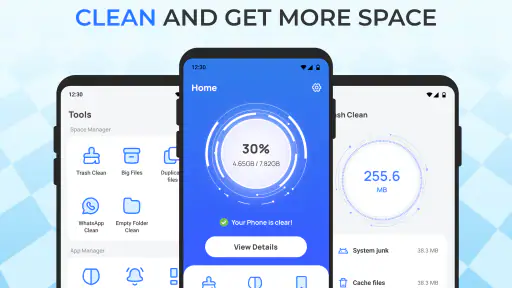
Storage Space Manager is bedoeld om inzicht te geven in het opslaggebruik van je apparaat en je te helpen ruimte vrij te maken. Afhankelijk van de functies die in jouw versie beschikbaar zijn, kun je bijvoorbeeld grote bestanden opsporen, categorieën met opgeslagen gegevens bekijken of ongebruikte bestanden opruimen. Controleer vóór het verwijderen altijd wat een bestand bevat: een opruimactie kan gegevens wissen die je later nog nodig hebt.
Is Storage Space Manager veilig om te gebruiken?
Een opslagbeheerder kan je helpen bestanden te vinden, maar veiligheid hangt af van de appversie, de gevraagde machtigingen en de bron waaruit je de app downloadt. Installeer de app bij voorkeur via de officiële Google Play Store of Apple App Store en lees de machtigingen en het privacybeleid. Geef alleen toegang die nodig is voor de functies die je wilt gebruiken en controleer verwijderde items voordat je ze definitief wist.
Kan Storage Space Manager automatisch bestanden verwijderen?
De beschikbare opruimopties kunnen per versie en apparaat verschillen. Sommige opslagapps bieden suggesties of een functie om geselecteerde bestanden te verwijderen, maar ga er niet zonder controle van uit dat een actie ongedaan kan worden gemaakt. Bekijk de bestandsnamen, locaties en eventuele voorbeeldweergaven zorgvuldig en maak zo nodig eerst een reservekopie. Verwijder geen onbekende systeem- of appbestanden als je niet weet waarvoor ze dienen.
Welke machtigingen heeft Storage Space Manager nodig?
Voor het analyseren van opslag kan de app toestemming nodig hebben om bestanden of media op je apparaat te bekijken. Op Android hangt de precieze toegang af van de Android-versie en de manier waarop de app is gebouwd; op iOS gelden andere beperkingen voor toegang tot bestanden. Controleer tijdens de installatie welke machtigingen worden gevraagd. Als een verzoek niet aansluit bij de functie die je wilt gebruiken, kun je die toestemming weigeren en nagaan of de app dan nog bruikbaar is.
Is Storage Space Manager gratis en werkt de app op Android en iOS?
De prijs, eventuele advertenties, betaalde functies en ondersteunde apparaten kunnen veranderen en verschillen per appversie. Controleer daarom de actuele vermelding van Storage Space Manager in de officiële appwinkel van jouw platform voordat je downloadt. Kijk ook naar de vereiste Android- of iOS-versie en gebruikersbeoordelingen. De beschikbaarheid op Android betekent niet automatisch dat er ook een gelijknamige of identieke versie voor iOS bestaat.
Voordelen
- Geeft snel inzicht in welke bestanden de meeste opslagruimte innemen.
- Helpt grote bestanden vinden die je mogelijk niet meer nodig hebt.
- Handig om opslaggebruik op een Android-toestel overzichtelijk te controleren.
- Kan het opruimen van volle opslag doelgerichter maken.
- Nuttig voor gebruikers die regelmatig ruimte willen vrijmaken.
Nadelen
- Automatisch verwijderen kan belangrijke bestanden treffen; controleer alles vooraf.
- De weergegeven opslagruimte kan afwijken van wat Android zelf rapporteert.
- Niet alle appgegevens zijn toegankelijk
- vooral zonder extra machtigingen.
- Resultaten zijn minder nuttig als bestanden geen duidelijke namen hebben.
- Opslag opruimen vereist vaak handmatige keuzes en kost daardoor tijd.
- Categorie
- Tools
- Versie
- 1.3