Snelheidstest: Wifi-Analysator
- 22.00
- 3,8
- Installaties
- 5.00M
- Prijs
- Free

Schermafbeeldingen
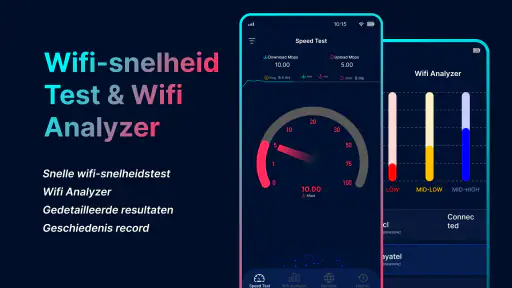
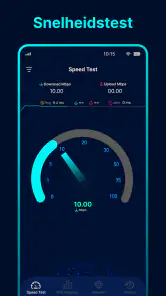
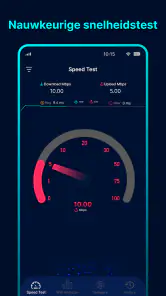
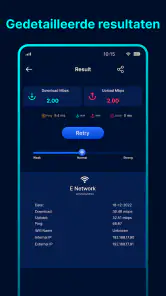

Analyse door Reviewed
De eerste keer dat je een internetsnelheidstest opent, is de aantrekkingskracht meteen duidelijk: je tikt op starten en krijgt een concreet beeld van hoe je verbinding op dat moment presteert. Snelheidstest: Wifi-Analysator richt zich op die praktische controle en op inzicht in wifi en ping. Ik zie de meeste waarde niet in één indrukwekkende uitslag, maar in het kunnen vergelijken van situaties: werkt de verbinding bij de router beter dan aan de andere kant van het huis, en verandert er iets wanneer je een videogesprek voert of een groot bestand verstuurt?
In de eerste week is het verleidelijk om de test telkens opnieuw uit te voeren. Dat kan nuttig zijn als je bewust één ding tegelijk verandert, zoals je plek in huis. Doe je meerdere metingen achter elkaar zonder iets aan te passen, dan vertellen de cijfers al snel weinig nieuws. Mijn advies is om met een vraag te beginnen: is de verbinding traag op één plek, op één apparaat of op verschillende momenten? Zo wordt de app een hulpmiddel om een probleem af te bakenen, in plaats van een scherm dat je uit nieuwsgierigheid blijft verversen.
De eerste metingen: nieuwsgierigheid omzetten in een bruikbare vergelijking
Een losse snelheidstest is een momentopname, geen compleet oordeel over je internetabonnement. De uitkomst hangt mede af van waar je staat, wat je telefoon op dat moment doet en hoe druk je netwerk is. Voor een eerlijkere vergelijking zou ik de app op dezelfde telefoon, op dezelfde plek en onder vergelijkbare omstandigheden gebruiken. Noteer desnoods de situatie in gewone woorden, zoals “naast de router” of “tijdens een videogesprek”. Dat geeft later meer houvast dan een rij getallen zonder context.
Een herkenbaar voorbeeld: je merkt dat een videogesprek in de werkkamer hapert, terwijl streamen in de woonkamer prima gaat. Meet eerst in de woonkamer en daarna in de werkkamer, zonder tussendoor instellingen te veranderen. Als de resultaten sterk uiteenlopen, wijst dat eerder op verschil in wifi-bereik dan op een probleem met de verbinding op elk apparaat. Blijven ze ongeveer gelijk, dan is een zwakke plek in huis minder waarschijnlijk als enige verklaring. De test stelt geen diagnose voor je vast, maar helpt wel om gerichter te bepalen wat je hierna controleert.
Wat je aan ping en wifi-inzicht hebt
Downloadsnelheid krijgt vaak alle aandacht, maar ping is juist relevant wanneer je verbinding snel moet reageren. Bij online gamen, bellen of vergaderen kan een verbinding met een prima downloadsnelheid toch onprettig aanvoelen als reacties vertraagd zijn. Daarom vind ik het nuttig om de uitkomst te bekijken in relatie tot wat je aan het doen was, niet als een rapportcijfer voor je hele internetverbinding. Een test tijdens een rustig moment zegt bovendien niet automatisch hoe het netwerk zich gedraagt wanneer meerdere mensen thuis online zijn.
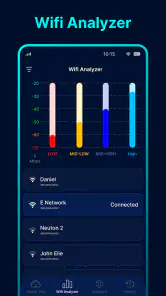
De wifi-analysator kan vooral helpen als je wilt uitzoeken of je omgeving een rol speelt. Een praktische aanpak is om niet meteen een kanaal of instelling te veranderen, maar eerst te kijken of de problemen steeds op dezelfde plek of hetzelfde tijdstip optreden. Verander daarna hooguit één instelling tegelijk en test opnieuw. Zo voorkom je dat je een verbetering ten onrechte toeschrijft aan een wijziging terwijl er ook andere omstandigheden veranderd zijn. Voor routerinstellingen heb je mogelijk nog de beheeromgeving van je router nodig; een meetapp neemt die configuratie niet vanzelf van je over.
Van eerste week naar vaste waarde
Na de eerste nieuwsgierigheid draait het om een andere vraag: heb je hier over een maand nog iets aan? Voor mij is het antwoord ja, zolang je de app gebruikt wanneer je een concrete reden hebt. Denk aan een nieuwe router, een andere plek voor je bureau of terugkerende haperingen in een bepaalde kamer. Als alles stabiel werkt, is er weinig reden om dagelijks metingen te doen. Juist dat maakt de app geschikter als gereedschap voor af en toe dan als dagelijkse gewoonte.
Meer van onze redactie

Ludo Club getest: leuk voor een snel potje, minder voor strategen

Candy Crush Saga en de lokroep van nog één poging

InShot maakt videomontage snel, maar niet altijd overzichtelijk

Telegram bouwt gemeenschappen, maar geen vertrouwen

Waarom Plants vs. Zombies™ een Strategisch Meesterwerk is

Waarom Microsoft Authenticator De Beste Keuze Is Voor Zakelijke Beveiliging
Een maand later: wanneer opnieuw testen zin heeft
Een herhaalmeting is nuttig na een verandering die je zelf hebt aangebracht. Verplaats je de router, sluit je een nieuw apparaat aan of merk je dat een probleem terugkomt, test dan op dezelfde locaties als eerder. Houd ook rekening met het verschil tussen wifi en de internetverbinding zelf: een telefoon dicht bij de router kan een goede draadloze verbinding hebben terwijl de internetdienst tijdelijk minder goed presteert. Eén meting kan dat onderscheid niet altijd scherp maken; meerdere vergelijkbare waarnemingen geven een betrouwbaarder beeld.
Ik zou de resultaten daarom niet gebruiken om op basis van één tegenvallende uitslag meteen een duurder abonnement te nemen. Test eerst opnieuw op een ander moment en vergelijk zo mogelijk op meer dan één plek. Als het probleem alleen op één telefoon voorkomt, ligt de oorzaak mogelijk bij dat apparaat. Als meerdere apparaten op dezelfde plek en momenten problemen hebben, is het redelijker om je router, wifi-dekking of internetverbinding verder te onderzoeken. Dat is een kleine workflow, maar hij voorkomt dat je op de verkeerde plek naar een oplossing zoekt.
Onderhoud zonder er een project van te maken
De app is het handigst wanneer je je metingen eenvoudig houdt. Je hoeft geen uitgebreid logboek bij te houden; een paar notities over plek, tijdstip en wat je aan het doen was kunnen al genoeg zijn om patronen te herkennen. Meet bijvoorbeeld eenmaal bij normaal gebruik en nog eens wanneer het probleem zich voordoet. Zo houd je de taak klein en voorkom je dat het analyseren van wifi meer tijd kost dan de storing zelf.
Ook de manier waarop je test verdient aandacht. Zet een grote download of video niet tegelijk aan als je juist de verbinding in rust wilt beoordelen; daarmee meet je een andere situatie. Wil je weten hoe het netwerk zich tijdens druk gebruik houdt, voer de test dan bewust uit terwijl andere apparaten bezig zijn en vergelijk die uitslag met een rustiger moment. Dat vertelt niet alles over de oorzaak, maar maakt de vergelijking wel eerlijker. De belangrijkste onderhoudsstap is dus niet voortdurend iets aanpassen, maar de omstandigheden bij een meting begrijpen.
Waar de herhaling vermoeiend wordt
Een snelheidsapp kan onzekerheid ook vergroten. De cijfers kunnen per meting schommelen, en het is verleidelijk om elke afwijking als bewijs van een probleem te zien. In werkelijkheid betekent een verschil niet automatisch dat je wifi verslechtert of dat je provider tekortschiet. Als je geen terugkerende klacht hebt, levert steeds opnieuw testen weinig op. Ik zou de app dan gewoon laten staan zonder er een routine van te maken, of hem verwijderen als je telefoon vooral ruimte nodig heeft voor toepassingen die je vaker gebruikt.
Er is ook een grens aan wat een telefoonmeting kan verklaren. De app kan je helpen waarnemen hoe de verbinding zich op een bepaald moment gedraagt, maar vervangt geen routerbeheer, providerdiagnose of zorgvuldig onderzoek naar alle apparaten in huis. Dat is geen reden om de test waardeloos te vinden; het is wel belangrijk om de uitslag niet meer te laten beloven dan een meting kan waarmaken. Wie een volledige netwerkkaart of professionele diagnose nodig heeft, kan beter een gespecialiseerde oplossing zoeken.
Past bij jouw manier van internet gebruiken?
Voor huurders, thuiswerkers en gezinnen die af en toe willen uitzoeken waarom wifi in één kamer tegenvalt, kan een gratis meetapp een laagdrempelige eerste stap zijn. De app is van Tools Generation Hub en staat in de categorie weer, al draait het gebruik hier om het meten van internet- en wifi-prestaties. De gemiddelde beoordeling is 3,8 uit 56 duizend beoordelingen; dat geeft een indruk van de ervaringen van gebruikers, maar zegt niet of de app bij jouw specifieke router en telefoon past. De app is meer dan vijf miljoen keer geïnstalleerd en heeft PEGI 3 als leeftijdsclassificatie.
Wie alleen een snelle controle wil, kan ook de ingebouwde netwerkhulpmiddelen van een telefoon of een eenvoudige website gebruiken. Die alternatieven zijn handig wanneer je uitsluitend wilt weten of een verbinding op dat moment snel genoeg voelt. Het voordeel van een aparte wifi-analyse is dat je daarnaast gerichter naar draadloze omstandigheden kunt kijken. Daar staat tegenover dat meer meetinformatie niet automatisch een oplossing oplevert. Als je niet van plan bent iets met de uitkomst te doen, is een simpele test waarschijnlijk voldoende.
De app is gratis te gebruiken, maar er zijn aankopen in de app met bedragen van € 1,69 tot € 38,99 bij facturering via Play. Ik zou eerst nagaan of de gratis functies aansluiten op wat je nodig hebt, voordat je geld uitgeeft aan extra mogelijkheden. Voor incidenteel controleren is betalen niet vanzelfsprekend nodig. Wie uitgebreidere netwerkdiagnostiek verwacht, moet bovendien goed nagaan of de aangeboden opties dat doel werkelijk ondersteunen, in plaats van alleen af te gaan op het woord “analyse”.
Praktische grenzen en een nuchtere keuze
Op een oudere telefoon is compatibiliteit een nuttige eerste controle: de huidige versie is 1.3.9 en vereist Android 6.0 of hoger. De app verscheen op 5 november 2020. Die achtergrond maakt haar geen vanzelfsprekende keuze voor iedereen; belangrijker is of je regelmatig een concreet wifi-vraagstuk hebt. Ook moet je een meetresultaat lezen als aanwijzing, niet als een garantie dat één aanpassing het probleem oplost. Bij een storing die alle apparaten treft, kan contact met je internetaanbieder uiteindelijk nuttiger zijn dan steeds meer tests uitvoeren.
Mijn eenvoudige beslisregel is deze: gebruik de app wanneer je een verandering wilt vergelijken of een terugkerend probleem wilt lokaliseren. Sla haar over als je een uitgebreid professioneel netwerkbeheersysteem verwacht, of als je alleen af en toe wilt weten of een webpagina laadt. Voor de eerste groep biedt de combinatie van snelheid, ping en wifi-inzicht een bruikbare start; voor de tweede kan een ingebouwde test minder gedoe geven. Dat verschil bepaalt beter of de app een plek op je telefoon verdient dan de hoeveelheid functies op zichzelf.
Als je ooit je internetverbinding hebt willen testen en je afvroeg of je daadwerkelijk de snelheid krijgt waarvoor je betaalt, dan is de Snelheidstest: Wifi-Analysator de app voor jou. Laten we eens kijken wat deze app te bieden heeft en waarom het een must-have is voor iedereen die zijn wifi-prestaties serieus neemt.
Gebruiksvriendelijke Interface
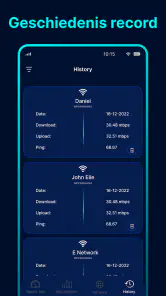
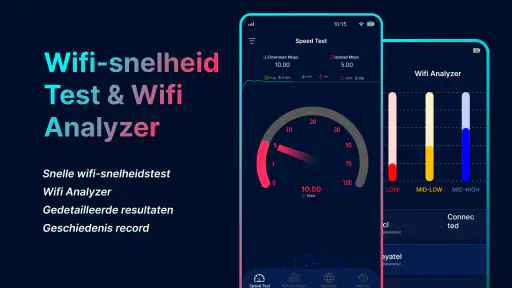
Het eerste wat opvalt wanneer je de app opent, is de gebruiksvriendelijke interface. Met een paar tikken op je scherm kun je een volledige analyse van je netwerk uitvoeren. De app is ontworpen om eenvoudig te gebruiken te zijn, zelfs voor degenen die niet technisch onderlegd zijn. De resultaten worden in een duidelijk en begrijpelijk formaat gepresenteerd, zodat je precies weet wat er aan de hand is met je netwerk.
Diepgaande Analyse
Wat ik echt geweldig vind aan deze app, is de diepgaande analyse die het biedt. Naast het meten van de downloadsnelheid, uploadsnelheid en ping, krijg je ook inzicht in de signaalsterkte van je wifi en welke kanalen het minst druk zijn. Dit kan vooral handig zijn in drukke stedelijke gebieden waar veel netwerken met elkaar concurreren.
Betrouwbaarheid en Nauwkeurigheid
In mijn ervaring is de app niet alleen betrouwbaar, maar ook nauwkeurig. Ik heb het vergeleken met andere populaire snelheidsmetingstools en de resultaten waren consistent. Dit geeft me vertrouwen dat de gegevens die ik ontvang daadwerkelijk de prestaties van mijn netwerk weerspiegelen.
Een ander sterk punt van de app is dat het regelmatig updates ontvangt om de nauwkeurigheid en prestaties te verbeteren. Dit laat zien dat de ontwikkelaars zich inzetten om gebruikers de beste ervaring te bieden.
Conclusie
Al met al is de Snelheidstest: Wifi-Analysator een uitstekende keuze voor iedereen die inzicht wil krijgen in hun wifi-netwerk. Of je nu een techneut bent die op zoek is naar gedetailleerde analyses, of gewoon wilt weten of je krijgt waarvoor je betaalt, deze app heeft alles wat je nodig hebt. Het is eenvoudig te gebruiken, betrouwbaar en geeft je de informatie die je nodig hebt om je netwerk te optimaliseren.
Dus, als je je wifi-prestaties serieus neemt en het meeste uit je internetverbinding wilt halen, is deze app zeker het proberen waard!
Snelheidstest: Wifi-Analysator Veelgestelde vragen
Heb ik een wifi-verbinding nodig om Snelheidstest: Wifi-Analysator te gebruiken?
De app is bedoeld om de prestaties van uw internetverbinding te meten, met onder meer een wifi-snelheidstest en ping-test. U kunt de meting gebruiken om inzicht te krijgen in de verbinding die uw apparaat op dat moment gebruikt. Voor een zinvolle uitslag is het belangrijk dat uw apparaat tijdens de test daadwerkelijk met internet verbonden is.
Kan ik de app gebruiken om te controleren waarom mijn wifi traag aanvoelt?
Ja, een snelheidstest kan helpen om te beoordelen of uw verbinding op dat moment minder goed presteert dan verwacht. De app meet onder andere download- en uploadsnelheden en ping, zodat u een concreter beeld krijgt van de netwerkprestaties. De uitslag is een hulpmiddel bij het zoeken naar de oorzaak, maar vertelt niet automatisch welk apparaat of welke instelling het probleem veroorzaakt.
Wat is Snelheidstest: Wifi-Analysator en waarvoor wordt het gebruikt?
Snelheidstest: Wifi-Analysator is een applicatie ontworpen om de snelheid van uw internetverbinding te meten en te analyseren. Het biedt gedetailleerde inzichten in uw wifi-netwerkprestaties, zoals download- en uploadsnelheden, en helpt gebruikers bij het identificeren van netwerkproblemen en het optimaliseren van hun wifi-ervaring.
Is Snelheidstest: Wifi-Analysator gratis te gebruiken of zijn er kosten aan verbonden?
De basisfuncties van Snelheidstest: Wifi-Analysator zijn gratis te gebruiken, maar voor toegang tot geavanceerde functies kan een eenmalige aankoop of abonnement vereist zijn. Het is belangrijk om de app-store details te controleren voor specifieke prijsinformatie en beschikbare in-app aankopen. De app is gratis te downloaden; bij facturering via Play lopen in-app aankopen uiteen van € 1,69 tot € 38,99.
Welke apparaten en besturingssystemen worden ondersteund door Snelheidstest: Wifi-Analysator?
Snelheidstest: Wifi-Analysator is beschikbaar voor zowel Android- als iOS-apparaten. Zorg ervoor dat uw apparaat voldoet aan de minimale systeemvereisten die in de app-store worden vermeld om een soepele ervaring te garanderen. Controleer of uw besturingssysteem up-to-date is voor compatibiliteit. Op Android is minimaal versie 6.0 vereist.
Voordelen
- Gebruiksvriendelijke interface
- Snelle resultaten
- Gedetailleerde analyse
- Ondersteunt meerdere netwerken
- Lichtgewicht applicatie
Nadelen
- Bevat advertenties
- Niet alle functies zijn gratis
- Kan batterij snel leegmaken
- Beperkte ondersteuning voor oudere apparaten
- Soms onnauwkeurige metingen
- Categorie
- Weer
- Versie
- 1.3.9