Smart View: Screen Mirroring
- 12.00
- 4,0
- Installaties
- 10.00M
- Prijs
- Free

Schermafbeeldingen
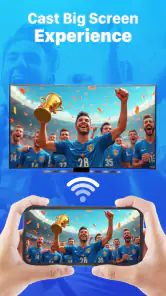
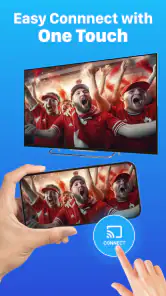
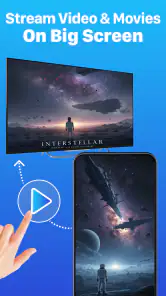
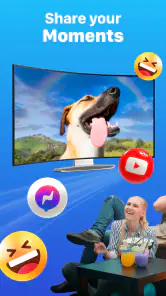

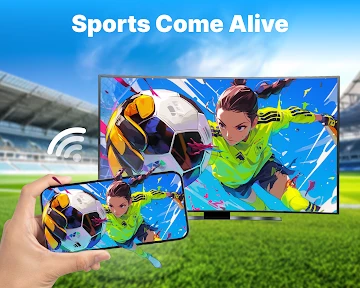
Analyse door Reviewed
Ik pak een telefoon er meestal bij om iets kleins te laten zien: een paar vakantiefoto’s, een filmpje dat iemand stuurde of een pagina die handiger leest op de televisie. Smart View: Screen Mirroring is bedoeld voor precies dat soort momenten. Het is een gratis app in de categorie tools van WECHOICE MOBILE, met een gemiddelde beoordeling van 4,0 uit ongeveer 17 duizend beoordelingen en meer dan 10 miljoen installaties. Die cijfers maken de app niet automatisch geschikt voor elke tv, maar ze geven wel aan dat scherm delen voor veel mensen een herkenbare behoefte is.
Begin met de situatie thuis
De handigste eerste vraag is niet welke knop je moet indrukken, maar wat je wilt laten zien en waar. Voor een korte diavoorstelling aan tafel werkt het anders dan wanneer je een hele filmavond plant. Een televisie waarop je eigen telefoon eenvoudig zichtbaar wordt, kan losse apparaten en kabels overbodig maken. Tegelijk blijft de tv zelf belangrijk: de app is geen garantie dat ieder toestel op dezelfde manier verbinding maakt.
Ik zou vóór een bezoek of presentatie even testen of de telefoon de televisie kan vinden. Dat voorkomt dat iedereen al op de bank zit terwijl je nog naar een verbindingsoptie zoekt. Controleer ook of beide apparaten met hetzelfde wifi-netwerk verbonden zijn; dat is de basis van de beschreven draadloze werkwijze. Zit je op een gastnetwerk of een netwerk met aparte verbindingen voor apparaten, dan kan die voorwaarde in de praktijk juist een hindernis zijn.
Van telefoon naar groot scherm
Mijn praktische aanpak is eenvoudig: ik open de app, zorg dat telefoon en tv op hetzelfde netwerk zitten en probeer eerst een onbelangrijk beeld, bijvoorbeeld een foto. Pas als dat goed verschijnt, kies ik de video of het materiaal dat ik echt wil delen. Zo merk je vroeg of de verbinding tot stand komt en voorkom je dat je midden in een film opnieuw moet beginnen.
Voor een avond met foto’s werkt het goed om vooraf de gewenste beelden klaar te zetten. De telefoon blijft dan de bron en het grote scherm is de plek waar iedereen meekijkt. Dat is prettiger dan een toestel steeds doorgeven, vooral wanneer meerdere mensen samen herinneringen bekijken. Een kleine, maar nuttige tip: leg je telefoon op een vaste plek zodra de verbinding staat. Je kunt hem dan nog bedienen zonder dat iemand per ongeluk het beeld blokkeert of het toestel uit je handen trekt.
Bij video is de keuze van de bron minstens zo belangrijk als het casten zelf. Ik zou eerst nagaan of de video op de telefoon goed afspeelt en of ik de juiste inhoud open heb. Scherm spiegelen is handig wanneer je iets op je telefoon wilt tonen, maar het is niet hetzelfde als een aparte streamingdienst op de televisie gebruiken. Voor een lange film kan de ingebouwde tv-app of een streamingapparaat daarom prettiger zijn; voor een kort filmpje dat alleen op je telefoon staat, is delen juist een logische route.
De overdracht vraagt soms wat aandacht
Draadloos betekent niet dat er geen afhankelijkheden zijn. De tv moet de verbinding kunnen ontvangen en de netwerkverbinding moet meewerken. Als de apparaten elkaar niet vinden, controleer ik eerst het wifi-netwerk en probeer ik de verbinding opnieuw, voordat ik allerlei instellingen wijzig. Een snelle test met een foto helpt bovendien om onderscheid te maken tussen een probleem met het koppelen en een probleem met een bepaald filmpje.
Meer van onze redactie

Ludo Club getest: leuk voor een snel potje, minder voor strategen

Candy Crush Saga en de lokroep van nog één poging

InShot maakt videomontage snel, maar niet altijd overzichtelijk

Telegram bouwt gemeenschappen, maar geen vertrouwen

Waarom Plants vs. Zombies™ een Strategisch Meesterwerk is

Waarom Microsoft Authenticator De Beste Keuze Is Voor Zakelijke Beveiliging
Ook de bediening wordt verdeeld over twee apparaten: je telefoon kiest wat er te zien is, terwijl de televisie het resultaat toont. Dat is prettig voor een presentatie of een fotoreeks, maar minder vanzelfsprekend als je verwacht dat de tv daarna zelfstandig verdergaat. Houd de telefoon dus binnen bereik en let erop dat je niet per ongeluk naar een ander scherm of een andere app overschakelt. Bij een gedeelde presentatie is het slim om meldingen vooraf te dempen of de telefoon zo te houden dat privéberichten niet onverwacht op het grote scherm verschijnen.
Een ander aandachtspunt is de inhoud zelf. Een spiegelbeeld laat in principe zien wat je op de telefoon doet; dat kan handig zijn voor een webpagina of een uitleg, maar het betekent ook dat je eerst wilt controleren welk scherm openstaat. Ik open daarom het juiste album of document voordat anderen meekijken. Dat is geen ingewikkelde instelling, maar wel een eenvoudige gewoonte die een ongemakkelijk moment voorkomt.
Wat je uiteindelijk op de tv krijgt
Voor een spontane fotomiddag vind ik deze aanpak vooral aantrekkelijk omdat je geen bestanden hoeft over te zetten. Je selecteert beelden op de telefoon en laat ze aan iedereen zien op een groter scherm. Hetzelfde geldt voor een korte demonstratie: een familielid kan bijvoorbeeld meekijken terwijl je op de telefoon een instelling of webpagina uitlegt. De kracht zit hier in de korte afstand tussen wat je al op je toestel hebt en wat de groep samen ziet.
De app is beschikbaar voor Android en iOS, maar ik zou compatibiliteit niet verwarren met een identieke ervaring op elk apparaat. Tv’s verschillen in de manier waarop ze draadloze schermweergave ondersteunen, en de stappen kunnen daardoor uiteenlopen. Als je vooral een betrouwbare vaste oplossing voor presentaties nodig hebt, kan een laptop met een passende kabel of een apparaat dat al met je televisie werkt voorspelbaarder zijn. Voor incidenteel delen is een telefoonroute vaak minder omslachtig.
De app is gratis te installeren en heeft PEGI 3 als leeftijdsclassificatie. Er zijn aankopen in de app; bij facturering via Play lopen die uiteen van ongeveer € 3,89 tot € 159,99. Ik zou daarom vóór een aankoop goed kijken wat er precies wordt aangeboden en niets aanschaffen alleen omdat een verbinding niet meteen lukt. Eerst de netwerkverbinding en de tv-ondersteuning controleren is een verstandiger eerste stap.
Gemakkelijk Je Scherm Delen
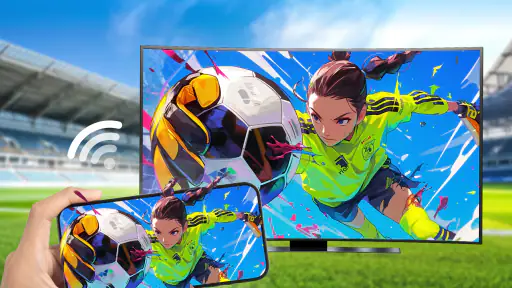
Een van de grootste pluspunten van Smart View: Screen Mirroring is de eenvoud waarmee je je smartphone-scherm kunt delen met je televisie. We hebben allemaal wel eens een moment gehad waarop we onze vakantiefoto's of een grappige video op een groter scherm wilden laten zien. Met deze app is dat een fluitje van een cent. Je hoeft slechts enkele stappen te volgen en voilà, je scherm staat groot en helder op je tv.
Installatie en Gebruiksgemak
De installatie van de app is kinderlijk eenvoudig. Zodra je de app hebt gedownload vanuit de Play Store of App Store, hoef je enkel je smartphone en televisie met hetzelfde Wi-Fi-netwerk te verbinden. De interface is intuïtief en zelfs als technologie niet je sterkste kant is, zul je merken dat het gebruik ervan een fluitje van een cent is. Geen gedoe met kabels of ingewikkelde instellingen, alles is draadloos en snel.
Voor iemand die alleen af en toe iets op de televisie wil laten zien, is dat directe karakter een duidelijk voordeel. Ik zou de app niet installeren met de verwachting dat een telefoon alle functies van een mediabox of tv-besturingssysteem vervangt. De meerwaarde is juist dat je voor een kort moment kunt starten vanuit het materiaal dat al op je telefoon staat. Gebruik je vaak dezelfde streamingdiensten, dan is de eigen app op de televisie meestal een betere keuze: die is gemaakt voor langdurig kijken en voorkomt dat je de telefoon als tussenstation nodig hebt.
Veelzijdigheid en Functionaliteit
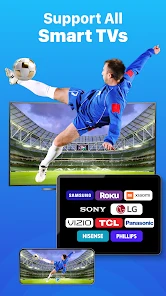
Een ander sterk punt is de veelzijdigheid van de app. Of je nu een Android of iOS apparaat hebt, Smart View: Screen Mirroring werkt vlekkeloos op beide platformen. Bovendien ondersteunt het een breed scala aan televisie merken, dus de kans is groot dat het ook met jouw tv compatibel is. Van het streamen van je favoriete series tot het geven van een presentatie rechtstreeks vanaf je telefoon, de mogelijkheden zijn eindeloos.
Ik zou die brede inzetbaarheid wel praktisch testen met de combinatie die je thuis hebt, in plaats van ervan uit te gaan dat elke televisie hetzelfde reageert. Een nuttige volgorde is: probeer eerst een stilstaand beeld, daarna een korte video en pas daarna een langere sessie. Zo ontdek je of de basisverbinding werkt voordat je er een avond omheen plant. Voor een presentatie kun je dezelfde controle gebruiken om te zien of tekst op afstand leesbaar blijft; kleine letters die op je telefoon prima zijn, kunnen vanaf de bank lastig te lezen zijn.
Wat ik persoonlijk erg waardeer aan deze app, is de stabiliteit van de verbinding. Er zijn weinig dingen zo frustrerend als een haperende videoverbinding tijdens een spannende filmavond. Met Smart View: Screen Mirroring blijft de verbinding sterk en stabiel, waardoor je ongestoord kunt genieten.
In mijn gebruik zou ik stabiliteit toch beoordelen aan de hand van de hele opstelling, niet alleen van de app. Afstand tot de router, drukte op het netwerk en de ondersteuning van de televisie kunnen allemaal meespelen bij draadloos beeld. Als de weergave hapert, probeer dan eerst de telefoon en tv dichter bij een goede netwerkverbinding te gebruiken en sluit onnodige activiteit op de telefoon af. Blijft een lange video onrustig, dan is rechtstreeks afspelen via de televisie of een bekabelde verbinding vaak de betere oplossing.
Een Must-Have Voor Thuisgebruik
Als je op zoek bent naar een eenvoudige manier om je smartphone-ervaring uit te breiden naar je televisie, dan is Smart View: Screen Mirroring een absolute must-have. Het biedt niet alleen gemak, maar ook kwaliteit en betrouwbaarheid die je niet altijd bij andere apps vindt. Of je nu een techneut bent of gewoon iemand die van eenvoud houdt, deze app heeft voor elk wat wils.
Voor mij is het vooral een geschikte keuze voor huishoudens waar de behoefte af en toe ontstaat: een fotoalbum delen met bezoek, een filmpje tonen na het eten of iets op een groter scherm uitleggen. Wie een oplossing zoekt voor een vaste vergaderruimte, veel lange films kijkt of geen stabiel wifi-netwerk heeft, kan beter vooraf vergelijken met de ingebouwde castfunctie van de telefoon, de tv-apps of een kabel. Die opties vragen soms meer voorbereiding, maar kunnen in die situaties minder afhankelijk zijn van een draadloze koppeling.
De app is gratis en versie 1.8.7 vereist Android 8.0 of hoger. Dat maakt het verstandig om voor installatie te controleren of je telefoon aan die eis voldoet. De app is uitgebracht op 2 maart 2021; voor mijn keuze telt vooral of hij aansluit op de apparaten die ik daadwerkelijk wil gebruiken. De populariteit en beoordeling geven context, maar vervangen zo’n korte eigen test niet.
Een alledaags voorbeeld maakt de afweging duidelijk. Stel dat vrienden langskomen en je een reeks vakantiefoto’s wilt laten zien. Ik zet de telefoon en tv op hetzelfde wifi-netwerk, open vooraf het juiste album, test één foto en leg het toestel daarna binnen handbereik. De groep kijkt samen zonder dat foto’s eerst naar een ander apparaat hoeven. Als de tv de telefoon niet vindt, is een kabel of het rechtstreeks openen van de foto’s op een ander beschikbaar apparaat een beter noodplan dan tijdens het bezoek allerlei instellingen uitproberen.
Ook voor kinderen of oudere familieleden kan het gemak aantrekkelijk zijn, omdat de uitleg beperkt blijft tot het kiezen van materiaal op de telefoon en samen naar de televisie kijken. Ik zou de telefoon daarbij wel bij de persoon laten die de inhoud beheert. Zo voorkom je dat iemand onbedoeld van album wisselt of persoonlijke meldingen laat zien. Voor een les of demonstratie geldt iets vergelijkbaars: houd de inhoud klaar en controleer vooraf of belangrijke tekst op het grote scherm goed te lezen is.
Verwacht je dat de app automatisch elk type video of elke tv aankan, dan is dit waarschijnlijk niet de juiste verwachting. De soepelste ervaring ontstaat wanneer de televisie draadloze weergave ondersteunt, de apparaten elkaar op het netwerk kunnen bereiken en je telefoon de bron is die je wilt tonen. Als een van die voorwaarden ontbreekt, is de ingebouwde functie van je tv, een geschikte streamingoplossing of een HDMI-kabel vaak een betere keuze. Dat is geen reden om de app af te schrijven; het helpt wel om hem voor het werk te gebruiken waarvoor telefoonscherm delen het meest logisch is.
Al met al is Smart View: Screen Mirroring een uitstekende keuze voor iedereen die meer uit zijn multimedia-ervaring wil halen. Dus waar wacht je nog op? Probeer het zelf en ontdek hoeveel makkelijker het delen van content kan zijn!
Mijn eindoordeel is positief, met een duidelijke kanttekening: ik zou deze app kiezen voor laagdrempelig, incidenteel delen, niet als enige oplossing voor elke vorm van tv-weergave. De winst is dat foto’s, korte video’s en uitleg direct vanaf de telefoon samen bekeken kunnen worden. De afweging is dat de kwaliteit van de ervaring mede afhangt van de tv en de wifi-verbinding. Als die combinatie thuis werkt, is het een bruikbaar hulpmiddel; als je een gegarandeerd probleemloze filmavond of professionele presentatie nodig hebt, kies dan liever een oplossing die je vooraf al kent en getest hebt.
Smart View: Screen Mirroring Veelgestelde vragen
Welke Android-versie heb ik minimaal nodig om Smart View: Screen Mirroring te gebruiken?
Op Android is minimaal versie 8.0 nodig om de app te installeren. Controleer vóór het downloaden welke Android-versie op je telefoon of tablet staat; zo voorkom je dat je de app installeert op een apparaat dat niet aan deze eis voldoet. Smart View: Screen Mirroring is een hulpmiddel om je telefoonscherm op een groter scherm weer te geven.
Wat is Smart View: Screen Mirroring en hoe werkt het?
Smart View: Screen Mirroring is een applicatie die gebruikers in staat stelt om de inhoud van hun smartphone of tablet draadloos te spiegelen naar een groter scherm, zoals een televisie of computer. De app maakt gebruik van technologieën zoals Wi-Fi Direct of Miracast om een verbinding tussen de apparaten tot stand te brengen, zodat gebruikers hun video's, foto's en andere multimedia-inhoud in een groter formaat kunnen bekijken. De app is bedoeld voor onder meer filmavonden en het tonen van diavoorstellingen met foto's.
Welke apparaten worden ondersteund door Smart View: Screen Mirroring?
Smart View: Screen Mirroring ondersteunt een breed scala aan apparaten, waaronder de meeste moderne Android- en iOS-apparaten. Daarnaast is het compatibel met veel smart-tv's en computers die Miracast- of Chromecast-technologie ondersteunen. Het is belangrijk om de compatibiliteit van je specifieke apparaat te controleren voordat je de app downloadt om er zeker van te zijn dat het correct functioneert.
Heeft Smart View: Screen Mirroring een internetverbinding nodig om te functioneren?
Nee, Smart View: Screen Mirroring vereist geen actieve internetverbinding om te functioneren. De applicatie maakt gebruik van lokale netwerkverbindingen zoals Wi-Fi Direct om apparaten met elkaar te verbinden. Dit betekent dat zolang de apparaten zich binnen hetzelfde netwerk bevinden, de gebruiker multimedia-inhoud kan spiegelen zonder dat er een internetverbinding nodig is.
Is Smart View: Screen Mirroring gratis te gebruiken?
Smart View: Screen Mirroring is gratis te downloaden. De app biedt ook aankopen in de app; bij facturering via Play lopen die van € 3,89 tot € 159,99. Houd daar rekening mee wanneer je extra mogelijkheden binnen de app wilt gebruiken. De app is ontwikkeld door WECHOICE MOBILE en is bedoeld voor algemeen gebruik.
Voordelen
- Gemakkelijk te verbinden met tv's.
- Ondersteunt meerdere apparaten.
- Eenvoudige interface.
- Gratis te gebruiken.
- Hoge kwaliteit streaming.
Nadelen
- Advertenties kunnen storend zijn.
- Niet compatibel met alle merken.
- Soms verbindingsproblemen.
- Beperkte functies in gratis versie.
- Kan batterij snel leegmaken.
- Categorie
- Tools
- Versie
- 1.8.7