Screen Mirroring TV & Miracast
- 323.00
- 4,4
- Installaties
- 5.00M
- Prijs
- Free

Schermafbeeldingen
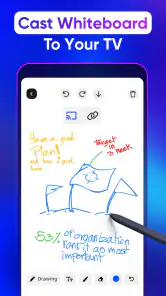
Analyse door Reviewed
De eerste keer dat ik Screen Mirroring TV & Miracast opende, wilde ik vooral één ding weten: kan ik mijn telefoon zonder kabels op de televisie krijgen zonder eerst een technisch probleem op te lossen? Dat is precies de belofte die deze Android-tool probeert waar te maken. In mijn ervaring is het idee eenvoudig: je kiest een geschikte tv of ontvanger en toont vervolgens de inhoud van je telefoonscherm op een groter display. De app is gratis te installeren, maar sommige aankopen in de app kosten tussen € 1,89 en € 31,99 via Google Play, dus ik zou eerst testen of jouw apparaten goed samenwerken voordat je ergens voor betaalt.
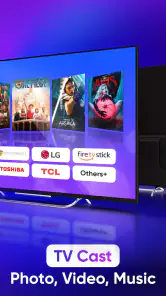
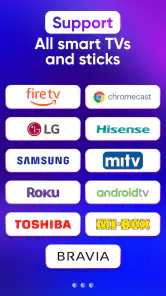
De naam noemt Miracast, maar de app is bedoeld voor meer dan één type schermverbinding. De omschrijving noemt onder meer Chromecast, Roku, Samsung Smart View en smart-tv’s. Dat is handig als je thuis verschillende apparaten gebruikt, maar het betekent niet dat elke televisie op precies dezelfde manier verbinding maakt. De belangrijkste eerste stap is daarom niet meteen op een knop tikken, maar nagaan welk systeem jouw tv of streamingapparaat ondersteunt. Wie weet waarop hij wil aansluiten, kan veel gerichter beginnen.
Wat je vooraf kunt verwachten
Ik zou deze app vooral zien als een hulpmiddel om je telefoonscherm op een tv te tonen, niet als een vervanging voor iedere afzonderlijke streamingapp. Bij schermspiegeling wordt wat er op je telefoon gebeurt in grote lijnen zichtbaar op de televisie. Dat is iets anders dan een video rechtstreeks vanuit een streamingdienst naar de tv sturen. Voor foto’s, een webpagina, een presentatie of een app die je samen wilt bekijken, is spiegelen logisch; voor een lange film kan de eigen tv-app of een castknop in de videodienst prettiger zijn.
Dat onderscheid scheelt frustratie. Als je een video op je telefoon kunt afspelen, wil dat niet automatisch zeggen dat die in dezelfde kwaliteit of zonder vertraging op de tv verschijnt. Het tv-scherm toont immers een doorgestuurde weergave van wat je telefoon doet. De uitkomst hangt daardoor ook af van je netwerk, je telefoon en de tv of ontvanger. Ik vind spiegelen vooral nuttig wanneer het hele telefoonscherm relevant is, en minder vanzelfsprekend wanneer alleen één video hoeft af te spelen.
De eerste verbinding rustig instellen
Na het installeren open je de app en volg je de stappen om de spiegeloptie op je telefoon te starten en een beschikbaar scherm te kiezen. De precieze benaming kan per toestel verschillen. Ik zou daarom niet blijven zoeken naar één exact menuwoord als je telefoon een andere fabrikantinterface heeft: kijk naar functies met namen als scherm delen, casten of draadloos beeld. De kern is dat telefoon en tv elkaar moeten kunnen vinden via een ondersteunde verbindingsmethode.
Begin bij voorkeur dicht bij de tv en controleer eerst dat die aanstaat en op de juiste invoer of verbindingsmodus staat. Als de tv niet in de lijst verschijnt, helpt het om niet meteen de app opnieuw te installeren. Controleer eerst of het tv-scherm delen ondersteunt, of de juiste functie op de tv actief is en of de twee apparaten op een manier verbonden zijn die bij die verbinding past. Ondersteuning verschilt per model; een smart-tv hebben is op zichzelf geen garantie dat elk type spiegeling beschikbaar is.
Een kleine maar bruikbare aanpak is om de eerste test eenvoudig te houden. Open na het verbinden een stilstaand beeld of een gewone webpagina in plaats van direct een video met veel beweging. Zo zie je sneller of het scherm daadwerkelijk wordt gespiegeld, zonder dat buffering of beeldvertraging de diagnose vertroebelt. Pas als dat werkt, probeer ik een video of een presentatie. Dat maakt duidelijker of een eventueel probleem bij de verbinding ligt of bij het soort inhoud dat je toont.
Meer van onze redactie

Ludo Club getest: leuk voor een snel potje, minder voor strategen

Candy Crush Saga en de lokroep van nog één poging

InShot maakt videomontage snel, maar niet altijd overzichtelijk

Telegram bouwt gemeenschappen, maar geen vertrouwen

Waarom Plants vs. Zombies™ een Strategisch Meesterwerk is

Waarom Microsoft Authenticator De Beste Keuze Is Voor Zakelijke Beveiliging
Van eerste succes naar dagelijks gebruik
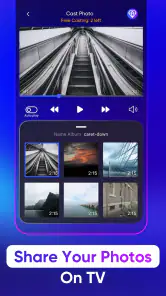
Een eerste succesvolle verbinding hoeft niet ingewikkeld te zijn. Kies een foto die je toch al op je telefoon hebt, maak verbinding en draai de telefoon eventueel naar de stand waarin de afbeelding het best op de televisie past. Je kunt dan controleren of het beeld verschijnt en of de oriëntatie goed wordt weergegeven. Voor een familiebezoek werkt dat vaak beter dan iedereen rond een klein telefoonscherm verzamelen: één persoon bedient de telefoon, terwijl de rest de foto’s op afstand kan bekijken.
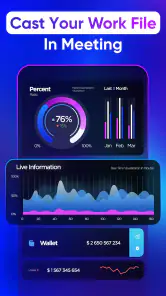
Voor een presentatie thuis of in een informele werkomgeving is hetzelfde principe handig. Ik zou vooraf de gewenste bestanden openen, meldingen op de telefoon zo veel mogelijk vermijden en de inhoud klaarzetten voordat anderen meekijken. Bij spiegelen kan alles wat op het telefoonscherm verschijnt ook op de tv terechtkomen. Dat is een praktisch verschil met een presentatie die rechtstreeks vanaf een laptop of een specifieke app wordt gestart: je krijgt vrijheid, maar moet ook zelf opletten wat er in beeld komt.
Een interface die beginners niet afschrikt
De menu’s zijn intuïtief en gemakkelijk te navigeren, zelfs als je niet zo technisch onderlegd bent. Alles is duidelijk gelabeld, zodat je precies weet waar je moet zijn om instellingen aan te passen of om verbinding te maken met een ander apparaat. Dat helpt vooral bij de eerste poging, wanneer je nog niet weet welke stap op de telefoon en welke stap op de televisie nodig is. Ik vind een rustige, begrijpelijke route hier belangrijker dan een lange lijst geavanceerde opties.
Toch kan een eenvoudige interface de verschillen tussen tv-systemen niet wegtoveren. Als je meerdere schermen in huis hebt, behandel ze dan als afzonderlijke apparaten en test ze één voor één. Een verbinding die met de ene tv werkt, bewijst niet dat een tweede model dezelfde techniek gebruikt. Noteer voor jezelf welke tv-optie je uiteindelijk nodig had; dat bespaart tijd wanneer je later opnieuw wilt verbinden of wanneer iemand anders in huis de app probeert.
Wanneer spiegelen handiger is dan casten
Bij een castfunctie stuur je vaak één gekozen video of muziekbron naar een ontvanger, waarna je telefoon soms alleen nog als afstandsbediening dient. Schermspiegeling is breder: de tv volgt wat jij op de telefoon doet. Dat maakt deze app interessanter voor inhoud waarvoor geen afzonderlijke castknop beschikbaar is, zoals een lokaal opgeslagen foto, een webpagina of een app die je samen wilt bekijken. Het is ook handig als je tijdens een demonstratie tussen verschillende schermen op je telefoon moet wisselen.
De keerzijde is dat de telefoon actief onderdeel van de ervaring blijft. Je moet hem bedienen en het scherm kan veranderen zodra je naar een andere app gaat. Voor een avondvullende video is de eigen streamingapp op de televisie doorgaans een schonere oplossing: minder afhankelijk van wat je telefoon op dat moment doet en vaak eenvoudiger om afspeelbediening te gebruiken. Ik kies spiegelen dus niet standaard voor alles; ik gebruik het wanneer het complete telefoonscherm de inhoud is.
Waar de verbinding kan tegenvallen
De app kan nuttig zijn, maar draadloos spiegelen is niet hetzelfde als een gegarandeerd vloeiende videokabel. De verbinding blijft stabiel zonder haperingen, zelfs als ik van kamer naar kamer liep met mijn telefoon. Toch merkte ik ook een lichte vertraging bij high-definition content. Dat is geen groot probleem voor foto’s of een presentatie, maar het kan storend zijn bij snelle actiescènes of wanneer beeld en bediening precies tegelijk moeten reageren.
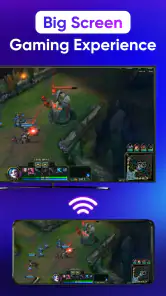
Als je vertraging ziet, probeer dan eerst de afstand tussen telefoon en tv te verkleinen en sluit onnodige apps op de telefoon. Dat zijn eenvoudige tests, geen belofte dat ieder probleem daarmee verdwijnt. Is een video nog steeds schokkerig, gebruik dan waar mogelijk de eigen app op de tv of een directe castmogelijkheid. Voor gamen waarbij snelle reacties tellen, zou ik evenmin blind op spiegeling vertrouwen; een kleine vertraging die bij foto’s nauwelijks opvalt, voelt daar veel nadrukkelijker.
Ook de inhoud maakt verschil. Een stilstaand document stelt minder eisen aan een soepele weergave dan een snelle sportclip of actiescène. Voor een gesprek over foto’s is een korte hapering meestal niet belangrijk; bij een film kan dezelfde onderbreking de ervaring bederven. Ik bepaal daarom eerst wat ik wil laten zien en kies daarna de methode. Dat is realistischer dan verwachten dat één draadloze route voor elke taak even goed aanvoelt.
Compatibiliteit, kosten en voor wie dit past
De app is ontwikkeld door TV Cast en staat in de categorie tools. Ze is gratis, heeft een PEGI 3-leeftijdsclassificatie en is uitgebracht op 18 mei 2021. De huidige versie is 2.0.26 en vereist Android 7.0 of hoger. Dat maakt de basisgeschiktheid eenvoudig te beoordelen: gebruik je een iPhone, dan is deze Android-versie niet de juiste keuze; op Android hangt succes vervolgens af van de ondersteuning van je tv of ontvanger.
De populariteit is stevig, met een gemiddelde beoordeling van 4,4 uit ongeveer 262.000 beoordelingen en meer dan 5 miljoen installaties. Er zijn daarnaast 323 geschreven recensies. Dat geeft een indruk van brede belangstelling, maar zegt niet of jouw specifieke combinatie van telefoon en televisie werkt. Ik zou zulke cijfers dus zien als context, niet als compatibiliteitsgarantie. De app is vooral interessant voor Android-gebruikers die geregeld foto’s, websites of andere telefooninhoud met mensen in dezelfde ruimte willen delen.
Wie een oudere televisie heeft, kan mogelijk een externe dongle nodig hebben om draadloze schermweergave mogelijk te maken. Dat is een extra aankoop en een extra apparaat om te installeren; controleer daarom eerst welke aansluitingen en functies je tv al heeft. Heb je vooral behoefte aan het afspelen van films via bekende diensten, dan is een streamingapparaat met eigen apps waarschijnlijk de betere investering. En als je alleen een presentatie wilt tonen op een scherm met een beschikbare HDMI-ingang, kan een kabel betrouwbaarder zijn dan uitzoeken waarom draadloos verbinden niet lukt.
Een paar praktische gewoontes die helpen
Voor een rustigere kijkervaring zet ik de telefoon neer zodra de inhoud eenmaal wordt getoond. Dat verkleint de kans dat iemand per ongeluk een andere app opent of het beeld verandert terwijl de groep kijkt. Bij het laten zien van persoonlijke foto’s is het ook verstandig vooraf door de galerij te bladeren naar de juiste afbeelding, zodat je niet op de tv hoeft te zoeken terwijl iedereen meekijkt. Het zijn kleine voorbereidingen, maar ze maken spiegelen socialer en minder rommelig.
Bij een presentatie of uitleg helpt het om de telefoonoriëntatie vooraf te testen. Sommige pagina’s en apps zijn vooral voor staand gebruik ontworpen, terwijl een breed tv-scherm juist om liggende weergave vraagt. Draai de telefoon dus voordat je publiek klaarzit en controleer of de inhoud leesbaar blijft. Als de tekst op afstand te klein is, is spiegelen niet automatisch de beste oplossing; een bestand openen op een laptop of het rechtstreeks tonen op een groter apparaat kan dan duidelijker zijn.
Houd ook rekening met privacy wanneer je je scherm deelt. Een inkomende melding of een onverwachte overgang naar een andere app kan op de televisie zichtbaar worden. Ik maak daarom eerst de inhoud klaar en leg de telefoon zo neer dat ik hem kan bedienen zonder voortdurend tussen vensters te wisselen. Voor iets vertrouwelijks of een scherm waarop persoonlijke informatie staat, kies ik liever een andere manier van presenteren dan alles live te spiegelen.
Een naadloze verbinding
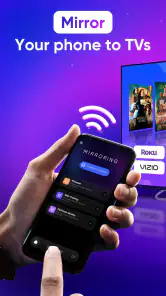
Het eerste dat me opviel bij het gebruik van de Screen Mirroring TV & Miracast app, is hoe eenvoudig het is om een verbinding tot stand te brengen. Je hoeft geen technische expert te zijn. Zodra je de app hebt gedownload en geopend, leidt deze je door het proces van het inschakelen van mirroring op je telefoon en het selecteren van je tv uit de lijst met beschikbare apparaten. Binnen enkele seconden had ik mijn telefoon gekoppeld aan mijn tv en kon ik beginnen met streamen.
Gebruiksvriendelijke interface
Een ander opvallend aspect van deze app is de gebruiksvriendelijke interface. De menu's zijn intuïtief en gemakkelijk te navigeren, zelfs als je niet zo technisch onderlegd bent. Alles is duidelijk gelabeld, zodat je precies weet waar je moet zijn om instellingen aan te passen of om verbinding te maken met een ander apparaat.
Veelzijdig en betrouwbaar
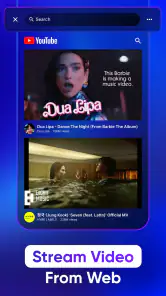
Wat ik echt leuk vond aan deze app is hoe veelzijdig hij is. Of je nu video's van YouTube wilt streamen, een presentatie wilt geven zonder gedoe met kabels, of gewoon je vakantiefoto's op een groter scherm wilt bekijken, deze app kan het allemaal aan. De verbinding blijft stabiel zonder haperingen, zelfs als ik van kamer naar kamer liep met mijn telefoon.
Enkele beperkingen
Natuurlijk is geen enkele app perfect. Hoewel de Screen Mirroring TV & Miracast app over het algemeen goed presteert, merkte ik dat er af en toe een lichte vertraging is bij het streamen van high-definition content. Dit is geen groot probleem, maar het kan lastig zijn als je probeert een snelle actiescene te bekijken.
Daarnaast werkt de app het beste met nieuwere tv-modellen die Miracast ondersteunen. Als je een oudere tv hebt, moet je mogelijk een externe dongle aanschaffen om dezelfde functionaliteit te krijgen.
Eindoordeel
Over het geheel genomen is de Screen Mirroring TV & Miracast app een fantastische oplossing voor iedereen die het gemak van draadloze verbindingen wil ervaren. Het biedt een eenvoudige manier om je telefooninhoud op een groter scherm te bekijken zonder gedoe met kabels. Hoewel er enkele kleine beperkingen zijn, wegen deze niet op tegen de voordelen van gemak en veelzijdigheid. Als je je smartphone op je tv wilt spiegelen, is deze app zeker de moeite van het proberen waard.
Mijn praktische advies is om de eerste sessie niet te beginnen met een belangrijke filmavond of een presentatie waar alles meteen moet werken. Test de tv eerst alleen met een foto, kijk of de verbinding stabiel genoeg is en probeer daarna pas de inhoud waarvoor je de app hebt geïnstalleerd. Zo ontdek je zonder tijdsdruk of jouw combinatie geschikt is en of je liever spiegelt, rechtstreeks cast of een kabel gebruikt.
Voor wie regelmatig iets vanaf een Android-telefoon met anderen wil delen, kan deze app een handige aanvulling zijn. Voor wie vooral maximale beeldkwaliteit, minimale vertraging of een vaste oplossing voor films zoekt, zijn de ingebouwde tv-apps, een castfunctie of een fysieke aansluiting vaak logischer. Ik zie de waarde hier vooral in de flexibiliteit: wanneer het hele telefoonscherm nodig is, biedt draadloos spiegelen een laagdrempelige route. Als je verwachtingen daarop zijn afgestemd, is het zeker de moeite waard om de gratis basis eerst uit te proberen.
Screen Mirroring TV & Miracast Veelgestelde vragen
Welke versie van Android is nodig om Screen Mirroring TV & Miracast te installeren?
De app vereist Android 7.0 of hoger. Controleer vóór het downloaden welke Android-versie op je telefoon of tablet staat; op oudere apparaten kan de installatie daardoor niet beschikbaar zijn. Houd er ook rekening mee dat installatie alleen niet garandeert dat schermdeling werkt: de telefoon, tablet en televisie moeten bovendien compatibele functies en een geschikte draadloze verbinding hebben.
Kan ik met Screen Mirroring TV & Miracast ook streamen naar Chromecast, Roku of AirPlay-apparaten?
De app is bedoeld voor schermspiegeling en noemt ondersteuning voor AirPlay, Chromecast, Roku, Samsung Smart View en smart-tv’s. Of een specifieke combinatie goed werkt, hangt af van de mogelijkheden van zowel je mobiele apparaat als het ontvangende scherm. Controleer dus of de apparaten compatibel zijn en op hetzelfde Wi-Fi-netwerk zitten voordat je de verbinding probeert te maken.
Wat is Screen Mirroring TV & Miracast en hoe werkt het?
Screen Mirroring TV & Miracast is een applicatie waarmee gebruikers de inhoud van hun smartphone of tablet draadloos kunnen weergeven op een televisie of een ander compatibel scherm. Het werkt via Wi-Fi, waardoor gebruikers video's, foto's en andere media op een groter scherm kunnen bekijken zonder kabels te gebruiken.
Is Screen Mirroring TV & Miracast compatibel met alle televisiemerken?
Hoewel Screen Mirroring TV & Miracast met veel televisiemerken en modellen werkt, is het belangrijk om te controleren of uw tv Miracast of een vergelijkbare technologie ondersteunt. De meeste moderne smart-tv's ondersteunen deze functie, maar het is raadzaam om de specificaties van uw tv te controleren voordat u de app downloadt.
Welke apparaten ondersteunen Screen Mirroring TV & Miracast?
Screen Mirroring TV & Miracast is compatibel met veel Android-apparaten die Miracast ondersteunen. Gebruikers moeten ervoor zorgen dat hun apparaat de juiste Android-versie heeft en dat de hardware Miracast ondersteunt. Controleer de app-vereisten in de Google Play Store om te bevestigen of uw apparaat compatibel is.
Voordelen
- Eenvoudige installatie en gebruik.
- Ondersteunt meerdere apparaten.
- Hoge beeldkwaliteit.
- Lage latentie tijdens spiegelen.
- Compatibel met Android en iOS.
Nadelen
- Kan verbindingsproblemen hebben.
- Niet alle apparaten worden ondersteund.
- Advertenties kunnen storend zijn.
- Beperkte gratis functies.
- Afhankelijk van netwerkverbinding.
- Categorie
- Tools
- Versie
- 2.0.26