Scherm opnemen Video opnemen
- 540.00
- 4,5
- Installaties
- 50.00M
- Prijs
- Free

Schermafbeeldingen
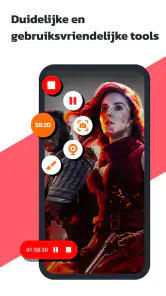
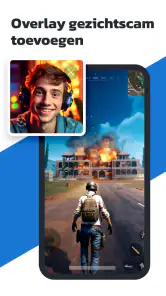
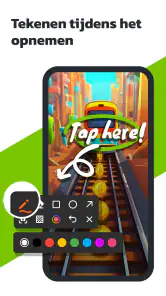
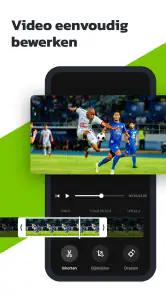
Analyse door Reviewed
Als ik één ding heb geleerd van schermopnames, is dat een bruikbare clip niet alleen om beeldkwaliteit draait. Je wilt op het juiste moment kunnen starten, weten of je stem wordt opgenomen en achteraf snel terugvinden wat je nodig hebt. Scherm opnemen Video opnemen is bedoeld om die dagelijkse klus toegankelijk te maken: het is een gratis Android-tool van Video Player & Cast to TV, met een gemiddelde beoordeling van 4,5 uit ongeveer 598.000 beoordelingen en meer dan 50 miljoen installaties. Dat bereik maakt het een bekende keuze, maar voor mij is de praktische vraag vooral of de app bij jouw manier van opnemen past.
Wat je aan de app hebt in dagelijks gebruik
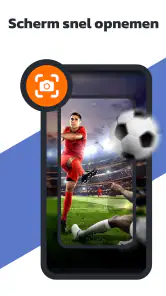
De kern is eenvoudig: je legt activiteiten op je telefoonscherm vast als video of screenshot. Dat is handig wanneer je iemand stap voor stap wilt laten zien waar een instelling zit, een foutmelding wilt documenteren of een kort fragment uit een app wilt bewaren. De app valt onder de gereedschappen en is gratis te gebruiken. De leeftijdsclassificatie is PEGI 3; de app is dus niet specifiek op een volwassen publiek gericht.
Een opname maken die ook echt bruikbaar is
Een schermrecorder is op zijn best wanneer hij uit je weg blijft. Bij een korte uitleg voor familie of collega’s wil ik niet eerst ingewikkelde instellingen doorlopen. Ik zou vóór een belangrijke opname wel even een proefclip maken: open de gewenste app, neem een paar seconden op en controleer daarna of beeld en geluid zijn zoals je verwacht. Zo ontdek je meteen of je uitlegstem verstaanbaar is en of het juiste deel van het scherm in beeld komt.
Dat kleine testmoment is extra nuttig als je wisselt tussen gesproken uitleg en een stille demonstratie. Een video met alleen tikken en menu’s kan voor een kijker lastig te volgen zijn; een korte voice-over maakt duidelijk waar diegene op moet letten. Omgekeerd kan microfoongeluid ongewenst zijn als je alleen een visueel probleem wilt tonen. Mijn advies is daarom om vóór elke opname bewust te kiezen of je stem iets toevoegt, in plaats van dat pas achteraf te merken.
De opname voorbereiden voorkomt nabewerking
Een eenvoudige workflow scheelt vaak meer tijd dan extra bewerking. Sluit eerst schermen die niets met de uitleg te maken hebben, zet de app of pagina klaar en bedenk vooraf de volgorde van je handelingen. Begin pas met opnemen wanneer je weet waar je naartoe wilt. Dat voorkomt lange stiltes en omwegen, en maakt een clip makkelijker te delen met iemand die alleen de oplossing nodig heeft.
Voor een tutorial is het slim om handelingen iets rustiger uit te voeren dan je normaal zou doen. Op een klein telefoonscherm kan een snelle tik gemakkelijk worden gemist. Pauzeer kort na het openen van een menu en houd belangrijke informatie even in beeld. Zo wordt de opname duidelijker zonder dat je er allerlei effecten aan hoeft toe te voegen. Dit is vooral handig bij instructies die de ontvanger later opnieuw moet volgen.
Ook screenshots hebben hun eigen rol. Als je alleen een foutmelding, instellingenpagina of bevestiging wilt laten zien, is een stilstaand beeld vaak sneller te bekijken dan een video. Een opname is juist nuttiger wanneer de volgorde ertoe doet, bijvoorbeeld bij het uitleggen van meerdere stappen. Ik zou dus niet automatisch alles filmen: kies het formaat dat de ontvanger het snelst helpt.
Meer van onze redactie

Ludo Club getest: leuk voor een snel potje, minder voor strategen

Candy Crush Saga en de lokroep van nog één poging

InShot maakt videomontage snel, maar niet altijd overzichtelijk

Telegram bouwt gemeenschappen, maar geen vertrouwen

Waarom Plants vs. Zombies™ een Strategisch Meesterwerk is

Waarom Microsoft Authenticator De Beste Keuze Is Voor Zakelijke Beveiliging
Geluid, privacy en wat er in beeld komt
De microfoonoptie is praktisch voor gesproken uitleg, maar vraagt om een bewuste keuze. Neem je thuis of onderweg op, controleer dan of omgevingsgeluid je stem niet overstemt. Een korte test met oortjes of op een rustige plek kan veel verschil maken. Als je clip zonder commentaar bedoeld is, laat je microfoon dan buiten de opnameworkflow; zo voorkom je dat een gesprek of achtergrondgeluid onbedoeld onderdeel wordt van het bestand.
Let ook op meldingen en persoonlijke gegevens. Een binnenkomend bericht, accountnaam of adres kan zomaar in beeld verschijnen terwijl je een andere handeling demonstreert. Ik zet daarom meldingen tijdelijk uit of controleer ze voordat ik begin, en kijk de volledige clip na vóór ik hem verstuur. Dat is geen ingewikkelde bewerkingstruc, maar een eenvoudige gewoonte die gênante of gevoelige onthullingen kan voorkomen.
Bij het opnemen van materiaal uit andere apps geldt bovendien dat een opname niet automatisch geschikt is om openbaar te delen. Denk na over wie de video te zien krijgt en of er informatie van anderen in voorkomt. Voor een privé-uitleg aan één persoon is de afweging anders dan voor een openbare tutorial. Die controle hoort bij een zorgvuldige opname, net zo goed als het controleren van het geluid.
Voor wie dit gereedschap geschikt is
Ik zie vooral waarde voor mensen die regelmatig korte, praktische uitleg geven vanaf hun telefoon. Denk aan een ouder die een instelling uitlegt, een gebruiker die een probleem aan ondersteuning wil laten zien, of iemand die een eenvoudige demonstratie voor een groepschat maakt. Ook bij mobiel gamen kan een schermopname een moment bewaren dat anders voorbij is. De brede populariteit en de ongeveer 540 geschreven recensies wijzen erop dat veel gebruikers naar dit soort toegankelijke opnamegereedschap zoeken, al zegt populariteit op zichzelf niet of elke functie bij jouw toestel past.
De app is minder geschikt als je een complete videoproductiestudio verwacht. Een schermrecorder legt in de eerste plaats vast wat er op je toestel gebeurt; hij vervangt niet vanzelf een montageprogramma voor uitgebreide knipbewerkingen, titels of een afgewerkte presentatie. Als je regelmatig lange lessen produceert of clips precies op muziek wilt monteren, kun je beter opnemen met een eenvoudige recorder en daarna een gespecialiseerde editor gebruiken.
Hoe hij zich verhoudt tot ingebouwde opnamefuncties
Veel telefoons bieden al een ingebouwde manier om het scherm op te nemen. Die optie is vaak de eerste die ik zou proberen als ik slechts af en toe een korte clip nodig heb: er hoeft dan geen aparte recorderworkflow bij te komen. Een losse app zoals deze is aantrekkelijker wanneer je een herkenbare plek voor opnames en screenshots wilt, of wanneer je de beschikbare opnamekeuzes handiger vindt dan de standaardbediening van je toestel.
De afweging is dus niet simpelweg dat een aparte app altijd beter is. De ingebouwde recorder kan voor incidenteel gebruik voldoende zijn, terwijl een aparte tool beter in je routine past als je vaker instructies maakt of verschillende soorten schermmateriaal vastlegt. Vergelijk ze met dezelfde korte test: maak op beide manieren een clip met gesproken uitleg en controleer welke bestanden je gemakkelijker terugvindt en deelt. Zo kies je op basis van je eigen workflow in plaats van op basis van een functielijst.
Versie, prijs en praktische verwachtingen
De huidige versie is 1.5.5.0; de app is uitgebracht op 7 juni 2023 en vereist Android 6.0 of hoger. Dat geeft je een nuttige compatibiliteitscheck voordat je ermee aan de slag gaat. Ik zou de versie zien als een herkenbaar punt in de ontwikkeling, niet als bewijs dat een bepaalde functie recent is toegevoegd of dat elke telefoon zich hetzelfde gedraagt. Android-toestellen verschillen onder meer in schermformaat en systeemgedrag, waardoor een korte eigen test belangrijk blijft.
De app is gratis, maar bevat in-app-aankopen die via Google Play worden gefactureerd; de vermelde bedragen lopen van € 6,49 tot € 21,99. Je kunt dus eerst beoordelen of de basis bij je past voordat je geld uitgeeft. Kijk bij eventuele aankopen goed naar wat er precies wordt aangeboden en of dat aansluit op je gebruik. Voor iemand die af en toe een screenshot of korte instructie maakt, kan een gratis werkwijze al genoeg zijn; wie vaak opneemt, kan pas na dagelijks gebruik beoordelen of een betaalde optie de moeite waard is.
Een realistische workflow voor een drukke dag
Stel dat een vriend je vraagt hoe hij een bepaalde instelling kan aanpassen. In plaats van een lange reeks berichten te typen, open je de relevante instellingenpagina, maak je een korte proefopname en luister je of je stem duidelijk klinkt. Daarna neem je de stappen opnieuw op, langzaam genoeg om te volgen. Voor je de clip deelt, bekijk je hem vanaf het begin en controleer je of er geen melding of accountinformatie in beeld kwam. Zo wordt een schermrecorder een praktisch hulpmiddel voor communicatie, niet alleen een manier om video’s te verzamelen.
Voor werk of studie is dezelfde aanpak bruikbaar bij een reproduceerbare fout. Film de handelingen die tot het probleem leiden en houd de opname beperkt tot wat een ander nodig heeft om het te begrijpen. Een korte, doelgerichte clip kan meer context geven dan een losse screenshot, terwijl diegene niet door minuten aan irrelevante schermactiviteit hoeft te zoeken. Als het probleem gevoelige gegevens toont, maak dan liever een veilige demonstratie dan de oorspronkelijke informatie zonder controle te versturen.
Waar de grenzen voelbaar worden
Een opname kan technisch goed zijn en toch lastig te bekijken wanneer de uitleg ongestructureerd is. De app kan de handelingen vastleggen, maar jij bepaalt hoe duidelijk ze zijn. Lange omwegen, snelle tikken en onverwachte meldingen zijn daarom reële bronnen van frustratie. Mijn praktische oplossing is om de clip kort te houden en opnieuw te beginnen als de eerste poging rommelig wordt, in plaats van achteraf een lange video te moeten opruimen.
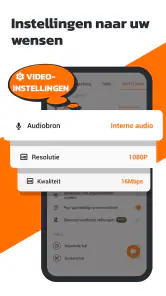
Ook de verwachtingen rond beeldkwaliteit verdienen nuance. De app wordt beschreven als geschikt voor opnames van hoge kwaliteit, maar het resultaat hangt mede af van het scherm, de inhoud en de instellingen die je kiest. Een snelle bewegende game en een statische instellingenpagina stellen verschillende eisen. Als je opties voor resolutie of framerate gebruikt, kies dan niet automatisch de hoogste stand: voor een eenvoudige uitleg kan een kleiner bestand prettiger zijn om te delen, terwijl vloeiende beweging belangrijker is bij actie op het scherm.
Dezelfde afweging geldt voor audio. Een microfoon maakt een demonstratie persoonlijker en begrijpelijker, maar voice-over opnemen terwijl je tegelijkertijd ingewikkelde stappen uitvoert kan je aandacht verdelen. In dat geval werkt een stille opname met later ingesproken uitleg soms beter, al vraagt dat om een aparte editor. Als je juist snel iets wilt laten zien, is een korte spontane toelichting waarschijnlijk efficiënter dan streven naar een gepolijste productie.
Wat ik vóór installatie en bij verder gebruik zou afwegen
Controleer eerst of je toestel aan de Android-eis voldoet en bedenk wat je meestal wilt vastleggen: stilstaande schermen, gesproken instructies of bewegende beelden. Dat bepaalt of een losse recorder iets toevoegt boven de ingebouwde functie. Voor sporadische opnames zou ik beginnen met de eenvoudigste beschikbare werkwijze. Voor terugkerende uitleg kan het prettig zijn om een vaste app te gebruiken, zodat je niet telkens opnieuw hoeft te zoeken naar de opnameknop of instellingen.
Als je de app al gebruikt, is een nuttige gewoonte om na een systeem- of app-update één korte proefclip te maken voordat je een belangrijke demonstratie opneemt. Niet omdat er een probleem te verwachten is, maar omdat je zo merkt of je gebruikelijke bediening en gewenste resultaat nog overeenkomen. Bewaar alleen clips die je nodig hebt en geef bestanden voor jezelf een duidelijke naam wanneer je ze later wilt terugvinden. Dat voorkomt dat een handige recorder uiteindelijk een rommelige verzameling opnames oplevert.
Voor wie vooral wil weten of de microfoon wordt meegenomen, of een opname makkelijk te delen is en hoeveel voorbereiding nodig is, blijft een eigen test de betrouwbaarste manier om antwoord te krijgen. Neem een korte clip met geluid en een tweede zonder gesproken uitleg, bekijk beide en probeer ze te versturen via de dienst die je normaal gebruikt. Zo toets je de hele route van opnemen tot ontvangen, in plaats van alleen het moment waarop je op de opnameknop tikt.
Waarom kiezen voor Scherm opnemen Video opnemen?
Om te beginnen, deze app is super eenvoudig te gebruiken. Je hoeft geen techneut te zijn om te begrijpen hoe het werkt. Na het downloaden en installeren van de app, was ik binnen enkele minuten klaar om mijn eerste schermopname te maken. Het is alsof de app je bij de hand neemt en je begeleidt door het hele proces.
Gebruiksvriendelijkheid op zijn best
Wat echt opvalt aan de app, is de gebruiksvriendelijke interface. Het hoofdscherm is overzichtelijk en alle functies zijn gemakkelijk toegankelijk. Of je nu een tutorial wilt opnemen, een game wilt delen of gewoon iets grappigs wilt vastleggen, deze app staat voor je klaar.
Opnemen in hoge kwaliteit
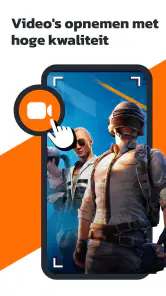
Een van de grootste voordelen van deze app is de mogelijkheid om op te nemen in hoge kwaliteit. Je hebt de optie om de resolutie en framerate aan te passen, wat betekent dat je video's er altijd professioneel uitzien. Geen korrelige beelden meer, maar haarscherpe opnames die indruk maken.
Handige functies en aanpassingsmogelijkheden
Naast de basisopnamefuncties biedt de app ook enkele handige extra's. Je kunt bijvoorbeeld audio opnemen via de microfoon, wat perfect is voor voice-overs. Bovendien kun je annotaties toevoegen aan je video's, waardoor ze nog informatiever en interactiever worden.
En laten we de aanpassingsmogelijkheden niet vergeten. Je kunt je opnames bewerken en aanpassen binnen de app zelf, wat betekent dat je geen externe software nodig hebt. Dit bespaart niet alleen tijd, maar maakt het hele proces ook veel soepeler.
Conclusie: Een must-have app
Al met al is de app een uitstekende keuze voor iedereen die zijn schermactiviteiten wil vastleggen. Het is gemakkelijk te gebruiken, biedt hoge kwaliteit opnames en heeft tal van handige functies die je ervaring verrijken. Of je nu een professional bent die tutorials maakt, of gewoon een casual gebruiker die momenten wil delen, deze app biedt alles wat je nodig hebt.
Dus waar wacht je nog op? Download de app vandaag nog en begin met opnemen. Je zult niet teleurgesteld zijn!
Scherm opnemen Video opnemen Veelgestelde vragen
Kan ik met Scherm opnemen Video opnemen ook audio vastleggen?
De app wordt beschreven als een schermrecorder met audio, zodat je naast wat er op het scherm gebeurt ook geluid kunt opnemen. Dat kan handig zijn bij het vastleggen van video’s, uitleg of andere schermactiviteiten. Controleer bij het starten van een opname welke audio-instellingen beschikbaar zijn en geef de benodigde microfoon- of geluidsrechten wanneer je apparaat daarom vraagt.
Welke Android-versie heb ik nodig om de app te installeren?
Scherm opnemen Video opnemen is beschikbaar voor Android-apparaten met Android 6.0 of hoger. Controleer vóór het downloaden welke versie op je toestel staat, zodat je weet of installatie mogelijk is. De app is een hulpmiddel voor schermopnames en video-opnames; of opnemen soepel verloopt, hangt daarnaast mede af van de mogelijkheden en beschikbare opslagruimte van je apparaat.
Wat is Scherm opnemen Video opnemen en hoe werkt het?
Scherm opnemen Video opnemen is een app die gebruikers in staat stelt om hun schermactiviteit op te nemen op Android- en iOS-apparaten. Het werkt door alles vast te leggen wat er op het scherm gebeurt, inclusief videovergaderingen, gameplay of andere toepassingen. Gebruikers kunnen hun opnames aanpassen door de opnamekwaliteit en -resolutie in te stellen.
Is Scherm opnemen Video opnemen gratis te gebruiken of zijn er kosten aan verbonden?
Scherm opnemen Video opnemen is gratis te downloaden en te gebruiken. Voor wie extra mogelijkheden wil, zijn er in-app aankopen beschikbaar die via Google Play worden gefactureerd; de genoemde prijzen lopen uiteen van € 6,49 tot € 21,99. Bekijk de aankoopopties in de app voordat je iets aanschaft, zodat je kunt bepalen of een betaalde optie past bij jouw gebruik.
Welke besturingssystemen worden ondersteund door Scherm opnemen Video opnemen?
Scherm opnemen Video opnemen is compatibel met zowel Android- als iOS-apparaten. Het vereist meestal een bepaalde versie van het besturingssysteem om optimaal te functioneren. Voor Android-apparaten is vaak versie 5.0 of hoger vereist, terwijl voor iOS-apparaten doorgaans iOS 11 of nieuwer nodig is. Controleer altijd de app-specificaties voor compatibiliteit.
Voordelen
- Eenvoudige interface voor beginners.
- Opname in hoge resolutie mogelijk.
- Ondersteunt meerdere formaten.
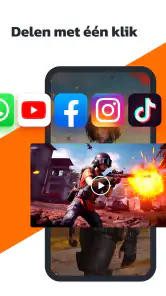
- Direct delen op sociale media.
- Vrij van watermerken.
Nadelen
- Bevat in-app aankopen.
- Kan batterij snel leeglopen.
- Soms vertraagde audio sync.
- Niet compatibel met oudere apparaten.
- Advertenties kunnen storend zijn.
- Categorie
- Tools
- Versie
- 1.5.5.0