RAR
- 392.00
- 4,2
- Installaties
- 100.00M
- Prijs
- Free

Schermafbeeldingen
Analyse door Reviewed
De eerste keer dat je een archiefbestand op je telefoon aantikt, is het niet altijd duidelijk wat je ermee moet doen. Met RAR kun je bestanden uitpakken of zelf bundelen in een archief, zonder eerst naar een computer te gaan. Ik vind vooral prettig dat de app één vrij specifieke klus goed afdekt: omgaan met gecomprimeerde bestanden die je ontvangt of wilt delen. Verwacht dus geen complete vervanging voor elke bestandsbeheerder op je telefoon, maar een praktische tool voor archieven.
Wat je van deze tool kunt verwachten
RAR is een gratis Android-tool van RARLAB, uitgegeven door win.rar GmbH. De app is bedoeld voor het maken en openen van archieven en ondersteunt naast RAR en ZIP ook formaten als TAR, GZ, BZ2, XZ, 7z, ISO en ARJ. Dat brede bereik is handig wanneer bestanden uit verschillende bronnen komen: je hoeft niet meteen een aparte app te zoeken zodra een afzender een minder gebruikelijk archieftype kiest.
De app bestaat al sinds 15 februari 2014 en heeft een gemiddelde beoordeling van 4,2 uit 5, gebaseerd op ongeveer 887.000 beoordelingen. Meer dan 100 miljoen installaties wijzen erop dat veel Android-gebruikers dit soort gereedschap nodig hebben. Dat is geen garantie dat iedere handeling vanzelf spreekt, maar het maakt wel duidelijk dat RAR een gevestigde optie is en niet alleen een nichehulpmiddel voor ervaren computergebruikers.
Voor een eerste gebruiker is het nuttig om het verschil tussen een archief en een gewone map scherp te houden. Een archief is een bestand dat een of meer bestanden bevat, vaak samengevoegd en soms kleiner gemaakt. Uitpakken haalt de inhoud eruit zodat je die afzonderlijk kunt openen. Een archief maken doet het omgekeerde: je kiest bestanden en verpakt ze samen. RAR is vooral relevant wanneer je precies met zulke verpakte bestanden werkt; voor het dagelijks verplaatsen of hernoemen van losse documenten kan de ingebouwde bestandsapp eenvoudiger zijn.
Van installatie naar de eerste geslaagde handeling
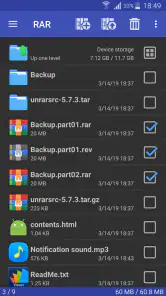
De actuele Android-versie is 7.20.build129 en de app werkt vanaf Android 5.0. Na het installeren kun je het best beginnen met een archief dat je al op je toestel hebt, bijvoorbeeld een ZIP- of RAR-bestand dat je hebt gedownload. Blader naar de map waarin het bestand staat en open het vanuit RAR. Kijk eerst naar de inhoudsweergave: zo controleer je of je het juiste archief hebt voordat je bestanden eruit haalt.
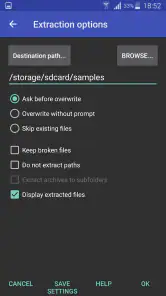
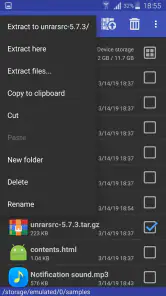
Een geruststellende eerste stap is één archief uitpakken naar een herkenbare plek in plaats van meteen meerdere downloads tegelijk te verwerken. Open daarna de uitgepakte map met je gewone bestandsbeheerder en controleer of de verwachte documenten of afbeeldingen erin staan. Zo weet je dat het archief zelf is verwerkt en dat je niet per ongeluk alleen het oorspronkelijke pakket hebt verplaatst. Als je later een bestand niet terugvindt, helpt het om te onthouden waar je de uitgepakte inhoud hebt opgeslagen.
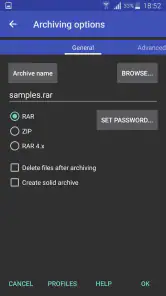
Bij het maken van een archief werkt een kleine proef net zo goed: kies enkele niet-gevoelige bestanden die je gemakkelijk terugvindt, bundel die en open het resultaat om te controleren wat erin zit. Dat laat je zien hoe RAR met meerdere bestanden omgaat voordat je een belangrijke verzameling verstuurt. Een archief kan het delen overzichtelijker maken doordat gerelateerde bestanden bij elkaar blijven. Het betekent niet automatisch dat elk bestand kleiner wordt; het voordeel hangt af van het soort inhoud en de gekozen instellingen.
Meer van onze redactie

Ludo Club getest: leuk voor een snel potje, minder voor strategen

Candy Crush Saga en de lokroep van nog één poging

InShot maakt videomontage snel, maar niet altijd overzichtelijk

Telegram bouwt gemeenschappen, maar geen vertrouwen

Waarom Plants vs. Zombies™ een Strategisch Meesterwerk is

Waarom Microsoft Authenticator De Beste Keuze Is Voor Zakelijke Beveiliging
Een realistisch voorbeeld: je krijgt via e-mail een ZIP-bestand met een formulier en enkele bijlagen, maar je wilt alleen het formulier op je telefoon bekijken. Met RAR kun je het pakket openen, de inhoud controleren en uitpakken, waarna je het formulier afzonderlijk gebruikt. Je hoeft niet eerst het hele pakket door te sturen naar een ander apparaat. Als je klaar bent, kun je de oorspronkelijke archiefdownload laten staan of opruimen via je gebruikelijke bestandsbeheerder, afhankelijk van wat je nog nodig hebt.
Bestanden beheren als een baas
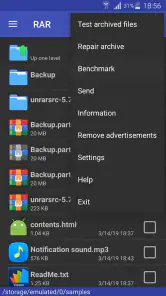
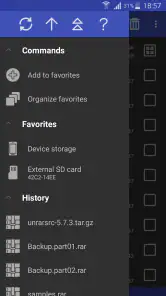
Het eerste dat opvalt bij het openen van de RAR app is hoe gebruiksvriendelijk het is. De interface is strak en intuïtief, waardoor zelfs de minst tech-savvy gebruiker moeiteloos zijn weg kan vinden. Je hebt toegang tot al je mappen en bestanden, en kunt met een paar tikken alles organiseren zoals je wilt. Het voelt echt alsof je je eigen kleine digitale werkruimte hebt gecreëerd.
Compressie en decompressie in de praktijk
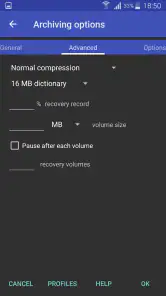
Waar deze app echt in uitblinkt, is zijn vermogen om bestanden te comprimeren en te decomprimeren. Of je nu een grote verzameling foto's hebt of een enorme PDF, deze tool klaart de klus. Je kunt kiezen uit verschillende compressie-opties, afhankelijk van je behoeften, en het bespaart niet alleen opslagruimte maar ook bandbreedte wanneer je bestanden deelt.
Een nuttige workflow is om vóór het inpakken even na te denken over de ontvanger. Als iemand losse bestanden nodig heeft, kan een archief ze juist een extra stap bezorgen; als je een map met bijlagen in één keer wilt overdragen, houdt bundelen de overdracht overzichtelijk. Ik zou een archief daarom vooral gebruiken voor samenhangende bestanden, niet automatisch voor alles wat op mijn telefoon staat. Na het maken is het verstandig het resultaat kort te openen en de inhoud te controleren, zeker wanneer je het meteen gaat versturen.
Compressie is ook niet hetzelfde als een gegarandeerde grote besparing. Tekstbestanden en sommige documenten kunnen zich anders laten comprimeren dan foto’s of bestanden die al geoptimaliseerd zijn. Als je doel vooral is om ruimte vrij te maken, kijk dan na het maken van het archief of het resultaat daadwerkelijk kleiner is en bedenk dat je zowel het archief als de oorspronkelijke bestanden kunt bewaren. Voor langdurige opslag is het bovendien verstandig een extra kopie te bewaren van materiaal dat je niet opnieuw kunt downloaden.
Ondersteuning voor meerdere formaten
Met RAR kun je niet alleen werken met .rar-bestanden, maar ook met een breed scala aan andere formaten zoals .zip, .7z, .tar, en meer. Dit betekent dat je nooit meer een aparte app hoeft te downloaden voor verschillende bestandstypen. Het is als een Zwitsers zakmes voor al je archiefbehoeften.
Die brede ondersteuning is vooral waardevol wanneer je bestanden van verschillende mensen of diensten ontvangt. In plaats van vooraf te vragen welk formaat iemand heeft gebruikt, kun je het bestand eerst proberen te openen in dezelfde app. Er is wel een praktische grens: RAR is een archieftool, geen universele opener voor ieder bestand dat in zo’n pakket kan zitten. Een uitgepakte video, spreadsheet of afbeelding heeft nog steeds een geschikte app nodig om de inhoud te bekijken of bewerken.
Ook bij minder vertrouwde bestanden is een korte controle nuttig. Bekijk de namen en mappen in het archief voordat je de inhoud uitpakt, zodat je niet gedachteloos een grote hoeveelheid materiaal op een onhandige plek neerzet. Dat is geen ingewikkelde beveiligingsroutine, maar gewoon een manier om overzicht te houden. Als je alleen één document nodig hebt, haal dan niet zonder reden alles uit een pakket; kies de inhoud die je daadwerkelijk wilt gebruiken wanneer de app die keuze aanbiedt.
RAR is een Android-app en de minimale systeemvereiste is Android 5.0. Wie op iPhone of iPad werkt, moet daarom niet aannemen dat deze Android-versie daar beschikbaar is. Op Android is het een logische keuze als je regelmatig archieven tegenkomt; voor iemand die zelden een ZIP ontvangt, kan de ingebouwde ondersteuning van het toestel voldoende zijn. De betere optie hangt dus minder af van welke app het meeste kan en meer van hoe vaak je zelf archieven moet openen of maken.
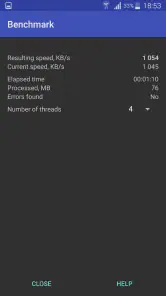
Wat ik ook echt waardeer, is de snelheid en efficiëntie. Bestanden worden in een mum van tijd verwerkt, waardoor je meer tijd hebt voor belangrijkere dingen. Bovendien is de app verrassend licht op systeembronnen, wat betekent dat je geen vertragingen zult ervaren, zelfs niet op oudere apparaten.
In dagelijks gebruik zit de echte winst voor mij niet alleen in snelheid, maar ook in minder heen-en-weer tussen apps. Je kunt een ontvangen archief beoordelen en verwerken op de plek waar je het nodig hebt, zonder eerst een computer te zoeken. Tegelijk is het verstandig om bij een groot pakket geduldig te blijven en de verwerking af te laten ronden voordat je de app afsluit of het resultaat verplaatst. Zo voorkom je verwarring over de vraag of je naar het originele archief of naar de uitgepakte bestanden kijkt.
Wachtwoorden, privacy en een belangrijke nuance
In een tijd waarin gegevensbeveiliging cruciaal is, stelt RAR niet teleur. Je kunt wachtwoorden instellen voor je gecomprimeerde bestanden om ervoor te zorgen dat alleen jij en de mensen die je vertrouwt toegang hebben. Dit geeft je een extra laag van gemoedsrust, wetende dat je gevoelige informatie veilig is opgeslagen.
Een wachtwoord is vooral nuttig wanneer je een archief deelt via een kanaal dat je niet als privé beschouwt. Spreek het wachtwoord dan apart met de ontvanger af, in plaats van het naast het archief in hetzelfde bericht te zetten. Controleer ook of die persoon het archief kan openen en het wachtwoord correct heeft ontvangen. Dat voorkomt dat bescherming in de praktijk vooral een obstakel wordt voor degene die de bestanden nodig heeft.
Ik zou een wachtwoordarchief echter niet behandelen als een volledige back-up- of beveiligingsstrategie. Het maakt een bestand niet automatisch veilig tegen verlies van je toestel, een vergeten wachtwoord of een verkeerde ontvanger. Bewaar belangrijke originelen op een plek waar je ze kunt terugvinden en deel gevoelige inhoud alleen wanneer dat nodig is. Die eenvoudige gewoonten zijn minstens zo belangrijk als het instellen van een wachtwoord.
Een veelvoorkomende bron van verwarring is dat een archief wel zichtbaar is, maar niet meteen de verwachte bestanden oplevert. Soms kijk je nog naar de inhoud binnen het pakket in plaats van naar een uitgepakte map; soms zit de relevante informatie in een submap. Controleer daarom eerst de mapstructuur en de bestandsnamen. Bij een beveiligd archief moet je het juiste wachtwoord invoeren voordat je de inhoud kunt gebruiken. Als iets niet opent, begin dan met controleren of je het juiste bestand en wachtwoord hebt, in plaats van het archief herhaaldelijk naar willekeurige mappen te kopiëren.
Een tweede praktisch misverstand betreft het delen. Een archiefbestand kan meerdere items bijeenhouden, maar de ontvanger moet het wel kunnen uitpakken. Als je niet weet welke apps die persoon gebruikt, kan een gangbaar ZIP-bestand een toegankelijkere keuze zijn dan een minder vertrouwd formaat. RAR ondersteunt verschillende archieftypen, maar dat betekent niet dat elke ontvanger dezelfde mogelijkheden op zijn toestel heeft. Kies het formaat met de ontvanger in gedachten, niet alleen op basis van wat jij op je telefoon kunt openen.
Voor wie RAR handig is — en wanneer ik iets anders kies
Ik raad RAR vooral aan aan Android-gebruikers die geregeld documenten, projectbestanden of verzamelingen media als archief ontvangen. Het is ook nuttig als je bestanden voor verzending wilt bundelen, of als je af en toe een archief met een wachtwoord wilt beschermen. De app is gratis te gebruiken; er zijn in-app aankopen die via Play worden gefactureerd voor € 1,19 tot € 2,39. De inhoudsclassificatie is PEGI 3, wat aansluit bij een gereedschapsapp zonder spelgerichte inhoud.
Wie alleen bestanden wil bladeren, hernoemen of verplaatsen, heeft mogelijk genoeg aan de bestandsbeheerder die al op het toestel staat. Die kan sneller aanvoelen voor gewone opruimklussen, omdat je niet een aparte archieftool nodig hebt. Een andere gespecialiseerde archiefapp kan beter passen wanneer je een heel andere interface of een specifieke workflow verkiest. Ik zou RAR niet installeren in de verwachting dat het al je bestanden beheert, synchroniseert of automatisch ordent; de sterke kant is het werken met archieven.
Ook voor iemand die bestanden voornamelijk tussen apparaten synchroniseert, is een cloudopslagdienst vaak de geschiktere hoofdoplossing. RAR maakt een pakket, maar is niet hetzelfde als een gedeelde online map waarin meerdere mensen voortdurend dezelfde bestanden bijwerken. Andersom is cloudopslag niet altijd de handigste manier om een verzameling in één archief te versturen. Als je het verschil tussen bundelen en synchroniseren kent, wordt het makkelijker om de juiste tool te kiezen in plaats van één app voor elke taak te verwachten.
Bij een eerste installatie zou ik beginnen met een klein, onbelangrijk bestand en pas daarna overstappen op documenten die je nodig hebt. Zo leer je waar je archief staat, waar uitgepakte bestanden terechtkomen en hoe de inhoud wordt weergegeven. Als je RAR slechts een enkele keer per jaar nodig hebt, kun je het ook pas installeren wanneer je een archief ontvangt. Maar als zulke bestanden regelmatig op je telefoon belanden, is het prettig om de werkwijze al te kennen voordat er haast bij komt kijken.
Als je nog steeds twijfelt, zou ik zeggen: probeer het gewoon eens. Het kost je niets, want de app is gratis te downloaden. Of je nu een tech-liefhebber bent of gewoon iemand die zijn bestanden georganiseerd wil houden, de RAR app heeft iedereen wel iets te bieden. Het is een must-have tool die je digitale leven een stuk eenvoudiger maakt.
Mijn uiteindelijke advies is iets specifieker: installeer RAR als je archieven op Android wilt openen, uitpakken of maken, en test het eerst met een bestand waarvan de inhoud niet kritisch is. Daarna weet je of de werkwijze bij je past en of je de extra mogelijkheden vaak genoeg gebruikt. Voor incidenteel bladeren blijft de standaard bestandsapp prima; voor terugkerend archiefwerk vind ik RAR een nuttige, directe aanvulling die een duidelijke taak op je telefoon oplost.
RAR Veelgestelde vragen
Werkt RAR zonder internetverbinding?
RAR is bedoeld om archieven op je apparaat te maken en uit te pakken. Dat maakt het handig wanneer je bestanden lokaal wilt beheren, bijvoorbeeld voordat je ze deelt of nadat je ze hebt ontvangen. Voor de gewone archiefbewerkingen is een internetverbinding niet het centrale onderdeel; downloaden en eventuele aankopen verlopen wel via de betreffende appwinkel.
Welke archiefbestanden kan ik met RAR openen en maken?
Met RAR kun je RAR- en ZIP-archieven maken en onder meer RAR, ZIP, TAR, GZ, BZ2, XZ, 7z, ISO en ARJ uitpakken. Daardoor is de app bruikbaar voor uiteenlopende bestanden die je ontvangt of zelf wilt bundelen. Houd er rekening mee dat maken en uitpakken niet voor elk genoemd formaat hetzelfde werkt: de app maakt RAR en ZIP, terwijl de overige genoemde formaten worden uitgepakt.
Wat is de RAR-app en waarvoor wordt deze gebruikt?
De RAR-app is een krachtige compressie- en decompressietool die gebruikers in staat stelt om bestanden in verschillende formaten, zoals RAR en ZIP, te comprimeren en uit te pakken. Het biedt een eenvoudige interface waarmee gebruikers snel en efficiënt bestanden kunnen beheren. RAR is vooral handig voor het verkleinen van bestanden om opslagruimte te besparen of voor het verzenden van bijlagen via e-mail.
Is de RAR-app gratis te gebruiken?
Ja, de RAR-app is gratis te downloaden en te gebruiken, maar bevat in-app aankopen en advertenties. Voor gebruikers die advertenties willen verwijderen en extra functies willen ontgrendelen, is er een betaalde versie beschikbaar. Deze premium functies bieden onder andere verbeterde compressiemogelijkheden en extra beveiligingsopties.
Op welke apparaten kan ik de RAR-app installeren?
De RAR-app is beschikbaar voor Android-apparaten en is ontwikkeld door RARLAB, uitgegeven door win.rar GmbH. Voor installatie is Android 5.0 of hoger vereist. De app is een praktische keuze als je op je telefoon archieven wilt maken of uitpakken; controleer vóór het downloaden wel of je apparaat aan die minimale Android-versie voldoet.
Voordelen
- Eenvoudige interface en gebruiksvriendelijk
- Ondersteunt meerdere compressieformaten
- Snelle en efficiënte compressie
- Beschikbaar op verschillende platforms
- Frequent updates en bugfixes
Nadelen
- Beperkte functies in gratis versie
- Geavanceerde functies vereisen kennis
- Kan advertenties bevatten
- Niet alle bestandstypen worden ondersteund
- Grootte van de app kan opslagruimte innemen
- Categorie
- Tools
- Versie
- 7.20.build129