PND AI Photo Enhancer HD
- 0.00
- 0.0
- Installaties
- 100.00K
- Prijs
- Free
Schermafbeeldingen
Analyse door Reviewed
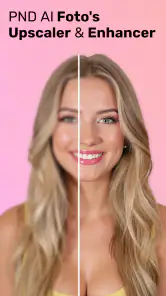
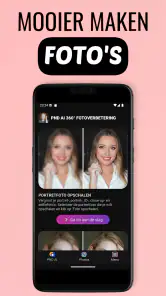
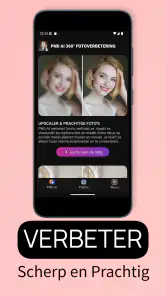
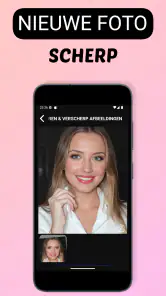
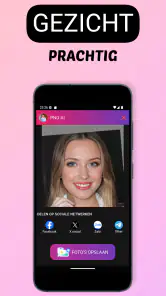
Ik heb PND AI Photo Enhancer HD vooral bekeken vanuit één duidelijke belofte: een gewone of oudere foto bruikbaarder maken met AI. Dat klinkt eenvoudig, maar het verschil zit in de vraag wat er na de bewerking overblijft. Een onscherpe foto wordt niet ineens een perfect origineel beeld. Wel kan een portret meer definitie krijgen, kan een oude afdruk prettiger ogen en kan een kleine afbeelding geschikt worden voor een pasfoto-achtige toepassing. Juist die praktische verbetering maakt deze gratis beauty-app interessant voor mensen die snel iets met hun foto willen doen zonder een uitgebreid fotoprogramma te leren.
De app komt van PND AI 360 en is bedoeld voor Android-gebruikers vanaf Android 7.0. In de winkel staat hij als gratis app met PEGI 3-classificatie, terwijl bepaalde extra’s via aankopen binnen de app lopen van € 2,09 tot € 25,99 bij facturering via Play. De huidige versie is 2.0.41 en de app is inmiddels meer dan honderdduizend keer geïnstalleerd. Dat maakt hem groot genoeg om serieus te proberen, maar ik zou hem niet benaderen alsof AI elke beschadigde foto volledig kan herstellen.
De kern: scherpte terugbrengen zonder een ingewikkelde editor
Ik begin bij de praktische vraag achter deze sectie: wanneer is het handig om een foto meteen te bewerken, en wanneer kun je beter wachten tot je verbinding stabiel is? Dat onderscheid helpt je voorkomen dat een snelle opknapbeurt verandert in frustrerend herhalen. Daarna kijk ik naar de plekken en momenten waarop je telefoon meestal bij de hand is.
Waarom deze functie nuttiger is dan een gewone scherpteknop
Bij een klassieke foto-editor schuif je meestal zelf aan helderheid, contrast, structuur en verscherping. Dat werkt goed wanneer je weet wat je doet, maar het lost niet altijd het echte probleem op. Een foto kan zacht zijn doordat de camera bewoog, doordat het onderwerp te klein in beeld stond of doordat een oude scan weinig detail bevat. Alleen de scherpte verhogen maakt zo’n beeld vaak harder en korreliger.
De AI-benadering probeert de afbeelding als geheel te interpreteren. In mijn gebruik voelt dat vooral handig wanneer ik niet precies wil uitzoeken welke schuifregelaar het probleem veroorzaakt. Ik kies een foto, laat de app het beeld verwerken en beoordeel daarna of het resultaat natuurlijk genoeg blijft. Dat laatste is belangrijk: de winst zit niet alleen in een scherper uiterlijk, maar in de balans tussen duidelijkheid en geloofwaardigheid.
Bij gezichten let ik extra op ogen, haar en huidranden. Daar valt snel op of een bewerking goed uitpakt. Een lichte verbetering kan een oud portret veel leesbaarder maken. Een te agressieve bewerking kan daarentegen details gladstrijken of kenmerken invullen die nooit echt in de foto stonden. Daarom gebruik ik het resultaat liever als een verbeterde versie van een herinnering dan als bewijs van hoe iemand er exact uitzag.
De functie past goed bij kleine, dagelijkse beeldproblemen
De sterkste toepassing is niet altijd een spectaculaire restauratie. Vaak gaat het om een foto die bijna goed is: een groepsfoto waarop een gezicht net te klein staat, een screenshot met slecht leesbare tekst, of een afbeelding die bij delen via een berichtenapp wat futloos oogt. In zulke gevallen kan extra definitie genoeg zijn om het beeld bruikbaarder te maken.
Meer van onze redactie

Ludo Club getest: leuk voor een snel potje, minder voor strategen

Candy Crush Saga en de lokroep van nog één poging

InShot maakt videomontage snel, maar niet altijd overzichtelijk

Telegram bouwt gemeenschappen, maar geen vertrouwen

Waarom Plants vs. Zombies™ een Strategisch Meesterwerk is

Waarom Microsoft Authenticator De Beste Keuze Is Voor Zakelijke Beveiliging
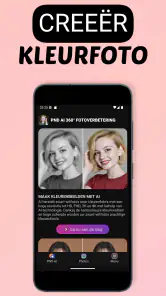
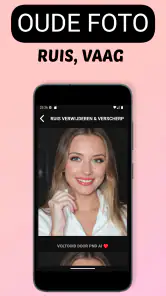
Ook het herstellen van oude foto’s is een logische reden om de app te openen. Een ingescande afdruk heeft vaak zachte randen, verkleuring of een gebrek aan helderheid. De app kan zo’n beeld een frissere uitstraling geven, maar ik zou de originele scan altijd bewaren. AI-bewerking is een interpretatie, geen vervanging van het bronbestand. Voor familiearchieven is dat verschil belangrijk, zeker wanneer je later opnieuw wilt bewerken of afdrukken.
De mogelijkheid om objecten te verwijderen en pasfoto’s te maken maakt het pakket breder, maar mijn oordeel blijft vooral gebaseerd op de fotoverbetering. Die functie bepaalt of de app een vaste plek op je telefoon verdient. De andere opties zijn vooral nuttig wanneer je af en toe een snelle oplossing nodig hebt en geen aparte app voor elke taak wilt installeren.
Een praktische werkwijze die betere resultaten geeft
Ik zou niet beginnen met de meest beschadigde foto uit je galerij. Test eerst met een beeld waarop het onderwerp redelijk zichtbaar is. Zo zie je beter wat de app werkelijk toevoegt. Kies daarna pas een oude of kleine foto. Wanneer je meteen een extreem wazige afbeelding gebruikt, is het moeilijk om te beoordelen of de verbetering geslaagd is of alleen opvallender lijkt.
Een handige gewoonte is om vóór het opslaan naar drie zones te kijken: het gezicht, een contrastrijke rand en een rustig vlak zoals een muur of lucht. Een goede bewerking maakt het onderwerp duidelijker zonder dat randen onnatuurlijk gaan gloeien of gladde vlakken vol kunstmatige structuur komen te zitten. Die controle kost weinig tijd en voorkomt dat je een opvallend maar minder geloofwaardig resultaat bewaart.
Ik vergelijk ook altijd het volledige beeld, niet alleen een ingezoomd detail. Op vergroting lijkt extra scherpte snel indrukwekkend. Op het scherm waarop je de foto werkelijk gaat delen, kan dezelfde bewerking juist te hard overkomen. Voor sociale berichten of een familiegroep kies ik daarom liever een iets terughoudender resultaat dan de maximaal scherpe variant.
Waar de app in het dagelijks leven echt van pas komt
Een foto verbeteren gebeurt vaak niet aan een bureau, maar onderweg, thuis op de bank of vlak voordat je iets wilt versturen. Ik bespreek daarom hoe je de app het verstandigst inzet in korte mobiele sessies, met aandacht voor een workflow die ook overzichtelijk blijft wanneer je meerdere versies van een beeld maakt.
Een oude familiefoto opnieuw deelbaar maken
Stel dat je een oude foto van een familiebijeenkomst op je telefoon hebt staan. De gezichten zijn herkenbaar, maar de scan is zacht en de achtergrond trekt aandacht. Ik zou eerst een kopie maken, vervolgens de AI-verbetering toepassen en daarna controleren of de gezichten natuurlijk blijven. Als het resultaat goed is, kan ik de foto makkelijker delen of laten zien op een modern scherm.
De winst is dan niet dat elk krasje verdwijnt of dat ontbrekende informatie perfect wordt teruggevonden. De winst is dat de foto minder vermoeid oogt en dat belangrijke details beter naar voren komen. Voor herinneringen die vooral bekeken worden op een telefoon is dat vaak voldoende. Wie een grote professionele afdruk wil maken, zal waarschijnlijk meer controle nodig hebben dan deze snelle workflow biedt.
Een pasfoto-achtige afbeelding maken zonder lang zoeken
De pasfoto-optie spreekt mensen aan die snel een formeel portret nodig hebben. Ik zie de app hier vooral als hulpmiddel om een geschikt beeld voor te bereiden: een duidelijk gezicht, een bruikbare uitsnede en een nettere presentatie. Controleer wel altijd de officiële eisen van de organisatie waarvoor je de foto nodig hebt. Een app kan een beeld technisch handiger maken, maar bepaalt niet automatisch of het aan elke formele regel voldoet.
Voor een profiel op een ledenplatform, een intern account of een eenvoudige identificatie binnen een dienst kan zo’n snelle bewerking praktisch zijn. Voor officiële documenten zou ik het resultaat niet blind accepteren. Achtergrond, afmetingen, belichting en gezichtspositie kunnen per land of instantie verschillen. De app bespaart tijd, maar de eindcontrole blijft bij jou.
Een storend object uit een foto halen
Het verwijderen van een object is nuttig wanneer een klein element de aandacht wegneemt, bijvoorbeeld een losse tas aan de rand van een beeld of een persoon op de achtergrond. Mijn tip is om bescheiden te beginnen. Hoe groter het weggehaalde gebied, hoe meer de app de omgeving moet reconstrueren. Op een egale muur kan dat overtuigend lukken; bij haar, takken, tekst of ingewikkelde patronen wordt de kans op zichtbare fouten groter.
Daarom gebruik ik deze functie liever voor visuele opruiming dan voor het herschrijven van een hele scène. Een klein storend detail verwijderen kan een foto rust geven. Een groot object uit een drukke achtergrond halen vraagt meer controle en een editor waarin je zelf nauwkeurig kunt retoucheren.
Een snelle workflow voor een foto die bijna goed is
Mijn favoriete gebruikssituatie is een foto die ik dezelfde dag wil delen, maar die net niet helder genoeg is. Ik kies de beste originele versie, verbeter die eerst en kijk daarna pas of een object verwijderd moet worden. Die volgorde is praktisch: wanneer je meerdere ingrepen tegelijk doet, is het lastiger om te zien welke stap een onnatuurlijke rand of vreemd detail heeft veroorzaakt.
Voor het delen bewaar ik bij voorkeur zowel het origineel als de bewerkte kopie. Dat is niet alleen verstandig voor herinneringen; het maakt ook vergelijken eenvoudiger. Soms blijkt na een paar minuten dat de originele foto warmer of echter aanvoelt. Dan kun je zonder kwaliteitsverlies terug naar het begin en alleen de nuttige bewerking opnieuw uitvoeren.
De afwegingen: snel resultaat tegenover controle
Een bewerking die niet soepel verloopt, hoeft niet te betekenen dat je oorspronkelijke foto verloren is. Ik leg uit waarom ik bij twijfel liever even pauzeer dan blind opnieuw begin, en hoe het bewaren van het bronbeeld je een eenvoudige terugweg geeft. Zo blijft een mislukte poging een klein ongemak in plaats van een blijvende wijziging aan je herinnering.
AI maakt een foto niet werkelijk scherper dan de bron
De grootste beperking is tegelijk de belangrijkste verwachting om bij te stellen. Wanneer een foto geen detail bevat, kan software proberen een aannemelijke structuur te maken, maar die structuur is niet hetzelfde als echte vastgelegde informatie. Bij een gezicht kan dat verschil gevoelig zijn. Een gladde huid of scherpere ogen kunnen prettig ogen, terwijl kleine kenmerken toch minder betrouwbaar worden.
Ik zou de app daarom niet gebruiken om belangrijke tekst uit een extreem wazige foto te reconstrueren, of om te beslissen wat er precies op een onduidelijke opname stond. Voor creatieve verbetering is interpretatie acceptabel. Voor bewijs, documentatie of nauwkeurige archivering is een betere bronfoto belangrijker dan een sterkere AI-filter.
De gratis instap is aantrekkelijk, maar let op extra’s
Dat de app gratis te installeren is, verlaagt de drempel om hem uit te proberen. Tegelijk moet je rekening houden met betaalde onderdelen binnen de app. De genoemde bedragen lopen van € 2,09 tot € 25,99 bij facturering via Play. Ik zou daarom vóór een bevestiging goed lezen welke bewerking of welk pakket je kiest. Wie slechts af en toe één foto wil verbeteren, moet afwegen of een betaalde extra waarde toevoegt boven een gewone editor.
De gratis instap maakt PND AI Photo Enhancer HD geschikt voor een snelle test, maar niet automatisch voor iedereen die veel foto’s verwerkt. Als je dagelijks tientallen beelden bewerkt, kunnen kosten, wachttijd of beperkte controle zwaarder gaan wegen. Voor incidenteel gebruik is het juist prettig dat je niet meteen een uitgebreid abonnement of professioneel programma hoeft te leren.
Wanneer een traditionele editor beter is
Ik zou een klassieke editor kiezen wanneer ik zelf de kleur, uitsnede en retouche nauwkeurig wil bepalen. Bij een productfoto, een ontwerp voor drukwerk of een beeld met vaste huisstijl is voorspelbaarheid belangrijker dan gemak. Handmatige bewerking laat je stap voor stap zien wat er verandert, terwijl een AI-resultaat soms overtuigend is zonder dat je precies weet hoe het tot stand kwam.
Ook voor grote restauratieprojecten is deze app niet mijn eerste keuze. Een oude foto met scheuren, vlekken en ontbrekende hoeken vraagt vaak om lagen, maskers en geduld. PND AI Photo Enhancer HD is sterker als snelle eerste verbetering dan als volledige restauratiestudio. Je kunt de verbeterde versie eventueel als uitgangspunt gebruiken, maar ik zou het origineel nooit overschrijven.
Privacy en gevoelige foto’s vragen om eigen voorzichtigheid
Bij elke AI-foto-app denk ik na voordat ik persoonlijke beelden selecteer. Foto’s van kinderen, identiteitsdocumenten of privégebeurtenissen verdienen extra voorzichtigheid. Ik gebruik voor een eerste test liever een onbelangrijke afbeelding en vermijd gevoelige documenten zolang ik niet bewust heb besloten dat de dienst daarvoor geschikt is.
Dat is geen oordeel over deze specifieke app, maar een praktische gewoonte die ik bij beeldbewerking altijd aanhoud. Een foto kan meer informatie bevatten dan je op het eerste gezicht ziet. Controleer daarom ook na het bewerken of er geen ongewenste details zijn benadrukt of toegevoegd voordat je het resultaat openbaar deelt.
Wie haalt er het meeste uit?
Niet iedereen heeft dezelfde behoefte aan AI-bewerking, en ook je manier van omgaan met persoonlijke beelden speelt mee. Ik weeg af voor wie de snelle hulpmiddelen van PND AI Photo Enhancer HD het meest logisch zijn en wanneer een andere aanpak meer rust of controle geeft. De kern is simpel: kies bewust welke foto je bewerkt en houd het origineel bij de hand.
Een goede keuze voor snelle verbeteringen
Ik raad de app vooral aan aan mensen die regelmatig denken: “Deze foto is bijna goed.” Je krijgt een laagdrempelige manier om portretten, oude afbeeldingen en kleine beelden te verbeteren zonder eerst een cursus fotobewerking te volgen. De combinatie met object verwijderen en pasfoto’s maken maakt hem bovendien handig als algemene fotohulp op een Android-telefoon.
Ook familieleden die oude foto’s op hun smartphone willen opknappen kunnen ermee uit de voeten. De beste resultaten krijg je wanneer je realistische verwachtingen hebt, het origineel bewaart en na elke bewerking rustig naar gezichten en randen kijkt. Dat zijn eenvoudige stappen, maar ze maken het verschil tussen een bruikbare verbetering en een overdreven AI-look.
Minder geschikt voor professionals en perfectionisten
Voor fotografen, ontwerpers en gebruikers die volledige controle over pixels, kleurprofielen en retouche nodig hebben, zou ik eerder een gespecialiseerde editor nemen. Deze app draait om snelheid en toegankelijkheid. Dat is precies de aantrekkingskracht, maar ook de grens. Wie elke beslissing zelf wil nemen, zal de automatische aanpak soms te beperkt vinden.
Ik zou hem ook overslaan wanneer je uitsluitend een betrouwbare documentenscanner, een geavanceerde restauratietool of een formele pasfoto-oplossing zoekt. De aanwezige functies kunnen in die richting helpen, maar ze vervangen niet automatisch de eisen en controle van gespecialiseerde software of een professionele dienst.
Mijn oordeel na het testen
PND AI Photo Enhancer HD is op zijn best wanneer je snel meer uit een redelijke foto wilt halen. De AI-verscherping kan een zachte opname duidelijker en prettiger maken, vooral bij portretten, oude scans en afbeeldingen die op een telefoon bekeken worden. De extra functies geven de app meer waarde voor incidentele fototaken, maar ze veranderen niet de kern: dit is een snelle assistent, geen volledige beeldstudio.
Mijn advies: probeer hem met een kopie van een gewone foto en beoordeel vooral of details natuurlijk blijven. Als je waarde hecht aan gemak, gratis starten en een directe verbetering zonder ingewikkelde instellingen, is dit een sympathieke keuze binnen de categorie beauty-apps. Verwacht je perfecte restauratie, officiële documentgarantie of volledige handmatige controle, dan past een gespecialiseerde oplossing beter. Voor dagelijks gebruik door nieuwsgierige Android-gebruikers vind ik de app echter overtuigend genoeg om op de telefoon te bewaren, zolang je de AI als hulpmiddel ziet en niet als een magische reparatie van elke foto.
PND AI Photo Enhancer HD Veelgestelde vragen
Kan ik met PND AI Photo Enhancer HD ook objecten verwijderen of pasfoto’s maken?
Ja, PND AI Photo Enhancer HD is bedoeld voor meer dan alleen het verscherpen van foto’s. Je kunt de AI-functies gebruiken om ongewenste objecten uit een afbeelding te verwijderen en om pasfoto’s te maken. Controleer na een bewerking zorgvuldig of het resultaat er natuurlijk uitziet en geschikt is voor het doel waarvoor je het wilt gebruiken.
Wat is PND AI Photo Enhancer HD en waarvoor kan ik de app gebruiken?
PND AI Photo Enhancer HD is een fotobewerkingsapp die kunstmatige intelligentie gebruikt om afbeeldingen scherper, helderder en gedetailleerder te maken. Je kunt de app bijvoorbeeld gebruiken om onscherpe foto’s te verbeteren, oude afbeeldingen op te knappen, portretten duidelijker te maken of de resolutie van een foto te verhogen. Het resultaat hangt wel sterk af van de kwaliteit van de originele afbeelding.
Hoe goed werkt PND AI Photo Enhancer HD bij onscherpe of oude foto’s?
De app kan vooral bij lichte onscherpte, lage resolutie en beperkte ruis een zichtbaar verschil maken. Details worden vaak duidelijker en gezichten kunnen scherper lijken. Toch kan AI geen ontbrekende informatie volledig herstellen. Bij extreem wazige, sterk gecomprimeerde of beschadigde foto’s kunnen onnatuurlijke details ontstaan. Controleer daarom altijd het eindresultaat voordat je de verbeterde afbeelding gebruikt of deelt.
Is PND AI Photo Enhancer HD gratis te gebruiken?
PND AI Photo Enhancer HD is gratis te downloaden, maar de app biedt ook in-app aankopen. De vermelde aankopen lopen uiteen van € 2,09 tot € 25,99 bij facturering via Google Play. Bekijk vóór een aankoop de prijs en voorwaarden in de appwinkel, en controleer of een gekozen aankoop eenmalig is of terugkerende kosten met zich meebrengt.
Moet ik een account aanmaken en worden mijn foto’s online verwerkt?
Of een account nodig is, kan afhangen van de versie en het platform waarop je de app gebruikt. Omdat AI-fotoverbetering soms op externe servers plaatsvindt, is het verstandig om het privacybeleid te lezen voordat je persoonlijke of gevoelige afbeeldingen uploadt. Bekijk welke gegevens worden verzameld, hoelang foto’s worden bewaard en of je afbeeldingen voor verdere verbetering van de dienst kunnen worden gebruikt.
Voordelen
- Verbetert portretten en oude foto’s snel met minimale handmatige instellingen.
- Ondersteunt het herstellen van details in wazige of laagwaardige afbeeldingen.
- Eenvoudige interface die ook voor beginners goed toegankelijk is.
- Handig voor het opknappen van foto’s vóór delen op sociale media.
- Resultaten kunnen direct worden opgeslagen en vergeleken met het origineel.
Nadelen
- Sommige functies zijn mogelijk alleen beschikbaar met een abonnement.
- Sterke verbetering kan gezichten soms onnatuurlijk glad of scherp maken.
- De verwerking kan bij grote foto’s relatief lang duren.
- Voor gebruik is mogelijk een internetverbinding of upload naar de cloud nodig.
- De uitvoerkwaliteit hangt sterk af van de scherpte en resolutie van het origineel.
- Categorie
- Beauty
- Versie
- 2.0.41