Pixel Studio PRO: editor
- 1.00
- 4,8
- Installaties
- 5.00K
- Prijs
- € 6,99

Schermafbeeldingen
Analyse door Reviewed
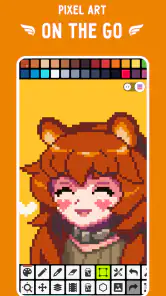
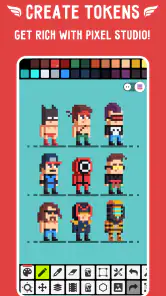
Pixel Studio PRO: editor is vooral interessant als je graag met zichtbare pixels werkt en je ideeën direct op een telefoon of tablet wilt uitproberen. Ik zie het als een compacte werkplek voor pixelkunst: laagdrempeliger dan een uitgebreid tekenprogramma, maar met genoeg mogelijkheden om ook aan animaties te denken. Die combinatie is de kern van mijn oordeel. Je kunt er vlot mee beginnen, al vraagt nauwkeurig werk op een klein scherm wel geduld en een passende werkwijze.
De app valt onder kunst en design en is ontwikkeld door Hippo Games AM. Pixel Studio PRO is een betaalde app: je betaalt € 6,99, met daarnaast aankopen in de app van € 0,99 tot € 20,99 bij facturering via Play. Dat maakt het verstandig om vooraf te bedenken of je pixelkunst vaak genoeg maakt om een aparte editor te willen. De PEGI 3-classificatie betekent dat de leeftijdsindeling breed toegankelijk is; voor mij zegt dat vooral iets over de doelgroep, niet over hoe snel je zelf de gereedschappen onder de knie hebt.
Een wereld van mogelijkheden binnen handbereik
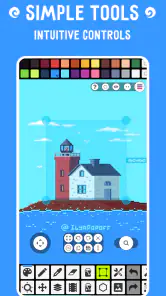
Als je ooit met pixelart hebt gespeeld, weet je hoe belangrijk het is om een intuïtieve en krachtige tool te hebben. Met de Pixel Studio PRO wordt dat allemaal een fluitje van een cent. De interface is ongelooflijk gebruiksvriendelijk. Zelfs als je nieuw bent in de wereld van pixelkunst, zul je je snel thuis voelen. Het ontwerp is minimalistisch en toch robuust, zodat je je kunt concentreren op wat echt belangrijk is: je kunst.
Creativiteit zonder grenzen
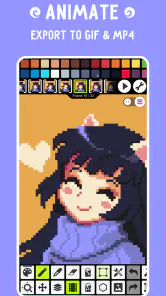
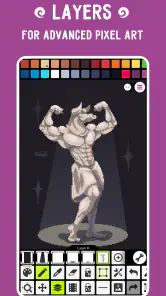
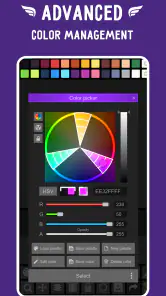
Wat ik persoonlijk fantastisch vind aan deze app, is de uitgebreide reeks functies die het biedt. Van lagen en frames tot geavanceerde kleurbewerkingsopties, het is alsof je een professioneel ontwerpprogramma in je broekzak hebt. Ik bedoel, hoe cool is dat? Je kunt zelfs animaties maken, wat een geweldige functie is voor diegenen die hun werk naar een hoger niveau willen tillen.
Bovendien ondersteunt de app verschillende formaten, wat betekent dat je je werk gemakkelijk kunt importeren en exporteren zonder gedoe. Het is ook super handig voor het delen van je creaties op sociale media of met vrienden.
Een community van mede-kunstenaars
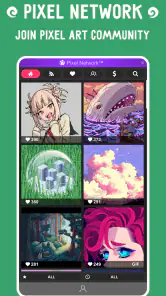
Een ander aspect dat ik waardeer, is de mogelijkheid om deel uit te maken van een grotere gemeenschap. Via de app kun je je werk delen met andere gebruikers en inspiratie opdoen uit hun creaties. Het voelt echt als een gezamenlijke inspanning, en het is inspirerend om te zien wat andere mensen maken met dezelfde tool.
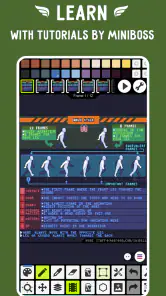
En laten we de tutorials niet vergeten. Of je nu een beginner bent of een doorgewinterde kunstenaar, de stapsgewijze handleidingen kunnen je helpen nieuwe technieken te leren en je vaardigheden te verbeteren.
Meer van onze redactie

Ludo Club getest: leuk voor een snel potje, minder voor strategen

Candy Crush Saga en de lokroep van nog één poging

InShot maakt videomontage snel, maar niet altijd overzichtelijk

Telegram bouwt gemeenschappen, maar geen vertrouwen

Waarom Plants vs. Zombies™ een Strategisch Meesterwerk is

Waarom Microsoft Authenticator De Beste Keuze Is Voor Zakelijke Beveiliging
Waar de mobiele aanpak goed werkt — en waar niet
De belangrijkste afweging is het verschil tussen een mobiele editor en tekenen op een computer. Een telefoon is ideaal om een klein idee snel vast te leggen, kleuren te testen of een eenvoudig sprite-ontwerp te maken terwijl je onderweg bent. Maar bij veel afzonderlijke pixels corrigeren kan je hand een deel van het beeld bedekken en voelt het scherm al snel krap. Op een tablet heb je meer ruimte, maar voor langdurig, uiterst precies werk geef ik zelf nog steeds de voorkeur aan een groter scherm en een invoermethode die daarbij past.
Dat verschil bepaalt ook hoe ik de lagen en frames zou inzetten. Lagen zijn nuttig om bijvoorbeeld een personage, een accessoire en de achtergrond gescheiden te houden; je kunt dan één onderdeel aanpassen zonder meteen de rest te verstoren. Frames maken het mogelijk beweging op te bouwen, maar animatie is geen snelle vervanging voor een afgewerkt beeld: je moet veranderingen tussen opeenvolgende tekeningen zorgvuldig plannen. Begin daarom met een simpele beweging en controleer of het silhouet per frame leesbaar blijft. Dat voorkomt dat je veel details toevoegt die in beweging toch verloren gaan.
Een praktische workflow voor kleine projecten
Voor een eerste project zou ik niet meteen een groot landschap of een uitgebreid personage kiezen. Maak liever een klein icoon, een voorwerp of een eenvoudige avatar. Bepaal eerst de buitenvorm en beperk daarna je kleuren. Zo zie je snel of het ontwerp op de gekozen pixelmaat herkenbaar blijft. Pas wanneer de vorm klopt, voeg ik schaduw of kleine details toe. Deze volgorde is extra handig op mobiel: inzoomen maakt precies tekenen mogelijk, maar het is makkelijk om op details te focussen en het totaalbeeld uit het oog te verliezen.
Een alledaags voorbeeld: tijdens een treinrit krijg je een idee voor een klein bewegend figuurtje. Je kunt thuis of onderweg eerst de basisvorm schetsen, vervolgens een paar frames toevoegen en de timing beoordelen voordat je verder verfijnt. Het voordeel is niet dat je een volledige productieomgeving bij je hebt, maar dat de afstand tussen idee en eerste test klein wordt. Voor een hobbyproject, een persoonlijk pictogram of een snelle animatieproef is dat een prettige manier van werken. Voor een opdracht met strikte technische eisen zou ik eerst nagaan of de export die je nodig hebt in jouw workflow past.
Formaten, delen en controle over je bestanden
Importeren en exporteren in verschillende formaten maakt het makkelijker om bestaand werk te gebruiken of een resultaat elders verder te verwerken. Toch zou ik bij een belangrijk project niet aannemen dat elk formaat zich hetzelfde gedraagt. Controleer na een proefexport of de kleuren, transparantie en animatie er nog uitzien zoals bedoeld, en bewaar waar mogelijk ook een versie die je later opnieuw kunt bewerken. Een bestand dat goed oogt in de editor is niet automatisch meteen klaar voor elk ander programma of publicatiekanaal.
Voor delen met vrienden of op sociale media is een afgeronde afbeelding vaak genoeg. Als je feedback wilt, helpt het om gericht te vragen naar één ding, zoals de leesbaarheid van het silhouet of de kleurkeuze. Dat levert meestal bruikbaardere reacties op dan alleen een algemene vraag om oordeel. De mogelijkheid om werk met andere gebruikers te delen kan inspiratie geven, maar ik zou die community zien als een aanvulling op je eigen oefening, niet als een vervanging voor een duidelijke persoonlijke workflow.
Leren door te maken, niet alleen door te kijken
De tutorials zijn vooral waardevol wanneer je ze meteen koppelt aan een klein experiment. Kijk bijvoorbeeld naar een techniek en probeer die vervolgens toe te passen op je eigen object, in plaats van alleen de stappen te volgen. Zo merk je sneller welke aanpak bij jouw stijl past. Beginners kunnen beginnen met eenvoudige vormen en kleurvlakken; wie al ervaring heeft, kan een tutorial gebruiken om een specifieke werkwijze op te frissen. Een handleiding maakt pixelkunst niet vanzelf eenvoudig: het blijft belangrijk om regelmatig uit te zoomen en te beoordelen of het beeld ook op normale grootte werkt.
De gemiddelde beoordeling van 4,8 uit ongeveer 1,9 duizend beoordelingen wijst op veel tevreden gebruikers, terwijl de app meer dan vijfduizend keer is geïnstalleerd. Ik gebruik zulke cijfers liever als context dan als garantie: een hoge beoordeling vertelt niet of de bediening aansluit op jouw toestel, tekenstijl of exportbehoefte. De huidige versie is 5.42 en de app is geschikt voor Android 6.0 en hoger. Controleer vooral of je apparaat aan die minimale systeemvereiste voldoet voordat je ervoor betaalt.
Voor wie de aankoop logisch is
Ik zou deze editor aanraden aan hobbyisten die pixelkunst bewust willen leren, makers die geregeld kleine sprites of iconen tekenen en gebruikers die een animatie-idee mobiel willen uitwerken. Ook als je al een computerprogramma gebruikt, kan een mobiele editor nuttig zijn voor eerste schetsen of korte sessies buiten je vaste werkplek. De betaalde instap is dan makkelijker te rechtvaardigen, omdat je een concrete plek in je creatieve routine hebt voor de app.
Anders ligt het als je maar één keer een afbeelding wilt aanpassen, vooral met gewone penseelstreken werkt of een professionele desktopworkflow nodig hebt met heel specifieke bestands- en productievereisten. Dan kan een gratis basiseditor voldoende zijn, of is software op een computer praktischer. Ook wie liever met een stylus en een groot canvas werkt, moet bedenken dat mobiel gemak niet hetzelfde is als comfort bij urenlang pixel voor pixel corrigeren. De aankoopprijs en eventuele in-app aankopen tellen mee; kijk dus goed welke functies je echt nodig hebt voordat je extra uitgeeft.
Wat ik vooraf zou uitproberen
Twijfel je of een telefoon genoeg controle biedt? Begin dan met een klein ontwerp en probeer zowel met je vinger als met de invoermethode die je normaal gebruikt te werken. Kijk of je zonder frustratie kunt inzoomen, een losse pixel kunt corrigeren en terug kunt naar het overzicht. Dat zegt meer over de praktische geschiktheid dan een lange lijst gereedschappen. Op een tablet kan hetzelfde project prettiger aanvoelen, terwijl je voor langdurig detailwerk nog steeds een groter scherm kunt verkiezen.
Ook voor animatie is een korte proef verstandig. Maak eerst een eenvoudige beweging en controleer of de frames logisch op elkaar volgen. Als je vooral stilstaande illustraties maakt, zijn frames wellicht geen doorslaggevende reden om de app te kiezen; lagen, kleuren en bestandsoverdracht zullen dan zwaarder wegen. Andersom geldt: wie vooral complexe animaties met een strak productieproces wil maken, moet vooraf nagaan of een mobiele editor genoeg aansluit op de rest van het werk. De kracht zit hier in direct kunnen proberen, niet in de belofte dat elke specialistische taak even soepel verloopt.
Een andere keuze dan een algemene tekenapp
Vergeleken met een gewone tekenapp is het belangrijkste verschil dat pixelkunst draait om bewuste rasterkeuzes: de plaatsing van afzonderlijke pixels, duidelijke vormen en kleuren die ook op klein formaat samenwerken. Een algemene tekenapp voelt vrijer voor vloeiende lijnen en schilderachtige effecten, maar kan minder prettig zijn als je juist die strakke, blokkerige stijl wilt opbouwen. Een desktopeditor biedt doorgaans meer ruimte voor ingewikkelde productieworkflows; deze mobiele optie wint vooral wanneer je snel een idee wilt vastleggen en niet eerst achter een computer wilt gaan zitten.
Dat maakt de keuze niet simpelweg “mobiel is beter” of “desktop is beter”. Ik zou Pixel Studio PRO nemen als de directe toegang tot pixelgereedschap en de mogelijkheid om met lagen, frames en kleurinstellingen te werken voor jou belangrijk zijn. Ik zou een andere editor kiezen als je vooral vrij wilt schilderen, een heel groot canvas nodig hebt of afhankelijk bent van een specifieke werkomgeving. De beste vergelijking is daarom niet alleen het aantal functies, maar hoeveel stappen er zitten tussen jouw idee en een bruikbaar resultaat.
Een paar gewoontes die frustratie besparen
Mijn handigste advies is om tijdens het tekenen geregeld uit te zoomen. Een detail dat ingezoomd netjes lijkt, kan op normale grootte rommelig worden of nauwelijks zichtbaar zijn. Controleer daarom eerst de contour, daarna de kleurverdeling en pas als laatste de kleine accenten. Houd onderdelen die je mogelijk afzonderlijk wilt aanpassen op eigen lagen; dat vraagt aanvankelijk iets meer organisatie, maar maakt latere correcties overzichtelijker.
Bij kleurkeuzes helpt het om een beperkt palet te testen in plaats van steeds nieuwe tinten toe te voegen. Zo blijft een klein ontwerp samenhangend en kun je beter zien welke kleur echt een functie heeft. Voor frames geldt een vergelijkbare discipline: verander per stap alleen wat nodig is voor de beweging. Als te veel onderdelen tegelijk verschuiven, wordt het lastiger te beoordelen waar de animatie onrustig wordt. Dit zijn geen magische trucs, maar ze passen goed bij de nauwkeurige manier waarop pixelkunst werkt.
Mijn eindoordeel over Pixel Studio PRO
Dus, als je op zoek bent naar een veelzijdige en gebruiksvriendelijke app om je pixelart-ambities te vervullen, dan is de Pixel Studio PRO: editor zeker iets voor jou. Het biedt alles wat je nodig hebt om geweldige kunstwerken te maken, allemaal vanaf je mobiele apparaat. Pak je tablet of telefoon en begin vandaag nog met creëren!
Mijn aanbeveling is wel gericht: zie het als een handige mobiele werkplaats voor pixelkunst, niet als een universele vervanger voor elke teken- of animatieomgeving. De combinatie van lagen, frames, kleurbewerking, import en export geeft ruimte om te experimenteren, terwijl tutorials en delen met anderen beginners een vertrekpunt kunnen bieden. De keerzijde is dat precisiewerk op een telefoon inspanning vraagt en dat de prijs pas logisch voelt wanneer je de app regelmatig gebruikt. Als je graag kleine ontwerpen maakt, mobiel wilt oefenen en de rasterstijl echt aanspreekt, vind ik dit een overtuigende keuze. Zoek je vooral een gratis eenmalige bewerking of een uitgebreide desktopproductieplek, dan past een alternatief waarschijnlijk beter.
Pixel Studio PRO: editor Veelgestelde vragen
Wat kost Pixel Studio PRO en hoe werkt de betaling?
Pixel Studio PRO is een betaalde app met een prijs van € 6,99. Daarnaast zijn er in-app aankopen die bij facturering via Play tussen € 0,99 en € 20,99 kosten. Houd er dus rekening mee dat eventuele aankopen binnen de app boven op de aanschafprijs kunnen komen. De app is bedoeld voor pixelkunst en animatie.
Op welke apparaten kan ik Pixel Studio PRO installeren?
Pixel Studio PRO is een mobiele pixelart-editor van Hippo Games AM, in de categorie kunst en design. De Android-versie vereist Android 6.0 of hoger. De app is ook beschikbaar voor iOS. Je kunt daardoor op een telefoon of tablet aan pixelkunst werken; controleer vóór het downloaden wel of jouw apparaat aan de vereisten van de betreffende versie voldoet.
Wat is Pixel Studio PRO en waarvoor kan ik het gebruiken?
Pixel Studio PRO is een uitgebreide grafische editor die ideaal is voor zowel beginners als professionals. Met deze app kun je pixelkunst maken, bewerken en animeren. Het biedt een breed scala aan tools en functies, zoals lagenondersteuning, frame-animatie en exportopties, die kunstenaars helpen hun creatieve visie te realiseren.
Is Pixel Studio PRO geschikt voor beginners in pixelkunst?
Ja, Pixel Studio PRO is zeer geschikt voor beginners. De interface is gebruiksvriendelijk en intuïtief, waardoor nieuwkomers gemakkelijk hun weg kunnen vinden. Bovendien zijn er tal van tutorials en hulpmiddelen beschikbaar binnen de app om gebruikers te helpen hun vaardigheden snel te ontwikkelen.
Welke platforms worden ondersteund door Pixel Studio PRO?
Pixel Studio PRO is beschikbaar voor zowel Android als iOS, waardoor gebruikers op verschillende apparaten aan hun projecten kunnen werken. Dit betekent dat je je werk eenvoudig kunt synchroniseren en eraan kunt blijven werken, of je nu een smartphone of tablet gebruikt, zolang je maar toegang hebt tot je account.
Voordelen
- Intuïtieve gebruikersinterface voor beginners.
- Veelzijdige tools voor pixelkunst.
- Ondersteunt lagen en animaties.
- Regelmatige updates met nieuwe functies.
- Compatibel met stylus voor nauwkeurigheid.
Nadelen
- Kan intensief zijn voor oudere apparaten.
- Beperkte exportformaten beschikbaar.
- Premium functies vereisen aanschaf.
- Geen offline modus beschikbaar.
- Gebruikt veel batterij bij intensief gebruik.
- Categorie
- Kunst en design
- Versie
- 5.42












