Picsart Color Paint
- 1.17K
- 3,5
- Installaties
- 50.00M
- Prijs
- Free

Schermafbeeldingen
Analyse door Reviewed
Bij een gedeelde tablet merk je snel of een tekenapp uitnodigt om even samen aan de slag te gaan. Picsart Color Paint is gericht op tekenen en schilderen, dus ik zie er vooral iets in voor korte creatieve momenten: een kind maakt een kleurige tekening, een ouder probeert er een patroon naast, en daarna kan iedereen het scherm weer vrijmaken voor iets anders. Dat werkt prettiger dan een app die eerst om allerlei instellingen vraagt. Wel zou ik vooraf afspreken wie de tekening mag aanpassen en waar je werk opslaat; op een gedeeld apparaat voorkomt dat verwarring.
Een gedeeld scherm, verschillende ideeën
De app is van PicsArt, Inc. en valt onder entertainment. De insteek is eenvoudig: je gebruikt digitale tekenmiddelen om zelf iets te maken, in plaats van alleen bestaande beelden te bekijken of te bewerken. Dat maakt hem geschikt voor een rustig moment thuis, bijvoorbeeld wanneer een kind een kaartje wil tekenen of wanneer je samen een patroon probeert uit te werken. Je hoeft er geen groot project van te maken. Juist een paar minuten experimenteren kan genoeg zijn om te ontdekken of tekenen op een touchscreen bij je past.
Een praktische manier om samen te werken, is om één persoon de basisvormen te laten maken en de ander daarna kleuren of details te laten toevoegen. Spreek wel af wanneer je van laag of onderdeel wisselt, zodat niemand per ongeluk het werk van de ander overschrijft. Zulke afspraken zijn vooral handig op een apparaat dat door meerdere mensen wordt gebruikt. Ik zou belangrijke tekeningen ook niet uitsluitend als gezamenlijk speelproject behandelen: maak eerst duidelijk welke versie je wilt bewaren voordat iemand verder experimenteert.
Vooraf afspraken maken op een gedeeld apparaat
Wie de tablet deelt, doet er goed aan de app en het gebruik ervan bij de bestaande gezinsafspraken te laten passen. Denk aan simpele grenzen: wanneer mag er getekend worden, hoe lang blijft een project open en wie mag een bestaande tekening aanpassen? Dat zijn geen speciale gezinsfuncties van de app, maar gewone afspraken die misverstanden kunnen voorkomen. Bij een apparaat waarop meerdere mensen werken, is het bovendien verstandig om te controleren of het juiste project openstaat voordat je begint.
Voor een kind kan de tekenruimte aantrekkelijk zijn omdat er geen ingewikkeld doel hoeft te zijn: een paar kleuren kiezen en zelf lijnen trekken is al een activiteit. Toch zou ik niet aannemen dat iedere vorm van delen automatisch geschikt is voor elk huishouden. Bespreek met jongere gebruikers wat ze wel en niet willen laten zien en begeleid ze als ze werk buiten het apparaat willen delen. Zo blijft tekenen de hoofdzaak en wordt publiceren geen stap die iemand gedachteloos zet.
Een Wereld van Kleuren op Je Scherm
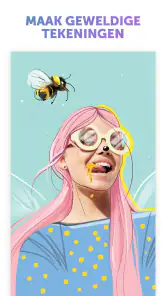
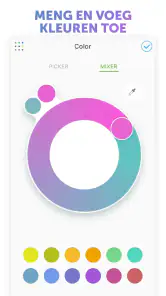
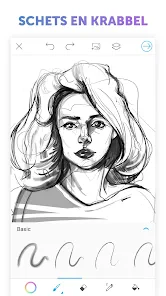
De eerste keer dat ik Picsart Color Paint opende, was ik meteen onder de indruk van de gebruiksvriendelijke interface. Alles is ontworpen om je zo snel mogelijk aan het tekenen te krijgen, zonder dat je eerst een lange handleiding hoeft door te ploegen. De app biedt een breed scala aan penselen en kleuren, letterlijk een regenboog aan mogelijkheden. Of je nu een eenvoudige schets wilt maken of een gedetailleerd kunstwerk, de tools zijn er om je te helpen.
Van snelle schets naar een nettere tekening
Die directe start is vooral nuttig wanneer je een idee wilt vastleggen voordat je het kwijt bent. Ik zou bij een grotere tekening eerst grof de compositie neerzetten en pas daarna tijd steken in kleine details. Op een telefoonscherm kunnen fijne lijnen minder prettig zijn dan op een tablet, dus het helpt om geregeld uit te zoomen en te bekijken of vormen nog goed leesbaar zijn. Een simpele schets voor een uitnodiging of een persoonlijk kaartje is een realistischer gebruik dan verwachten dat elk scherm meteen een volwaardige tekentafel vervangt.
Meer van onze redactie

Ludo Club getest: leuk voor een snel potje, minder voor strategen

Candy Crush Saga en de lokroep van nog één poging

InShot maakt videomontage snel, maar niet altijd overzichtelijk

Telegram bouwt gemeenschappen, maar geen vertrouwen

Waarom Plants vs. Zombies™ een Strategisch Meesterwerk is

Waarom Microsoft Authenticator De Beste Keuze Is Voor Zakelijke Beveiliging
Als je de app op een gedeeld apparaat gebruikt, kan het helpen om per tekenmoment één duidelijk doel te kiezen: bijvoorbeeld een achtergrond proberen, een personage schetsen of kleuren combineren. Dat maakt het makkelijker om op tijd te stoppen en voorkomt dat een korte creatieve pauze verandert in een onoverzichtelijk project. Voor een kind is het ook een fijne manier om te oefenen zonder dat een fout meteen het hele beeld hoeft te verpesten.
Functies die Inspireren
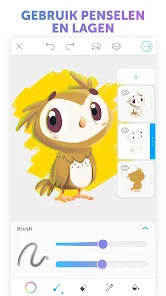
Wat me echt opviel, is de mogelijkheid om met lagen te werken. Dit geeft een extra dimensie aan je creaties en maakt het eenvoudiger om delen van je tekening aan te passen zonder de rest te beïnvloeden. Ook de symmetriemodus is een leuke toevoeging, vooral als je patronen of mandala's wilt maken. Bovendien kun je je creaties gemakkelijk delen op sociale media, zodat je vrienden en volgers kunnen zien wat je hebt gemaakt.
De lagen zijn niet alleen handig voor ingewikkelde illustraties. Je kunt ze ook gebruiken om eerst een ruwe vorm te plaatsen en later kleur of versiering apart te houden. Dat is een nuttige gewoonte voor beginners: als een detail niet goed uitpakt, hoef je niet meteen de hele tekening opnieuw op te bouwen. De symmetriemodus past juist bij ontwerpen waarbij herhaling het plezier is, zoals een eenvoudig ornament. Voor een losse, spontane schets is die extra structuur minder belangrijk; daar kan een enkel penseel al volstaan.
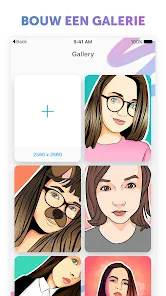
Ik zou de deeloptie behandelen als een bewuste laatste stap, niet als onderdeel van elke tekenbeurt. Maak eerst af wat je wilt bewaren en bekijk daarna of het resultaat klaar is om te laten zien. Op een gedeelde tablet is dat extra relevant: controleer dat je niet per ongeluk een afbeelding van iemand anders uit het huishouden gebruikt of deelt. De app kan creatief werk toegankelijk maken, maar de keuze om iets openbaar te maken blijft bij de gebruiker.
Tekst, bewaren en verder werken
Een ander opvallend kenmerk is de mogelijkheid om tekst toe te voegen aan je kunstwerken. Dit geeft je de kans om je tekeningen te personaliseren met citaten of je eigen gedachten. En het beste van alles? De app is volledig gratis te downloaden, met optionele in-app aankopen voor extra functies.
Tekst is vooral bruikbaar wanneer een tekening een boodschap moet overbrengen, bijvoorbeeld bij een zelfgemaakt kaartje of een korte felicitatie. Ik zou de woorden pas toevoegen nadat de hoofdvormen staan; zo kun je eerst bepalen hoeveel ruimte er overblijft en voorkom je dat tekst en beeld met elkaar concurreren. Voor een ingewikkelde poster met veel typografie is een gespecialiseerde ontwerpapp waarschijnlijk handiger, maar voor een paar woorden bij een illustratie is deze combinatie logisch.
De app is gratis te downloaden en bevat aankopen binnen de app, die bij facturering via Play uiteenlopen van € 4,39 tot € 21,99. Ik zou eerst met de gratis mogelijkheden uitproberen of de manier van tekenen bij je past, zeker als het apparaat door een kind wordt gebruikt. Bespreek aankopen vooraf en houd rekening met de betaalinstellingen van het apparaat. Zo blijft de beslissing bij degene die daarvoor verantwoordelijk is, in plaats van dat een nieuwsgierige gebruiker tijdens het tekenen onverwacht iets aanschaft.
Leeftijd, vertrouwen en verwachtingen
De leeftijdsclassificatie is PEGI 3, en de app is bedoeld voor apparaten met Android 5.0 of hoger. Dat maakt hem toegankelijk voor een breed publiek, maar een leeftijdslabel vervangt geen begeleiding. Bij jonge kinderen zou ik samen bekijken hoe ze hun tekening willen gebruiken en uitleggen dat delen met anderen een aparte keuze is. Voor volwassenen en oudere kinderen is vooral de vraag relevant of ze een snelle tekenomgeving zoeken of juist professionele controle over elk detail nodig hebben.
Op Android heeft de app meer dan 50 miljoen installaties en een gemiddelde beoordeling van 3,5 uit ongeveer 266 duizend beoordelingen; er zijn ook rond 1,2 duizend geschreven reviews. Dat grote bereik zegt iets over de bekendheid, maar niet automatisch dat de werkwijze voor iedereen prettig is. Ik zou de beoordeling daarom zien als context en vooral zelf testen of tekenen op je eigen scherm comfortabel voelt. De huidige versie is 2.9.8; wie een ouder toestel gebruikt, kan vooraf nagaan of het besturingssysteem aan de minimumeis voldoet.
Wanneer een andere tekenapp beter past
Vergeleken met een simpele notitie- of schetsapp biedt Picsart Color Paint meer nadruk op schilderen, lagen en symmetrische ontwerpen. Een basale tekenfunctie is sneller voor een klein krabbeltje dat je niet wilt uitwerken. Aan de andere kant zijn apps die zich richten op professionele illustratie doorgaans geschikter voor gebruikers die een precieze workflow, uitgebreide besturing of een werkproces voor serieus ontwerp nodig hebben. Ik zou deze app dus kiezen voor laagdrempelig experimenteren, niet omdat hij elke andere creatieve tool kan vervangen.
Er is ook een verschil met fotobewerkers. Wie vooral een bestaande foto wil retoucheren, filters wil toepassen of een afbeelding voor sociale media wil samenstellen, heeft meer aan een app die rond beeldbewerking is gebouwd. Hier ligt het plezier juist in zelf tekenen en schilderen. Dat onderscheid voorkomt teleurstelling: begin met een duidelijk idee van wat je wilt maken, en kies een andere soort app als je eigenlijk een foto wilt aanpassen in plaats van een illustratie opbouwen.
Een ander praktisch compromis is het scherm zelf. Een tablet geeft doorgaans meer ruimte om vormen en details te plaatsen dan een telefoon, terwijl een telefoon juist handig is om onderweg een idee snel vast te leggen. Als je merkt dat je steeds moet corrigeren omdat je vinger te veel van het beeld bedekt, ligt dat niet noodzakelijk aan je tekentalent; het kan simpelweg betekenen dat een groter scherm of een andere invoermethode beter bij je doel past. Voor snelle schetsen blijft een telefoon bruikbaar, maar ik zou hem niet vanzelfsprekend kiezen voor langdurig detailwerk.
Een haalbare routine voor thuis
Stel dat je na het eten met een kind een verjaardagskaart wilt maken. Begin dan met een eenvoudige achtergrond, laat het kind een paar vormen tekenen en gebruik een aparte laag voor versieringen als je onderdelen later wilt aanpassen. Voeg de boodschap pas toe wanneer de afbeelding grotendeels klaar is. Die volgorde maakt het project behapbaar en laat zien hoe lagen en tekst elkaar kunnen aanvullen, zonder dat je eerst een uitgebreide les nodig hebt.
Voor een volwassene kan dezelfde app dienen als kladblok voor een patroon, een kleuridee of een kleine illustratie die later ergens anders wordt uitgewerkt. De symmetriemodus is geschikt om snel te onderzoeken of een motief evenwichtig oogt; daarna kun je zelf beslissen of je het verder verfijnt. Een beperking is dat een schetsomgeving niet vanzelf het beste eindstation is voor ieder ontwerp. Als je nauwkeurige bestanden voor drukwerk of een professioneel project nodig hebt, kies dan een tool die specifiek bij die eisen past.
Wie regelmatig aan dezelfde tekening wil werken, doet er goed aan voor het afsluiten te controleren dat het juiste werk behouden blijft. Dat klinkt vanzelfsprekend, maar op een gedeeld apparaat kan iemand anders later een andere afbeelding openen of verdergaan waar jij gebleven bent. Maak daarom onderling duidelijk welk project van wie is en wanneer het klaar is om aangepast te worden. Zulke kleine gewoontes leveren meer rust op dan proberen een gedeelde tablet als een persoonlijke tekentafel te behandelen.
Waarom zou je het proberen?
Als je, net als ik, iemand bent die graag experimenteert met digitale kunst, dan is deze app een geweldige manier om je creatieve vaardigheden te ontwikkelen. Het is niet alleen leuk en ontspannend, maar je kunt er ook echt iets indrukwekkends mee maken. Het is alsof je een hele kunststudio in je zak hebt, klaar om te gebruiken wanneer de inspiratie toeslaat.
Ik zou hem vooral aanraden aan mensen die zonder veel voorbereiding willen tekenen, aan gezinnen die een gedeeld creatief moment zoeken en aan beginners die willen ontdekken of digitale illustratie iets voor hen is. Minder geschikt is hij voor wie uitsluitend foto's wil bewerken, een strak professioneel tekenproces verwacht of geen zin heeft om bij gedeeld gebruik afspraken te maken. Ook als je alleen af en toe een simpel krabbeltje maakt, kan een ingebouwde tekenfunctie al genoeg zijn.
Moet je betalen om te beginnen? Nee, de app is gratis te downloaden; aankopen binnen de app zijn optioneel. Is hij geschikt voor een kind? De PEGI 3-classificatie maakt duidelijk dat de leeftijdsindeling breed is, maar ik zou bij jonge gebruikers nog steeds samen afspraken maken over delen en aankopen. Kun je hem op ieder Android-toestel installeren? Het apparaat moet Android 5.0 of hoger gebruiken. En is hij beter dan een professionele tekenapp? Niet voor iedere taak: zijn aantrekkingskracht zit juist in laagdrempelig tekenen, niet in de belofte dat één app elk creatief werkproces vervangt.
Mijn oordeel voor een huishouden
Tot slot, Picsart Color Paint is een fantastische app voor zowel beginners als gevorderde kunstenaars. Het biedt een platform waar je vrijuit kunt creëren zonder beperkingen en waar je je artistieke grenzen kunt verleggen. Dus waar wacht je nog op? Download de app en laat je creativiteit stromen!
Mijn enthousiasme heeft wel een praktische kanttekening: de app werkt het best wanneer je hem ziet als een toegankelijke tekenplek, niet als een complete vervanging voor iedere ontwerp- of fotobewerkingstool. Voor een gedeeld huishouden zijn de belangrijkste punten eenvoudig: spreek af wie aan welke tekening werkt, laat aankopen aan de verantwoordelijke gebruiker over en maak delen een bewuste keuze. Als je vooral samen wilt schetsen, patronen wilt uitproberen of een persoonlijke kaart wilt maken, vind ik dit een plezierige plek om te beginnen. Wie maximale precisie of een heel andere creatieve taak zoekt, kan beter een gespecialiseerdere optie kiezen.
Picsart Color Paint Veelgestelde vragen
Wat is Picsart Color Paint en waarvoor kan ik de app gebruiken?
Picsart Color Paint is een entertainment-app waarmee je schilderijen kunt maken en kleuren kunt aanbrengen op foto’s en achtergronden. Daardoor kun je de app gebruiken om vrij te tekenen, een afbeelding als basis te nemen of een achtergrond van kleur te voorzien. De app is gratis te downloaden en heeft PEGI 3 als leeftijdsclassificatie.
Welke Android-versie heb ik nodig om Picsart Color Paint te installeren?
Voor Android is minimaal versie 5.0 vereist. Controleer daarom vóór het downloaden welke Android-versie op je apparaat staat en of er voldoende ruimte beschikbaar is. De app is ontwikkeld door PicsArt, Inc. en de huidige versie is 2.9.8. Met die compatibiliteitsinformatie kun je inschatten of de app bij jouw toestel past.
Wat zijn de belangrijkste functies van Picsart Color Paint?
Picsart Color Paint biedt een breed scala aan functies voor zowel beginners als gevorderde kunstenaars. Het heeft een intuïtieve interface, verschillende penseelopties, kleurgradaties en de mogelijkheid om in lagen te werken. Daarnaast ondersteunt het het importeren van afbeeldingen en biedt het tools voor precisie en detailwerk. Deze functies maken het ideaal voor zowel schetsen als gedetailleerde kunstwerken.
Is Picsart Color Paint geschikt voor professionele kunstenaars?
Ja, Picsart Color Paint is zeker geschikt voor professionele kunstenaars. Het biedt geavanceerde functies zoals lagenmanagement, aangepaste penseelinstellingen en een uitgebreide kleurkiezer. Hierdoor kunnen kunstenaars complexe kunstwerken creëren met een hoge mate van detail en precisie, wat het een waardevolle tool maakt voor professionals in de creatieve industrie.
Kan ik mijn kunstwerken delen vanuit Picsart Color Paint?
Ja, Picsart Color Paint maakt het gemakkelijk om je kunstwerken direct vanuit de app te delen. Je kunt je creaties exporteren naar verschillende bestandsformaten en ze delen via sociale media platforms, e-mail of andere deelopties op je apparaat. Dit maakt het eenvoudig om je werk te presenteren aan een breder publiek.
Voordelen
- Gebruiksvriendelijke interface
- Uitgebreide kleurkeuzes
- Veel creatieve tools
- Ondersteuning voor lagen
- Real-time samenwerkingsopties
Nadelen
- Kan soms langzaam laden
- Bepaalde functies vereisen betaling
- Geavanceerde tools kunnen moeilijk zijn
- Geen offline modus
- Grote bestandsgrootte vereist veel opslag
- Categorie
- Entertainment
- Versie
- 2.9.8