Padlet
- 39.00
- 4,0
- Installaties
- 10.00M
- Prijs
- Free

Schermafbeeldingen

Analyse door Reviewed
Bij visueel samenwerken merk ik vooral verschil wanneer losse gedachten snel zichtbaar moeten worden voor anderen. Een gedeeld bord kan dan prettiger werken dan een lange chatreeks of een document dat één iemand steeds bijwerkt. Padlet is een onderwijsapp van Padlet waarmee je zulke ideeën op een gezamenlijk canvas kunt verzamelen. Ik vind het vooral interessant voor lessen, groepsopdrachten en brainstorms waarbij deelnemers verschillende soorten materiaal willen combineren. Het is gratis te gebruiken, heeft een gemiddelde beoordeling van 4,0 uit ongeveer 35.000 beoordelingen en is meer dan 10 miljoen keer geïnstalleerd. Dat maakt het een bekende keuze, al zegt populariteit natuurlijk niet vanzelf of de werkwijze bij jouw groep past.
Een Wereld van Mogelijkheden
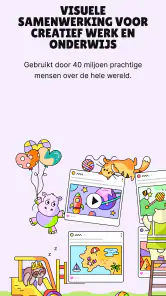
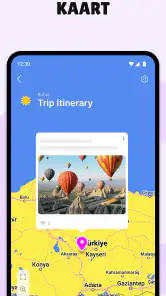
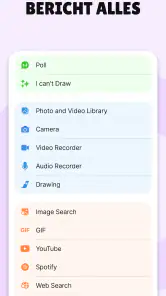
Wanneer je Padlet voor het eerst opent, word je begroet met een schone en intuïtieve interface. Het is alsof je een leeg canvas voor je hebt, klaar om gevuld te worden met al je creatieve ideeën. Met de app kun je verschillende soorten inhoud toevoegen, zoals tekst, afbeeldingen, links en meer. Hierdoor kun je een rijk en divers bord creëren dat al je ideeën omvat.
Gebruiksvriendelijke Interface
Wat me echt aansprak aan Padlet is hoe eenvoudig het is om te gebruiken. Zelfs als je niet technisch onderlegd bent, kun je gemakkelijk je weg vinden in de app. Het toevoegen van inhoud is een fluitje van een cent en het organiseren ervan is net zo eenvoudig. Je kunt items eenvoudig slepen en neerzetten om ze te rangschikken zoals jij dat wilt. Hierdoor voelt het proces van het maken van een bord natuurlijk en moeiteloos aan.
Die laagdrempeligheid is vooral nuttig als niet iedereen in een groep even handig is met digitale hulpmiddelen. Ik zou een bord vooraf klaarmaken met een duidelijke vraag of een paar herkenbare rubrieken, in plaats van deelnemers zonder richting op een leeg vlak los te laten. Zo wordt het makkelijker om bijdragen terug te vinden en voorkom je dat een bruikbare verzameling verandert in een stapel losse notities. Een korte afspraak over wat er in elke rubriek hoort, levert vaak meer op dan extra tijd besteden aan de vormgeving.
Van lesvraag naar bruikbare verzameling
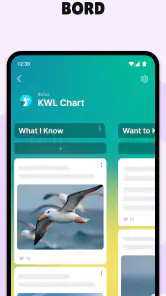
Voor een docent zie ik een praktisch gebruik in een les waarin leerlingen eerst individueel voorbeelden verzamelen en daarna elkaars bijdragen vergelijken. Denk aan een bord met vakken voor een bewering, een onderbouwing en een open vraag. Leerlingen kunnen materiaal toevoegen zonder dat één leerling het gesprek volledig overneemt; de docent krijgt tegelijk een beeld van waar de klas al staat. Het bord werkt dan niet alleen als eindpresentatie, maar ook als tussenstap om misverstanden te ontdekken en het gesprek gerichter te maken.
Ook buiten school kan dezelfde aanpak helpen bij een kleine projectgroep. Voor een buurtactiviteit kunnen deelnemers bijvoorbeeld ideeën, afbeeldingen ter inspiratie en praktische aandachtspunten op één plek zetten. Mijn tip is om het bord een concreet doel en een eindmoment te geven: wanneer wordt er gekozen, en wie zet de losse bijdragen om in een besluit? Padlet maakt verzamelen visueel, maar neemt dat laatste denkwerk niet van de groep over.
Samenwerken Was Nog Nooit Zo Eenvoudig
Een van de sterke punten van Padlet is de mogelijkheid om samen te werken. Je kunt anderen uitnodigen om deel te nemen aan je bord en in real-time samenwerken. Dit maakt het een geweldige tool voor teams, studenten en iedereen die op zoek is naar een manier om samen te werken aan projecten. Het delen van ideeën en feedback gaat naadloos, wat de productiviteit aanzienlijk kan verhogen.
Meer van onze redactie

Ludo Club getest: leuk voor een snel potje, minder voor strategen

Candy Crush Saga en de lokroep van nog één poging

InShot maakt videomontage snel, maar niet altijd overzichtelijk

Telegram bouwt gemeenschappen, maar geen vertrouwen

Waarom Plants vs. Zombies™ een Strategisch Meesterwerk is

Waarom Microsoft Authenticator De Beste Keuze Is Voor Zakelijke Beveiliging
In een drukke samenwerking is het handig om onderscheid te maken tussen ideeën verzamelen en besluiten nemen. Ik zou deelnemers eerst bijdragen laten plaatsen en pas daarna samen reacties bespreken of items ordenen. Zo voorkom je dat de eerste suggesties de rest van de groep onbedoeld sturen. Bij een grotere groep helpt een eenvoudige indeling per onderwerp of fase; anders moet iedereen door een groeiende verzameling bladeren om iets terug te vinden. Als een team vooral taken, verantwoordelijken en deadlines moet bewaken, is een projectplanner meestal geschikter dan een visueel ideeënbord.
Een realistisch voorbeeld is een groep studenten die een presentatie voorbereidt. Ieder kan bronnen of voorbeelden toevoegen, terwijl de groep later de bruikbaarste bijdragen samenbrengt. Spreek vooraf af wie controleert of links relevant zijn en wie de uiteindelijke structuur maakt. Dat klinkt misschien als extra organisatie, maar het voorkomt dat een aantrekkelijk gevuld bord wordt verward met een afgerond werkstuk. De kracht zit voor mij in het gezamenlijke overzicht, niet in het automatisch afhandelen van de opdracht.
De app biedt ook verschillende privacyniveaus, zodat je kunt kiezen wie toegang heeft tot je borden. Dit is vooral handig als je vertrouwelijke informatie hebt die je alleen met bepaalde mensen wilt delen.
Ik zou die keuze bewust maken voordat je een bord deelt. Een klasactiviteit, een intern teamoverleg en een openbaar inspiratiebord vragen niet om dezelfde toegang. Controleer ook of de inhoud zelf geschikt is om met de gekozen groep te delen; een instelling voor toegang vervangt geen zorgvuldige omgang met namen, leerlingwerk of interne notities. Voor gevoelige informatie zou ik alleen materiaal gebruiken waarvan het delen binnen de groep echt nodig is.
Een bord overzichtelijk houden
Een minder voor de hand liggende valkuil van visueel werken is dat een bord aantrekkelijk kan ogen terwijl het inhoudelijk rommelig wordt. Ik zou daarom vaste titels gebruiken en bijdragen kort houden. Als iemand een lang verslag of meerdere bewijsstukken kwijt wil, kan een apart document beter zijn, met op het bord alleen de kern en een verwijzing naar het materiaal. Dat houdt de gezamenlijke ruimte scanbaar en maakt het makkelijker om tijdens een gesprek de aandacht bij de belangrijkste punten te houden.
Ook de volgorde verdient aandacht. Een bord kan beginnen met de vraag, daarna voorbeelden tonen en eindigen met conclusies of openstaande punten. Die eenvoudige route helpt nieuwe deelnemers begrijpen wat ze zien zonder eerst uitleg te vragen. Gebruik de visuele vrijheid dus niet om elk item anders vorm te geven; herhaling en herkenbare rubrieken zijn vaak nuttiger dan decoratie.
Creativiteit Zonder Grenzen
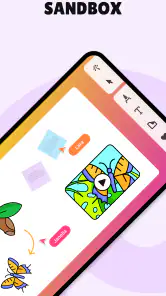
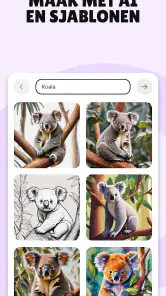
Met Padlet zijn de mogelijkheden eindeloos. Of je nu een moodboard wilt maken, een project wilt plannen of gewoon je gedachten wilt ordenen, deze app biedt de tools die je nodig hebt. De flexibiliteit en aanpasbaarheid van de app maken het mogelijk om je borden aan te passen aan jouw specifieke behoeften. Je kunt zelfs sjablonen gebruiken om snel aan de slag te gaan.
Een sjabloon is voor mij vooral een startpunt, niet een garantie dat de gekozen opzet bij de opdracht past. Bij een terugblik kan een indeling met wat goed ging, wat lastig was en wat de volgende stap is helpen; voor een open brainstorm kan diezelfde structuur ideeën juist te vroeg in hokjes duwen. Kies dus eerst wat je van deelnemers wilt weten en pas daarna de vorm aan. Dat kleine besluit maakt het verschil tussen een bord dat alleen netjes oogt en een bord dat een gesprek vooruithelpt.
In vergelijking met een gewone notitie-app is Padlet sterker wanneer meerdere mensen bijdragen en wanneer beeld, tekst en links naast elkaar betekenis krijgen. Een gedeeld tekstdocument is vaak beter voor lange, doorlopende stukken die samen herschreven moeten worden. Een groepschat is handig voor snelle afstemming, maar belangrijke ideeën raken daar gemakkelijk onder nieuwere berichten bedolven. Padlet zit voor mij tussen die opties in: het geeft de groep een ruimtelijk overzicht, maar is geen vervanging voor een document, chat of taakbeheerder.
Media gebruiken zonder het doel kwijt te raken
Wat ik persoonlijk geweldig vind, is de mogelijkheid om multimedia-inhoud toe te voegen. Van video's tot geluidsclips, je kunt je borden zo dynamisch maken als je zelf wilt. Dit voegt een extra dimensie toe aan de manier waarop je je ideeën presenteert.
Multimedia is het nuttigst wanneer het iets verduidelijkt dat tekst alleen minder goed laat zien. Bij een taalles kan een geluidsfragment bijvoorbeeld een bespreekpunt zijn; bij een ontwerpopdracht kan een afbeelding een stijlrichting tastbaar maken. Ik zou niet elk item van media voorzien: veel verschillende soorten materiaal kunnen op een klein scherm juist afleiden. Houd de bijdrage compact en zet er een korte toelichting bij, zodat anderen weten waarom die link, afbeelding of opname relevant is.
Tempo en gebruik op mobiel
Omdat een bord inhoud van verschillende mensen kan samenbrengen, verwacht ik dat de ervaring vooral afhangt van hoe overzichtelijk je het inricht en hoeveel materiaal je tegelijk probeert te bekijken. Een eenvoudige verzameling met korte bijdragen voelt van nature directer aan dan een druk bord vol lange teksten en media. Ik zou daarom niet aannemen dat elke samenwerkingssessie even vlot verloopt: bij intensief gebruik helpt het om de opdracht op te delen en alleen relevante inhoud open te houden.
Op een telefoon is het voordeel duidelijk: je kunt bijdragen bekijken en iets toevoegen zonder achter een computer te zitten. Tegelijk blijft rangschikken en vergelijken van veel items naar mijn oordeel comfortabeler op een groter scherm. Als je tijdens een les of bijeenkomst vooral snel een reactie wilt plaatsen, is mobiel praktisch; moet je een groot bord redigeren of de hele structuur opnieuw opbouwen, dan zou ik daarvoor liever een tablet of computer gebruiken. Dat is een werkkeuze, geen reden om de app op een telefoon af te schrijven.
Betrouwbaarheid en herstel in de praktijk
Bij samenwerkapps is betrouwbaarheid niet alleen een kwestie van openen, maar ook van weten waar de groep verdergaat als iemand afgeleid raakt of tussendoor van apparaat wisselt. Ik zou belangrijke bijdragen niet uitsluitend als losse ideeën laten staan: maak aan het einde van een sessie een korte samenvatting en wijs iemand aan die de uitkomst bewaart in de vorm die het project nodig heeft. Zo blijft het werk begrijpelijk, ook voor iemand die het bord later pas bekijkt.
Voor een les met weinig tijd is een korte proef vooraf verstandig: open het bord, controleer of de opzet voor deelnemers duidelijk is en bedenk een alternatief gespreksonderdeel als een deelnemer niet meteen kan meedoen. Dat is geen bijzondere eigenschap van Padlet, maar een nuttige gewoonte bij elk digitaal hulpmiddel dat een groep tegelijk gebruikt. De app werkt het best wanneer de opdracht ook zonder technische uitleg helder is.
Toegang, leeftijd en kosten afwegen
Padlet is gratis te gebruiken, maar de app biedt ook in-app aankopen van € 9,99 tot € 99,99 bij facturering via Play. Wie alleen een eerste bord wil uitproberen, kan dus laagdrempelig beginnen; voor een school of team dat het structureel wil inzetten, is het verstandig vooraf te bekijken welke gebruiksbehoefte bij een betaalde optie hoort en wie daarvoor betaalt. Ik zou niet meteen een aankoop doen voordat de groep een paar echte opdrachten met de gratis toegang heeft getest.
De leeftijdsvermelding is ouderlijk toezicht. Dat maakt de app niet automatisch geschikt voor elke leerling of elk type inhoud. In een onderwijscontext zou ik als docent of ouder de opdracht, de deelnemers en de gekozen deelinstellingen samen bekijken. De beoordeling van 4,0 uit ongeveer 35.000 beoordelingen en het bereik van meer dan 10 miljoen installaties geven aan dat veel mensen de app gebruiken, maar voor een individuele klas tellen duidelijke instructies en passende toegang uiteindelijk zwaarder.
Voor wie de keuze klopt
Ik raad Padlet vooral aan aan docenten, studenten en kleine teams die ideeën zichtbaar willen verzamelen en er samen op willen reageren. Het past goed bij een lesstart, een brainstorm, een bronnenmuur of een korte terugblik. Wie vooral één persoonlijk notitieboek zoekt, heeft waarschijnlijk genoeg aan een eenvoudiger notitie-app. Wie formele taken, deadlines en voortgang moet beheren, kan beter een projecttool kiezen; en wie lange teksten gezamenlijk moet redigeren, werkt doorgaans prettiger in een documenteditor.
De app is bovendien geen wondermiddel voor een groep die geen afspraken maakt. Zonder een heldere vraag, een paar spelregels en iemand die de opbrengst afrondt, kan het bord snel vol raken zonder dat er een besluit uit komt. Ik zie dat niet als een reden om Padlet te vermijden, maar wel als een reden om het te behandelen als een samenwerkingsruimte en niet als de complete werkwijze van een team.
Praktische gegevens en eindoordeel
Padlet is ontwikkeld door Padlet en valt onder onderwijs. De app verscheen op 28 maart 2016; de huidige versie is 222.0.0 en vereist minimaal Android 10. Met een leeftijdsvermelding voor ouderlijk toezicht en een gratis instap is het toegankelijk om de werkwijze te verkennen, terwijl de genoemde aankopen relevant worden zodra je gebruik structureler wordt. De korte omschrijving in de winkel zegt weinig over hoe je er prettig mee werkt; mijn advies is daarom om te beginnen met één afgebakende opdracht en pas daarna te beslissen of een gedeeld visueel bord iets toevoegt aan jouw routine.
Al met al is Padlet een fantastisch hulpmiddel voor iedereen die zijn ideeën wil organiseren en delen. Het gebruiksgemak, de samenwerkingsmogelijkheden en de creatieve vrijheid maken het een must-have app voor zowel persoonlijke als professionele doeleinden. Dus waar wacht je nog op? Geef Padlet een kans en ontdek zelf de voordelen!
Padlet Veelgestelde vragen
Heb ik een account nodig om Padlet te gebruiken?
Een account is handig wanneer je zelf borden wilt maken en beheren of met anderen wilt samenwerken. Padlet draait om het verzamelen en ordenen van bijdragen op digitale borden, dus aanmelden kan helpen om je werk bij elkaar te houden. Denk vooraf na over hoe je de app wilt gebruiken: voor eigen projecten, onderwijs of gezamenlijke activiteiten.
Wat is Padlet en waarvoor wordt het gebruikt?
Padlet is een veelzijdige tool die gebruikers in staat stelt om digitale prikborden te creëren en te delen. Het wordt vaak gebruikt in educatieve settings, maar kan ook nuttig zijn voor teamsamenwerking of persoonlijke projecten. Gebruikers kunnen tekst, afbeeldingen, video's en allerlei bestanden toevoegen om interactieve en dynamische borden te maken.
Is Padlet gratis te gebruiken, of heeft het een betaald abonnement?
Padlet biedt een gratis versie aan die basisfunctionaliteiten bevat, zoals het maken van een beperkt aantal borden. Voor meer geavanceerde functies, zoals onbeperkt borden maken en extra opslagruimte, is er een betaald abonnement beschikbaar. Er zijn aankopen in de app; de uiteindelijke keuze hangt af van hoeveel je Padlet gebruikt en welke mogelijkheden je nodig hebt.
Welke apparaten en besturingssystemen worden ondersteund door Padlet?
Padlet is toegankelijk via de meeste apparaten en besturingssystemen. Er zijn apps beschikbaar voor zowel Android als iOS, en gebruikers kunnen ook via een webbrowser op desktops en laptops toegang krijgen. De Android-app vereist minimaal Android 10. Dit maakt het eenvoudig om je werk op verschillende apparaten bij de hand te hebben.
Hoe veilig zijn mijn gegevens op Padlet?
Padlet hecht veel waarde aan de veiligheid en privacy van gebruikersgegevens. De app biedt functies zoals wachtwoordbeveiliging en toegangscontrole voor gedeelde borden. Gebruikers moeten echter altijd voorzichtig zijn met de informatie die ze online delen en de privacy-instellingen controleren, vooral wanneer een bord met anderen wordt gedeeld.
Voordelen
- Gebruiksvriendelijke interface.
- Ondersteuning voor meerdere bestandsformaten.
- Realtime samenwerking.
- Aanpasbare lay-out opties.
- Beschikbaar op meerdere platforms.
Nadelen
- Beperkte gratis versie.
- Afhankelijkheid van internetverbinding.
- Kan overweldigend zijn voor beginners.
- Privacyzorgen vanwege gegevensopslag.
- Niet alle functies zijn mobiel beschikbaar.
- Categorie
- Onderwijs
- Versie
- 222.0.0