Netspark Real-time filter
- 5.00
- 4,2
- Installaties
- 100.00K
- Prijs
- Free

Schermafbeeldingen
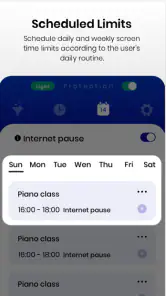
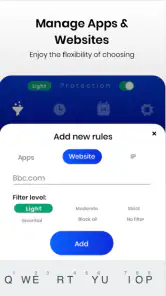
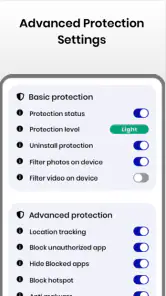
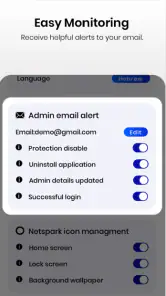
Analyse door Reviewed
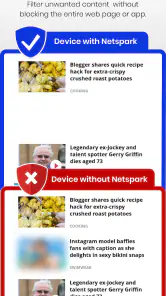
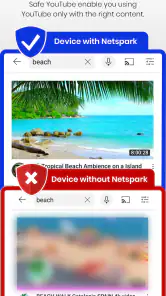
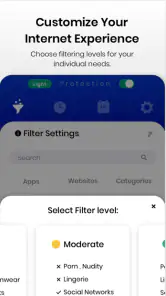
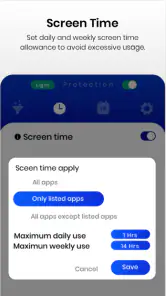
Wie ouderlijk toezicht instelt, merkt meestal snel dat de techniek niet het enige lastige onderdeel is. Je wilt video’s, afbeeldingen en tekst beter filteren, schermtijd begrenzen en tegelijk voorkomen dat een kind zich voortdurend gecontroleerd voelt. Netspark Real-time filter richt zich precies op die combinatie. Ik zie het als een hulpmiddel voor ouders die niet alleen een blokkade willen plaatsen, maar ook meer grip willen krijgen op hoe een kind een mobiel apparaat gebruikt.
Mijn eerste indruk is praktisch: deze app heeft meer waarde wanneer je hem rustig instelt en daarna samen met je kind gebruikt, dan wanneer je hem haastig installeert omdat er op dat moment een probleem is. De app is gratis te downloaden, valt onder de categorie ouderschap en wordt ontwikkeld door Internet Safety Apps. In de Play Store staat hij met een gemiddelde van 4,2 uit ruim vijfduizend beoordelingen en meer dan honderdduizend installaties. Dat geeft voldoende aanleiding om hem serieus te bekijken, maar het zegt niet dat iedere gezinssituatie er automatisch goed bij past.
Waar de meeste gebruikers vastlopen
De lastigste stap is vaak niet het vinden van een filter, maar het bepalen wat je precies wilt bereiken. “Alles veilig maken” is te vaag. Wil je vooral ongepaste beelden tegenhouden, tekstinhoud beperken, schermtijd structureren, of voorkomen dat je kind tijdens huiswerk eindeloos blijft scrollen? Netspark Real-time filter combineert deze terreinen, maar de ervaring wordt overzichtelijker als je ze afzonderlijk benadert.
Ik zou daarom beginnen met één concreet doel. Bijvoorbeeld: tijdens schoolavonden geen onbeperkte schermtijd, terwijl educatieve video’s wel beschikbaar blijven. Daarna kun je bekijken of filtering van afbeeldingen, video’s en tekst daarbij helpt. Wie meteen alle mogelijke beperkingen aanscherpt, loopt sneller tegen frustratie aan. Een kind kan dan niet meer bij gewone inhoud die wel passend is, terwijl jij niet direct weet welke instelling daarvoor verantwoordelijk is.
Een tweede struikelblok is de verwachting rond realtime filtering. De naam wekt de indruk van directe beoordeling van inhoud, maar geen enkel filtersysteem begrijpt iedere pagina, afbeelding of zin perfect. Taalgebruik, context en beeldbewerking kunnen de beoordeling ingewikkeld maken. Ik zou Netspark daarom niet presenteren als een vervanging voor gesprekken, begeleiding of gezond digitaal gedrag. Het is een extra laag tussen je kind en online inhoud, geen onfeilbare oppas.
Ook de rolverdeling binnen het gezin verdient aandacht. Als één ouder de instellingen beheert en de andere niet weet wat er is aangepast, ontstaan snel discussies. Spreek vooraf af wie wijzigingen uitvoert en hoe je uitlegt waarom bepaalde grenzen bestaan. Dat klinkt misschien als opvoedadvies in plaats van appadvies, maar bij ouderlijk toezicht bepaalt juist die samenwerking of de software prettig werkt.
Wat je vóór de installatie helder moet hebben
Ik zou eerst opschrijven op welk apparaat de app gebruikt wordt, wie het dagelijks gebruikt en op welke momenten toezicht nodig is. Een jong kind dat vooral korte video’s bekijkt, vraagt om een andere aanpak dan een tiener die voor school online onderzoek doet. Bij die tweede groep kan tekstfiltering sneller botsen met normale zoekopdrachten, vaktermen of discussies over gevoelige onderwerpen.
Meer van onze redactie

Ludo Club getest: leuk voor een snel potje, minder voor strategen

Candy Crush Saga en de lokroep van nog één poging

InShot maakt videomontage snel, maar niet altijd overzichtelijk

Telegram bouwt gemeenschappen, maar geen vertrouwen

Waarom Plants vs. Zombies™ een Strategisch Meesterwerk is

Waarom Microsoft Authenticator De Beste Keuze Is Voor Zakelijke Beveiliging
Het helpt ook om onderscheid te maken tussen inhoud en tijd. Een filter kan ongewenste inhoud verminderen, maar het lost niet automatisch op dat een kind te lang op een toestel zit. Andersom kan schermtijdbeheer de duur beperken zonder te bepalen wat er binnen die tijd verschijnt. Netspark is juist interessant voor ouders die beide kanten samen willen bekijken, maar je moet de twee doelen wel apart evalueren.
Voor jonge kinderen is de leeftijdsaanduiding PEGI 3 geruststellend vanuit de classificatie van de app zelf. Dat betekent niet dat iedere instelling voor ieder kind even geschikt is. Een streng profiel kan voor een kleuter prima zijn, maar voor een oudere leerling onnodig hinderlijk. Mijn advies is om niet alleen naar de leeftijd van het kind te kijken, maar ook naar zelfstandigheid, schoolgebruik en de manier waarop het toestel wordt gedeeld.
Een rustige installatie voorkomt veel gedoe
De app ondersteunt Android vanaf versie 7.0. Controleer dus eerst of het toestel van je kind en het toestel waarop je beheert binnen die ondergrens vallen. Dat is een eenvoudige stap, maar hij voorkomt dat je tijd besteedt aan instellingen op een apparaat dat technisch niet geschikt is. Kijk daarnaast of het besturingssysteem recent genoeg is voor stabiel dagelijks gebruik; de minimumversie is niet hetzelfde als de prettigste praktijkervaring.
Maak tijdens het instellen geen haast. Noteer voor jezelf welke keuzes je maakt, vooral wanneer je meerdere onderdelen tegelijk activeert. Als er later iets niet werkt, kun je dan teruggaan naar de laatste wijziging in plaats van alles opnieuw te moeten raden. Een kleine wijziging per keer is de beste manier om problemen met ouderlijk toezicht terug te vinden.
Ik zou de eerste test uitvoeren op een moment waarop je kind niet midden in een opdracht zit. Open daarna enkele normale voorbeelden: een schoolpagina, een gewone video en een zoekopdracht die bij de leeftijd past. Test niet alleen wat wordt geblokkeerd, maar ook wat bereikbaar blijft. Een systeem voelt pas betrouwbaar als het gewenste gebruik niet voortdurend wordt onderbroken.
Leg aan je kind uit dat filtering niet bedoeld is om stiekem mee te kijken naar elk detail, maar om bepaalde risico’s te verkleinen. Wees daarbij eerlijk over de grenzen. Als je beweert dat alles gevaarlijke inhoud automatisch tegenhoudt, verlies je vertrouwen zodra een uitzondering opduikt. Een korte, duidelijke uitleg werkt beter dan een technisch verhaal over filters.
Een dagelijks voorbeeld waarin de aanpak verschil maakt
Stel dat je kind na schooltijd een tablet gebruikt voor huiswerk en daarna ontspanning zoekt in video’s. Zonder duidelijke structuur loopt die overgang gemakkelijk in elkaar over. Ik zou dan eerst een vaste routine afspreken: schooltaak afronden, korte controle van het benodigde materiaal en daarna vrije tijd binnen de afgesproken grenzen. Netspark Real-time filter kan in zo’n situatie helpen om inhoud en gebruiksduur niet volledig aan het toeval over te laten.
De nuttige stap zit niet alleen in het blokkeren. Kijk ook naar het moment waarop je kind vastloopt. Als een educatieve video niet opent, probeer dan samen vast te stellen of de inhoud wordt tegengehouden, de verbinding hapert of de website zelf niet goed werkt. Zo voorkom je dat iedere storing meteen als een fout van de app wordt gezien.
Bij een jonger kind zou ik de instellingen vrij eenvoudig houden en vooral letten op voorspelbaarheid. Bij een tiener zou ik meer nadruk leggen op afspraken: wanneer is filtering actief, waarom zijn bepaalde grenzen nodig en hoe kan een geblokkeerde schoolbron worden besproken? Dat maakt de app minder een verborgen muur en meer een hulpmiddel binnen een bredere afspraak.
Instellingen controleren wanneer iets niet werkt
Wanneer een pagina, video of afbeelding niet beschikbaar is, begin ik met de eenvoudigste controle: geldt de blokkade overal of alleen op één website? Werkt hetzelfde type inhoud op een ander moment wel? En treedt het probleem op bij één apparaat of bij meerdere apparaten? Deze vragen lijken basaal, maar ze maken snel duidelijk of je naar de appinstellingen, het toestel of de verbinding moet kijken.
Controleer vervolgens of je recent een filter- of tijdsinstelling hebt aangepast. Vooral wanneer meerdere regels kort na elkaar zijn gewijzigd, kan een onbedoelde combinatie de oorzaak zijn. Zet niet meteen alle bescherming uit. Verander liever één instelling tijdelijk en test daarna opnieuw. Zo houd je zicht op wat er werkelijk gebeurt.
Een praktische tip is om een eenvoudig logboek bij te houden. Noteer de dag, het apparaat, de soort inhoud en de uitkomst van de test. Dat hoeft geen uitgebreid technisch document te zijn. Eén regel als “schoolvideo werkt niet, gewone website wel, na wijziging opnieuw getest” is vaak genoeg om patronen te herkennen. Dit is vooral handig in een gezin waar meerdere mensen instellingen aanpassen.
Let ook op de manier waarop je kind het toestel gebruikt. Een gedeeld apparaat kan verschillende profielen, gewoonten of instellingen hebben. Als een ouderlijke regel op het ene moment goed lijkt te werken en later niet, kan het probleem samenhangen met de gebruiker of de gekozen omgeving in plaats van met de filter zelf. Houd de test daarom zo constant mogelijk.
Herstel eerst het gebruik, niet meteen de hele configuratie
Als de app onverwacht veel inhoud tegenhoudt, zou ik niet direct opnieuw beginnen. Kijk eerst welk onderdeel de hinder veroorzaakt: video, afbeelding, tekst of tijdsbeheer. Daarna kun je de minst ingrijpende aanpassing proberen. Het voordeel daarvan is dat de nuttige bescherming blijft staan terwijl je zoekt naar een werkbare balans.
Bij een geblokkeerde schoolbron is het verstandig om eerst de exacte pagina te controleren en niet alleen de naam van de website. Een website kan zowel algemene informatie als materiaal met verschillende gevoeligheidsniveaus bevatten. Bespreek de bron daarom samen met je kind en beoordeel of toegang echt nodig is. Dat is veiliger dan uit frustratie alle filtering uitschakelen.
Wanneer het probleem na een wijziging blijft bestaan, sluit ik een tijdelijke storing of een vastgelopen app niet uit. Een toestel opnieuw starten en daarna dezelfde test herhalen is een eenvoudige herstelstap. Controleer ook of de verbinding normaal werkt door een andere bekende pagina te openen. Houd de volgorde simpel: verbinding, toestel, instelling en pas daarna een grotere wijziging.
Een andere nuttige werkwijze is een proefperiode met beperkte regels. Stel voor enkele dagen alleen de belangrijkste bescherming in en vraag je kind welke normale activiteiten worden geraakt. Daarna kun je verfijnen. Zo ontdek je niet alleen technische problemen, maar ook praktische irritaties die je als ouder vooraf misschien niet ziet.
Wanneer Netspark waarschijnlijk niet de oorzaak is
Niet iedere geblokkeerde of langzaam ladende pagina wijst op een fout in de filter. Een instabiele wifi-verbinding, een storing bij de website, een verouderde browser of een probleem met het toestel kan hetzelfde resultaat geven. Als meerdere apps tegelijk traag reageren, zou ik eerst naar het apparaat of netwerk kijken. Alleen Netspark opnieuw instellen lost zo’n probleem niet op.
Ook inhoud die door de maker van een website zelf is verwijderd, kan niet door een ouderlijke app worden teruggebracht. Hetzelfde geldt voor een video die in een bepaalde regio niet beschikbaar is of waarvoor de dienst een eigen beperking gebruikt. De filter kan dan onterecht de eerste verdachte lijken, terwijl de oorzaak elders ligt.
Let daarnaast op meldingen die niets met inhoudsfiltering te maken hebben. Een volle opslag, een bijna lege batterij of een systeem dat op de achtergrond veel taken uitvoert, kan de gebruikservaring beïnvloeden. Ik zou daarom eerst vaststellen of het probleem alleen bij beschermde inhoud optreedt. Als ook gewone handelingen moeilijk gaan, is een bredere controle logischer.
De belangrijkste grens blijft menselijk toezicht. Een kind kan via een ander apparaat, een account van iemand anders of een gesprek met leeftijdsgenoten alsnog informatie tegenkomen. Dat is geen reden om filtering af te wijzen, maar wel om de app niet als volledige oplossing te behandelen. Vooral bij oudere kinderen werkt uitleg over privacy, misleiding en ongepaste verzoeken samen met technische bescherming beter dan een steeds strengere blokkade.
De kosten en het gebruik op langere termijn
De app is gratis beschikbaar, maar bevat aankopen binnen de app. De vermelde bandbreedte loopt van € 0,59 tot € 169,99 wanneer de facturering via Google Play verloopt. Ik zou daarom vóór intensief gebruik controleren welke onderdelen zonder betaling beschikbaar zijn en welke keuzes eventueel extra kosten kunnen opleveren. Voor een gezin dat alleen basisbescherming zoekt, is het belangrijk om niet automatisch uit te gaan van een volledig gratis ervaring.
De huidige versie is 44.73. Dat is vooral relevant wanneer je hulp zoekt bij een probleem: controleer eerst welke versie op het toestel staat voordat je instellingen vergelijkt met uitleg voor een andere versie. Een wijziging in de bediening kan anders lijken op een fout. De app verscheen op 26 juli 2016 en heeft daardoor een langere geschiedenis dan veel nieuwe hulpmiddelen in deze categorie, maar oudere toestellen en moderne gebruikspatronen kunnen nog steeds verschillende ervaringen geven.
Ik zou Netspark aanraden aan ouders die video-, beeld- en tekstinhoud vanuit één ouderlijke aanpak willen benaderen en bereid zijn om instellingen af en toe te verfijnen. De app past ook bij gezinnen die schermtijd niet los willen zien van inhoud. Vooral wanneer je een duidelijke routine wilt ondersteunen, kan die combinatie nuttig zijn.
Ik zou hem minder snel kiezen voor ouders die een volledig stille, automatische oplossing verwachten. Ook gezinnen die uitsluitend een eenvoudige tijdslimiet zoeken, kunnen beter af zijn met de ingebouwde schermtijdfuncties van Android of iOS. Die zijn vaak directer voor één doel. Wie juist uitgebreide inhoudscontrole nodig heeft, moet rekening houden met meer instelwerk en meer momenten waarop een normale pagina mogelijk opnieuw beoordeeld moet worden.
Mijn praktische oordeel
Na het bekijken van de sterke en lastige kanten zie ik Netspark Real-time filter als een bruikbaar, maar niet gedachteloos hulpmiddel. De combinatie van ouderlijk toezicht, schermtijdbeheer en filtering van video, afbeeldingen en tekst maakt hem breder dan een simpele timer. Die breedte is tegelijk de reden waarom je de installatie zorgvuldig moet aanpakken.
Mijn belangrijkste advies is om klein te beginnen, iedere wijziging afzonderlijk te testen en je kind bij de afspraken te betrekken. Wanneer iets wordt geblokkeerd, controleer dan eerst de verbinding, het toestel en de specifieke instelling voordat je de hele bescherming uitschakelt. Met die werkwijze blijft de app beter beheersbaar en voorkom je dat een technisch probleem uitgroeit tot een gezinsdiscussie.
Voor mij zit de echte waarde niet in de belofte dat alle online risico’s verdwijnen, maar in de extra structuur die de app kan geven aan dagelijks mediagebruik. Netspark Real-time filter is vooral een goede keuze voor ouders die bescherming willen combineren met begeleiding. Wie dat uitgangspunt accepteert en bereid is af en toe te controleren, krijgt een veelzijdige basis. Wie maximale eenvoud of volledig automatische controle zoekt, zal waarschijnlijk tevredener zijn met een beperktere, ingebouwde oplossing.
Netspark Real-time filter Veelgestelde vragen
Kan ik Netspark Real-time filter instellen voor de leeftijd en behoeften van mijn kind?
Netspark Real-time filter valt onder ouderlijke controle en is bedoeld om ouders te helpen online inhoud en schermtijd te beheren. Je kunt de beschikbare filters en gebruiksregels afstemmen op wat je passend vindt voor je kind. De app heeft een PEGI 3-classificatie, maar die classificatie zegt niet dat elke online pagina geschikt is; de ingestelde regels blijven belangrijk.
Welke Android-versie heb ik nodig om Netspark Real-time filter te installeren?
De Android-versie is een praktisch punt om vóór het downloaden te controleren. Netspark Real-time filter vereist Android 7.0 of hoger. Als je toestel aan die voorwaarde voldoet, kun je de app in Google Play zoeken en nagaan of de installatie beschikbaar is voor jouw apparaat. Houd er ook rekening mee dat functies en bediening kunnen verschillen per toestel en besturingssysteem.
Wat is Netspark Real-time filter precies en hoe werkt het?
Netspark Real-time filter is een app voor ouderlijk toezicht en internetfiltering op Android- en iOS-apparaten. De app controleert webpagina’s, zoekopdrachten en bepaalde online inhoud terwijl je het apparaat gebruikt. Afhankelijk van de ingestelde regels kan ongewenste of volwassen inhoud worden geblokkeerd. Ouders kunnen doorgaans filters, gebruiksregels en toegestane categorieën beheren via een ouderaccount.
Welke inhoud kan Netspark Real-time filter blokkeren?
De app is vooral bedoeld om ongepaste online inhoud te beperken, zoals pornografie, gewelddadige websites, gokken en andere categorieën die ouders niet geschikt vinden voor kinderen. De werking kan per browser, apparaat, besturingssysteem en configuratie verschillen. Geen enkel filter is volledig foutloos: soms kan veilige inhoud onterecht worden geblokkeerd of kan nieuwe inhoud niet direct worden herkend.
Werkt Netspark Real-time filter op zowel Android als iPhone?
Netspark Real-time filter is beschikbaar voor mobiele apparaten, maar de mogelijkheden kunnen verschillen tussen Android en iOS. Android biedt vaak meer vrijheid voor systeeminstellingen en app-beheer, terwijl iOS strengere beperkingen heeft voor apps die internetverkeer op systeemniveau controleren. Controleer daarom vóór installatie de actuele compatibiliteit, vereiste iOS- of Android-versie en beschikbare functies in de officiële appwinkel.
Voordelen
- Blokkeert ongewenste websites en inhoud direct tijdens het browsen.
- Biedt ouders duidelijke controle over schermtijd en toegestane apps.
- Werkt op meerdere apparaten met één beheerpaneel.
- Real-time filtering helpt ook bij nieuwe of onbekende websites.
- Handige rapporten geven inzicht in online activiteiten en zoekopdrachten.
Nadelen
- Voor volledige functies is een betaald abonnement nodig.
- De installatie kan extra stappen vereisen door apparaatbeperkingen.
- Strenge filters kunnen soms legitieme websites onterecht blokkeren.
- Kan de batterij en prestaties van oudere apparaten licht beïnvloeden.
- Kinderen kunnen beperkingen als te streng of controlerend ervaren.
- Categorie
- Ouderschap
- Versie
- 44.73