Ms Paint
- 4.00
- 2,8
- Installaties
- 500.00K
- Versie
- 30056
Schermafbeeldingen
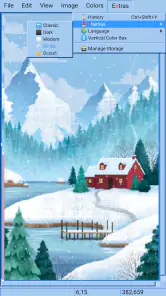
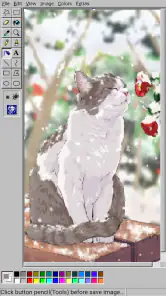
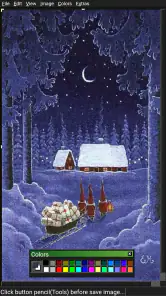
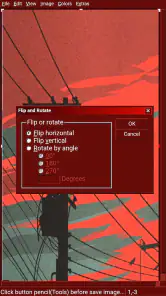
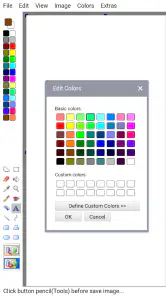
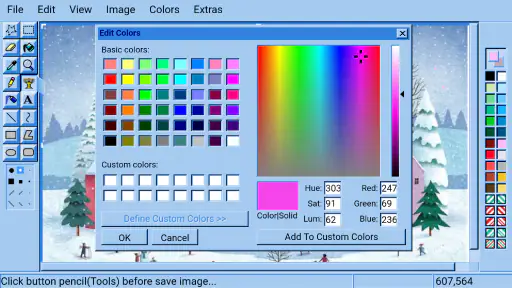
Ms Paint is voor velen een nostalgisch stukje software dat ons terugbrengt naar de dagen van eenvoudige creativiteit op onze computers. Maar hoe staat het er vandaag de dag voor met deze iconische applicatie?
Eerste indrukken
Bij het openen van Ms Paint word ik meteen herinnerd aan de eenvoud en gebruiksvriendelijkheid die deze app al jaren biedt. Het is alsof je een oude vriend tegenkomt die niets is veranderd. De interface is simpel en overzichtelijk, met alle tools netjes aan de linkerkant gerangschikt en een groot wit canvas dat uitnodigt tot creativiteit.
Functionaliteit en Tools
De tools in Ms Paint zijn beperkt, maar dat is precies wat het zo charmant maakt. Je hebt de basisvormen, penseelopties en een kleurenpalet dat eenvoudig maar effectief is. Voor iemand die zonder al te veel poespas wat wil schetsen of kleuren, is dit perfect. Het is zeker geen Photoshop, maar dat is ook niet nodig voor velen van ons die alleen maar wat willen prutsen.
Gebruiksgemak
Het gebruiksgemak van Ms Paint is ongeëvenaard. Iedereen kan binnen enkele seconden aan de slag, zonder een handleiding te hoeven lezen. Het is intuïtief en vriendelijk voor alle leeftijden, wat het ideaal maakt voor zowel kinderen als volwassenen die hun creatieve kant willen verkennen.
Prestaties en Compatibiliteit
De applicatie draait soepel op de meeste systemen en vereist geen zware hardware om goed te functioneren. Dit maakt het toegankelijk voor iedereen, ongeacht de specificaties van je computer. Het is een lichtgewicht programma dat snel laadt en zonder haperingen werkt.
Hoewel Ms Paint misschien niet de meest geavanceerde features biedt, is het onmiskenbaar een klassieker die zijn plaats in de digitale wereld heeft verdiend. Voor simpele tekeningen en snelle schetsen blijft het mijn go-to tool.
Conclusie
Als je op zoek bent naar een eenvoudige manier om je creativiteit te uiten zonder een steile leercurve, dan is Ms Paint nog steeds een uitstekende keuze. Het mag dan wel oud zijn, maar het heeft zeker nog niet afgedaan. Het is eenvoudig, snel en doet precies wat je ervan verwacht. Voor iedereen die eens terug wil naar de basis van digitaal tekenen, is Ms Paint een must-try.
Voordelen
- Gebruiksvriendelijk voor beginners
- Lage systeemeisen
- Snelle laadtijd
- Eenvoudig interface
- Gratis beschikbaar
Nadelen
- Beperkte functies
- Geen ondersteuning voor lagen
- Weinig geavanceerde tools
- Geen update in jaren
- Eenvoudig ontwerp zonder franje