mcpro24fps demo - video camera
- 0.00
- 0.0
- Installaties
- 1.00M
- Prijs
- Free
Schermafbeeldingen
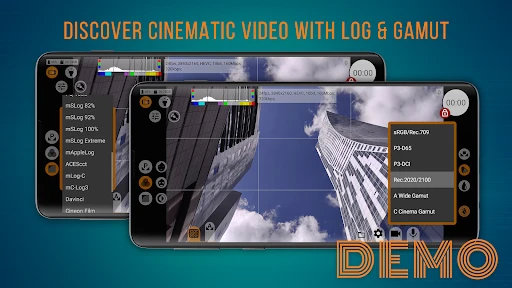
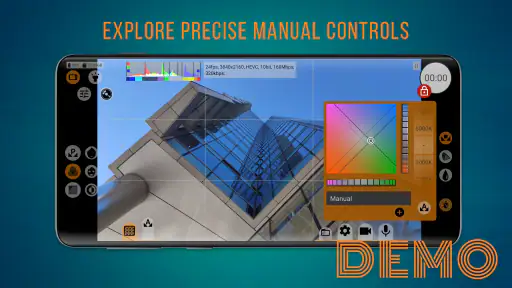
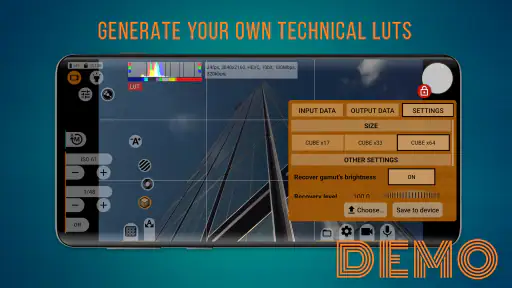
Analyse door Reviewed
Op een telefoon die door meerdere mensen in huis wordt gebruikt, kan een handmatige videocamera interessant zijn zonder dat iedereen meteen een ingewikkelde camera-app hoeft te vervangen. Ik zie mcpro24fps demo vooral als een manier om te ontdekken of bewuste instellingen bij jullie manier van filmen passen: één persoon kan ermee oefenen, terwijl een ander voor een snelle herinneringsvideo de gewone camera blijft gebruiken. Dat verschil is belangrijk. De demo is geen gedeelde videobibliotheek of montageplek, maar een opname-app die je laat uitproberen hoeveel controle je zelf wilt nemen.
Een gedeelde telefoon vraagt om duidelijke afspraken
Stel je een gewone middag voor: iemand wil een kort filmpje maken van een kind dat een trucje leert, terwijl later een huisgenoot dezelfde telefoon pakt om iets praktisch vast te leggen. De handmatige bediening kan voor de eerste opname nuttig zijn, maar voelt voor de tweede gebruiker misschien als extra werk. Ik zou daarom vooraf afspreken wie de camera-instellingen verandert en wie ze na afloop terugzet. Zo voorkom je dat de volgende opname onverwacht met een andere belichting of scherpstelling begint.
Een bruikbare routine is eenvoudig: maak eerst een korte testclip, controleer of het onderwerp scherp is en kijk daarna pas of de gekozen instellingen bij de scène passen. Dat is vooral verstandig wanneer je telefoon tussen verschillende handen wisselt. Ik zou niet aannemen dat iedere gebruiker dezelfde voorkeuren heeft of meteen begrijpt waarom een beeld donkerder of minder vloeiend oogt. Een korte uitleg over wat er is veranderd is vaak nuttiger dan een lange opsomming van cameratermen.
Bij belangrijke momenten zou ik de demo niet als enige voorbereiding gebruiken. Oefen eerst met iets dat opnieuw kan worden opgenomen, zoals een huisdier dat door de kamer loopt of een korte boodschap bij daglicht. Zo ontdek je of de bediening voor jou snel genoeg is voordat je een eenmalige gebeurtenis filmt. Dat is geen tekortkoming die alleen bij deze app hoort; het is een verstandige manier om elke handmatige camera-app te leren kennen.
Begin met een klein aantal instellingen
De verleiding bij een app met handmatige bediening is om direct aan alles tegelijk te draaien. Ik vind dat meestal de snelste route naar verwarring. Kies eerst één doel: wil je dat beweging er rustiger uitziet, dat een gezicht goed belicht blijft, of dat de achtergrond minder scherp is? Pas daarna de instelling aan die het meest direct bij dat doel past. Als je tegelijk de sluitertijd, ISO, witbalans en focus verandert, wordt het moeilijk te achterhalen welke keuze het beeld daadwerkelijk heeft verbeterd.
Voor een opname binnenshuis is licht vaak het eerste aandachtspunt. Een ruimte met een raam aan de ene kant kan het onderwerp helder maken maar de achtergrond donker laten lijken. In plaats van meteen meerdere waarden te veranderen, zou ik de persoon eerst iets verplaatsen en een testclip maken. Dat kleine verschil in positie kan een handmatige correctie overbodig maken. Bij een bewegend onderwerp is het bovendien handig om scherpstelling niet pas te controleren nadat je al een lang fragment hebt opgenomen.
Een tweede nuttige werkwijze is om voor een terugkerende situatie een vaste aanpak te onthouden, niet per se een ingewikkelde reeks cijfers. Denk aan: onderwerp bij het raam, telefoon stabiel houden, scherpstelling controleren en één korte test opnemen. Dat maakt herhalen makkelijker zonder te doen alsof elke kamer of elk moment dezelfde instellingen vraagt. Licht verandert, mensen bewegen en telefoons verschillen; een routine helpt, maar vervangt je eigen controle niet.
Meer van onze redactie

Ludo Club getest: leuk voor een snel potje, minder voor strategen

Candy Crush Saga en de lokroep van nog één poging

InShot maakt videomontage snel, maar niet altijd overzichtelijk

Telegram bouwt gemeenschappen, maar geen vertrouwen

Waarom Plants vs. Zombies™ een Strategisch Meesterwerk is

Waarom Microsoft Authenticator De Beste Keuze Is Voor Zakelijke Beveiliging
Wanneer handmatige opname verschil maakt
Bij een snelle opname van een boodschappenlijstje, een spontaan berichtje of een kort filmpje dat meteen gedeeld moet worden, is de standaardcamera vaak de praktischere keuze. Die vraagt doorgaans minder aandacht van de gebruiker en past goed bij situaties waarin gemak belangrijker is dan de precieze beeldweergave. De demo komt beter tot zijn recht wanneer je tijd hebt om bewust te kaderen en een opname opnieuw te proberen, bijvoorbeeld voor een klein hobbyproject, een product dat je wilt laten zien of een scène met lastig licht.
Het verschil zit niet alleen in hoeveel bediening je krijgt, maar ook in de verantwoordelijkheid die daarbij hoort. Meer controle kan een opname beter laten aansluiten bij je bedoeling, maar het kan ook betekenen dat je zelf een verkeerde keuze maakt. Een automatische camera probeert veel beslissingen voor je te nemen; een handmatige aanpak vraagt dat je leert herkennen wanneer een keuze werkt. Wie vooral op de opnameknop wil drukken en verder niet wil nadenken, heeft aan extra regelaars weinig.
Voor iemand die video’s maakt om later te monteren, kan een bewuster gekozen beeldstijl prettig zijn. Toch is opnemen maar één stap. Deze demo moet je niet verwarren met een montageprogramma: verwacht dus niet dat het kiezen van handmatige camera-instellingen automatisch zorgt voor een afgewerkte video. Je zult nog steeds zelf moeten bepalen welke fragmenten bruikbaar zijn en hoe je ze eventueel samenbrengt. Als je doel vooral knippen, titels toevoegen of muziek plaatsen is, ligt een aparte editor meer voor de hand.
Afstemmen op de scène, niet op een vast recept
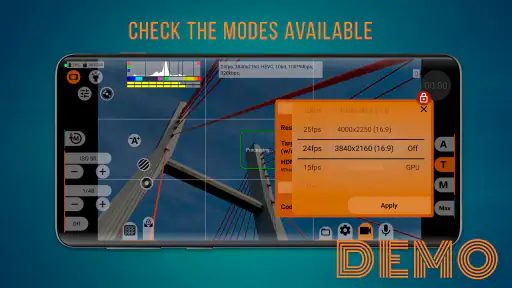
Resolutie en framerate zijn keuzes die je het best maakt met het eindgebruik in gedachten. Een clip voor een gewone herinnering vraagt niet noodzakelijk dezelfde aanpak als een opname waarin je beweging extra vloeiend wilt laten overkomen. De demo laat je met verschillende resoluties en framerates experimenteren, maar meer opties betekenen niet automatisch een beter resultaat. Ik zou vóór een langere opname een kort fragment bekijken op het scherm waarop je het waarschijnlijk terugziet. Zo merk je sneller of de beweging en kadrering aan je verwachtingen voldoen.
Ook de lichtomstandigheden verdienen een snelle controle. Een instelling die buiten prettig werkt, hoeft binnen niet hetzelfde effect te geven. Wanneer je van een lichte ruimte naar een donkere hoek loopt, pauzeer dan even en controleer het beeld in plaats van ervan uit te gaan dat de vorige aanpak nog past. Zeker bij een opname die je niet opnieuw kunt maken, is die korte controle waardevoller dan proberen alle mogelijkheden tegelijk te benutten.
Een eenvoudige tip voor wie de app met anderen deelt: laat de volgende gebruiker weten dat de camera handmatig is ingesteld en vraag diegene vóór de opname een testbeeld te maken. Dat is concreter dan zeggen dat de app “anders” werkt. Je kunt bijvoorbeeld aangeven dat de scherpstelling mogelijk aandacht vraagt of dat een bepaalde framerate bewust gekozen is. Zo blijft de controle bruikbaar in plaats van een onzichtbare instelling die iemand anders verrast.
Demo gebruiken voordat je een keuze maakt
Omdat dit een demoversie is, zou ik haar behandelen als een proefperiode voor je eigen werkwijze, niet alleen als een korte demonstratie van knoppen. Probeer de app in de situaties waarin je werkelijk filmt: binnen, buiten, met een stilstaand onderwerp en met beweging. Let daarbij op vragen die je alleen tijdens gebruik goed kunt beantwoorden: vind je de handmatige keuzes begrijpelijk, kun je ze snel genoeg aanpassen en levert de extra aandacht voor jou zichtbaar voordeel op?
Maak ook onderscheid tussen een beperking van de demo en een beperking van je eigen toestel of opnameomstandigheden. Een demo kan bepaalde mogelijkheden achter een betaalde versie laten, terwijl een donkere kamer, bewegende handen of een lastig onderwerp los daarvan invloed hebben op je resultaat. Als een functie die je nodig hebt niet beschikbaar blijkt, is het verstandig eerst vast te stellen of die functie werkelijk essentieel is voor jouw manier van filmen. Een proefversie is het nuttigst wanneer ze helpt een beslissing te nemen, niet wanneer je ervan uitgaat dat iedere functie onbeperkt beschikbaar moet zijn.
De app is gratis te proberen en is gemaakt door Chantal Pro SIA. Ze valt onder camera- en videohulpmiddelen binnen de bredere wereld van bibliotheek- en demotoepassingen. De leeftijdsclassificatie is PEGI 3, maar dat is geen aanwijzing dat de bediening voor jonge kinderen vanzelfsprekend is. Een handmatige camera blijft een hulpmiddel waarbij iemand bewust keuzes maakt; bij gedeeld gebruik zou ik de uitleg en begeleiding afstemmen op de gebruiker, zonder te rekenen op speciale gezinsinstellingen.
Voor wie past deze manier van filmen?
Ik zou de demo aanraden aan iemand die al nieuwsgierig is naar ISO, sluitertijd, witbalans of focus en wil nagaan of die controle op een telefoon prettig werkt. Ook een hobbyfilmer die soms meer invloed wil dan de automatische camera biedt, kan er gericht mee oefenen. De demo is daarnaast een praktische tussenstap voor wie nog twijfelt of handmatig opnemen bij diens dagelijkse video’s past voordat diegene de volledige versie overweegt.
Ik zou haar overslaan als je vooral snel en zonder voorbereiding wilt filmen, als je een app zoekt om clips te monteren of als de mensen die de telefoon delen geen zin hebben om instellingen te controleren. Voor eenvoudige gezinsfragmenten is de camera die al op de telefoon staat vaak minder omslachtig. Voor montage is een gespecialiseerde editor geschikter. En als je telefoon door verschillende gebruikers wordt bediend, is een gedeelde afspraak over de camera belangrijker dan hopen dat iedereen dezelfde voorkeuren heeft.
De praktische vraag is dus niet alleen of je meer knoppen krijgt, maar of je die extra keuzes werkelijk wilt gebruiken. Als je graag test en leert, kan de demo je helpen bepalen welke handmatige controle voor jou verschil maakt. Als je liever meteen filmt, kan dezelfde bediening juist als een onderbreking voelen. Ik vind die afweging eerlijker dan de app simpelweg als beter of slechter dan de standaardcamera te bestempelen.
Apparaat en verwachtingen
De huidige versie is 043cu-demo en de app vraagt minimaal Android 7.0. Dat geeft een nuttige eerste controle voordat je haar op een toestel installeert, maar zegt op zichzelf niet hoe prettig de ervaring op ieder specifiek apparaat zal zijn. Cameramogelijkheden en de manier waarop een telefoon video verwerkt kunnen per toestel verschillen. Mijn advies is daarom om na installatie eerst een korte opname te maken en die terug te kijken, in plaats van meteen een belangrijk moment aan een nieuwe werkwijze toe te vertrouwen.
De demo is geen belofte dat iedere telefoon dezelfde uitkomst of alle denkbare handmatige opties biedt. Let tijdens je test vooral op wat jij daadwerkelijk kunt aanpassen en of het resultaat stabiel genoeg is voor je doel. Wanneer je een instelling niet terugvindt of een beeld niet krijgt zoals verwacht, probeer dan één verandering tegelijk. Dat maakt het makkelijker om te bepalen of je iets verkeerd hebt ingesteld, of dat de gekozen aanpak simpelweg niet bij de scène past.
Met meer dan een miljoen installaties is de app duidelijk door veel mensen uitgeprobeerd, maar populariteit vertelt niet of handmatige video voor jouw huishouden de juiste keuze is. Die beslissing hangt eerder af van hoe vaak je filmt, wie de telefoon gebruikt en hoeveel tijd je aan een opname wilt besteden. Ik zou de demo beoordelen op die persoonlijke vragen, niet op het idee dat een grotere hoeveelheid instellingen automatisch professionele resultaten oplevert.
Als je ooit hebt gewild dat je smartphonevideo's er net zo professioneel uitzagen als die van een high-end camera, dan is de mcpro24fps demo misschien wel de app die je zoekt. Deze app belooft je de tools te geven om je video's naar een hoger niveau te tillen, en ik moet zeggen, het doet dat met verve. Laten we eens dieper duiken in wat deze app te bieden heeft.
Functionaliteiten die indruk maken
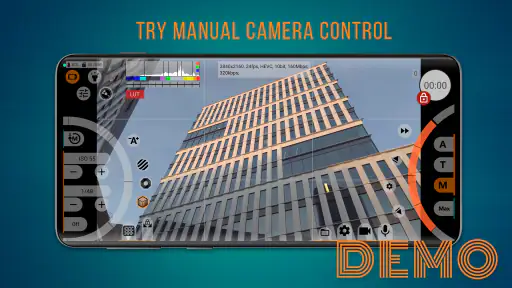
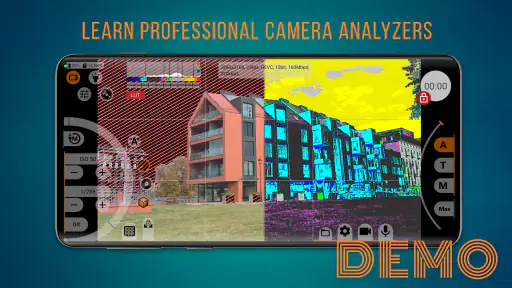
Allereerst, de mcpro24fps demo biedt een indrukwekkende reeks functies die je normaal gesproken alleen zou verwachten te vinden op professionele apparatuur. Van het aanpassen van de ISO en sluitertijd tot het instellen van de witbalans en focus, je hebt volledige controle over elk aspect van je opname. Het voelt alsof je een complete filmstudio in je zak hebt.
Wat echt opvalt, is de mogelijkheid om te filmen in verschillende resoluties en framerates. Of je nu een filmische 24fps wilt of een vloeiende 60fps, de keuze is aan jou. Deze flexibiliteit is geweldig voor iedereen die graag experimenteert met verschillende stijlen en effecten.
Gebruiksvriendelijkheid en Interface
Nu, ik weet wat je denkt: "Met al die functies, moet deze app toch wel ingewikkeld zijn?" Verrassend genoeg, is dat niet het geval. De interface van de app is intuïtief en goed ontworpen. Je hoeft geen professionele videograaf te zijn om te begrijpen hoe je de app moet gebruiken. Alles is netjes ingedeeld en gemakkelijk toegankelijk, waardoor zelfs beginners snel aan de slag kunnen.
Bovendien is er een handige tutorial die je door de basisfuncties van de app leidt. Dit is een geweldige toevoeging voor degenen die nieuw zijn in de wereld van professionele videobewerking.
Beperkingen van de Demo
Het is belangrijk om te vermelden dat de demo-versie van de app enkele beperkingen heeft. Bepaalde functies zijn alleen beschikbaar in de betaalde versie. Dit is natuurlijk gebruikelijk voor demo-apps, maar het kan wat frustrerend zijn als je net begint te genieten van alle mogelijkheden die de app biedt.
Desalniettemin biedt de demo voldoende functies om een goed gevoel te krijgen van wat de volledige versie in petto heeft. Het is een geweldige manier om te testen of deze app aan je behoeften voldoet voordat je de stap neemt om te upgraden.
Conclusie
Al met al is de mcpro24fps demo een fantastische app voor iedereen die serieus bezig is met videografie op hun smartphone. Het biedt een schat aan functies die je video's echt laten opvallen. Hoewel de demo beperkt is, geeft het je wel een voorproefje van de kracht en flexibiliteit die de volledige versie te bieden heeft. Als je op zoek bent naar een manier om je smartphonevideografie naar een hoger niveau te tillen, dan is deze app zeker het proberen waard.
mcpro24fps demo - video camera Veelgestelde vragen
Is mcpro24fps demo gratis te downloaden en wat krijg ik ermee?
Ja, mcpro24fps demo is gratis te downloaden. Het is bedoeld om de handmatige videocamera van mcpro24fps uit te proberen en te bekijken of de bediening bij jouw manier van filmen past. Zie de demo als een kennismaking met de app; wie de volledige versie wil gebruiken, kan die afzonderlijk aanschaffen.
Op welk besturingssysteem kan ik mcpro24fps demo installeren?
mcpro24fps demo is een Android-app en vereist Android 7.0 of hoger. Controleer vóór het downloaden welke Android-versie op je telefoon of tablet staat, zodat je weet of installatie mogelijk is. De app is een demoversie van een handmatige videocamera; de beschikbare functies en ervaring kunnen afhangen van het apparaat waarop je filmt.
Wat is mcpro24fps demo en waarvoor kan ik het gebruiken?
De mcpro24fps demo is een geavanceerde videobewerkingsapp die is ontworpen voor gebruikers die hoogwaardige videoproducties willen maken met hun smartphone. Het biedt een scala aan professionele functies zoals handmatige belichtingsinstellingen, focusregeling en kleurcorrectie, wat ideaal is voor zowel amateur- als professionele videografen.
Welke functies zijn beschikbaar in de demo-versie van mcpro24fps?
In de demo-versie van mcpro24fps krijgen gebruikers een voorproefje van de uitgebreide functies die de volledige versie biedt. Dit omvat basisfuncties zoals handmatige aanpassing van ISO, sluitertijd en witbalans, hoewel sommige geavanceerde functies mogelijk beperkt zijn of een watermerk bevatten totdat de volledige versie is aangeschaft.
Is de mcpro24fps demo geschikt voor beginners?
Hoewel mcpro24fps demo een scala aan geavanceerde functies biedt die gericht zijn op professionele gebruikers, kunnen ook beginners profiteren van de app. Het is echter aan te raden enige kennis op te doen over videografie om optimaal gebruik te kunnen maken van de beschikbare functies. De interface kan aanvankelijk uitdagend zijn voor nieuwe gebruikers.
Voordelen
- Professionele videokwaliteit
- Gebruiksvriendelijke interface
- Veel aanpassingsmogelijkheden
- Goede stabilisatieopties
- Ondersteunt 4K-resolutie
Nadelen
- Beperkte functies in gratis versie
- Hoge batterijverbruik
- Niet compatibel met alle apparaten
- Soms prestatieproblemen
- Beperkte klantenondersteuning
- Categorie
- Bibliotheken en demo
- Versie
- 043cu-demo