Maps for Minecraft PE
- 18.00
- 4,3
- Installaties
- 1.00M
- Prijs
- Free

Schermafbeeldingen
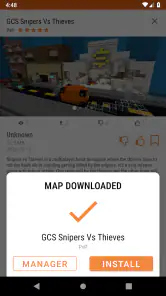
Analyse door Reviewed
Wie Minecraft PE speelt, weet hoe leuk een nieuwe wereld kan zijn, maar ook hoeveel tijd het kost om een geschikte kaart te vinden en goed in je spel te krijgen. Maps for Minecraft PE richt zich precies op dat praktische probleem: kaarten ontdekken en ze automatisch proberen te installeren, zonder dat je telkens zelf door bestandsmappen hoeft te zoeken. Ik vind dat een aantrekkelijk uitgangspunt, vooral voor spelers die liever meteen bouwen, verkennen of een avontuur starten dan zich bezighouden met bestandsbeheer.
De app valt onder evenementen, maar in de praktijk gebruik je haar als hulpmiddel rond Minecraft PE. Ze is gratis, heeft een PEGI 3-classificatie en is ontwikkeld door Crone. De app verscheen op 7 september 2017 en wordt nog aangeboden in versie 2.3.3. Met ondersteuning vanaf Android 6.0 is ze bruikbaar op veel oudere toestellen, al zegt dat op zichzelf niets over hoe soepel Minecraft zelf op jouw apparaat draait.
Waar het meestal misgaat bij kaarten installeren
Mijn eerste indruk is dat de belofte van automatische installatie vooral waardevol is voor mensen die eerder zijn vastgelopen op het verschil tussen een kaart downloaden en een kaart daadwerkelijk openen in Minecraft. Dat zijn twee verschillende stappen. Een bestand kan op je telefoon staan, maar nog niet op een plaats of in een indeling die Minecraft herkent. Juist daar ontstaat vaak verwarring.
Een veelvoorkomend probleem is dat iemand na het kiezen van een kaart verwacht dat Minecraft onmiddellijk verschijnt. Soms gebeurt dat niet. Dan lijkt het alsof de kaart niet werkt, terwijl de onderbreking ook kan zitten in de overgang tussen de kaartenapp en Minecraft, in een verkeerde bestandskoppeling of in een versieverschil tussen de kaart en de geïnstalleerde Minecraft-editie. Ik zou daarom niet meteen dezelfde kaart opnieuw blijven aantikken. Eerst controleren waar de overdracht stopt, bespaart tijd.
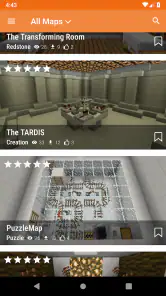
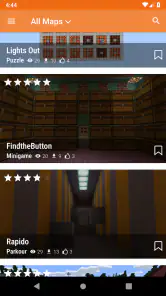
Ook de keuze van de kaart verdient aandacht. Een naam of afbeelding kan aantrekkelijk zijn, maar zegt niet altijd genoeg over het soort spel dat je krijgt. Een kaart voor bouwen vraagt iets anders dan een kaart met een vooraf ingerichte omgeving of een avontuurlijke route. Ik bekijk daarom eerst wat ik precies wil doen: vrij rondlopen, een bestaande bouw bewonderen, met vrienden spelen of inspiratie zoeken voor mijn eigen wereld. Dat voorkomt dat ik een installatieprobleem verwar met een kaart die simpelweg niet bij mijn doel past.
De populariteit van de app geeft wel vertrouwen dat ze voor veel Android-gebruikers relevant is. Ze staat op meer dan een miljoen installaties en heeft een gemiddelde beoordeling van 4,3 uit ongeveer negentienduizend beoordelingen. Dat zijn nuttige signalen, maar geen garantie dat elke kaart op elk toestel hetzelfde reageert. Mijn ervaring met dit soort hulpmiddelen is dat de kwaliteit vooral afhangt van de combinatie van kaart, Minecraft-versie, opslagruimte en de manier waarop Android de overdracht behandelt.
Controleer eerst Minecraft zelf
Voordat ik de app de schuld geef, controleer ik of Minecraft PE normaal opent en of ik een bestaande wereld kan laden. Als Minecraft al vastloopt zonder dat er een nieuwe kaart bij komt, ligt de oorzaak waarschijnlijk ergens anders. Hetzelfde geldt wanneer het spel geen nieuwe werelden kan opslaan. Een kaartinstallatie kan dan wel correct verlopen, maar het resultaat blijft onzichtbaar omdat Minecraft niet goed kan schrijven of laden.
Meer van onze redactie

Ludo Club getest: leuk voor een snel potje, minder voor strategen

Candy Crush Saga en de lokroep van nog één poging

InShot maakt videomontage snel, maar niet altijd overzichtelijk

Telegram bouwt gemeenschappen, maar geen vertrouwen

Waarom Plants vs. Zombies™ een Strategisch Meesterwerk is

Waarom Microsoft Authenticator De Beste Keuze Is Voor Zakelijke Beveiliging
Ik raad ook aan om Minecraft volledig te sluiten voordat ik een kaart vanuit de app probeer te openen. Niet omdat dat altijd verplicht is, maar omdat een open spel soms geen nieuwe inhoud laat zien totdat het opnieuw gestart wordt. Na de installatie kijk ik dus eerst in de wereldenlijst, sluit en open ik Minecraft opnieuw als dat nodig is, en controleer ik pas daarna opnieuw. Dat is een eenvoudige stap, maar hij voorkomt veel onnodig verwijderen en opnieuw installeren.
Let op opslagruimte en Android-versie
De app werkt vanaf Android 6.0, maar de beschikbare opslagruimte blijft belangrijk. Niet alleen de kaart zelf neemt ruimte in; Minecraft heeft ook plaats nodig om een wereld uit te pakken, op te slaan en later te laden. Wanneer een installatie stil lijkt te vallen, controleer ik daarom eerst de vrije ruimte. Een bijna volle telefoon kan zich gedragen alsof de kaart beschadigd is.
Op oudere telefoons zou ik bovendien niet meteen de grootste of meest gedetailleerde kaart kiezen. Een kaart kan technisch worden geïnstalleerd en toch zwaar aanvoelen in Minecraft. Lange laadtijden, haperingen of een wereld die pas na meerdere pogingen verschijnt, wijzen dan eerder op de belasting van Minecraft dan op de catalogus zelf. Klein beginnen is hier een verstandige test: kies eerst een eenvoudige kaart en kijk of het volledige proces goed verloopt.
Een andere praktische controle is de standaardapp voor het openen van Minecraft-inhoud. Als Android vraagt waarmee een bestand moet worden geopend, kies ik Minecraft en let ik erop dat ik niet per ongeluk een bestandsbeheerder of een andere app selecteer. De exacte schermen kunnen per telefoon verschillen, maar het principe blijft hetzelfde: de kaart moet aan Minecraft worden doorgegeven, niet alleen lokaal worden opgeslagen.
Een betrouwbare werkwijze van kiezen tot spelen
Mijn voorkeur is om de installatie in kleine stappen uit te voeren. Eerst kies ik een kaart die past bij mijn doel. Daarna geef ik de overdracht even tijd en kijk ik of Minecraft daadwerkelijk wordt geopend. Vervolgens zoek ik de nieuwe wereld in de lijst. Pas wanneer die wereld zichtbaar is, beoordeel ik of de kaart goed werkt. Door elke stap afzonderlijk te controleren, weet ik sneller waar iets misgaat.
Wanneer een kaart niet meteen zichtbaar is, begin ik niet met het wissen van Minecraft. Ik sluit het spel volledig, start het opnieuw en kijk opnieuw in de wereldenlijst. Staat de kaart er nog steeds niet, dan probeer ik een tweede kaart. Dat is een waardevolle diagnose: als een andere kaart wel verschijnt, ligt het probleem waarschijnlijk bij de eerste kaart of bij de compatibiliteit ervan. Als geen enkele kaart verschijnt, kijk ik eerder naar de overdracht, opslag of Minecraft-installatie.
Ik zou ook voorzichtig zijn met herhaald tikken op de installatieknop. Bij een trage verbinding of een ouder toestel kan het lijken alsof er niets gebeurt. Meerdere gelijktijdige pogingen maken de situatie niet overzichtelijker en kunnen dubbele bestanden of onduidelijke meldingen opleveren. Eén poging afwachten, Minecraft controleren en daarna pas een nieuwe stap zetten, werkt in de praktijk rustiger.
Een handige aanpak is om kaarten eerst te testen op een toestel waarop Minecraft normaal werkt, zeker wanneer je de kaart met vrienden wilt gebruiken. Daarmee scheid je twee vragen van elkaar: kan de kaart worden toegevoegd, en kan het toestel de wereld goed draaien? Voor een kind of beginnende speler is dat verschil extra belangrijk. Anders kan een technische hapering al snel voelen alsof de hele app onbruikbaar is.
Een realistisch gebruiksmoment
Stel dat ik op een middag met een jongere speler een nieuwe Minecraft-wereld wil bekijken. We hebben geen zin om handmatig bestanden te zoeken en willen snel iets nieuws proberen. Ik open Maps for Minecraft PE, kies een kaart die duidelijk aansluit bij wat we willen doen, en laat de app de installatie uitvoeren. Daarna sluit ik Minecraft opnieuw aan als de wereld niet direct in beeld komt. Verschijnt de kaart wel, dan starten we eerst rustig op en controleren we of de omgeving correct is geladen voordat we verder spelen.
In zo’n situatie zit de winst niet alleen in snelheid. De app verlaagt vooral de drempel voor iemand die niet vertrouwd is met Android-mappen en bestandsformaten. Dat maakt haar geschikt voor gezinnen, jonge spelers en Minecraft-gebruikers die af en toe een nieuwe wereld willen proberen zonder zich in technische stappen te verdiepen. Tegelijk blijf ik erbij dat een volwassene of ervaren speler de eerste installatie best even begeleidt, vooral op een ouder toestel.
Wanneer de app niet de oorzaak is
Een kaart die niet laadt, betekent niet automatisch dat de app faalt. Minecraft kan zelf moeite hebben met een grote wereld, een beschadigde lokale installatie of een toestel dat weinig werkgeheugen over heeft. Ook kan een kaart niet aansluiten op de Minecraft-versie die iemand gebruikt. De app kan de overdracht vereenvoudigen, maar ze kan niet garanderen dat iedere externe kaart technisch perfect past bij iedere spelomgeving.
Daarom let ik op het soort fout. Komt Minecraft helemaal niet naar voren, dan denk ik eerst aan de Android-overdracht of de gekozen koppeling. Opent Minecraft wel maar ontbreekt de wereld, dan controleer ik opslag en herstart ik het spel. Verschijnt de wereld maar loopt het spel daarna vast, dan verdenk ik eerder de kaartgrootte, de inhoud of de prestaties van het toestel. Die eenvoudige indeling maakt het oplossen veel gerichter.
Ik zou ook geen belangrijke bestaande werelden verwijderen om een nieuwe kaart te testen. Maak eerst ruimte vrij op een veilige manier en houd je favoriete werelden apart. Zeker voor spelers die lang aan een bouwwerk hebben gewerkt, is dat een belangrijk onderscheid. Een nieuwe kaart hoort een aanvulling te zijn, geen reden om bestaand werk kwijt te raken.
De app is minder geschikt voor iemand die volledige controle wil over elk bestand, elke map en elke handmatige stap. Een ervaren gebruiker die graag zelf kaartbestanden beheert, kan een gewone bestandsbeheerder overzichtelijker vinden. Ook wie alleen officiële Minecraft-inhoud wil gebruiken, heeft waarschijnlijk weinig aan een aparte kaartenverzameling. De kracht van deze app zit juist in het ontdekken en laagdrempelig toevoegen van nieuwe werelden.
Hoe ze zich verhoudt tot handmatig zoeken
De gebruikelijke alternatieve werkwijze is zoeken via websites, bestanden downloaden, ze terugvinden in de opslag en ze daarna met Minecraft openen. Dat kan meer controle geven, maar het is ook gevoeliger voor verkeerde bestandslocaties, onduidelijke bestandsnamen en extra stappen. Maps for Minecraft PE maakt dat proces voor mij overzichtelijker doordat de nadruk op kiezen en installeren ligt.
Die eenvoud heeft wel een keerzijde. Bij handmatig beheer zie je beter welk bestand je gebruikt en waar het terechtkomt. In een automatische workflow is het belangrijker om de kaart achteraf in Minecraft te controleren. Ik vertrouw dus niet alleen op een melding dat de installatie klaar is; ik kijk of de wereld echt in de lijst staat en of ze normaal opent. Dat is de beste manier om gemak te combineren met controle.
De app is ook geen vervanging voor Minecraft zelf. Je hebt Minecraft nodig om de kaarten te spelen, en de prestaties van het spel bepalen uiteindelijk hoe prettig de ervaring is. Voor iemand die verwacht dat de kaartenapp zelfstandig werelden uitvoert, kan dat onderscheid teleurstellend zijn. Voor mij is ze eerder een handige tussenlaag: ze helpt bij het vinden en doorgeven van inhoud, terwijl Minecraft het eigenlijke spelen verzorgt.
Mijn praktische oordeel over dagelijks gebruik
Wat ik prettig vind, is dat de app een concreet obstakel wegneemt zonder dat je eerst een technische handleiding hoeft te bestuderen. De gratis toegang maakt het makkelijk om haar uit te proberen, en de lage PEGI 3-leeftijdsclassificatie past bij het brede publiek dat Minecraft doorgaans aantrekt. Ik zou haar vooral aanraden aan spelers die regelmatig van wereld wisselen en geen zin hebben in handmatige bestandsstappen.
Mijn belangrijkste kanttekening is dat automatisch installeren niet hetzelfde is als automatisch probleemloos spelen. Je moet nog steeds letten op de Minecraft-versie, de vrije opslag, de prestaties van je telefoon en de vraag of de gekozen kaart echt bij je past. Wie dat verwacht, zal de app waarschijnlijk te beperkt vinden. Wie vooral sneller van een kaart naar een speelbare wereld wil, merkt juist duidelijk voordeel.
Na gebruik zou ik de kaartenlijst benaderen als een bron voor inspiratie, niet als een garantie dat elke keuze perfect is. Test een nieuwe kaart eerst afzonderlijk, houd je bestaande werelden veilig en verwijder een mislukte poging pas nadat je hebt vastgesteld waar het probleem zat. Die werkwijze maakt de app betrouwbaarder in het dagelijks gebruik en voorkomt dat een klein installatieprobleem groter wordt gemaakt dan nodig.
Mijn eindindruk is daarom positief, maar nuchter. Maps for Minecraft PE is vooral sterk als eenvoudige brug tussen kaart ontdekken en kaart openen in Minecraft. De beoordeling van 4,3 en het grote aantal installaties laten zien dat veel Android-gebruikers er waarde in vinden, maar mijn aanbeveling hangt af van je verwachtingen. Voor beginners, gezinnen en spelers die snel nieuwe werelden willen proberen, is dit een logische gratis keuze. Voor gevorderde gebruikers die alles handmatig willen beheren, of voor mensen met een toestel waarop Minecraft zelf al moeilijk draait, is een andere aanpak waarschijnlijk verstandiger.
Maps for Minecraft PE Veelgestelde vragen
Heb ik Minecraft PE nodig om de kaarten te gebruiken?
Ja, Maps for Minecraft PE is bedoeld om kaarten voor Minecraft te vinden en te downloaden; de app is zelf geen vervanging voor Minecraft. Minecraft moet meestal afzonderlijk op je Android- of iOS-apparaat geïnstalleerd zijn. Na het downloaden open je de kaart doorgaans met Minecraft, zodat de wereld daar kan worden geïmporteerd en gespeeld.
Op welke apparaten en systemen kan ik Maps for Minecraft PE gebruiken?
Maps for Minecraft PE is een mobiele app voor kaarten die bedoeld zijn voor Minecraft PE en Minecraft Bedrock. De huidige versie is 2.3.3 en vereist Android 6.0 of nieuwer. De kaarten zijn gericht op mobiel gebruik, maar controleer bij een specifieke kaart de beschrijving en compatibiliteit met jouw versie van Minecraft voordat je deze downloadt.
Wat is Maps for Minecraft PE precies?
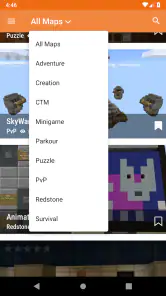
Maps for Minecraft PE is een verzameling met aangepaste werelden en kaarten voor Minecraft: Pocket Edition en Minecraft Bedrock op mobiele apparaten. Je vindt er onder andere avonturenkaarten, parkourlevels, survivalwerelden, moderne steden en minigames. De app zelf is vooral bedoeld om interessante werelden te ontdekken en te downloaden; Minecraft moet meestal afzonderlijk op je Android- of iOS-apparaat geïnstalleerd zijn.
Hoe installeer ik een kaart uit Maps for Minecraft PE?
Na het kiezen van een kaart kun je deze doorgaans downloaden en openen met Minecraft. Op Android wordt een bestand vaak automatisch geïmporteerd wanneer je erop tikt, terwijl je op iOS mogelijk eerst het deelmenu of de optie ‘Openen in Minecraft’ moet gebruiken. Controleer altijd de instructies bij de kaart, want bestandsindeling, apparaatversie en opslagrechten kunnen invloed hebben op een succesvolle installatie.
Werken alle kaarten met elke versie van Minecraft PE?
Nee, niet iedere kaart werkt probleemloos met elke versie van Minecraft. Sommige werelden zijn gemaakt voor een specifieke Bedrock- of Pocket Edition-versie en kunnen functies, texturen of add-ons bevatten die in oudere versies ontbreken. Lees daarom vóór het downloaden de beschrijving en compatibiliteitsinformatie. Maak bovendien een reservekopie van je bestaande werelden voordat je een nieuwe kaart importeert.
Voordelen
- Werkt ook zonder constante internetverbinding met opgeslagen kaartgegevens.
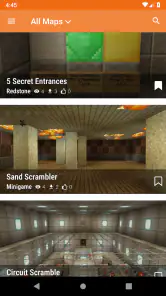
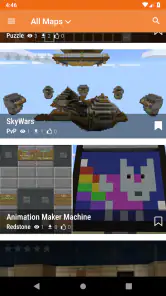
- Duidelijke categorieën maken interessante Minecraft-werelden snel vindbaar.
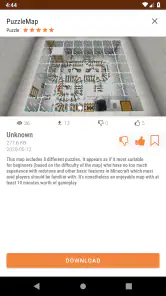
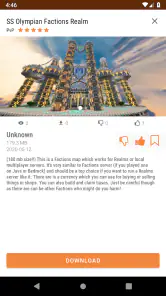
- Kaarten zijn vaak voorzien van screenshots en korte beschrijvingen.
- Regelmatig nieuwe inzendingen houden het aanbod actueel.
- Geschikt voor spelers van verschillende Minecraft-ervaringniveaus.
Nadelen
- Niet elke kaart is compatibel met jouw Minecraft-versie.
- Sommige downloads bevatten reclame of leiden naar externe websites.
- De kwaliteit van kaarten verschilt sterk per maker.
- Voor sommige werelden zijn extra addons of resourcepacks nodig.
- Installatie kan op iOS ingewikkelder zijn dan op Android.
- Categorie
- Evenementen
- Versie
- 2.3.3