Krita
- 11.00
- 3,4
- Installaties
- 1.00M
- Prijs
- Free

Schermafbeeldingen
Analyse door Reviewed
Als je ooit in de wereld van digitale kunst bent gestapt, dan ben je waarschijnlijk de naam Krita tegengekomen. Het is een van die apps die je doet afvragen: "Is dit echt gratis?" Ja, dat is het, en het is behoorlijk indrukwekkend wat het te bieden heeft. Op Android is het vooral interessant als je graag schildert of tekent met een groter scherm en een stylus. Op een telefoon kan de hoeveelheid gereedschap juist veel ruimte innemen. Ik zou daarom eerst nadenken over mijn apparaat en manier van werken: deze app voelt eerder als een uitgebreide tekenstudio dan als een snelle schets-app.
Lezen en je weg vinden in een volle werkruimte
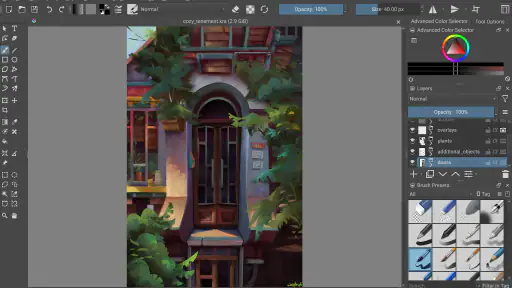
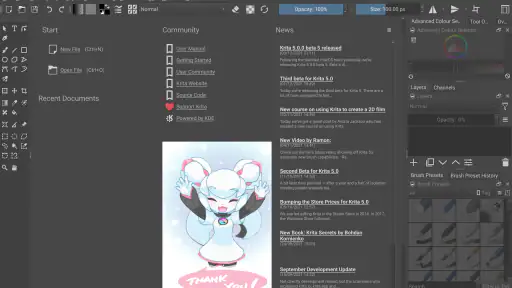
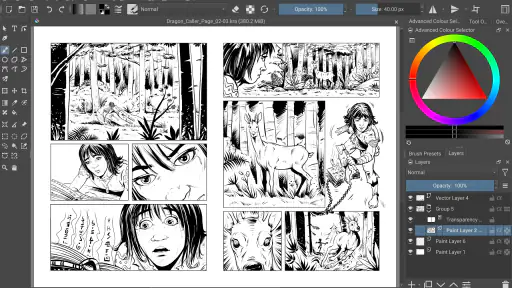
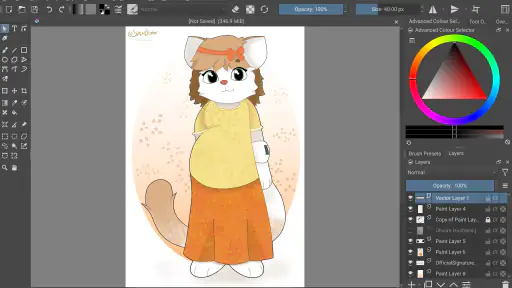
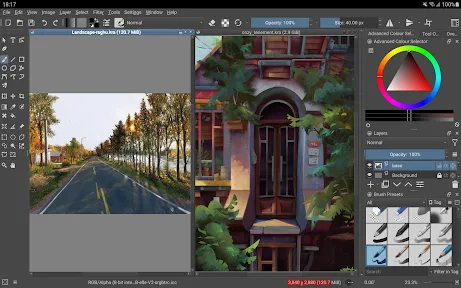
De interface bevat veel gereedschappen en instellingen, wat prettig is zodra je weet waar je ze zoekt, maar minder vanzelfsprekend wanneer je voor het eerst digitaal gaat tekenen. Ik merk dat ik het meest overzicht houd door een nieuwe illustratie met één penseel en een paar lagen te beginnen. Zo hoef ik niet meteen allerlei opties te begrijpen. Wie gewend is aan creatieve software zal de vertrouwde indeling waarschijnlijk sneller herkennen; voor een beginner loont het om rustig één onderdeel tegelijk te leren.
De vele knoppen zijn niet alleen een kwestie van smaak. Op een kleiner scherm kunnen panelen en gereedschappen het canvas krap maken, waardoor je vaker moet wisselen tussen tekenen en instellingen zoeken. Een tablet biedt meer werkruimte en maakt het makkelijker om het beeld en je paletten tegelijk in de gaten te houden. Ik zou Krita daarom niet kiezen voor iemand die vooral met één tik een filter wil toepassen of snel een foto wil aanpassen. Daarvoor is een eenvoudige beeldbewerkingsapp directer.
Tekenen, bedienen en werken in verschillende situaties
Ik kijk hier naar hoe de bediening zich verhoudt tot verschillende manieren van tekenen: met stylus of vinger, op een ruim tabletscherm of tussendoor op een kleiner apparaat. Ook bespreek ik welke gewoonten kunnen helpen om de werkruimte behapbaar te houden, voordat ik inga op de situaties waarin Krita ondanks zijn mogelijkheden minder prettig werkt.
Wat een stylus en je zintuigen veranderen
Voor schilderen is een stylus voor mij de meest logische manier om de app te gebruiken: je kunt dan nauwkeuriger tekenen dan met een vinger en je hand bedekt minder van het canvas. Zonder stylus kun je nog steeds experimenteren, maar fijne lijnen en kleine details vragen meer geduld. Dat verschil is vooral merkbaar bij inkten, lettervormen en kleine correcties. Als je twijfelt of tekenen op een tablet bij je past, begin dan met een eenvoudige schets in plaats van meteen een groot, gedetailleerd project.
Digitale schilderprogramma’s kunnen veel visuele informatie tegelijk tonen. Wie snel vermoeid raakt van drukke schermen, kan beter een rustige werkwijze aanhouden: open alleen de gereedschappen die je op dat moment nodig hebt, zoom in voor detailwerk en zoom weer uit om de compositie als geheel te beoordelen. Dat is geen bijzondere toegankelijkheidsinstelling, maar wel een praktische manier om de aandacht bij het beeld te houden. De precieze bediening hangt bovendien af van het apparaat en de invoermethode die je gebruikt.
Van een korte schets tot een langer project
Een alledaags gebruiksmoment is een idee dat tijdens een treinrit opkomt. Je kunt een losse schets maken, de vormen op aparte lagen zetten en later verder werken wanneer je weer tijd hebt. Lagen zijn hierbij nuttig, niet alleen voor complexe illustraties: zet bijvoorbeeld de ruwe schets apart van de nette lijnen, zodat je de eerste versie kunt verbergen zonder haar te wissen. Voor kleurproeven kun je een aparte laag gebruiken. Zo blijft je oorspronkelijke tekening intact terwijl je verschillende richtingen uitprobeert.
Meer van onze redactie

Ludo Club getest: leuk voor een snel potje, minder voor strategen

Candy Crush Saga en de lokroep van nog één poging

InShot maakt videomontage snel, maar niet altijd overzichtelijk

Telegram bouwt gemeenschappen, maar geen vertrouwen

Waarom Plants vs. Zombies™ een Strategisch Meesterwerk is

Waarom Microsoft Authenticator De Beste Keuze Is Voor Zakelijke Beveiliging
Ook voor een maker die een personage, boekillustratie of poster uitwerkt, heeft die scheiding voordelen. Ik zou eerst de compositie grof opzetten, daarna pas details toevoegen en regelmatig op ware grootte uitzoomen. Een penseelstreek die ingezoomd overtuigend lijkt, kan op het volledige canvas te zwaar uitvallen. Dat heen en weer kijken voorkomt dat je uren aan details besteedt die uiteindelijk nauwelijks zichtbaar zijn. Het is een eenvoudige gewoonte, maar een van de nuttigste bij digitaal schilderen.
De aanpasbare penselen bieden ruimte om een gereedschap op je eigen hand te laten aansluiten, maar het is niet nodig om meteen alles te wijzigen. Begin met een penseel dat dicht bij het gewenste resultaat ligt en pas alleen een eigenschap aan wanneer je merkt wat je mist. Zo voorkom je dat je tijd verliest aan instellingen voordat je überhaupt aan het tekenen bent. Een eigen selectie van vertrouwde penselen kan later de bediening overzichtelijker maken, al blijft het leren kennen van de opties een investering.
De functies in mijn dagelijkse werkwijze
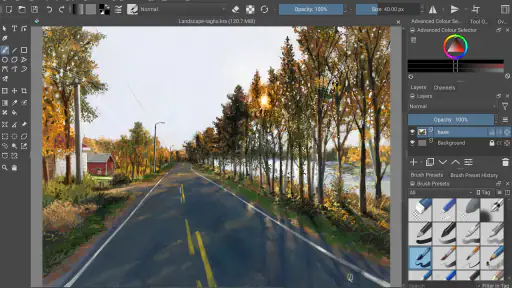
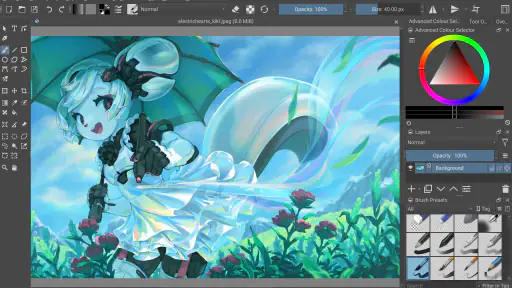
Wanneer je Krita voor het eerst opent, word je begroet met een interface die zowel intuïtief als robuust is. Het eerste dat opvalt, is de verscheidenheid aan penselen die beschikbaar zijn. Of je nu houdt van schilderen in aquarel, olieverf, of gewoon wat schetsen wilt maken, Krita heeft het allemaal. En dat niet alleen, de penselen zijn volledig aanpasbaar, wat betekent dat je ze kunt tweaken totdat ze precies doen wat jij wilt.
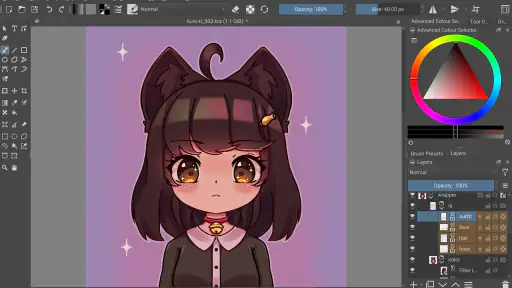
Een andere functie die ik echt waardeerde, is de mogelijkheid om lagen te gebruiken net zoals in Photoshop. Dit maakt het zoveel gemakkelijker om complexe composities te maken. Je kunt experimenteren zonder je zorgen te maken dat je je oorspronkelijke werk verpest. En met de mogelijkheid om verschillende mengmodi te gebruiken, kun je echt enkele verbluffende effecten creëren.
Het praktische voordeel van lagen merk je vooral wanneer je keuzes wilt vergelijken. Je kunt bijvoorbeeld een kleurvlak apart houden van de lijntekening, of een alternatief element los plaatsen. Dat maakt een wijziging minder riskant dan wanneer alles op één laag staat. Mengmodi kunnen kleuren en lagen op uiteenlopende manieren combineren, maar ik zou ze gericht gebruiken: test het effect op een afzonderlijke laag en controleer of het op het hele beeld werkt. Een subtiel effect kan op ingezoomd formaat mooi zijn en op afstand juist te sterk ogen.
Voor iemand die van traditionele verf overstapt, zit de winst niet alleen in digitale penselen. Je kunt makkelijker varianten proberen, delen van een compositie aanpassen en een mislukte poging herstellen zonder het hele werk opnieuw te maken. De keerzijde is dat je zelf keuzes moet maken over lagen, bestandsorganisatie en penseelinstellingen. Wie liever direct met potlood en papier werkt, zonder menu’s of schermbediening, kan een fysieke schetsboekroutine prettiger vinden. Krita vervangt dat gevoel niet; het biedt een andere manier om te maken.
Leren zonder alles tegelijk te hoeven beheersen
Nu, geen enkele app is perfect, maar Krita komt aardig in de buurt als het gaat om gebruiksvriendelijkheid. De leercurve is niet zo steil als bij sommige andere professionele gereedschappen. Er zijn tal van tutorials online die je op weg kunnen helpen, en de gemeenschap rond Krita is ontzettend behulpzaam.
Ik zou het leren opdelen in concrete vragen in plaats van een complete rondleiding proberen te volgen. Hoe maak ik een laag voor mijn schets? Hoe verander ik van penseel? Hoe kan ik een kleurvariant testen zonder mijn lijnwerk te veranderen? Als je die handelingen tijdens een klein project oefent, onthoud je ze beter en ontdek je sneller welke functies je echt gebruikt. De community kan helpen wanneer je vastloopt, maar tutorials kunnen wel verschillen in aanpak en versie. Controleer daarom of de uitleg aansluit bij de versie die je gebruikt.
De app is ontwikkeld door Stichting Krita Foundation en valt onder kunst en design. Krita is gratis te installeren en heeft PEGI 3 als leeftijdsclassificatie. Op Google Play staat de gemiddelde waardering op 3,4 uit 3,4K beoordelingen; dat geeft een indruk van uiteenlopende ervaringen, maar zegt niet vanzelf of de bediening bij jouw apparaat past. De app is sinds 8 april 2024 beschikbaar en de huidige versie is 5.2.13. Voor Android geldt versie 7.0 als minimumvereiste. Daardoor is het verstandig om niet alleen te kijken naar de vraag of je toestel de app kan openen, maar ook of je comfortabel kunt tekenen op het schermformaat dat je hebt.
Prestaties en realistische grenzen
Wat betreft prestaties, zelfs op mijn ietwat oudere laptop draait het soepel. Natuurlijk, als je werkt met extreem hoge resoluties en veel lagen, kan het soms een beetje traag worden, maar dat is te verwachten.
Op een Android-apparaat kunnen grote canvassen en een stapel lagen eveneens meer van de beschikbare middelen vragen dan een eenvoudige schets. Ik zou een groot project daarom eerst op een bescheiden schaal opzetten en pas opschalen wanneer ik weet dat mijn apparaat de werkwijze prettig aankan. Houd ook rekening met de praktische beperking van mobiel werken: een kleine interface en een kleiner scherm maken precisiewerk vermoeiender, zelfs wanneer de app zelf goed reageert. Voor lange tekensessies is een groter scherm meestal de fijnere keuze.
Een ander afwegingspunt is het soort resultaat dat je nodig hebt. Voor schilderijen, conceptschetsen en illustraties is een uitgebreid tekenprogramma logisch. Wil je vooral snel een bestaande foto bijsnijden, tekst op een afbeelding zetten of een eenvoudig ontwerp maken met kant-en-klare elementen, dan kan een lichtere bewerkings- of ontwerptoepassing minder omslachtig zijn. Vergeleken met simpele tekenapps vraagt Krita meer van je aandacht, maar die extra complexiteit heeft pas waarde als je de lagen en penselen daadwerkelijk benut.
Prijs, verwachtingen en een passende keuze
En laten we het even hebben over de prijs. Het is gratis. Geen verborgen kosten, geen vervelende advertenties die je werkruimte verstoppen. Gewoon puur, onversneden creativiteit zonder beperkingen.
Voorzichtigheid is wel nodig bij het interpreteren van de prijs op Android: bij facturering via Google Play worden in-app aankopen van € 11,99 tot € 14,99 genoemd. Dat verandert niet dat de app gratis te installeren is, maar het is wel verstandig om eventuele aankopen te bekijken voordat je iets bevestigt. Ik zou de betaalde opties niet als reden zien om meteen af te rekenen. Probeer eerst of de tekenervaring, de interface en je apparaat aansluiten bij wat je zoekt.
Krita is vooral geschikt voor iemand die zelf wil tekenen en bereid is wat tijd te steken in een uitgebreidere gereedschapskist. Een hobbyist kan ermee oefenen, een illustrator kan lagen en penselen inzetten voor een serieus project, en een beginner kan stap voor stap digitale technieken leren. Minder passend is het voor wie uitsluitend een snelle schets wil maken met minimale bediening, voor iemand die liever met een vinger dan met een stylus werkt aan fijn detail, of voor wie een telefoon als hoofdwerkplek gebruikt en weinig schermruimte heeft.
Mijn oordeel over toegankelijk gebruik
Als je op zoek bent naar een krachtige, gratis tool voor digitale kunst, dan zou ik Krita ten zeerste aanbevelen. Het is perfect voor zowel beginners die net beginnen als voor ervaren artiesten die op zoek zijn naar een betrouwbaar alternatief voor dure software. De aanpassingsmogelijkheden en de gemeenschap maken het een aantrekkelijke keuze voor iedereen die zijn creatieve grenzen wil verkennen.
Mijn aanbeveling hangt wel af van hoe je ermee wilt werken. Op een tablet met een geschikte stylus kan de uitgebreide gereedschapsset de ruimte krijgen die ze verdient; op een kleine telefoon kan dezelfde rijkdom juist een hindernis zijn. Als je gevoelig bent voor drukke interfaces, helpt het om je projecten eenvoudig te starten en niet ieder paneel tegelijk te openen. En als je motorische precisie lastig vindt, is het verstandig eerst te testen of de combinatie van scherm, stylus of vingerbediening voor jou comfortabel genoeg is. Ik zou geen tekenapp kiezen op basis van functies alleen: de fysieke bediening bepaalt mede of je graag terugkomt.
Voor wie digitale schilderkunst wil leren, biedt de combinatie van penselen, lagen en mengmodi genoeg ruimte om verschillende werkwijzen uit te proberen. Voor wie vooral snel wil ontwerpen of foto’s wil aanpassen, zijn eenvoudigere alternatieven waarschijnlijk prettiger. Dat is geen tekortkoming die iedere gebruiker zal voelen, maar een belangrijk verschil in doel: Krita is op zijn best wanneer je zelf de lijnen, kleuren en opbouw van een beeld wilt bepalen.
Dus waar wacht je nog op? Download Krita en begin met creëren. Je zult versteld staan van wat je allemaal kunt maken met zo'n uitgebreide en veelzijdige tool.
Krita Veelgestelde vragen
Wat voor app is Krita?
Krita is een app voor kunst en design, bedoeld als professioneel digitaal schilderprogramma. Dat maakt het interessant voor wie digitaal wil tekenen of schilderen en daarvoor een speciale creatieve omgeving zoekt. De app wordt ontwikkeld door Stichting Krita Foundation en heeft PEGI 3 als leeftijdsclassificatie. Houd er rekening mee dat een professioneel tekenprogramma tijd kan vragen om te leren kennen, zeker als u nog niet eerder digitaal hebt gewerkt.
Op welke apparaten kan ik Krita installeren?
Krita is beschikbaar voor Android en de vermelde minimumvereiste voor het besturingssysteem is Android 7.0. Controleer vóór het downloaden of uw apparaat aan die vereiste voldoet en of er voldoende vrije opslagruimte is voor de app en uw werk. De versie die hier wordt aangeboden is 5.2.13. Omdat tekenwerk op een klein scherm anders aanvoelt dan op een computer, kan het handig zijn vooraf na te denken over hoe u de app op uw eigen apparaat wilt gebruiken.
Wat zijn de systeemvereisten om Krita te installeren?
Om Krita te installeren, heeft uw apparaat minimaal een 64-bits processor nodig met 2 GB RAM, hoewel 4 GB of meer wordt aanbevolen voor optimale prestaties. Het besturingssysteem moet Windows 10, macOS 10.12 of hoger zijn, of een recente Linux-distributie. Zorg ervoor dat er voldoende opslagruimte is voor zowel het programma als uw projecten.
Is Krita gratis te gebruiken?
Ja, Krita is een gratis te gebruiken open-source tekenprogramma. Het biedt een breed scala aan functies zonder dat er verborgen kosten zijn. Gebruikers kunnen echter doneren om de verdere ontwikkeling van de applicatie te ondersteunen. Krita is vooral geliefd onder kunstenaars die op zoek zijn naar een kosteneffectief alternatief voor commerciële software. Bij facturering via Play kunnen in-app-aankopen van € 11,99 tot € 14,99 voorkomen.
Ondersteunt Krita het gebruik van grafische tablets?
Ja, Krita ondersteunt het gebruik van grafische tablets en heeft uitgebreide pen- en drukgevoeligheidsopties. Het is ontworpen om naadloos samen te werken met populaire merken zoals Wacom, Huion en XP-Pen. Hierdoor kunnen kunstenaars nauwkeurig en gedetailleerd werken, wat vooral nuttig is voor digitaal schilderen en illustreren.
Voordelen
- Gratis en open-source.
- Ondersteunt meerdere bestandsformaten.
- Uitgebreide penseelopties.
- Aanpasbare gebruikersinterface.
- Sterke community-ondersteuning.
Nadelen
- Hoge systeemeisen.
- Kan traag zijn op oudere apparaten.
- Steile leercurve voor beginners.
- Beperkte animatiemogelijkheden.
- Niet beschikbaar op iOS.
- Categorie
- Kunst en design
- Versie
- 5.2.13











