Kids360 - Ouderlijk Toezicht
- 130.00
- 4,4
- Installaties
- 5.00M
- Prijs
- Free
Schermafbeeldingen
Analyse door Reviewed
Als ouder wil je natuurlijk altijd het beste voor je kind, vooral als het gaat om hun veiligheid en welzijn. In deze digitale wereld kan het een uitdaging zijn om bij te houden wat je kinderen online uitspoken. Daarom ben ik helemaal enthousiast over de app Kids360 - Ouderlijk Toezicht. Het is alsof je een digitale babysitter hebt die je helpt om de schermtijd van je kinderen te beheren en ze veilig te houden.
Een vaste basis voor schermtijd
Mijn belangrijkste advies bij ouderlijk toezicht is om niet meteen elke instelling tegelijk aan te passen. Begin met één helder doel: bijvoorbeeld minder discussie over schermen tijdens het huiswerk of een duidelijk einde aan de avondlijke schermtijd. Zo merk je beter of de gekozen afspraken werken. Een limiet is geen vervanging voor een gesprek met je kind; het helpt vooral om een afspraak consequent uit te voeren wanneer iedereen het druk heeft.
In een alledaagse situatie kan dat er zo uitzien: na school is er ruimte om even te ontspannen, daarna komt het huiswerk en later op de avond gaat het toestel opzij. Bespreek vooraf hoe die volgorde eruitziet en gebruik de instellingen als steun, niet als verrassing. Als een limiet onverwacht ingrijpt terwijl een kind nog een opdracht afrondt, kan de techniek juist voor onnodige weerstand zorgen. Ik zou daarom beginnen met een eenvoudige routine en die pas aanpassen nadat je ziet waar het thuis wringt.
Instellingen die je samen wilt nalopen
Neem bij de eerste inrichting de tijd om te controleren op welk apparaat welke afspraken gelden en of de regels passen bij de leeftijd en dagelijkse bezigheden van je kind. Een kind dat zelfstandig naar school fietst, heeft andere behoeften dan een jonger kind dat vooral thuis een tablet gebruikt. Maak ook duidelijk wat je wel en niet wilt controleren. Ouderlijk toezicht voelt voor kinderen eerlijker wanneer ze weten welke grenzen gelden en waarom.
De app is gratis te downloaden en wordt ontwikkeld door ANKO Solutions LLC. In de Play-facturering lopen aankopen binnen de app uiteen van € 1,19 tot € 79,99; controleer dus rustig wat een eventuele aankoop inhoudt voordat je iets bevestigt. De app is geschikt vanaf PEGI 3 en de huidige versie is 2.69.3, met Android 7.0 als minimumvereiste. Dat maakt de leeftijdsclassificatie geschikt voor een brede groep, maar zegt op zichzelf niet of iedere functie past bij jouw gezin. Kijk daarom vooral naar je eigen toestel, de behoeften van je kind en de instellingen die je werkelijk wilt gebruiken.
Handiger werken met terugkerende afspraken
De grootste winst zit voor mij niet in steeds opnieuw ingrijpen, maar in voorspelbaarheid. Kies vaste momenten waarop je samen bekijkt of de schermregels nog kloppen, bijvoorbeeld wanneer een schoolrooster of hobby verandert. Als een afspraak niet werkt, pas dan één onderdeel aan en kijk wat dat doet. Zo voorkom je dat je meerdere grenzen tegelijk verandert en daarna niet meer weet waarom de sfeer verbeterde of juist verslechterde.
Een praktische tip is om uitzonderingen vooraf te bespreken. Een schoolopdracht, een lange autorit of een videogesprek met familie vraagt soms om een andere aanpak dan gewoon vrijetijdsgebruik. Leg uit wanneer een uitzondering geldt en wanneer de normale afspraak terugkomt. Dat maakt regels begrijpelijker en voorkomt dat elke uitzondering een onderhandeling wordt. Ik vind dit soort routine belangrijker dan een ingewikkelde set beperkingen die niemand thuis goed kan uitleggen.
Meer van onze redactie

Ludo Club getest: leuk voor een snel potje, minder voor strategen

Candy Crush Saga en de lokroep van nog één poging

InShot maakt videomontage snel, maar niet altijd overzichtelijk

Telegram bouwt gemeenschappen, maar geen vertrouwen

Waarom Plants vs. Zombies™ een Strategisch Meesterwerk is

Waarom Microsoft Authenticator De Beste Keuze Is Voor Zakelijke Beveiliging
Makkelijke installatie en gebruiksvriendelijk
Het eerste wat me opviel aan Kids360 - Ouderlijk Toezicht is hoe eenvoudig het is om deze app te installeren en te gebruiken. Je hoeft geen techneut te zijn om het op te zetten. Binnen een paar minuten had ik de app gedownload en geïnstalleerd op zowel mijn apparaat als dat van mijn kind. De interface is super intuïtief, waardoor het beheer van de activiteiten van je kinderen op hun apparaten een fluitje van een cent wordt.
Toch zou ik na de installatie niet meteen aannemen dat alles zonder verdere aandacht perfect aansluit op je gezin. Loop samen door de afspraken en test in een rustige periode of de ingestelde schermregels overeenkomen met wat je bedoelt. Dat is nuttig wanneer meerdere volwassenen betrokken zijn: spreek af wie wijzigingen doet en hoe je die aan het kind uitlegt. Anders kan een goedbedoelde aanpassing op het ene moment botsen met een eerder gemaakte afspraak.
Functies die indruk maken
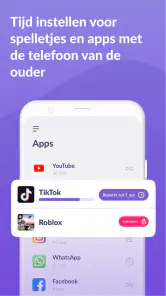
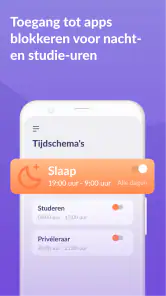
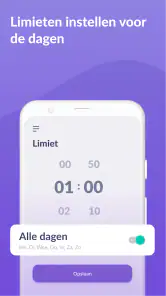
Wat ik echt geweldig vind aan deze app, zijn de diverse functies die het biedt. Je kunt eenvoudig de schermtijd van je kinderen beheren, wat betekent dat je limieten kunt instellen voor hoeveel tijd ze op hun apparaten kunnen doorbrengen. Dit is een fantastische manier om ervoor te zorgen dat ze hun huiswerk maken en niet de hele dag aan hun scherm gekluisterd zitten.
Een limiet werkt naar mijn idee het best wanneer die een concrete gezinsafspraak ondersteunt. Denk aan een duidelijk eindpunt voor recreatief gebruik, in plaats van een straf die pas verschijnt nadat er ruzie is ontstaan. Bedenk ook wat er moet gebeuren als een kind op dat moment een nuttige activiteit afrondt. Een flexibele ouder kan de situatie bespreken; de app helpt vervolgens de gewone afspraak herkenbaar te houden. Dat evenwicht is belangrijk, want schermtijd alleen vertelt niet of een kind aan het leren is, ontspant of contact houdt met vrienden.
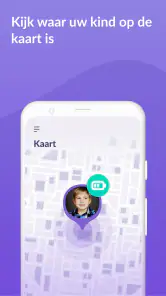
Bovendien biedt de app locatie-tracking, zodat je altijd weet waar je kind zich bevindt. Dit geeft me als ouder een enorme gemoedsrust, vooral als mijn kind alleen naar school of naar vriendjes gaat. Je kunt ook meldingen instellen voor wanneer ze bepaalde gebieden verlaten of binnenkomen.
Locatie-informatie is voor mij vooral nuttig als praktisch hulpmiddel, niet als reden om voortdurend te controleren. Bespreek met je kind wanneer je de locatie bekijkt en waarom meldingen aanstaan. Bij een vaste route naar school kan een aankomst- of vertrekbericht geruststellen zonder dat je steeds hoeft te bellen. Bij een uitstapje kan het juist handiger zijn om vooraf te bepalen wie de meldingen volgt, zodat twee ouders niet allebei onnodig reageren. Houd er rekening mee dat locatiegegevens het gesprek niet vervangen: een melding vertelt waar een toestel lijkt te zijn, niet hoe het met je kind gaat.
Wanneer locatiecontrole minder belangrijk is
Niet ieder gezin heeft evenveel aan locatiebewaking. Als je kind meestal thuis is of al zelfstandig afspraken maakt over contact, kan een gewone bel- of berichtenafspraak voldoende zijn. Sommige kinderen ervaren voortdurend toezicht bovendien als wantrouwen. Ik zou daarom alleen locaties en meldingen gebruiken wanneer daar een begrijpelijke reden voor is, en samen bespreken wanneer je ze bekijkt. Die keuze maakt ouderlijk toezicht minder controlerend en helpt om vertrouwen te behouden.
Communicatie en samenwerking
Een andere coole functie is de mogelijkheid om met je kinderen te communiceren via de app. Er is een ingebouwde messenger waarmee je snel berichten kunt uitwisselen zonder dat je een aparte app nodig hebt. Dit maakt het makkelijk om contact te houden, zelfs als ze op hun school zijn of buitenshuis bezig zijn met activiteiten.
Dat extra kanaal kan handig zijn wanneer je een korte praktische boodschap wilt sturen, maar ik zou het niet automatisch zien als vervanging voor alle communicatie-apps die een gezin al gebruikt. Kinderen en ouders hebben soms al vaste gewoontes voor berichten, en een nieuw kanaal werkt alleen als iedereen het ook daadwerkelijk controleert. Spreek dus af waarvoor je de messenger gebruikt en waar je terechtkunt voor dringende zaken. Daarmee voorkom je dat een bericht in de ene app wordt verwacht terwijl het in een andere is verstuurd.
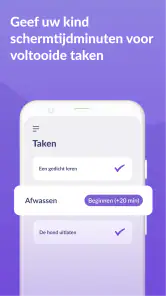
Wat echt opvalt, is dat de app ook de mogelijkheid biedt om takenlijsten te maken en beloningen toe te kennen wanneer taken zijn voltooid. Dit moedigt kinderen aan om hun verantwoordelijkheden na te komen en hun tijd beter te beheren. Het is een win-win situatie!
Taken en beloningen zonder dagelijks onderhandelen
Ik zou takenlijsten klein en concreet houden. Een algemene opdracht als “wees verantwoordelijk” is moeilijk af te vinken; een duidelijke taak maakt het voor een kind makkelijker om te begrijpen wat er van hem of haar wordt verwacht. Koppel een beloning alleen aan iets wat jullie vooraf samen hebben afgesproken, zodat het geen onverwachte ruil wordt voor gewone verantwoordelijkheden. Dit kan vooral helpen bij terugkerende klusjes of een vaste huiswerkroutine, maar het past minder goed bij gezinnen die liever geen beloningen gebruiken om dagelijkse taken te stimuleren.
Een bruikbare routine is om aan het begin van de dag of na school samen de taken te bekijken en later alleen te bespreken wat nog openstaat. Zo wordt de lijst een geheugensteun in plaats van een voortdurend controlemiddel. Als een taak niet lukt, kan je kind uitleggen waarom en kunnen jullie de planning aanpassen. Dat menselijke stukje blijft nodig: een afgerond vakje bewijst dat iets is afgevinkt, maar zegt niet altijd hoeveel hulp of tijd de taak heeft gevraagd.
Hoe Kids360 zich verhoudt tot andere aanpakken
Vergeleken met de ingebouwde schermtijdinstellingen van een telefoon biedt een aparte ouderapp een meer gezinsgerichte manier om toezicht en afspraken bij elkaar te brengen. De combinatie van tijdsbeheer met locatie, berichten en taken kan aantrekkelijk zijn als je juist die verschillende dagelijkse zaken wilt ondersteunen. De ingebouwde instellingen van het toestel kunnen daarentegen voldoende zijn voor ouders die alleen een eenvoudige tijdsgrens nodig hebben en liever geen extra app of apart beheerproces toevoegen.
Ook een mondelinge afspraak kan beter werken dan technische controle, zeker bij oudere kinderen die al zelfstandig met hun toestel omgaan. Die aanpak vraagt wel dat iedereen zich aan de afspraak houdt; een app kan helpen om grenzen consequent te maken, maar kan vertrouwen niet afdwingen. Voor gezinnen die vooral een uitgebreid systeem voor inhoudsfilters of diepgaande rapportages zoeken, zou ik eerst precies controleren of de functies die zij nodig hebben aanwezig zijn. Ik zou Kids360 niet kiezen op basis van aannames over mogelijkheden die je niet in de praktijk hebt nagegaan.
De populariteit is aanzienlijk: Kids360 heeft een gemiddelde beoordeling van 4,4 uit 221 duizend beoordelingen en is meer dan 5 miljoen keer geïnstalleerd. Dat geeft aan dat veel gezinnen ermee aan de slag zijn gegaan, maar een hoge beoordeling vertelt niet automatisch of de aanpak bij jouw kind past. Op basis van 130 geschreven recensies kun je bovendien ervaringen van andere gebruikers bekijken, maar jouw eigen afspraken en toestel blijven doorslaggevend. De app verscheen op 10 december 2020; ik zou voor de installatie vooral letten op de actuele versie en compatibiliteit met je Android-apparaat.
Voor wie het wel en niet past
Ik zie Kids360 vooral passen bij ouders die schermtijd niet los willen behandelen van dagelijkse routines en die het nuttig vinden om ook praktische afspraken rond contact, locatie of taken te ondersteunen. Het kan eveneens prettig zijn voor gezinnen waarin een kind zelfstandig naar school of activiteiten gaat en een afgesproken locatiebericht voor rust zorgt. De waarde zit dan niet in voortdurend meekijken, maar in één gedeelde werkwijze waar ouder en kind de bedoeling van begrijpen.
Ik zou een andere aanpak overwegen als je alleen af en toe de schermtijd wilt beperken, als je kind oud genoeg is om samen afspraken te maken zonder technische handhaving, of als je geen behoefte hebt aan locatiecontrole en een extra communicatiekanaal. Ook wanneer je kind sterk reageert op toezicht is het verstandig eerst over grenzen en vertrouwen te praten. Een app is geen oplossing voor elk conflict rond telefoongebruik; soms helpt een gezamenlijk weekschema of een gesprek over slaap, schoolwerk en ontspanning meer.
Handige vragen vóór je begint
Een vraag die ik zelf vooraf zou beantwoorden, is: wat wil ik precies veranderen? Als het antwoord alleen “minder scherm” is, maak het dan specifieker. Wil je bijvoorbeeld dat huiswerk niet steeds wordt onderbroken, of dat er op een vast moment wordt gestopt? Een doel dat je kind kan begrijpen maakt het makkelijker om te bepalen welke instellingen nuttig zijn en welke juist extra gedoe opleveren.
Vraag jezelf ook af of je locatie-updates echt nodig hebt en wie ze bekijkt. Voor een kind dat zelfstandig reist kan dat geruststelling geven, terwijl het bij een kind dat altijd onder begeleiding is nauwelijks iets toevoegt. Bepaal verder of de messenger een bestaand contactmiddel aanvult of alleen een extra plek wordt om meldingen te missen. Door deze keuzes vooraf te maken, blijft de app gericht op een paar duidelijke behoeften in plaats van op controle om de controle.
Tot slot: wat doe je als een limiet niet past bij een uitzonderlijke dag? Mijn voorkeur is om dat vooraf met je kind te bespreken en niet pas op het moment zelf. Een afspraak over hoe je uitzonderingen aanpakt voorkomt discussie en maakt duidelijk dat regels een hulpmiddel zijn, geen doel op zich. Als jullie merken dat een instelling telkens tot spanning leidt, is dat een teken om de afspraak opnieuw te bekijken in plaats van de handhaving steeds strenger te maken.
Een oordeel dat afhangt van jullie gezinsafspraken
Al met al ben ik echt onder de indruk van hoe Kids360 - Ouderlijk Toezicht een alles-in-één oplossing biedt voor ouders die hun kinderen veilig willen houden in de digitale wereld. Het is makkelijk in gebruik, biedt een scala aan handige functies en helpt bij het bevorderen van goede gewoontes. Dus als je op zoek bent naar een app die je als ouder ondersteunt, raad ik je aan om deze eens te proberen. Je zult niet teleurgesteld zijn!
Mijn enthousiasme geldt vooral wanneer je vooraf duidelijke doelen stelt en de functies kiest die daarbij passen. De combinatie van schermregels met locatie, berichten en taken kan veel dagelijkse afspraken ondersteunen, maar kan ook te veel voelen als je alleen een simpele timer nodig hebt. Ik zou beginnen met een paar grenzen die je samen kunt uitleggen, de routine een tijdje volgen en daarna eerlijk bespreken wat werkt. Zo gebruik je de app als ondersteuning voor opvoeding, niet als vervanging ervan.
Kids360 - Ouderlijk Toezicht Veelgestelde vragen
Is Kids360 gratis te downloaden en zijn er kosten tijdens het gebruik?
Kids360 is gratis te downloaden en valt in de categorie ouderschap. Er zijn wel in-app aankopen, met bedragen van € 1,19 tot € 79,99 bij facturering via Play. Bekijk daarom de aankoopopties voordat je functies gebruikt waarvoor betaling nodig kan zijn. Zo kun je vooraf bepalen of de beschikbare mogelijkheden passen bij je gezin en je budget.
Voor welke leeftijd is Kids360 geschikt?
Kids360 heeft een PEGI 3-classificatie. De app is gericht op ouders die ouderlijk toezicht, een kindermodus en hulpmiddelen voor schermtijdbeheer willen gebruiken. Die classificatie gaat over de geschiktheid van de app zelf; ouders kunnen daarnaast zelf afwegen welke instellingen passend zijn voor hun kind en hoe zij de afspraken over telefoongebruik thuis willen vormgeven.
Wat is Kids360 - Ouderlijk Toezicht?
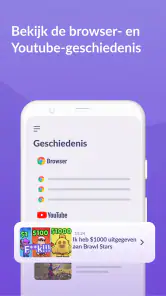
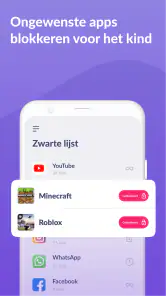
Kids360 - Ouderlijk Toezicht is een app ontworpen om ouders te helpen bij het monitoren en beheren van de online activiteiten van hun kinderen. Het biedt functies zoals schermtijdbeheer, locatie-tracking en app-gebruik rapporten om een veilige digitale omgeving voor kinderen te waarborgen. De app richt zich daarmee op ouders die meer overzicht willen over het telefoongebruik van hun kind en grenzen willen instellen rond schermtijd.
Hoe installeer ik Kids360 op de apparaten van mijn kinderen?
Om Kids360 te installeren, download je de app op zowel je eigen apparaat als dat van je kind. Volg de installatie-instructies om beide apparaten te koppelen. Zorg ervoor dat je alle benodigde toestemmingen verleent om de app optimaal te laten functioneren. Neem tijdens het instellen rustig de tijd om de gevraagde toegang te beoordelen en de opties af te stemmen op wat je als ouder wilt beheren.
Is Kids360 - Ouderlijk Toezicht veilig in gebruik?
Ja, Kids360 is ontworpen met de privacy en veiligheid van gebruikers in gedachten. Het gebruikt geavanceerde encryptietechnologieën om gegevens te beschermen. Daarnaast respecteert de app de wettelijke vereisten rondom gegevensbescherming en biedt het ouders volledige controle over de toegang tot gegevens. Omdat de app toezicht op een kinderapparaat mogelijk maakt, is het verstandig om samen duidelijke afspraken te maken over het gebruik en de instellingen.
Voordelen
- Gebruiksvriendelijke interface.
- Realtime locatie tracking.
- Meldingen voor verdachte activiteiten.
- Beheer schermtijd effectief.
- Compatibel met meerdere apparaten.
Nadelen
- Kan batterij snel leegmaken.
- Privacy zorgen voor sommige gebruikers.
- Abonnement vereist voor premium functies.
- Niet altijd nauwkeurige locatie.
- Internetverbinding vereist voor functies.
- Categorie
- Ouderschap
- Versie
- 2.69.3