iDraw
- 0.00
- 3,5
- Installaties
- 5.00M
- Prijs
- Free
Schermafbeeldingen
Analyse door Reviewed
Als je net zo van tekenen houdt als ik, dan heb je waarschijnlijk al talloze apps geprobeerd om je creativiteit tot leven te brengen. Maar toen ik iDraw ontdekte, was ik meteen verkocht. Deze app is een must-have voor iedereen die van digitaal tekenen houdt, of je nu een professional bent of gewoon je artistieke vaardigheden wil verbeteren.
Waar je bij het eerste gebruik kunt vastlopen
Een tekenapp voelt pas echt eenvoudig als je weet waar je moet beginnen. Bij iDraw is de drempel volgens mijn ervaring laag: je kunt snel naar een lege werkruimte en iets uitproberen. Toch kan de hoeveelheid keuzemogelijkheden juist vragen oproepen. Als je niet weet welk penseel of welke kleur je nodig hebt, helpt het om niet meteen een volledig ontwerp te willen maken. Begin met een paar lijnen en kleurvlakken; zo merk je sneller welke aanpak bij je past.
Ook is het handig om vooraf te bedenken wat je wilt maken. Voor een snelle doodle of een kleurproef is een uitgebreide voorbereiding overbodig. Bij een ontwerp dat uit meerdere onderdelen bestaat, loont het juist om eerst de compositie grof op te zetten. Dat voorkomt dat je al vroeg veel tijd steekt in details die later niet goed in het geheel passen.
Een rustige start en een werkbare routine
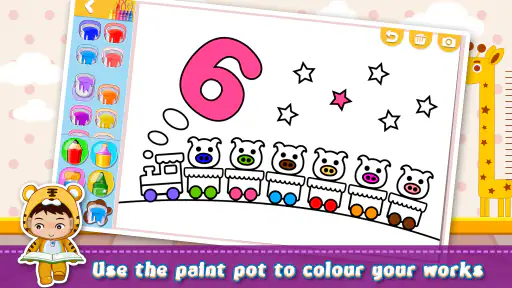
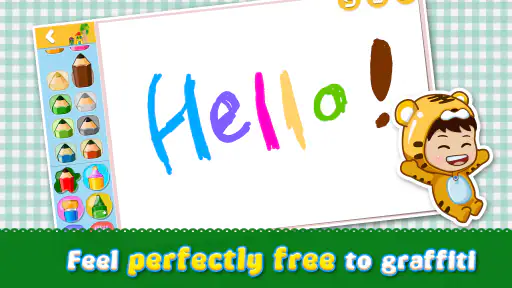
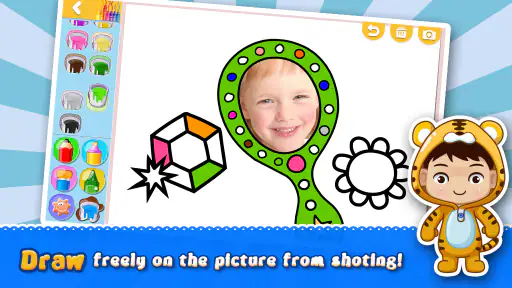
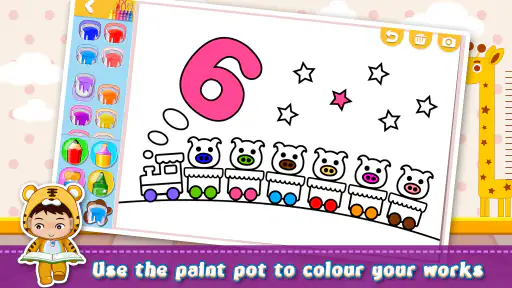
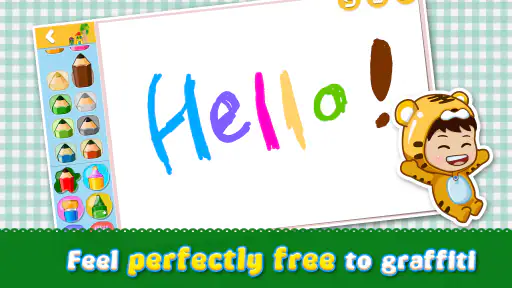
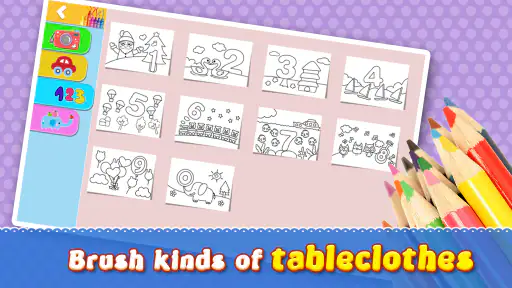
iDraw is een gratis tekenapp van ontwikkelaar iWawa, bedoeld voor graffiti en kleuren. De app is PEGI 3 en draait op Android vanaf versie 5.0. Dat maakt hem toegankelijk voor een breed publiek, al zegt de leeftijdsclassificatie op zichzelf natuurlijk niets over hoe geschikt de bediening voor ieder kind is. Ik zou bij jonge gebruikers vooral letten op de grootte van het scherm en of ze de bediening prettig vinden.
De huidige versie is 1.16.11. Als iets niet werkt zoals je verwacht, is een nuchtere eerste stap om te controleren of de app is bijgewerkt en of je toestel aan de minimale Android-eis voldoet. Sluit de app daarna af en open hem opnieuw. Bij tekenen is het verstandig om tussendoor bewust te pauzeren en te controleren of je werk nog goed zichtbaar is, zeker voordat je grote aanpassingen maakt. Zo beperk je de kans dat een vergissing aanvoelt alsof je hele tekening kwijt is.
Een praktische routine is om een ontwerp eerst eenvoudig te houden: kies een onderwerp, maak een ruwe schets en voeg pas daarna kleur en versiering toe. Als je een bepaalde streek mooi vindt, kijk dan hoe die eruitziet met een andere kleur of op een andere plek, voordat je hem overal herhaalt. Dat is een kleine manier om met penselen en kleuren te experimenteren zonder dat je meteen een ingewikkeld eindresultaat hoeft te plannen.
Een creatieve speeltuin op je apparaat
Vanaf het moment dat je iDraw opent, word je begroet met een intuïtieve interface die zelfs voor beginners gemakkelijk te navigeren is. Wat me vooral beviel, is hoe snel je kunt beginnen met tekenen. Geen gedoe met ingewikkelde instellingen; gewoon je favoriete penseel kiezen en gaan! De app biedt een uitgebreide reeks penselen en kleuren, en je kunt zelfs je eigen tools aanpassen. Dat is een groot pluspunt, vooral als je specifieke stijlen of technieken wilt toepassen.
Meer van onze redactie

Ludo Club getest: leuk voor een snel potje, minder voor strategen

Candy Crush Saga en de lokroep van nog één poging

InShot maakt videomontage snel, maar niet altijd overzichtelijk

Telegram bouwt gemeenschappen, maar geen vertrouwen

Waarom Plants vs. Zombies™ een Strategisch Meesterwerk is

Waarom Microsoft Authenticator De Beste Keuze Is Voor Zakelijke Beveiliging
Functionaliteiten die indruk maken
Een van de dingen die iDraw echt onderscheidt, is de laagfunctionaliteit. Hiermee kun je je tekeningen stap voor stap opbouwen zonder bang te hoeven zijn dat je iets permanent verpest. En het beste deel? Je kunt lagen eenvoudig verbergen, verplaatsen of samenvoegen, wat een wereld van mogelijkheden opent voor complexe ontwerpen.
Daarnaast biedt de app ondersteuning voor vectorafbeeldingen, wat betekent dat je je creaties kunt schalen zonder kwaliteitsverlies. Dit is perfect voor het maken van illustraties die je misschien wilt afdrukken of gebruiken in grotere projecten. En als je net als ik bent, zul je de ingebouwde tutorials waarderen die je helpen om het meeste uit de app te halen.
Een eenvoudige workflow voor ideeën en oefeningen
De combinatie van lagen en vectorafbeeldingen is vooral nuttig wanneer je een ontwerp wilt aanpassen zonder telkens opnieuw te beginnen. Een bruikbare werkwijze is om de basisvormen eerst apart te houden en pas samen te voegen als de verhoudingen kloppen. Verbergen en weer tonen helpt bovendien om te zien of een onderdeel het beeld echt sterker maakt. Dat is een concreet voordeel bij letters, kleurvlakken of kleine decoratieve elementen, waar één extra vorm het geheel snel druk kan maken.
Voor een alledaagse oefening kun je bijvoorbeeld tijdens een korte pauze een eenvoudig graffiti-achtig woord of een kleurrijk patroon uitwerken. Maak eerst een ruwe versie, probeer daarna enkele kleurcombinaties en gebruik de lagen om onderdelen afzonderlijk te bekijken. De tutorials kunnen handig zijn als je niet weet welke functie je eerst moet verkennen; ik zou ze gebruiken op het moment dat je tegen een specifieke vraag aanloopt, in plaats van alles achter elkaar te bekijken.
Bij een terugslag helpt het om niet meteen te concluderen dat de tekening verdwenen is. Kijk eerst rustig naar het canvas en de zichtbare onderdelen; als je met lagen werkt, controleer dan of een relevant deel verborgen is. Als de app zelf hapert, opnieuw openen is een eenvoudige eerste controle. En als tekenen stroef voelt, kan ook de manier waarop je het toestel vasthoudt of de beschikbare schermruimte meespelen. Een kleine proefstreek op een leeg gebied kan helpen onderscheiden of het probleem bij je gekozen penseel, je beweging of de app zit.
Wat je van de ervaring mag verwachten
iDraw heeft een gemiddelde beoordeling van 3,5 uit ongeveer drieduizend beoordelingen en is meer dan vijf miljoen keer geïnstalleerd. Dat wijst op een ruime gebruikersbasis, maar populariteit garandeert niet dat de app bij iedere tekenstijl past. De sterke kanten die mij aanspreken zijn het directe begin, de creatieve insteek en de mogelijkheden om een tekening in onderdelen op te bouwen. De keerzijde is dat je voor heel precieze illustraties of een uitgebreide professionele workflow misschien liever een gespecialiseerde tekenapp gebruikt, met bediening en gereedschap die beter aansluiten op langdurig, gedetailleerd werk.
Vergeleken met een eenvoudige kleurapp biedt iDraw meer ruimte om zelf te tekenen en ideeën vorm te geven. Vergeleken met een volwaardige illustratieomgeving kan de nadruk op vlot experimenteren juist prettiger zijn, maar verwacht niet automatisch dezelfde verfijning of werkwijze als in software die specifiek voor professioneel ontwerp is gemaakt. Wie vooral sjablonen, geavanceerde bestandsuitwisseling of een uitgebreide productieomgeving nodig heeft, kan beter eerst nagaan of een andere app daar sterker in is.
Ook de keuze van je toestel doet ertoe. Op een klein scherm kunnen nauwkeurige lijnen lastiger zijn, terwijl een groter scherm meer ruimte geeft om vormen te beoordelen. Dat is geen reden om de app links te laten liggen, maar wel een reden om voor een belangrijk ontwerp eerst een korte test te doen. Zo ontdek je of de bediening bij jouw manier van tekenen past voordat je veel tijd in één werkstuk steekt.
Een gemeenschap van creatievelingen
Wat iDraw echt bijzonder maakt, is de gemeenschap eromheen. De app heeft een ingebouwde functie waarmee je je kunstwerken kunt delen met anderen, en je kunt zelfs deelnemen aan uitdagingen en samenwerkingen. Dit geeft je niet alleen de kans om je werk te laten zien, maar ook om geïnspireerd te raken door wat anderen creëren.
Voor wie ik de app zou aanraden
Ik zie iDraw vooral passen bij mensen die laagdrempelig willen tekenen, kleuren willen uitproberen of met een graffiti-achtige stijl willen spelen. Ook voor een ouder die samen met een kind een eenvoudige creatieve activiteit zoekt, kan het een leuke start zijn; blijf wel in de buurt als het kind hulp nodig heeft bij de bediening. Wie al gewend is aan digitale illustratie kan de app eveneens gebruiken om vlug ideeën te schetsen, zonder van elke oefening een groot project te maken.
Ik zou hem minder snel aanraden aan iemand die vooral nauwkeurige technische tekeningen maakt, complexe professionele bestanden moet opleveren of een zeer specifieke set aan geavanceerde functies nodig heeft. In die gevallen is het verstandiger om een specialistische teken- of ontwerpoplossing te vergelijken. Ook als je liever met papier werkt en alleen een digitale kopie wilt bewaren, is een tekenapp mogelijk niet de eenvoudigste keuze voor jouw doel.
Conclusie? iDraw is een geweldige app voor iedereen die zijn artistieke horizon wil verbreden. Of je nu een beginner bent of een doorgewinterde kunstenaar, deze app biedt de tools en de gemeenschap die je nodig hebt om je creatieve reis naar een hoger niveau te tillen. Dus waar wacht je nog op? Laat je creativiteit de vrije loop met iDraw!
iDraw Veelgestelde vragen
Wat heb ik nodig om iDraw te installeren?
iDraw is een tekenapp in de categorie kunst en design, bedoeld om graffiti te maken en in te kleuren. De app werkt op Android met versie 5.0 of hoger. Controleer vóór het downloaden of je apparaat aan die voorwaarde voldoet en voldoende ruimte heeft voor de installatie. Zo voorkom je dat je halverwege het downloaden tegen praktische problemen aanloopt.
Voor welke leeftijd is iDraw geschikt?
iDraw heeft PEGI 3 als leeftijdsclassificatie en is daarmee geschikt voor een breed publiek, ook voor jonge gebruikers. De app is gericht op tekenen, graffiti en kleuren, waardoor ze toegankelijk kan zijn voor mensen die creatief aan de slag willen. Ouders kunnen uiteraard zelf meekijken en beoordelen of de tekenervaring past bij de leeftijd en interesses van hun kind.
Wat zijn de belangrijkste functies van iDraw?
iDraw biedt een breed scala aan teken- en schetsgereedschappen die zowel voor beginners als professionals geschikt zijn. Met functies zoals lagenbeheer, vectorillustraties, en een intuïtieve gebruikersinterface, stelt iDraw gebruikers in staat om gedetailleerde ontwerpen en illustraties te maken. Daarnaast is de app compatibel met stylus pennen, wat de precisie van het werk verbetert.
Is iDraw geschikt voor professionals?
Ja, iDraw is ontworpen met zowel beginners als professionele kunstenaars in gedachten. De app biedt geavanceerde functies zoals vectorbewerking, lagen, en uitgebreide exportopties, waardoor het een krachtige tool is voor professioneel gebruik. Bovendien ondersteunt het de import en export van verschillende bestandstypen, wat essentieel is voor samenwerking en professioneel ontwerpwerk.
Welke platforms ondersteunt iDraw?
iDraw is beschikbaar voor zowel iOS- als Android-apparaten, waardoor het toegankelijk is voor een breed publiek. De app is geoptimaliseerd voor zowel smartphones als tablets, wat zorgt voor een gebruiksvriendelijke ervaring ongeacht het apparaat dat u gebruikt. Dit maakt het ideaal voor gebruikers die onderweg willen creëren.
Voordelen
- Gebruiksvriendelijke interface voor beginners.
- Uitgebreide teken- en schildertools.
- Ondersteunt lagen voor complex werk.
- Snelle export naar verschillende formaten.
- Compatibel met styluspennen.
Nadelen
- In-app aankopen voor premium functies.
- Hoog batterijgebruik tijdens gebruik.
- Geen offline modus beschikbaar.
- Beperkte tekstbewerkingsopties.
- Soms vertraagt op oudere apparaten.
- Categorie
- Kunst en design
- Versie
- 1.16.11











