Herstel: Foto’s & Video’s
- 44.00
- 4,1
- Installaties
- 5.00M
- Prijs
- Free

Schermafbeeldingen


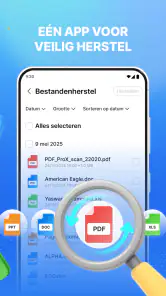
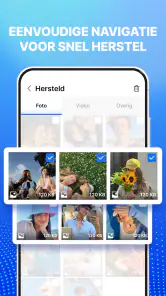

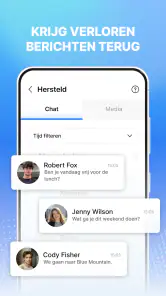
Analyse door Reviewed
Een verwijderde foto terug willen halen is vaak pas dringend zodra je merkt dat je die echt nodig hebt. Herstel: Foto’s & Video’s richt zich op dat moment: de app scant opslag of een SD-kaart op verwijderde foto’s, video’s, audio en documenten. Ik vind die brede insteek praktisch, zeker wanneer je niet meer weet wat er precies verdwenen is. Tegelijk is een scan geen garantie op herstel; de kans hangt mede af van wat er na het verwijderen met de opslag is gebeurd.
Een klein plan maakt de eerste scan duidelijker
Voor je begint, helpt het om het zoekgebied zo klein mogelijk te maken. Noteer desnoods waar het bestand vermoedelijk stond en wanneer je het voor het laatst hebt gezien. Als je twijfelt tussen een lokale map en een cloudaccount, controleer dan eerst de online prullenbak: deze app is bedoeld voor bestanden op opslag of een SD-kaart, niet als vervanging voor het doorzoeken van je account.
Ik zou ook voorkomen dat je in één keer alles probeert terug te halen. Begin met het bestand dat je het meest nodig hebt en beoordeel de uitkomst voordat je verdergaat. Dat geeft je een concreter antwoord op de vraag of de app op jouw toestel bruikbaar resultaat vindt, zonder dat je meteen een lange lijst met mogelijk irrelevante bestanden hoeft te doorwerken.
Lezen en navigeren wanneer je iets kwijt bent
Bij een herstelapp wil ik zonder omwegen kunnen beginnen. De kern van deze app is begrijpelijk: je kiest opslag om te laten doorzoeken en zoekt vervolgens naar bestanden die je terug wilt. Dat maakt het doel snel duidelijk, ook als je niet vertrouwd bent met herstelsoftware. BrightEase Studio heeft de app als hulpmiddel voor Android uitgebracht; de storecategorie is Tools.
De naam Herstel: Foto’s & Video’s legt de nadruk op beeldmateriaal, maar de scan is ook bedoeld voor audio en documenten. Dat verschil is nuttig om te onthouden: wie een verloren pdf of geluidsopname zoekt, hoeft de app niet meteen af te schrijven omdat de naam vooral aan foto’s doet denken. Ik zou wel per herstelpoging één soort bestand als uitgangspunt nemen. Zo houd je resultaten beter overzichtelijk en verklein je de kans dat je onder tijdsdruk lukraak bestanden terugzet.
De app is gratis te installeren en heeft een gemiddelde beoordeling van 4,1 uit ongeveer 10K beoordelingen; er zijn 44 geschreven reviews. Dat geeft een eerste indruk van hoe gebruikers haar ervaren, maar zegt weinig over jouw specifieke telefoon, opslag of verwijderde bestand. De app heeft meer dan 5 miljoen installaties, is geschikt voor PEGI 3 en de huidige versie is 1.5.0. Zulke gegevens zijn achtergrond, geen bewijs dat een bepaald bestand terug te halen is.
Een bruikbare gewoonte is om vóór het scannen even stil te staan bij wat je zoekt: wanneer zag je het bestand voor het laatst, op welke opslag stond het en weet je nog of het een foto, video of document was? Dat klinkt eenvoudig, maar het maakt een herstelpoging doelgerichter. Als je alleen een map vol onbekende resultaten krijgt, is het lastiger om te beoordelen wat belangrijk is en wat je veilig kunt negeren.
Meer van onze redactie

Ludo Club getest: leuk voor een snel potje, minder voor strategen

Candy Crush Saga en de lokroep van nog één poging

InShot maakt videomontage snel, maar niet altijd overzichtelijk

Telegram bouwt gemeenschappen, maar geen vertrouwen

Waarom Plants vs. Zombies™ een Strategisch Meesterwerk is

Waarom Microsoft Authenticator De Beste Keuze Is Voor Zakelijke Beveiliging
Een scan is een zoekactie, geen prullenbak
Ik zou deze app niet behandelen alsof ze een gewone prullenbak opent. Een verwijderde foto kan nog vindbaar zijn, maar dat betekent niet automatisch dat de volledige originele versie intact is of dat elk bestand terugkomt. Hoe meer je de opslag na het verlies gebruikt, hoe groter de kans dat nieuwe gegevens ruimte innemen waar oude gegevens stonden. Mijn praktische advies is daarom: stop met onnodige downloads, opnames en grote updates totdat je hebt geprobeerd te scannen.
Dat advies is vooral belangrijk bij een video of een document dat je niet opnieuw kunt maken. Gebruik voor zo’n geval liever eerst een rustige, gerichte poging dan meerdere keren allerlei herstelapps achter elkaar. Elke extra activiteit op het toestel kan de situatie ingewikkelder maken. De app kan zoeken, maar ze kan niet ongedaan maken wat er intussen met de opslag is gebeurd.
Bediening bij verschillende motorische en zintuiglijke behoeften
Een telefoonherstel uitvoeren vraagt meestal om enkele duidelijke handelingen: een opslaglocatie kiezen, een scan starten en resultaten beoordelen. Dat is overzichtelijker dan een ingewikkelde computerworkflow, maar het blijft een taak waarbij je mogelijk door lijsten moet gaan en kleine keuzes moet maken. Als nauwkeurig tikken lastig is, kan het helpen om het toestel stabiel neer te leggen en pas te beginnen wanneer je genoeg tijd hebt om de resultaten rustig te bekijken.
Ook voor mensen die snel vermoeid raken van fel licht, veel visuele prikkels of langdurig turen, is het verstandig de taak op te delen. Begin met één zoekdoel, bijvoorbeeld die ene foto in plaats van tegelijk foto’s, video’s en documenten. Zo voorkom je dat een grote hoeveelheid resultaten de aandacht opeist. Ik zie dat niet als een speciale functie, maar als een eenvoudige manier om de controle over een potentieel rommelige herstelklus te behouden.
Wie liever gesproken informatie gebruikt of afhankelijk is van specifieke toegankelijkheidsinstellingen, kan vooraf nagaan hoe de app op het eigen toestel daarmee samenwerkt. Ik zou niet aannemen dat iedere scanstap, bestandsnaam of keuze voor iedereen even gemakkelijk waarneembaar is. De veilige aanpak is eerst een kleine, niet-dringende zoekactie doen en bekijken of de bediening in jouw omstandigheden prettig genoeg is voordat je erop vertrouwt voor een belangrijk bestand.
Wanneer en waar je de app gebruikt
Een herkenbaar scenario: je maakt tijdens een familiebezoek foto’s, ruimt later snel bestanden op om ruimte vrij te maken en merkt pas thuis dat een favoriete opname verdwenen is. In zo’n situatie kan het helpen dat de app niet alleen op foto’s is gericht, maar ook andere soorten bestanden kan zoeken. Ik zou wel meteen stoppen met nieuwe foto’s maken op dezelfde opslag. Eerst zoeken, daarna pas verder gebruiken, is hier de verstandigste volgorde.
De app is ook relevant als een document of audiofragment op een SD-kaart stond. Dat is een ander soort probleem dan een foto die uit een cloudbibliotheek is verwijderd. Herstel: Foto’s & Video’s richt zich op opslag en SD; het is dus logischer om haar te proberen wanneer het bestand lokaal stond dan wanneer je alleen een online account of synchronisatiedienst moet controleren. Kijk in dat laatste geval eerst in de prullenbak of verwijderde-itemsmap van de dienst zelf.
Voor gebruik onderweg is er een afweging. Een scan kan tijd en aandacht vragen, terwijl je in een drukke omgeving sneller een verkeerd resultaat aantikt of een belangrijk bestand over het hoofd ziet. Als het niet dringend is, zou ik wachten tot je rustig zit en de telefoon kunt blijven gebruiken zonder haast. Bij een verloren bestand dat direct nodig is, kan een korte poging nuttig zijn, maar bewaar belangrijke beslissingen voor een moment waarop je goed kunt controleren wat je terugvindt.
Waar de grenzen zitten en wat ik eerst zou proberen
De grootste beperking van elke opslagscanner is dat herstel afhankelijk blijft van de toestand van de gegevens. Als een bestand is overschreven, beschadigd of niet meer op de gekozen opslag staat, kan een app het niet simpelweg opnieuw creëren. Ook kan het zoeken naar meerdere bestandstypen de resultaten minder overzichtelijk maken. Dat zijn geen redenen om de app niet te proberen, maar wel redenen om geen zekerheid te verwachten.
Ik zou de gebruikelijke alternatieven in een vaste volgorde bekijken. Controleer eerst de prullenbak van je galerij, bestandsbeheerder of cloudapp: dat is vaak de meest directe route als het bestand daar nog tijdelijk staat. Als het op een SD-kaart stond en een telefoonapp niets bruikbaars oplevert, kan herstel via een computerprogramma een betere volgende stap zijn, vooral wanneer je meer controle over de kaart wilt. Voor onvervangbare bestanden of een kaart die fouten vertoont, is professionele hulp verstandiger dan blijven experimenteren.
Een ander aandachtspunt is waar je herstelde bestanden opslaat. Als je ze terugzet op dezelfde opslag die je scant, kunnen nieuwe schrijfacties het herstel juist bemoeilijken. Wanneer je een keuze hebt, bewaar gevonden bestanden dan op een andere locatie. Als dat niet praktisch is, herstel dan eerst alleen wat je echt nodig hebt en vermijd intussen onnodig gebruik van de oorspronkelijke opslag. Dit is een kleine workflowkeuze die meer verschil kan maken dan herhaaldelijk opnieuw scannen.
De app is gratis, maar bevat aankopen die via Google Play worden gefactureerd, van € 9,99 tot € 15,99. Ik zou daarom eerst vaststellen of de gratis versie je helpt beoordelen of er bruikbare resultaten zijn, en pas daarna nadenken over een eventuele betaalde stap. Betaal niet alleen vanuit paniek: een aankoop verandert niet automatisch de technische staat van een verwijderd bestand. De minimale Android-versie is 7.0, wat de app bruikbaar maakt op toestellen die aan die eis voldoen.
Wat je redelijkerwijs van de uitkomst kunt verwachten
Een scan kan mogelijk bestanden tonen die je niet meer in je gewone fotogalerij ziet, maar een resultaat is pas nuttig wanneer je kunt vaststellen dat het om het juiste bestand gaat en het ook daadwerkelijk kunt openen. Ik zou dus niet alleen op een miniatuur of een herkenbare naam afgaan. Controleer na herstel de inhoud en bewaar een kopie op een andere plek voordat je de oorspronkelijke opslag weer intensief gebruikt.
Ook de keuze tussen de telefoon en een computer hangt af van de situatie. Voor een snel eerste onderzoek naar een lokaal verwijderd bestand is de telefoonroute laagdrempelig. Bij een SD-kaart met veel belangrijke gegevens kan een computeroplossing geschikter zijn, omdat je daar de kaart apart kunt behandelen en de resultaten op een andere schijf kunt bewaren. Dat kost meer voorbereiding, maar kan de betere keuze zijn wanneer zorgvuldigheid belangrijker is dan gemak.
Voor wie het herstelhulpmiddel wel en niet past
Ik zie de meeste waarde voor iemand die lokaal opgeslagen foto’s, video’s, audio of documenten kwijt is en snel zelf een scan wil proberen. Ook wie niet meteen een computer wil gebruiken, kan de telefoonroute prettig vinden. De duidelijke focus op verschillende bestandsoorten is handig wanneer je niet zeker weet of je een afbeelding, opname of document hebt verwijderd.
Ik zou een andere aanpak kiezen als het bestand waarschijnlijk in een cloudprullenbak staat, als de opslagkaart fysieke problemen vertoont of als het materiaal zo belangrijk is dat elke extra schrijfactie een risico vormt. Ook wie een herstelgarantie verwacht, zal teleurgesteld raken: geen scanapp kan beloven dat verdwenen gegevens nog intact zijn. In zulke gevallen is eerst controleren van back-ups of professioneel advies verstandiger.
Voor mensen die moeite hebben met kleine bedieningselementen, lange lijsten of visueel drukke schermen is mijn advies om de app eerst uit te proberen met iets dat niet dringend is. Als je de gevonden bestanden niet comfortabel kunt beoordelen, levert een computer met een groter scherm of hulp van iemand die je vertrouwt mogelijk meer op. Dat is geen oordeel over je vaardigheid, maar een praktische afweging: herstel vraagt niet alleen om scannen, maar ook om zorgvuldig kiezen en controleren.
Mijn eindoordeel: Herstel: Foto’s & Video’s is een laagdrempelige eerste poging, geen vervanging voor back-ups of een gespecialiseerde herstelprocedure. Ik vind haar het nuttigst wanneer je snel stopt met het gebruiken van de betrokken opslag, één bestandstype of doel kiest en de resultaten zorgvuldig beoordeelt. Voor dagelijks gemak is de gratis toegang aantrekkelijk; voor een belangrijke herinnering blijft het verstandig om de galerijprullenbak, cloudkopieën en andere back-ups mee te nemen. Zo gebruik je de app op een realistische manier, zonder meer van een scan te verwachten dan die kan waarmaken.
Herstel: Foto’s & Video’s Veelgestelde vragen
Wat doet Herstel: Foto’s & Video’s precies?
Herstel: Foto’s & Video’s is bedoeld om verwijderde foto’s en video’s terug te vinden en te herstellen. Welke bestanden de app kan vinden, hangt onder meer af van hoe lang geleden ze zijn verwijderd, waar ze waren opgeslagen en of die opslagruimte inmiddels opnieuw is gebruikt. De app kan daarom geen herstel garanderen. Controleer na het scannen zorgvuldig de gevonden bestanden en sla herstelde media bij voorkeur op een veilige locatie op.
Kan ik met de app foto’s en video’s herstellen die lang geleden zijn verwijderd?
Dat kan soms, maar de kans op herstel is niet voor ieder bestand hetzelfde. Wanneer nieuwe gegevens de ruimte van een verwijderd bestand hebben overschreven, is het mogelijk dat de app het niet meer kan terughalen. Ook kunnen back-ups, synchronisatie en de opslaginstellingen van je toestel een rol spelen. Probeer daarom herstel zo snel mogelijk en maak intussen zo weinig mogelijk nieuwe bestanden op de opslaglocatie waar de media stonden.
Is Herstel: Foto’s & Video’s gratis te gebruiken?
De beschikbaarheid van gratis functies en eventuele betaalde mogelijkheden kan verschillen per versie, platform en regio. Bekijk daarom de appvermelding en het scherm met abonnementen of aankopen voordat je verdergaat. Let vooral op eventuele beperkingen voor het aantal bestanden dat je kunt herstellen, extra scanfuncties en proefperiodes die automatisch overgaan in een betaald abonnement. Zo weet je vooraf welke kosten of voorwaarden van toepassing zijn.
Welke toegang en machtigingen kan de app nodig hebben?
Om foto’s en video’s op je toestel te kunnen zoeken, heeft een herstelapp doorgaans toegang nodig tot media of bestanden. De precieze machtigingen hangen af van het besturingssysteem en de functies die je gebruikt. Geef alleen toegang die nodig is voor de scan en controleer de privacy-informatie van de app als je wilt weten hoe gegevens worden verwerkt. Wees extra voorzichtig wanneer een app vraagt om toegang die niet logisch lijkt voor het herstellen van media.
Werkt Herstel: Foto’s & Video’s op Android en iPhone, en moet ik een back-up hebben?
Controleer in de officiële Google Play- of App Store-vermelding of de huidige versie geschikt is voor jouw toestel en besturingssysteem; functies en mogelijkheden kunnen per platform verschillen. Een back-up is niet altijd vereist om een scan te starten, maar is wel een betrouwbare manier om media terug te halen. Kijk ook in de prullenmand van je galerij, cloudopslag en bestaande back-ups voordat je bestanden herstelt, want daar staan verwijderde items soms nog beschikbaar.
Voordelen
- Herstelde bestanden zijn eenvoudig terug te vinden en te bekijken.
- De bediening is overzichtelijk
- ook voor minder ervaren gebruikers.
- Handig om per ongeluk verwijderde foto’s en video’s op te sporen.
- Je kunt gevonden bestanden controleren voordat je ze terugzet.
- Ondersteuning voor foto’s én video’s maakt de app veelzijdig.
Nadelen
- Herstel is niet gegarandeerd
- vooral nadat gegevens zijn overschreven.
- De scan kan op sommige apparaten behoorlijk wat tijd kosten.
- Niet alle gevonden bestanden zijn altijd volledig of bruikbaar.
- Voor bepaalde functies kan een abonnement of betaling nodig zijn.
- De app kan niet altijd bestanden herstellen die permanent zijn verwijderd.
- Categorie
- Tools
- Versie
- 1.5.0