Glow Art Drawing - Doodle App
- 7.00
- 3,9
- Installaties
- 5.00M
- Prijs
- Free
Schermafbeeldingen
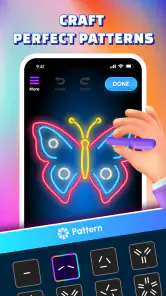
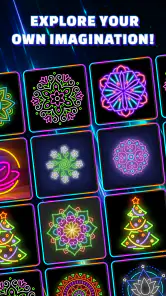
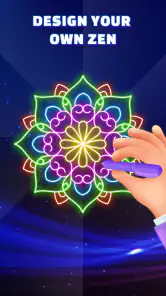
Analyse door Reviewed
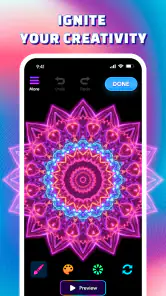
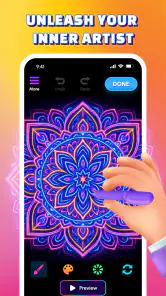
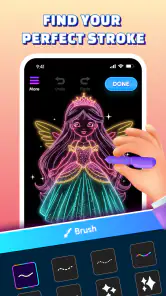
Een lichtgevende doodle-app lijkt op het eerste gezicht vooral bedoeld om wat lijnen te tekenen en kleuren te proberen. Bij Glow Art Drawing - Doodle App spreekt juist dat directe, speelse idee me aan: je hoeft geen ervaren illustrator te zijn om met een eenvoudig schetsje te beginnen. Ik zou de app vooral zien als een laagdrempelige plek om creatief bezig te zijn, niet als een vervanging voor een uitgebreid tekenprogramma. Dat verschil is belangrijk, want het bepaalt ook wat je ervan mag verwachten wanneer je voor het eerst iets wilt maken.
Beginnen zonder meteen vast te lopen
Een eerste tekening vraagt vooral om een kleine start
De handigste manier om te ontdekken of deze app bij je past, is niet beginnen met een ingewikkeld ontwerp. Kies een eenvoudig onderwerp, zoals een ster, bloem of grappig gezicht, en kijk hoe prettig het tekenen op jouw scherm voelt. Bij een doodle-app draait de eerste indruk vaak minder om professionele gereedschappen dan om de vraag of je spontaan lijnen kunt zetten zonder telkens te moeten nadenken over instellingen.
Dat maakt de app geschikt voor korte creatieve momenten: even tekenen tijdens een pauze, een idee visueel uitproberen of samen met een kind een speels plaatje maken. De leeftijdsclassificatie is PEGI 3, wat aansluit bij een breed publiek. Dat is geen belofte dat iedere functie voor elke leeftijd vanzelfsprekend is; ik zou jonge kinderen nog steeds laten kennismaken met de bediening en de beschikbare opties.
Een praktische tip is om je eerste poging bewust eenvoudig te houden. Zo merk je snel of je handbewegingen goed worden gevolgd en of het gloeiende uiterlijk prettig leest op je toestel. Als je meteen een gedetailleerde afbeelding probeert, wordt het moeilijker om te bepalen of een tegenvallend resultaat komt door je idee, je techniek of de manier waarop je de app bedient.
Wat voor tekenaar past hierbij?
Ik zou Glow Art Drawing aanraden aan iemand die vooral wil experimenteren en plezier haalt uit een opvallende doodlestijl. Ook voor beginners kan de drempel laag voelen, omdat je geen tekenopleiding of ingewikkelde voorbereiding nodig hebt om te starten. De naam en presentatie wijzen duidelijk op lichtgevende tekeningen, waardoor de app een andere sfeer heeft dan een kale notitie-app waarin je alleen met een standaardpen krabbelt.
Zoek je daarentegen nauwkeurige controle over lagen, penseelinstellingen, kleurbeheer of een uitgebreid illustratieproces, dan is een volwaardige tekenapp waarschijnlijk een betere keuze. De kunst- en designcategorie omvat zowel eenvoudige creatieve hulpmiddelen als serieuze werkapps; deze titel past vooral bij de speelse kant daarvan. Ik zou hem niet kiezen als mijn hoofdgereedschap voor een opdracht waarbij elk detail later aangepast moet kunnen worden.
Controleer eerst het toestel en de verwachtingen
De huidige versie is 1.0.22 en de app vereist minimaal Android 7.0. Dat is nuttig om vóór installatie te controleren, zeker als je een ouder toestel gebruikt. De ontwikkelaar is Braly JSC. De app is gratis, en telt meer dan vijf miljoen installaties; dat geeft een beeld van de brede belangstelling, maar zegt op zichzelf niet of de tekenervaring op jouw specifieke telefoon prettig zal zijn.
Na installatie zou ik eerst rustig door de zichtbare bediening lopen in plaats van meteen een lange tekening te maken. Probeer bijvoorbeeld een paar korte lijnen en verschillende eenvoudige vormen. Daarmee ontdek je of je vinger de plek raakt waar je verwacht, of het scherm genoeg ruimte biedt en of de visuele stijl voor jou duidelijk blijft. Dit is een eenvoudige controle, maar voorkomt dat je veel tijd steekt in een ontwerp voordat je weet hoe de app aanvoelt.
Als iets niet reageert zoals je verwacht, controleer dan eerst of je een tekengebied hebt geopend en of je aanrakingen daadwerkelijk op het canvas terechtkomen. Kijk ook of je toestel soepel reageert op andere apps. Dat zijn algemene controles, geen bewijs dat er iets mis is met de app zelf. Door telkens één ding te veranderen, kun je beter zien waar de hapering vandaan komt.
Waarom een kleine testtekening nuttig is
Een proefschets doet meer dan alleen de bediening testen. Je ontdekt ook of gloeiende lijnen geschikt zijn voor het soort afbeelding dat je in gedachten hebt. Een eenvoudige contour kan er met een opvallende lichtstijl meteen levendig uitzien, terwijl kleine details mogelijk minder rustig ogen. Dat is een afweging die je beter vroeg maakt dan nadat je een hele scène hebt uitgewerkt.
Ik zou daarom eerst een ontwerp maken met grote, herkenbare vormen en pas daarna fijne details toevoegen. Gebruik de eerste tekening als een soort visuele test: blijft het onderwerp op afstand duidelijk, en vind je de kleurige uitstraling prettig? Als je vooral subtiele schaduwen of realistische texturen wilt maken, kan een meer traditionele tekenomgeving beter aansluiten.
Een bruikbare tekenroutine en herstel als iets tegenzit
Werk in korte stappen in plaats van alles in één keer
Bij een doodle-app helpt het om een afbeelding op te bouwen uit overzichtelijke onderdelen. Begin bijvoorbeeld met de hoofdvorm, voeg daarna herkenbare accenten toe en eindig pas met kleine versieringen. Dat maakt het makkelijker om te beoordelen welke delen werken. Het is ook een handige werkwijze wanneer je op een telefoon tekent: je hoeft niet voortdurend het hele ontwerp tegelijk in gedachten te houden.
Een concrete toepassing is een persoonlijke kaart of een snelle illustratie voor een bericht. Maak eerst een eenvoudig symbool dat ook zonder extra details herkenbaar is. Voeg vervolgens een paar decoratieve lijnen toe die de lichtgevende stijl benutten. Zo voorkom je dat versiering de boodschap overneemt. Voor een groot, precies ontwerp zou ik eerder een app kiezen die duidelijk op uitgebreide bewerking is gericht.
Een tweede bruikbare aanpak is om met contrast te denken. Wanneer je verschillende lijnen en vormen combineert, houd het centrale onderwerp eenvoudig en laat de omliggende versiering ondersteunend blijven. Dat is geen verborgen instelling, maar een ontwerpkeuze die goed past bij een opvallende doodlestijl. Het resultaat oogt vaak doelgerichter dan wanneer ieder stukje van het canvas even druk wordt gemaakt.
Als een streek of sessie niet loopt zoals bedoeld
Wanneer een lijn vreemd uitpakt, is mijn eerste advies om niet meteen de hele tekening opnieuw te beginnen. Pauzeer, kijk of het probleem steeds op dezelfde manier terugkomt en test een korte beweging op een leeg gedeelte. Zo kun je onderscheid maken tussen een eenmalige uitschieter en een bediening die voor jou lastig voelt. Een rustige test is meestal nuttiger dan snel achter elkaar veel instellingen veranderen.
Als de app tijdelijk stroef reageert, sluit dan eerst andere zware taken op je toestel en probeer opnieuw. Controleer ook of je voldoende batterij hebt en of het apparaat in het algemeen normaal werkt. Dit zijn algemene stappen voor mobiele apps; ze garanderen geen oplossing, maar helpen wel om een toestelprobleem niet meteen aan de tekenapp toe te schrijven. Blijft het probleem bestaan, dan is het verstandig de app opnieuw te openen en je werk pas verder uit te bouwen nadat de bediening weer betrouwbaar aanvoelt.
Een goede gewoonte is om na een klein gedeelte even te controleren hoe je tekening eruitziet. Dat geeft je een natuurlijk herstelmoment voordat je veel meer toevoegt. Omdat ik geen uitgebreide professionele workflow van deze app zou verwachten, behandel ik een grote tekening liever als een reeks korte sessies dan als één lange, foutloze werksessie. Dat is vooral handig wanneer je op een klein scherm werkt of tussendoor wordt afgeleid.
Wanneer de oorzaak buiten de app kan liggen
Niet elk probleem met tekenen komt door de software. Een vettig scherm, een beschermlaag die aanrakingen minder prettig maakt of een toestel dat langzaam reageert, kan het lastiger maken om nauwkeurige lijnen te zetten. Probeer daarom op een schoon scherm en met ontspannen handbewegingen. Als dezelfde beweging in andere teken- of notitie-apps ook onnauwkeurig voelt, ligt de oorzaak mogelijk eerder bij het toestel of je manier van tekenen dan bij deze specifieke app.
Ook je verwachtingen spelen mee. Een gloeiend effect kan een snelle schets expressief maken, maar het is niet automatisch de beste stijl voor een diagram, een gedetailleerde studie of een afbeelding die op verschillende achtergronden exact hetzelfde moet ogen. In zulke gevallen is het zinvol eerst te bepalen of je doel decoratief of technisch is. Voor technisch werk zou ik een app met meer nadruk op precisie kiezen.
Hoe de app zich verhoudt tot andere tekenopties
Vergeleken met een standaard notitie-app biedt een glow-doodleconcept een uitgesprokener creatieve sfeer. Een notitie-app is meestal praktischer voor snelle aantekeningen en eenvoudige markeringen; deze app is interessanter wanneer je juist een speels, lichtgevend uiterlijk zoekt. Vergeleken met professionele illustratiesoftware is de afweging omgekeerd: daar krijg je doorgaans meer controle en verfijning, terwijl een eenvoudige doodle-ervaring aantrekkelijk is wanneer je zonder uitgebreide voorbereiding iets wilt maken.
Dat betekent niet dat de ene soort app altijd beter is. Ik zou deze titel openen voor een snelle creatieve oefening, een decoratief idee of een ontspannen tekenmoment. Voor een schoolproject met veel kleine labels, een nauwkeurige schets of werk dat later in lagen bewerkt moet worden, zou ik eerst naar een uitgebreider alternatief kijken. De beste keuze hangt dus af van het resultaat dat je nodig hebt, niet alleen van het woord ‘tekenen’ in de categorie.
De winkelvermelding heeft een gemiddelde beoordeling van 3,9 uit ongeveer 3,2 duizend beoordelingen, terwijl er zeven geschreven recensies staan. Dat verschil laat zien waarom ik een cijfer niet als volledige beoordeling zou behandelen: een gemiddelde kan een eerste indruk geven, maar vertelt niet welke soorten tekenaars tevreden zijn. Kijk vooral naar je eigen behoefte en test of de lichte doodlestijl bij je past.
Voor wie ik hem wel en niet zou kiezen
De app past goed bij mensen die graag zonder veel ceremonie tekenen, een visueel opvallende stijl zoeken en niet verwachten dat elk detail professioneel instelbaar is. Ook iemand die af en toe een creatief moment wil vullen, kan er plezier aan beleven. De gratis prijs verlaagt de drempel om het zelf te proberen, al blijft een persoonlijke test belangrijker dan populariteit of een beoordeling.
Ik zou hem overslaan als je vooral een stabiele werkruimte voor uitgebreide illustraties nodig hebt, als je nauwkeurige controle boven speelsheid stelt of als je tekeningen vooral uit kleine, subtiele details bestaan. Ook voor iemand die alleen snel tekst wil noteren, is een gewone notitie-app waarschijnlijk efficiënter. Dat zijn geen tekortkomingen voor iedere gebruiker; het zijn grenzen die voortkomen uit een ander doel.
Mijn praktische eindoordeel
Mijn advies is om Glow Art Drawing te benaderen als een creatieve doodleplek, niet als een compleet digitaal atelier. Begin met een eenvoudige proeftekening, controleer of de bediening op jouw toestel prettig voelt en bouw je ontwerp in kleine stappen op. Zo ontdek je snel of de lichtgevende uitstraling je inspireert of juist te druk is voor wat je wilt maken.
Met versie 1.0.22, een PEGI 3-classificatie en een gratis instap is de app toegankelijk voor wie vrijblijvend wil tekenen. Mijn belangrijkste kanttekening blijft dat speels gemak en professionele controle niet hetzelfde zijn. Als je dat onderscheid vooraf helder hebt, weet je beter wanneer deze app de juiste keuze is: voor korte, expressieve tekenmomenten wel; voor nauwkeurig en uitgebreid illustratiewerk zou ik een gespecialiseerder alternatief nemen.
Glow Art Drawing - Doodle App Veelgestelde vragen
Wat is Glow Art Drawing - Doodle App?
Glow Art Drawing - Doodle App is een tekenapp waarmee je kleurrijke illustraties maakt met lijnen die eruitzien alsof ze licht geven. Je kunt vrij tekenen of beschikbare tekenhulpmiddelen en effecten gebruiken om doodles, patronen en eenvoudige afbeeldingen te maken. De precieze mogelijkheden kunnen verschillen per versie. Controleer daarom de appbeschrijving en screenshots in de officiële appwinkel voordat je downloadt.
Heb ik tekenervaring nodig om de app te gebruiken?
Nee, je hoeft geen ervaren tekenaar te zijn om met Glow Art Drawing - Doodle App aan de slag te gaan. De app is bedoeld voor creatief experimenteren: je kunt eenvoudige vormen en patronen tekenen en zelf ontdekken welke kleuren en effecten je mooi vindt. De bediening en beschikbare hulpmiddelen kunnen per versie verschillen. Bekijk bij twijfel de winkelinformatie om te zien welke functies op jouw toestel beschikbaar zijn.
Is Glow Art Drawing - Doodle App gratis te downloaden?
De prijs en eventuele betaalde functies kunnen verschillen afhankelijk van het platform, je regio en de huidige versie. Controleer daarom vóór het installeren de prijs, in-app aankopen en eventuele abonnementsinformatie op Google Play of in de App Store. Lees ook de voorwaarden goed door als je een aankoop overweegt. Zo weet je vooraf of bepaalde effecten of extra opties mogelijk geld kosten.
Kan ik mijn tekeningen bewaren of delen?
Of je tekeningen kunt opslaan, exporteren of rechtstreeks delen, hangt af van de functies van de versie die je installeert. Controleer de beschrijving en recente gebruikersbeoordelingen in de appwinkel voor informatie over beschikbare opslag- en deelopties. Als je een afbeelding wilt bewaren, kijk dan ook welke toestemming de app vraagt, bijvoorbeeld voor toegang tot foto’s of bestanden, en geef alleen toestemming wanneer dat nodig is.
Welke gegevens en toestemmingen vraagt de app?
De vereiste toestemmingen en gegevensverwerking kunnen veranderen na een update en verschillen tussen Android en iOS. Bekijk vóór het downloaden het privacybeleid en het gedeelte over gegevensveiligheid in de betreffende appwinkel. Let vooral op toegang tot foto’s, bestanden of andere functies van je toestel. Een toestemming is alleen passend wanneer die nodig is voor een functie die je daadwerkelijk wilt gebruiken.
Voordelen
- Laagdrempelig tekenen
- ook zonder ervaring met digitale kunst.
- Geschikt voor korte creatieve sessies tussendoor.
- Doodle-stijl geeft tekeningen een speelse uitstraling.
- Kan helpen om ideeën visueel uit te werken.
- Een laagdrempelige keuze voor wie graag creatief bezig is.
Nadelen
- De tekenmogelijkheden kunnen beperkt zijn voor gevorderde illustratoren.
- Op een klein scherm is nauwkeurig tekenen lastiger.
- Glow-effecten zijn niet voor elke tekenstijl geschikt.
- Het opslaan of delen van werk kan extra stappen vragen.
- Advertenties of in-app aankopen kunnen de ervaring onderbreken.
- Categorie
- Kunst en design
- Versie
- 1.0.22