Game Controller for PS5 or PS4
- 0.00
- 0.0
- Installaties
- 50.00K
- Prijs
- Free
Schermafbeeldingen
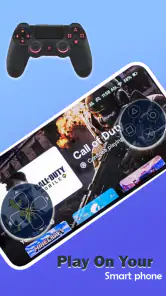
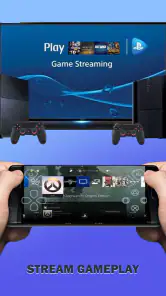
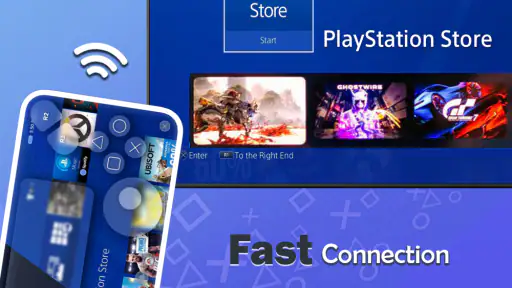
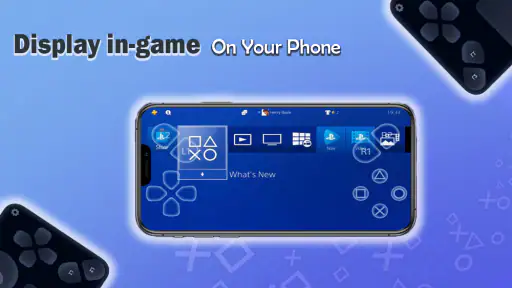
Analyse door Reviewed
Een telefoon als controller gebruiken klinkt op het eerste gezicht als een simpele noodoplossing, maar in de praktijk hangt veel af van je situatie. Met Game Controller van Gekko Soft probeer ik mijn Android-telefoon in te zetten als bediening voor een PlayStation PS5™ of PS4™, zodat ik niet volledig afhankelijk ben van een fysieke controller. Dat maakt de app interessant voor een logeerpartij, een tweede speler of een moment waarop de gewone controller buiten bereik ligt.
Mijn eerste indruk is vooral praktisch: dit is geen app die je installeert om een compleet nieuw gameplatform te ontdekken. De waarde zit in de verbinding tussen je mobiele apparaat en je bestaande console. De app valt onder bibliotheken en demo’s, is gratis te gebruiken en heeft een PEGI 3-classificatie. Dat klinkt bescheiden, maar juist daardoor is het belangrijk om vooraf goed te bepalen wat je ervan verwacht.
De kernvraag is niet alleen of je telefoon technisch als controller kan dienen. De betere vraag is: past deze manier van spelen bij het soort games dat je speelt, je thuisnetwerk en je tolerantie voor een scherm zonder echte knoppen? In mijn ervaring kan Game Controller handig zijn als aanvulling, maar niet in elke situatie een fysieke PlayStation-controller vervangen.
Waar ik bij de keuze vooral op lette
Bij dit soort apps kijk ik eerst naar de verbinding. Remote spelen valt of staat met een stabiele communicatie tussen telefoon en console. Een app kan op papier precies doen wat je wilt, maar toch onprettig aanvoelen wanneer invoer merkbaar later aankomt of wanneer de verbinding af en toe hapert. Daarom zou ik deze app vooral beoordelen in de ruimte waar je hem echt wilt gebruiken, en niet alleen naast de console tijdens een korte test.
Ook het type spel maakt een groot verschil. Voor een rustig spel, een menu, een eenvoudige lokale activiteit of een korte speelsessie kan een schermcontroller voldoende zijn. Bij snelle actie, competitieve wedstrijden en games waarin nauwkeurig richten of gelijktijdig meerdere knoppen indrukken belangrijk is, verwacht ik sneller beperkingen. Een touchscreen geeft geen fysieke feedback. Je voelt dus niet waar je duim precies zit en merkt minder snel of je een knop net mist.
Een tweede beslispunt is het doel van de app. Wil je overal toegang tot je PlayStation PS5™ of PS4™ via je mobiele apparaat, dan sluit de functie goed aan bij dat gebruik. Wil je echter een volwaardige vervanger voor een DualSense- of DualShock-achtige ervaring, dan moet je je verwachtingen temperen. Game Controller is in mijn ogen eerder een flexibele extra ingang dan een perfecte replica van een traditionele gamepad.
De installatie is laagdrempelig omdat de app gratis is en op Android vanaf versie 5.0 kan draaien. Dat maakt hem toegankelijk voor gebruikers met een ouder toestel, al zegt compatibiliteit van het besturingssysteem nog niets over hoe prettig de bediening op jouw specifieke scherm werkt. Een klein display kan knoppen krap maken, terwijl een groter toestel meer ruimte biedt maar ook lastiger vast te houden kan zijn.
Meer van onze redactie

Ludo Club getest: leuk voor een snel potje, minder voor strategen

Candy Crush Saga en de lokroep van nog één poging

InShot maakt videomontage snel, maar niet altijd overzichtelijk

Telegram bouwt gemeenschappen, maar geen vertrouwen

Waarom Plants vs. Zombies™ een Strategisch Meesterwerk is

Waarom Microsoft Authenticator De Beste Keuze Is Voor Zakelijke Beveiliging
Ik zou vooraf ook controleren of je telefoon comfortabel in beide handen ligt. Dat klinkt vanzelfsprekend, maar bij een virtuele controller verandert de houding van je handen voortdurend. Je kijkt tegelijk naar het spelbeeld en naar een bedieningsvlak dat geen echte randen heeft. Een telefoonhoesje met een dikke rand kan het vasthouden prettiger maken, maar soms juist in de weg zitten wanneer je dicht bij de schermrand moet drukken.
De eerste test bepaalt meer dan de installatie
Mijn advies is om niet meteen een lange speelsessie te plannen. Start met een eenvoudig onderdeel van een game of met een menu waarin je rustig kunt controleren of aanrakingen correct worden geregistreerd. Let op drie dingen: reageert de console consequent, blijven je handen ontspannen en kun je de belangrijkste knoppen bedienen zonder steeds naar het scherm te kijken?
Die korte proef onthult ook een minder opvallend compromis. Bij een fysieke controller ontwikkel je spiergeheugen: je weet waar een knop zit zonder je ogen van het spel te halen. Op een touchscreen moet je dat vertrouwen opnieuw opbouwen, en soms lukt dat nooit helemaal omdat het oppervlak glad en veranderlijk blijft. Voor mij is dat de belangrijkste praktische grens van deze categorie.
Waar Game Controller duidelijk voordeel biedt
Het sterkste punt is de beschikbaarheid. Een telefoon heb ik meestal al bij me, terwijl een extra fysieke controller niet altijd in dezelfde kamer ligt. Als iemand anders de gewone controller gebruikt, kan een mobiel apparaat een eenvoudige manier zijn om toch mee te doen of tijdelijk de bediening over te nemen. Dat is vooral nuttig in een huishouden waar de console door meerdere mensen wordt gebruikt.
Een realistisch scenario is een avond bij vrienden. De PlayStation staat klaar, maar er is maar één controller binnen handbereik. In plaats van eerst accessoires te zoeken, kan ik Game Controller openen en proberen de telefoon als extra bediening te gebruiken. Voor een korte sessie of een niet al te veeleisend spel is dat een stuk handiger dan de hele avond wachten.
Een ander voordeel is flexibiliteit in de kamer. Je hoeft niet per se vlak naast de console te zitten om de app te proberen. Dat past bij het idee van remote toegang: je PlayStation-ervaring verhuist gedeeltelijk naar een mobiel scherm. Ik vind dat vooral aantrekkelijk voor korte momenten waarop ik niet uitgebreid voor de televisie wil gaan zitten, maar wel iets op de console wil doen.
De app kan ook nuttig zijn als tijdelijke oplossing wanneer een fysieke controller leeg is, zoekgeraakt is of door een andere speler wordt gebruikt. Dat betekent niet dat de telefoon alle functies en het gevoel van een echte controller overneemt. Wel voorkomt hij dat een klein praktisch probleem meteen het einde van de speelsessie betekent.
Omdat de app gratis is, is de drempel om hem uit te proberen laag. Je hoeft geen extra accessoire aan te schaffen voordat je weet of deze bedieningsvorm bij je past. Dat maakt hem interessanter dan oplossingen waarbij je eerst geld uitgeeft aan een speciale houder of controller en pas daarna ontdekt dat je de virtuele knoppen niet prettig vindt.
De ontwikkelaar, Gekko Soft, houdt de positionering opvallend eenvoudig: Game Controller is gericht op het gebruiken van je mobiele apparaat als bediening. De huidige versie is 11.0, wat laat zien dat de app niet alleen als een eenmalige proef verschijnt, maar als een product met een concrete versieontwikkeling. Ik gebruik dat niet als garantie voor een probleemloze ervaring, maar het geeft wel vertrouwen dat de app bedoeld is om daadwerkelijk gebruikt te worden.
Handige werkwijzen die ik zou toepassen
Ik zou de telefoon eerst opladen voordat ik remote speel. Dat is geen spectaculaire tip, maar bij deze opstelling is je mobiele apparaat tegelijk scherm, verbinding en invoerapparaat. Wanneer de batterij laag raakt, wordt de tijdelijke oplossing plotseling een extra bron van stress. Een korte sessie plannen werkt daarom beter dan de telefoon als permanente vervanging behandelen.
Daarnaast zou ik meldingen zoveel mogelijk beperken. Een inkomend bericht of een pop-up kan precies over een virtuele knop verschijnen of je aandacht van het spel halen. Bij een fysieke controller blijft je bediening meestal onafhankelijk van meldingen op een ander scherm; bij Game Controller zitten beide functies op hetzelfde apparaat. Dat is een klein, maar concreet verschil in dagelijks gebruik.
Een derde tip is om de app eerst te gebruiken voor handelingen waarbij precisie minder kritisch is. Denk aan het navigeren door een menu, het starten van een spel of een rustig deel van een avontuur. Als dat goed werkt, kun je pas beoordelen of je ook langere of snellere sessies prettig vindt. Zo voorkom je dat één moeilijke scène je hele oordeel over de app bepaalt.
Ik zou ook een vaste plek voor de telefoon zoeken. In de hand houden geeft vrijheid, maar kan na verloop van tijd vermoeiend worden. Neerleggen maakt de kijkhoek soms onhandig en kan ervoor zorgen dat je vingers onnatuurlijk moeten bewegen. Een stabiele ondergrond of een eenvoudige telefoonstandaard kan daarom meer verschil maken dan mensen vooraf verwachten, zolang je nog makkelijk bij het scherm kunt.
Wanneer een alternatief beter past
De gebruikelijke alternatieven vallen grofweg in twee groepen: een officiële fysieke controller of een andere remote-playoplossing die vooral bedoeld is om het beeld en de bediening van de console naar een mobiel apparaat te brengen. Welke keuze beter is, hangt af van wat je eigenlijk wilt oplossen.
Een fysieke controller blijft voor mij de betere keuze voor lange sessies en games met snelle reacties. De knoppen zijn voelbaar, je duimen hebben vaste posities en je hoeft minder naar de bediening te kijken. Vooral wanneer je vaak speelt, is dat comfort belangrijker dan het gemak van niets extra’s hoeven meenemen. Game Controller wint dus vooral op beschikbaarheid, niet op tastbare precisie.
Een gespecialiseerde remote-playoplossing kan aantrekkelijker zijn wanneer je regelmatig buiten de woonkamer speelt en een vaste, comfortabele bediening wilt. Zo’n alternatief kan beter passen bij iemand die remote gamen als hoofdgebruik ziet. Game Controller is logischer voor iemand die af en toe toegang wil vanaf een telefoon en geen extra hardware wil kopen.
Voor competitieve spelers ligt de keuze nog duidelijker. Als een kleine vertraging of een gemiste aanraking invloed heeft op de uitslag, zou ik niet volledig op een touchscreen vertrouwen. Zelfs wanneer de verbinding goed is, blijft de fysieke feedback anders. De app is dan hoogstens geschikt als reserveoptie, niet als mijn eerste keuze voor serieuze wedstrijden.
Ook gezinnen moeten het gebruik realistisch bekijken. Voor een kind kan een schermcontroller in het begin aantrekkelijk zijn omdat alles op één apparaat gebeurt. Tegelijk kan het lastiger zijn om de telefoon stabiel vast te houden en alle virtuele knoppen goed te bereiken. De PEGI 3-classificatie maakt de app geschikt voor een breed publiek, maar zegt niets over de ergonomie voor iedere leeftijd of handgrootte.
Wie een iPhone gebruikt, moet bovendien eerst nagaan of de gewenste versie en verbinding bij het eigen apparaat passen. De hier besproken systeemvereiste noemt Android vanaf versie 5.0. Ik zou daarom niet automatisch aannemen dat dezelfde ervaring op elk mobiel platform identiek is. Voor Android-gebruikers is de instap in elk geval duidelijker afgebakend.
De verborgen kosten van overstappen
Omdat de app gratis is, lijkt overstappen van een gewone controller naar een telefoon niets te kosten. In de praktijk betaal je met gemak, gewenning en soms speeltijd. Je moet de verbinding opzetten, de telefoon goed plaatsen en opnieuw leren waar de knoppen zitten. Dat is geen financieel bedrag, maar wel een gebruikskostenpost die vooral merkbaar wordt wanneer je maar een korte pauze hebt.
Er is ook een sociale afweging. Als je telefoon tijdens het spelen binnen handbereik ligt, is de verleiding groter om tussendoor berichten te lezen of andere apps te openen. Bij een aparte controller blijft de spelervaring meer gescheiden van de rest van je telefoon. Voor mij is dat een reden om Game Controller vooral voor korte, doelgerichte sessies te gebruiken.
Een ander punt is gewenning aan verschillende apparaten. Wanneer je soms een fysieke controller en soms een virtuele bediening gebruikt, kan de overgang even onhandig voelen. Dezelfde game vraagt dan een andere handpositie en een andere manier van reageren. Dat is geen fout van de app, maar wel iets om mee te nemen als je vaak wisselt tussen woonkamer, slaapkamer en onderweg.
Mijn praktische aanpak zou zijn om de app niet meteen als volledige vervanging te installeren in je routine. Gebruik hem eerst als back-up. Werkt hij goed voor een bepaald spel of een bepaalde plek, dan kun je hem vaker inzetten. Blijkt vooral de bediening frustrerend, dan heb je snel geleerd dat een fysieke controller de betere investering is zonder dat je eerst geld aan een extra accessoire hebt uitgegeven.
Mijn aanbeveling voor verschillende gebruikers
Ik raad Game Controller aan aan Android-gebruikers die snel en gratis willen testen of hun telefoon een bruikbare bediening voor een PS5™ of PS4™ kan zijn. De app is vooral sterk wanneer gemak belangrijker is dan perfecte controle: een tweede speler, een tijdelijke oplossing, korte menusessies of remote spelen vanuit een andere plek in huis.
Ik zou hem minder snel aanraden aan iemand die dagelijks lange gamesessies speelt, competitief speelt of veel waarde hecht aan fysieke knoppen. In die gevallen levert een echte controller waarschijnlijk een rustiger, nauwkeuriger en comfortabeler gevoel op. Ook wie weinig geduld heeft met het opnieuw verbinden van apparaten, kan beter bij een vaste oplossing blijven.
De combinatie van gratis toegang, een brede Android-ondergrens en een eenvoudige focus maakt de app geschikt om zonder veel risico te proberen. De meer dan 50 duizend installaties laten zien dat er belangstelling is voor dit soort gebruik, maar ik zie dat niet als bewijs dat iedere speler dezelfde ervaring krijgt. Je toestel, netwerk, schermgrootte en gekozen game bepalen uiteindelijk veel meer.
Mijn eindadvies is daarom genuanceerd: installeer Game Controller als praktische reserve en geef hem een eerlijke test in jouw eigen speelomgeving. De beste reden om deze app te gebruiken is niet dat hij een fysieke controller perfect nabootst, maar dat hij een PlayStation-sessie mogelijk kan maken wanneer die controller even niet beschikbaar is. Als dat precies je probleem oplost, is de gratis app de moeite waard. Als je vooral maximale controle en comfort zoekt, zou ik mijn gewone controller niet vervangen.
Voor mij blijft de app daardoor een handige aanvulling met een duidelijk doel. Hij maakt remote toegang vanaf een telefoon toegankelijker en kan op onverwachte momenten uitkomst bieden. Tegelijk moet je de grenzen van touchscreenbediening accepteren. Wie die afweging vooraf begrijpt, weet snel of Game Controller van Gekko Soft een slimme back-up is of dat een andere categorie oplossing beter bij zijn speelstijl past.
Game Controller for PS5 or PS4 Veelgestelde vragen
Welke apparaten en Android-versies ondersteunt Game Controller voor PS5 of PS4?
Game Controller voor PS5 of PS4 is een app van Gekko Soft in de categorie bibliotheken en demo. De app vereist Android 5.0 of hoger en is bedoeld voor gebruik met een PS5 of PS4. Controleer vóór het downloaden of je telefoon of tablet aan die Android-versie voldoet en of je PlayStation-model geschikt is voor de functies die je wilt gebruiken.
Is Game Controller voor PS5 of PS4 gratis te downloaden?
Ja, Game Controller voor PS5 of PS4 is gratis te downloaden. De app is beoordeeld voor PEGI 3 en heeft als korte omschrijving ‘Game Controller’. De download kan handig zijn als je wilt uitproberen of je mobiele apparaat met je PlayStation samenwerkt. Lees na installatie de appinformatie en let op eventuele keuzes rond privacy en toegangsrechten.
Wat is Game Controller voor PS5 of PS4 precies?
Game Controller voor PS5 of PS4 is een app die bedoeld is om je smartphone of tablet als aanvullende controller of afstandsbediening voor je PlayStation te gebruiken. De beschikbare functies kunnen per apparaat en app-versie verschillen. Controleer daarom vooraf of jouw PS4- of PS5-model, telefoon en netwerk worden ondersteund en lees goed welke rechten de app vraagt.
Hoe verbind ik de app met mijn PS5 of PS4?
Meestal moeten je console en mobiele apparaat met hetzelfde wifi-netwerk verbonden zijn. Open de app, zoek naar beschikbare PlayStation-systemen en volg de instructies om de weergegeven koppelingscode in te voeren. Soms moet Remote Play of een vergelijkbare functie eerst op de console worden ingeschakeld. Een stabiele wifi-verbinding is belangrijk om vertraging en verbindingsproblemen te beperken.
Werkt Game Controller voor PS5 of PS4 met alle games?
Niet iedere game werkt automatisch met een mobiele controller-app. De compatibiliteit hangt af van de manier waarop de app verbinding maakt en van de ondersteuning voor invoer door het spel zelf. Bij sommige titels kunnen bepaalde knoppen, trillingen, touchpadfuncties of bewegingsbediening ontbreken. Controleer daarom de beschrijving en test de besturing voordat je de app voor competitieve games gebruikt.
Voordelen
- Werkt draadloos via Bluetooth en voorkomt kabels tijdens het spelen.
- Ondersteunt meerdere spelers met compatibele PS4- en PS5-controllers.
- Handig voor games die nauwkeurige analoge besturing vereisen.
- Compacte interface met duidelijke knoppen en eenvoudige navigatie.
- Kan de game-ervaring verbeteren op apparaten met touchscreenbediening.
Nadelen
- Niet elke mobiele game ondersteunt externe controllers volledig.
- Bluetooth-koppeling kan soms opnieuw worden ingesteld na een systeemupdate.
- Functies zoals haptische feedback werken niet op elk apparaat.
- Voor sommige functies is een recente Android- of iOS-versie nodig.
- Langdurig gebruik kan de batterij van de controller sneller leegmaken.
- Categorie
- Bibliotheken en demo
- Versie
- 11.0