Game Booster: GFX & Lag Fix
- 2.00
- 4,2
- Installaties
- 100.00K
- Prijs
- Free

Schermafbeeldingen
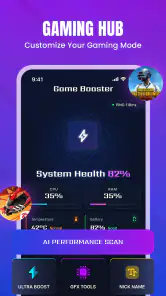

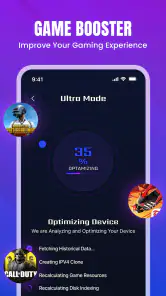
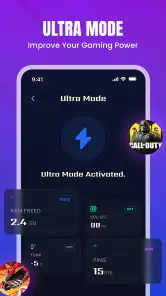
Analyse door Reviewed
Wie op een Android-telefoon speelt, kent het probleem: een game voelt de ene minuut soepel en begint daarna te haperen zodra er meer op het scherm gebeurt. Game Booster: GFX & Lag Fix richt zich precies op dat moment. De app van Asumatec System LTD is een gratis hulpmiddel in de categorie bibliotheken en demo, met als doel je telefooninstellingen praktischer op games af te stemmen. Ik zie het vooral als een eenvoudige tussenlaag voor spelers die niet telkens zelf door grafische menu’s willen zoeken.
Mijn indruk is dat deze app het meest interessant is voor iemand die een Android-toestel gebruikt waarop games nét niet stabiel draaien. Het is geen wondermiddel dat een zwakke telefoon verandert in een krachtig gamingapparaat. Wel kan een overzichtelijke booster nuttig zijn wanneer je vooral tijd verliest aan het uitproberen van resolutie-, beeld- en netwerkopties. De app is gratis, heeft PEGI 3 en werkt vanaf Android 7.0, waardoor de instap laag blijft.
Waar je de keuze op moet baseren
Voordat je een booster installeert, is het belangrijk om eerst vast te stellen welk probleem je eigenlijk probeert op te lossen. Een lage beeldsnelheid komt meestal door grafische belasting of warmte. Een vertraagde reactie van online tegenstanders heeft vaker met je verbinding of de serverroute te maken. Die twee problemen voelen voor een speler bijna hetzelfde, maar vragen niet altijd om dezelfde aanpak.
De belofte van deze app draait rond drie gebieden: FPS, lag en ping. Dat klinkt aantrekkelijk, maar ik zou de woorden niet lezen als een garantie. Een app kan instellingen helpen ordenen of een game met een passend grafisch profiel laten starten; hij kan geen extra processorkernen, geheugen of betere wifi maken. Mijn eerste besliscriterium is daarom simpel: wil je vooral sneller bij de juiste instellingen komen, of verwacht je een technische reparatie van je hele toestel?
Mijn tweede criterium is controle. Sommige spelers willen elk detail handmatig instellen. Anderen willen één praktische keuze maken en direct spelen. Game Booster: GFX & Lag Fix past beter bij die tweede groep. De app is interessant als je bereid bent een aanbevolen configuratie te proberen en daarna zelf te beoordelen of het spel stabieler aanvoelt.
Let ook op het soort games dat je speelt. Bij een rustige singleplayergame is een kleine verbetering in vloeiendheid misschien nauwelijks belangrijk. In een snelle onlinewedstrijd kan een stabieler beeld juist meer waard zijn dan mooiere effecten. Ik gebruik een booster daarom liever als hulpmiddel voor een specifieke game dan als permanente knop die ik blind voor elke titel activeer.
De app heeft een gemiddelde beoordeling van 4,2 uit ongeveer 4,6 duizend beoordelingen. Dat geeft aan dat er belangstelling en tevredenheid is, maar ik zou zo’n gemiddelde niet verwarren met een belofte voor ieder toestel. Android-telefoons verschillen sterk in chipset, scherm, softwarelaag en warmtebeheer. Een instelling die op het ene model helpt, kan op een ander model weinig doen of er juist minder mooi uitzien.
Meer van onze redactie

Ludo Club getest: leuk voor een snel potje, minder voor strategen

Candy Crush Saga en de lokroep van nog één poging

InShot maakt videomontage snel, maar niet altijd overzichtelijk

Telegram bouwt gemeenschappen, maar geen vertrouwen

Waarom Plants vs. Zombies™ een Strategisch Meesterwerk is

Waarom Microsoft Authenticator De Beste Keuze Is Voor Zakelijke Beveiliging
Wat ik eerst zou controleren
Voor ik een profiel toepas, noteer ik hoe de game normaal presteert. Niet met ingewikkelde meetapparatuur, maar door dezelfde speelsituatie een paar minuten te bekijken. Haperingen tijdens het laden zijn iets anders dan haperingen na langere tijd spelen. Ook controleer ik of het probleem alleen in onlinewedstrijden voorkomt. Zo voorkom ik dat ik een netwerkprobleem probeer op te lossen met grafische instellingen.
Een handige werkwijze is om één wijziging tegelijk te beoordelen. Als je tegelijk resolutie, kwaliteit en netwerkopties verandert, weet je achteraf niet welke keuze verschil maakte. Ik maak daarom eerst een mentale vergelijking van de oorspronkelijke ervaring, pas daarna een profiel toe en speel opnieuw hetzelfde type scène. Dat is minder spectaculair dan meteen alle opties op maximaal te zetten, maar het levert een eerlijker oordeel op.
Een tweede praktische tip is om de telefoon niet al warm te laten worden voordat je begint. Speel je direct na langdurig gebruik of tijdens het opladen, dan kan warmte de prestaties beïnvloeden. De booster krijgt dan de schuld van iets wat eigenlijk door de toestand van de telefoon komt. Voor een betrouwbare vergelijking start ik met een redelijk koele telefoon en sluit ik zware apps die ik niet nodig heb.
Waar deze booster voor mij overtuigt
De sterkste kant van Game Booster: GFX & Lag Fix is de duidelijke focus. Je hoeft niet eerst een algemene onderhoudsapp met allerlei losse onderdelen te doorzoeken. De naam en korte omschrijving maken meteen duidelijk dat de toepassing bedoeld is voor games, grafische instellingen en een soepelere speelervaring. Voor een gebruiker die geen zin heeft om technische termen één voor één uit te pluizen, is die afbakening prettig.
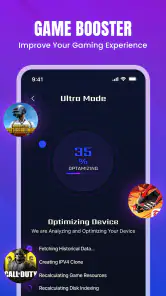
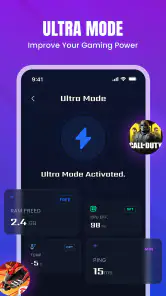
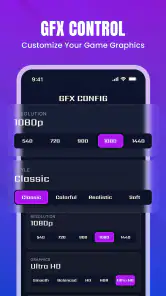
Ook de combinatie van automatische optimalisatie en professionele grafische instellingen spreekt twee soorten gebruikers aan. Wie snel wil testen, kan beginnen met een eenvoudige aanpak. Wie meer controle zoekt, kan zich verdiepen in de beschikbare grafische keuzes. Die combinatie maakt de app interessanter dan een simpele snelkoppeling die alleen een game opent en verder niets aan de instellingen verandert.
Ik vind vooral de mogelijke workflow nuttig voor een telefoon die meerdere games verschillend behandelt. Een zware racegame kan baat hebben bij een andere beeldkwaliteit dan een competitieve shooter. In plaats van voor elk spel dezelfde instelling te gebruiken, kun je per titel nadenken over wat belangrijker is: scherpte, stabiliteit of reactiesnelheid. Dat is een concreet voordeel ten opzichte van één universele “boost”-knop.
Een minder voor de hand liggend gebruik is probleemdiagnose. Als een game na het toepassen van een gematigder grafisch profiel duidelijk rustiger loopt, weet je dat de oorspronkelijke belasting waarschijnlijk een rol speelde. Verandert er niets, terwijl andere apps wel soepel werken, dan ligt de oorzaak mogelijk bij verbinding, game-optimalisatie of warmte. De booster lost die oorzaak niet automatisch op, maar kan wel helpen om de richting van je onderzoek te bepalen.
De gratis prijs verlaagt bovendien de drempel om dit zelf te proberen. Je hoeft geen abonnement af te sluiten om te ontdekken of de aanpak bij jouw telefoon past. Dat maakt de app geschikt voor een korte praktijktest: installeer hem, vergelijk een vaste gamesessie en verwijder hem weer als de werkwijze niets toevoegt. Ik waardeer dat soort lage verplichting bij een hulpprogramma.
De huidige versie is 1.5. In mijn beoordeling zou ik daar geen grotere conclusie aan verbinden dan dat de app een concrete versie heeft waarop je ervaring gebaseerd is. Bij boosters is compatibiliteit belangrijker dan een indrukwekkend versienummer. Een kleine wijziging in Android of in een game kan immers invloed hebben op hoe grafische opties worden toegepast.
Een realistisch dagelijks scenario
Stel dat je onderweg een onlinegame speelt op een telefoon die normaal gesproken goed genoeg is, maar tijdens langere sessies steeds meer begint te haperen. Thuis lijkt het probleem kleiner, omdat je verbinding beter is en je toestel misschien minder warm wordt. In zo’n situatie zou ik de app gebruiken om eerst een minder veeleisend grafisch profiel te proberen. Daarna test ik dezelfde game zowel op wifi als op mobiele data, zonder tegelijk andere instellingen te veranderen.
Als het beeld thuis duidelijk stabieler wordt maar de onlineactie onderweg nog steeds vertraagd voelt, is dat een aanwijzing dat de booster niet het hele probleem kan aanpakken. De grafische kant kan verbeterd zijn, terwijl de verbinding de beperkende factor blijft. Dat onderscheid voorkomt verkeerde verwachtingen en helpt je beslissen of je verder moet zoeken naar een netwerkoplossing in plaats van nog meer grafische opties te wijzigen.
Voor een ouder toestel kan ik me ook een andere situatie voorstellen: de game start wel, maar de standaardinstellingen zijn te ambitieus. Dan is het waardevol om eerst speelbaarheid boven uiterlijk te kiezen. Een iets minder scherpe weergave is voor mij acceptabel als de besturing daardoor constanter aanvoelt. De app is in dat geval geen prestatie-upgrade, maar een manier om een realistische balans te vinden.
De grenzen die je moet accepteren
De grootste beperking is dat optimalisatie niet hetzelfde is als hardwareverbetering. Wanneer een telefoon structureel te weinig vermogen heeft voor een game, kan geen grafisch hulpprogramma alle haperingen verwijderen. Ook een oververhitte batterij, beperkte opslagruimte of een slecht geoptimaliseerde game wordt niet automatisch opgelost doordat je een booster gebruikt.
De term ping verdient extra voorzichtigheid. Een lagere grafische belasting kan de algemene belasting van het toestel beïnvloeden, maar je internetroute, wifi-signaal en de servers van de game blijven bepalend voor onlinevertraging. Als je personage voortdurend terug naar een eerdere positie springt of acties laat aankomen, zou ik niet aannemen dat een grafisch profiel dat probleem zeker verhelpt.
Een tweede frictie is dat meer controle ook meer verantwoordelijkheid betekent. Professionele opties zijn nuttig voor iemand die begrijpt wat hij verandert, maar minder prettig als je zonder uitleg alle waarden gaat aanpassen. Mijn advies is om screenshots of notities van je oorspronkelijke instellingen te bewaren. Zo kun je terugkeren naar de vorige situatie wanneer een profiel slechter uitpakt.
Daarnaast kan een lagere grafische instelling de ervaring minder aantrekkelijk maken. In een verhalende game met mooie omgevingen wil je misschien juist detail en scherpte behouden. De beste keuze hangt dus af van het doel van de sessie. Voor competitief spelen kies ik eerder stabiliteit; voor ontspannen verkennen accepteer ik sneller een lagere beeldsnelheid als de wereld er beter uitziet.
Wanneer een alternatief beter past
De gebruikelijke alternatieven vallen grofweg in drie groepen. De eerste is de ingebouwde spelmodus van je telefoon. Die is vaak de meest logische keuze als je toestel al een eigen gamepaneel heeft. Zo’n systeem kan beter aansluiten op de fabrikantsoftware en vraagt meestal minder extra stappen. Voor iemand die alleen meldingen wil beperken of snel een game wil starten, zou ik eerst de ingebouwde optie proberen.
De tweede groep bestaat uit handmatige instellingen binnen de game zelf. Dat is de beste route voor spelers die precies willen weten wat er verandert. Je behoudt dan volledige controle over resolutie, effecten en beeldkwaliteit, voor zover de game die keuzes aanbiedt. Het nadeel is tijd: je moet zelf testen, onthouden wat werkte en mogelijk na updates opnieuw beginnen.
De derde groep zijn algemene telefoonoptimaliseerders. Die kunnen aantrekkelijk zijn als je naast games ook opslag, achtergrondprocessen of dagelijks toestelgebruik wilt beheren. Maar juist daardoor zijn ze minder specifiek. Als je alleen een grafisch profiel voor games zoekt, kan Game Booster: GFX & Lag Fix overzichtelijker voelen dan een brede onderhoudsapp met functies die je niet gebruikt.
Ik zou een andere oplossing kiezen wanneer je belangrijkste probleem duidelijk netwerkgericht is. Een booster is dan niet de juiste eerste stap. Controleer liever je wifi-positie, andere apparaten op het netwerk en het verschil tussen verschillende verbindingen. Evenzo zou ik voor een fabrikant-eigen spelmodus kiezen wanneer die al stabiel werkt en je geen behoefte hebt aan extra grafische experimenten.
Voor gevorderde gebruikers die precies willen meten, kan een handmatige aanpak beter zijn. Zij willen misschien per game een vaste combinatie testen en elke verandering documenteren. Deze app is dan vooral nuttig als snelle vergelijkingslaag, niet als vervanging voor een volledig eigen testproces. De winst zit hier vooral in eenvoud, niet in een gegarandeerde technische doorbraak.
De overstap in de praktijk
Overstappen kost weinig geld, want de app is gratis. De echte kosten zitten in tijd en aandacht. Je moet een game openen, een profiel proberen, dezelfde situatie opnieuw spelen en beoordelen of het verschil echt merkbaar is. Wie dat niet wil doen, kan beter bij de standaardinstellingen blijven. Een booster zonder vergelijking wordt al snel een knop die je activeert zonder te weten wat hij oplevert.
Ik zou beginnen met één game die vaak problemen geeft, niet met je hele bibliotheek. Kies een vaste test: dezelfde kaart, hetzelfde trainingsgedeelte of een vergelijkbare wedstrijdsituatie. Verander daarna slechts één profiel. Bevalt het resultaat niet, zet dan de vorige instelling terug voordat je een andere combinatie probeert. Op die manier blijft de overstap beheersbaar.
Een nuttige gewoonte is om niet alleen naar het eerste gevoel te luisteren. Soms lijkt een game direct sneller, maar wordt de telefoon na langere tijd juist warmer. Soms ziet het beeld minder fraai uit terwijl de besturing constanter wordt. Ik let daarom op drie dingen: hoe soepel de beweging blijft, hoe prettig de bediening reageert en of de telefoon na de sessie opvallend warm aanvoelt.
De app is geschikt voor Android vanaf versie 7.0. Dat maakt hem bruikbaar voor een brede groep Android-gebruikers, maar compatibiliteit alleen zegt niet dat elke optie op elk toestel hetzelfde werkt. De fabrikantsoftware en de game bepalen uiteindelijk hoeveel invloed een externe optimalisatielaag werkelijk heeft. Mijn advies blijft daarom om na installatie eerst klein te beginnen.
Met meer dan honderdduizend installaties is dit geen volledig onbekend hulpmiddel. Toch zou ik populariteit niet als vervanging voor een eigen test zien. Mijn telefoon, games en netwerk zijn niet automatisch gelijk aan die van andere gebruikers. De PEGI 3-classificatie zegt vooral dat de app breed toegankelijk is; het vertelt niet of de technische aanpak bij jouw speelstijl past.
Mijn oordeel voor verschillende spelers
Ik raad Game Booster: GFX & Lag Fix aan aan Android-spelers die regelmatig tussen speelbaarheid en beeldkwaliteit moeten kiezen. Vooral op een toestel dat games wel kan draaien maar niet altijd stabiel houdt, is een gerichte booster het proberen waard. De app geeft je een praktische manier om automatische hulp te combineren met meer geavanceerde grafische keuzes, zonder dat je direct geld hoeft uit te geven.
Ik zou hem minder snel aanraden aan iemand die al tevreden is met de ingebouwde spelmodus van zijn telefoon. Extra software heeft dan alleen waarde als die een concreet probleem oplost. Ook voor spelers die uitsluitend last hebben van slechte ping is dit niet mijn eerste aanbeveling. Daar moet je eerst naar je verbinding en de onlineomgeving kijken, omdat grafische optimalisatie die oorzaak niet wegneemt.
Mijn beste advies is om de app als testgereedschap te gebruiken, niet als permanente belofte. Kies één probleemgame, noteer hoe die normaal speelt, probeer een gematigde instelling en vergelijk onder dezelfde omstandigheden. Houd de oorspronkelijke configuratie achter de hand. Als de game stabieler wordt zonder dat de lagere beeldkwaliteit je stoort, heeft de app zijn nut bewezen.
De combinatie van een gratis prijs, een lage leeftijdsdrempel en ondersteuning vanaf Android 7.0 maakt instappen eenvoudig. De beoordeling van 4,2 op ongeveer 4,6 duizend beoordelingen laat bovendien zien dat veel gebruikers de app de moeite van het proberen waard vinden. Mijn eigen eindconclusie blijft genuanceerd: dit is een handige keuzehulp voor grafische instellingen, geen universele oplossing voor alle lag of netwerkproblemen.
Voor mij wint de app wanneer ik snel een gamevriendelijk profiel wil testen en niet telkens handmatig dezelfde opties wil zoeken. Een ingebouwde telefoonfunctie wint wanneer eenvoud en systeemintegratie belangrijker zijn. Handmatige instellingen winnen wanneer maximale controle vooropstaat. Kies dus niet op basis van de term “booster” alleen, maar op basis van het probleem dat je werkelijk ervaart. In dat kader is Game Booster: GFX & Lag Fix een redelijke, toegankelijke eerste stap voor wie zijn Android-games soepeler wil proberen te laten aanvoelen.
Game Booster: GFX & Lag Fix Veelgestelde vragen
Is Game Booster: GFX & Lag Fix gratis en wat moet ik weten voordat ik haar installeer?
Game Booster: GFX & Lag Fix is een gratis app van Asumatec System LTD, bedoeld voor Android. De app heeft PEGI 3 en valt onder bibliotheken en demo. De huidige versie is 1.5 en Android 7.0 of hoger is vereist. Controleer vóór het downloaden of je toestel aan die systeemvereiste voldoet en bedenk dat het effect per apparaat en game kan verschillen.
Wat is Game Booster: GFX & Lag Fix precies en waarvoor wordt het gebruikt?
Game Booster: GFX & Lag Fix is een optimalisatietool voor mobiele games. De app probeert de spelervaring te verbeteren door instellingen zoals grafische kwaliteit, resolutie, framesnelheid en soms de systeemprestaties aan te passen. Hierdoor kunnen compatibele games soepeler draaien en minder haperen. De resultaten verschillen echter per smartphone, Android-versie en game; de app kan geen extra hardwareprestaties creëren.
Kan Game Booster: GFX & Lag Fix de FPS van elke game verhogen?
Nee, een hogere FPS is niet gegarandeerd voor iedere game. De werking hangt af van de processor, grafische chip, beschikbare opslagruimte, temperatuur en de manier waarop een game zijn instellingen beheert. Bij sommige titels merk je een stabielere beeldweergave, terwijl andere games nauwelijks veranderen. Vooral games met ingebouwde optimalisatie of strenge beveiliging kunnen externe aanpassingen negeren.
Is het veilig om Game Booster: GFX & Lag Fix te gebruiken?
Voor normaal gebruik is het verstandig de app alleen de gevraagde rechten te geven en instellingen stap voor stap aan te passen. Vermijd functies die om onnodige toegang vragen of beloven dat je spelbeperkingen en beveiliging kunt omzeilen. Bij online games kunnen aangepaste configuraties mogelijk in strijd zijn met de gebruiksvoorwaarden. Controleer daarom altijd de privacygegevens en voorwaarden van zowel de booster als de game.
Werkt de app zonder root en op welke apparaten kan ik haar gebruiken?
Game Booster: GFX & Lag Fix is doorgaans bedoeld voor Android-apparaten zonder root, maar niet elke functie werkt op iedere telefoon. Beschikbare opties kunnen verschillen door de Android-versie, fabrikant en de gebruikte game-engine. Op recente toestellen kunnen systeembeperkingen bepaalde wijzigingen blokkeren. Controleer vóór installatie de compatibiliteit in de Google Play Store en maak eventueel eerst een back-up van je game-instellingen.
Voordelen
- Verbetert soms de stabiliteit van games op oudere apparaten.
- Biedt extra opties om resolutie en grafische kwaliteit aan te passen.
- Eenvoudige interface die ook voor beginnende gebruikers duidelijk is.
- Kan helpen om achtergrondprocessen vóór het gamen te beperken.
- Ondersteunt verschillende populaire schermresoluties en beeldverhoudingen.
Nadelen
- Resultaten verschillen sterk per toestel
- game en Android-versie.
- Verkeerde instellingen kunnen zorgen voor wazige beelden of grafische fouten.
- Sommige functies werken mogelijk alleen met bepaalde games of apparaten.
- Langdurig gebruik kan extra batterijverbruik en warmte veroorzaken.
- Wijzigingen in game-instellingen kunnen na updates opnieuw verloren gaan.
- Categorie
- Bibliotheken en demo
- Versie
- 1.5