Game Booster GFX 4x Turbo
- 0.00
- 0.0
- Installaties
- 50.00K
- Prijs
- Free

Schermafbeeldingen
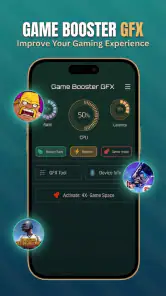
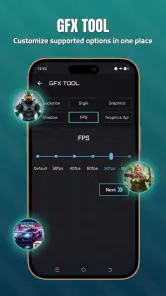
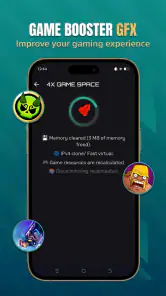
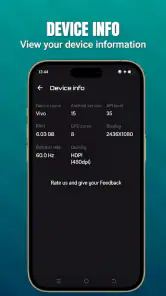
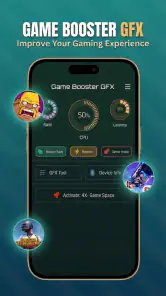
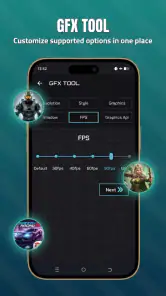
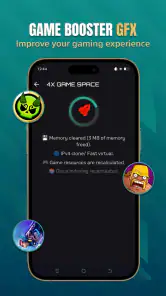
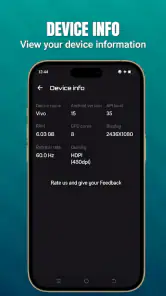
Analyse door Reviewed
Wie een Android-telefoon gebruikt om te gamen, kent het probleem: de game voelt soms schokkerig, het beeld reageert laat of de telefoon lijkt zijn beschikbare ruimte niet goed te benutten. Game Booster GFX 4x Turbo probeert precies op dat praktische ongemak in te spelen. Ik heb de app bekeken als hulpmiddel uit de categorie bibliotheken en demo, met de nadruk op grafische instellingen en een soepelere spelervaring. Mijn indruk is positief voor gebruikers die graag zelf wat aan hun game-omgeving sleutelen, maar ik zou de verwachtingen wel nuchter houden. Een booster kan instellingen handiger maken; hij kan geen zwakke hardware veranderen in een high-end toestel.
De app is gratis en wordt ontwikkeld door Royal Games Boosters. Hij richt zich op Android-apparaten vanaf versie 7.0 en heeft een PEGI 3-classificatie. De huidige versie is 26.08.13, terwijl de eerste release op 27 januari 2022 verscheen. Met meer dan vijftigduizend installaties heeft het hulpmiddel inmiddels een bescheiden, maar duidelijke gebruikersbasis. Voor mij is vooral belangrijk dat je dit niet moet zien als een nieuwe game, maar als een gereedschap dat naast je bestaande games werkt.
Waar je waarschijnlijk tegenaan loopt
De eerste valkuil is de belofte van een veel hogere beeldsnelheid letterlijk nemen. Game Booster GFX 4x Turbo kan helpen om instellingen op een praktische manier te benaderen, maar het uiteindelijke resultaat hangt af van de telefoon, de game, de grafische chip, de temperatuur en de manier waarop de game zelf met beeldinstellingen omgaat. Als een toestel een bepaalde beeldsnelheid niet stabiel kan leveren, maakt een booster dat niet automatisch mogelijk. Soms krijg je alleen een minder mooi beeld of extra warmte.
Dat is ook waarom ik de app vooral interessant vind voor spelers die al weten wat ze willen aanpassen. Wie alleen op één knop drukt en daarna een wonder verwacht, kan teleurgesteld raken. De vermelding van ondersteuning voor 120 FPS en vier keer meer speelruimte klinkt aantrekkelijk, maar zulke termen moet je praktisch interpreteren: ze wijzen op een doel voor de configuratie, niet op een garantie dat iedere game en iedere telefoon dat resultaat haalt. De beste winst komt meestal uit een passende balans tussen beeldkwaliteit, stabiliteit en temperatuur.
Een tweede punt van wrijving is dat grafische opties niet overal hetzelfde werken. Een instelling die bij de ene game voor een rustiger beeld zorgt, kan bij een andere titel nauwelijks verschil maken. Ook kan een game na een update zijn eigen instellingen opnieuw toepassen. Als je na een wijziging niets merkt, betekent dat dus niet meteen dat de app defect is. Controleer eerst of de gekozen aanpassing daadwerkelijk bij de betreffende game hoort en of de game zelf geen prioriteit geeft aan zijn eigen configuratie.
Ik zou bovendien niet blind alle beschikbare opties tegelijk wijzigen. Dat maakt het moeilijk om te weten welke verandering werkelijk effect had. Mijn praktische aanpak is eenvoudiger: noteer eerst hoe de game nu presteert, pas daarna één onderdeel aan en speel vervolgens een paar minuten in dezelfde situatie. Zo herken je sneller of het beeld soepeler wordt, of juist waziger, warmer of instabieler.
Een rustige eerste installatie
Omdat Game Booster GFX 4x Turbo op Android 7.0 en hoger draait, is de eerste controle eenvoudig: kijk welke Android-versie je toestel gebruikt voordat je tijd besteedt aan instellingen. Op een ouder apparaat kan compatibiliteit de eerste oorzaak van problemen zijn. Op een moderner toestel is het verstandiger om eerst de game zelf te openen en de huidige grafische opties te bekijken. Daarmee heb je een duidelijk vertrekpunt.
Meer van onze redactie

Ludo Club getest: leuk voor een snel potje, minder voor strategen

Candy Crush Saga en de lokroep van nog één poging

InShot maakt videomontage snel, maar niet altijd overzichtelijk

Telegram bouwt gemeenschappen, maar geen vertrouwen

Waarom Plants vs. Zombies™ een Strategisch Meesterwerk is

Waarom Microsoft Authenticator De Beste Keuze Is Voor Zakelijke Beveiliging
Na het openen zou ik niet meteen naar de hoogste mogelijke instelling springen. Kies eerst de game die je daadwerkelijk wilt verbeteren en kijk welke opties de app voor die werkwijze toont. De nuttigste instelling is niet noodzakelijk de hoogste. Bij een competitieve game kan een stabiel beeld met iets minder detail prettiger zijn dan maximale scherpte met korte haperingen. Bij een rustig spel kan juist beeldkwaliteit belangrijker zijn dan een hogere beeldsnelheid.
De naam van een game is daarbij belangrijk. Als je meerdere vergelijkbare titels gebruikt, controleer dan zorgvuldig of je de juiste toepassing hebt geselecteerd. Een verkeerde selectie kan de indruk geven dat de booster niets doet, terwijl je in werkelijkheid een andere configuratie hebt aangepast. Dit is een klein detail, maar precies het soort stap dat veel frustratie voorkomt.
Ik raad aan om vóór het testen andere zware apps te sluiten, niet omdat Game Booster GFX 4x Turbo daarmee automatisch krachtiger wordt, maar omdat je de omstandigheden gelijker maakt. Als er op de achtergrond veel gebeurt, weet je niet of een verbetering door de grafische instelling komt of doordat er toevallig minder belasting was. Test daarom bij voorkeur op dezelfde plek in de game, met dezelfde beeldmodus en ongeveer dezelfde speelduur.
Let ook op de temperatuur van je toestel. Een telefoon die koud begint, kan aanvankelijk vloeiend werken en later vertragen zodra hij warm wordt. Dat is een belangrijk onderscheid: als de eerste minuten goed zijn en de prestaties daarna dalen, ligt het probleem mogelijk bij warmtebeheer in plaats van bij de gekozen configuratie. In dat geval is een lagere grafische belasting vaak verstandiger dan nog agressiever verhogen.
Een workflow die problemen sneller oplost
Wanneer een game na een wijziging niet goed start, zou ik eerst teruggaan naar de laatst gebruikte instelling in plaats van meerdere nieuwe combinaties te proberen. Een eenvoudige herstelroutine werkt meestal beter: sluit de game volledig, open de booster opnieuw, controleer de gekozen game en zet de laatste wijziging terug. Start daarna de game opnieuw. Door telkens één stap terug te nemen, houd je zicht op de oorzaak.
Werkt de game nog steeds vreemd, dan is een tweede controle nuttig: vergelijk de game zonder de aangepaste configuratie met de game erna. Dat klinkt omslachtig, maar het voorkomt dat je een netwerkprobleem, een tijdelijke storing of een game-update aanziet voor een grafisch probleem. Vooral bij online games kunnen vertraging en haperingen door de verbinding komen, terwijl het beeld zelf technisch goed wordt weergegeven.
Een andere praktische gewoonte is om voor belangrijke speelsessies niet vlak daarvoor allerlei instellingen te veranderen. Ik zou de app eerder gebruiken als voorbereidingshulpmiddel: pas iets aan, test rustig en laat de configuratie daarna staan zolang die goed werkt. Tijdens een wedstrijd of een lange speelsessie experimenteren maakt het lastiger om snel terug te keren naar een betrouwbare situatie.
Als een update van de game je eerdere resultaat verandert, begin dan niet automatisch met de hoogste instelling. Updates kunnen de belasting van een game veranderen, zelfs wanneer de bediening hetzelfde blijft. Herhaal liever je basistest en kijk opnieuw naar stabiliteit. De app kan daarbij een handig startpunt zijn, maar de game blijft de omgeving waarin het echte resultaat zichtbaar wordt.
Voor gebruikers die graag instellingen vergelijken, is een eenvoudige methode nuttig. Speel eerst een vast onderdeel van de game, bijvoorbeeld een druk gebied of een scène met veel beweging. Beoordeel niet alleen hoe vloeiend het voelt, maar ook of teksten scherp blijven, of details verdwijnen en of de telefoon sneller warm wordt. Een instelling die op papier sneller lijkt, is niet automatisch prettiger in dagelijks gebruik.
Wanneer de booster niet de oorzaak is
Niet elk probleem met mobiel gamen is een grafisch probleem. Als spelers plotseling terug naar het beginscherm worden gestuurd, kan dat bijvoorbeeld samenhangen met de game zelf, beschikbare opslagruimte of een tijdelijke fout. Als andere apps ook traag reageren, zou ik eerst naar het toestel als geheel kijken. De booster is dan niet de eerste plek waar ik een oplossing zou zoeken.
Bij online vertraging is de situatie vergelijkbaar. Een vertraagde reactie op een tik of beweging kan door de verbinding komen, terwijl de beeldweergave soepel blijft. Test daarom of een offline onderdeel van de game hetzelfde probleem vertoont. Als alleen online spel hapert, is het logischer om de verbinding en de serverbelasting te controleren dan om grafische instellingen steeds verder te wijzigen.
Ook de opslagruimte verdient aandacht. Een bijna volle telefoon kan zich anders gedragen bij updates en het openen van games. In zo’n situatie kan een grafische booster hooguit een deel van het probleem beïnvloeden. Ik zou eerst onnodige bestanden en apps opruimen, de telefoon opnieuw starten en daarna pas opnieuw testen. Dat is een veiliger en duidelijker proces dan meteen meerdere instellingen verhogen.
De leeftijd van het toestel speelt eveneens mee. Op een ouder apparaat kan een lagere beeldkwaliteit de enige realistische manier zijn om langere tijd stabiel te spelen. Dat is geen mislukking van de app; het is een afweging tussen wat de hardware aankan en wat je van het beeld verlangt. Wie vooral maximale details wil, kan beter de standaardopties van de game gebruiken of een nieuwer toestel overwegen. Wie vooral minder schokken wil, heeft meer aan een bescheiden configuratie.
Mijn grootste inhoudelijke reserve is daarom dat de app niet zelfstandig kan bepalen wat voor iedere gebruiker de perfecte balans is. Je moet bereid zijn om te testen en te accepteren dat de uitkomst per game verschilt. Dat maakt het hulpmiddel minder geschikt voor iemand die helemaal geen instellingen wil begrijpen. Voor zo’n gebruiker is de standaardconfiguratie van de game vaak eenvoudiger en voorspelbaarder.
Voor wie het wel en niet past
Ik zie Game Booster GFX 4x Turbo vooral passen bij Android-spelers die merken dat hun games net niet prettig lopen en die zelf controle willen over de grafische afweging. Het is ook interessant voor iemand die tussen meerdere games wisselt en liever één apart hulpmiddel gebruikt om zijn instellingen systematisch te benaderen. De gratis toegang verlaagt de drempel om het uit te proberen, zeker als je al een duidelijk probleem hebt dat je wilt onderzoeken.
Een realistisch scenario is een speler die na een lange werkdag op dezelfde telefoon een online game wil spelen. De game draait aanvankelijk redelijk, maar tijdens drukke scènes ontstaan kleine haperingen. In plaats van meteen alles op maximaal te zetten, kan die speler met de app een lichtere grafische configuratie testen, dezelfde scène opnieuw spelen en letten op warmte en stabiliteit. Als de besturing daarna consistenter voelt, is dat een nuttige verbetering, ook wanneer het beeld iets minder gedetailleerd is.
Ik zou de app minder snel aanraden aan iemand die uitsluitend eenvoudige games speelt en nooit problemen met prestaties heeft. In dat geval voegt een extra configuratiestap weinig toe. Ook voor gebruikers die alleen een gegarandeerde 120-FPS-ervaring zoeken, is dit niet de juiste verwachting. De telefoon en de game moeten die beeldsnelheid zelf kunnen ondersteunen; een hulpmiddel kan die technische grens niet wegwerken.
Vergeleken met de ingebouwde spelmodus van sommige telefoons heeft deze app een ander voordeel en nadeel. Een systeemfunctie kan vaak eenvoudiger zijn omdat ze al onderdeel is van Android of de fabrikantsoftware. Game Booster GFX 4x Turbo is interessanter wanneer je specifiek met grafische instellingen wilt werken, maar vraagt daardoor meer aandacht van de gebruiker. Vergeleken met handmatig zoeken naar dezelfde opties in iedere game biedt de app mogelijk een overzichtelijker vertrekpunt, al blijft handmatig controleren nodig.
De PEGI 3-classificatie maakt duidelijk dat de app zelf voor een breed publiek is ingedeeld. Toch zou ik jonge gebruikers niet zonder begeleiding allerlei instellingen laten wijzigen als zij niet weten wat beeldkwaliteit, snelheid en warmte betekenen. De classificatie zegt iets over de geschiktheid van de inhoud, niet over de technische kennis die nodig is om de beste configuratie te kiezen.
Mijn praktische oordeel
Na mijn beoordeling zie ik Game Booster GFX 4x Turbo als een bruikbaar, maar niet magisch hulpmiddel. De sterkste kant is dat het de aandacht vestigt op een probleem dat veel spelers herkennen: een game hoeft niet alleen te starten, maar moet ook langere tijd prettig blijven reageren. De app is vooral waardevol wanneer je bereid bent om gecontroleerd te testen en niet automatisch voor de hoogste optie kiest.
Mijn advies is om te beginnen met een eenvoudige vergelijking: speel dezelfde scène met de standaardinstellingen, maak één aanpassing en controleer daarna opnieuw beeld, warmte en stabiliteit. Verandert er niets, kijk dan eerst naar de game, de verbinding, opslagruimte en toesteltemperatuur. Zo voorkom je dat je de app gebruikt als oplossing voor een probleem dat ergens anders zit.
De gratis beschikbaarheid en ondersteuning van Android 7.0 of hoger maken de instap laag. De huidige versie 26.08.13 laat bovendien zien dat het project nog als een concreet hulpmiddel wordt aangeboden, niet alleen als een losse uitleg over mobiele graphics. Toch blijft mijn oordeel afhankelijk van je doel: voor fijnregeling en experimenteren is dit een interessante keuze; voor volledig automatische optimalisatie is de ingebouwde spelmodus van je telefoon waarschijnlijk gemakkelijker.
Mijn eindadvies: probeer het wanneer je een specifieke game soepeler wilt laten aanvoelen en je bereid bent kleine wijzigingen zorgvuldig te testen. Verwacht geen wonderen, houd rekening met warmte en controleer altijd of de oorzaak werkelijk grafisch is. Wie die nuance accepteert, kan aan deze app een praktisch hulpmiddel hebben. Wie liever niets instelt en maximale prestaties gegarandeerd wil zien, kan beter bij de standaardinstellingen blijven of naar een krachtiger toestel kijken.
Game Booster GFX 4x Turbo Veelgestelde vragen
Is Game Booster GFX 4x Turbo gratis en op welke Android-versies werkt de app?
Game Booster GFX 4x Turbo is gratis te downloaden en valt onder de categorie Bibliotheken en demo. De app is bedoeld voor Android-apparaten vanaf Android 7.0. Controleer voor installatie of je telefoon aan die minimale vereiste voldoet. De app heeft een PEGI 3-leeftijdsclassificatie en is ontwikkeld door Royal Games Boosters.
Wat betekent de belofte van 120 FPS en 4x meer speelruimte?
De beschrijving van Game Booster GFX noemt een vloeiendere game-ervaring, 120 FPS en vier keer meer speelruimte. Zie dit als een beoogd resultaat, niet als een garantie voor iedere telefoon of game. De werkelijke ervaring hangt onder meer af van de hardware, de game en de instellingen die beschikbaar zijn. Een booster kan de mogelijkheden van het apparaat niet onbeperkt vergroten.
Wat is Game Booster GFX 4x Turbo en wat doet de app precies?
Game Booster GFX 4x Turbo is een hulpmiddel voor Android-apparaten dat bedoeld is om mobiele games soepeler te laten draaien. De app biedt doorgaans opties om grafische instellingen, resolutie, framesnelheid en apparaatprestaties aan te passen. Het resultaat verschilt echter per telefoon, game en Android-versie. De app kan geen hardwarebeperkingen volledig oplossen en garandeert daarom niet automatisch meer FPS of een betere beeldkwaliteit.
Werkt Game Booster GFX 4x Turbo met elke Android-game?
Niet elke game wordt op dezelfde manier ondersteund. De werking hangt af van de manier waarop een game zijn grafische instellingen beheert en of de booster toegang heeft tot de benodigde opties. Bij sommige populaire titels kunnen instellingen zoals resolutie of FPS worden aangepast, terwijl andere games nauwelijks reageren. Controleer daarom vóór installatie of jouw specifieke game compatibel is en maak bij voorkeur eerst een back-up van bestaande instellingen.
Kan Game Booster GFX 4x Turbo mijn telefoon sneller maken tijdens het gamen?
De app kan helpen door achtergrondprocessen te beperken en bepaalde grafische instellingen lager of efficiënter af te stellen. Daardoor kunnen haperingen en overmatige belasting soms verminderen. De verbetering is vooral merkbaar op apparaten met beperkte prestaties, maar het effect is niet gegarandeerd. Een zwakke processor, weinig werkgeheugen, slechte koeling of een instabiele internetverbinding kan nog steeds voor vertraging zorgen, ook wanneer de booster correct is ingesteld.
Voordelen
- Verbetert de spelprestaties op geschikte Android-apparaten.
- Biedt extra opties voor resolutie
- FPS en grafische kwaliteit.
- Eenvoudige interface die ook voor beginners snel te begrijpen is.
- Kan helpen bij het verminderen van haperingen tijdens het gamen.
- Handige profielen voor verschillende games en prestatievoorkeuren.
Nadelen
- Werkt mogelijk niet goed met alle games of Android-versies.
- Hogere FPS kan zorgen voor extra batterijverbruik en warmte.
- Sommige functies vereisen rootrechten of aangepaste instellingen.
- Resultaten verschillen sterk per toestel en gebruikte game.
- De gratis versie kan advertenties of beperkte opties bevatten.
- Categorie
- Bibliotheken en demo
- Versie
- 26.08.13