Game Booster Fire GFX- Fix Lag
- 35.00
- 4,4
- Installaties
- 5.00M
- Prijs
- Free

Schermafbeeldingen
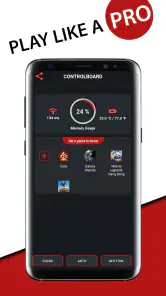
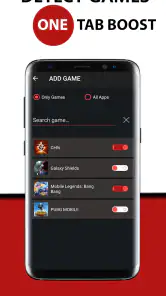
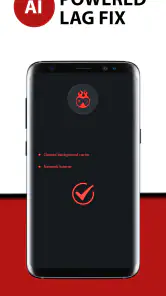
Analyse door Reviewed
Bij mobiele games merk ik vooral hoe vervelend het is wanneer een potje niet lekker loopt: beeld hapert, tikken lijken later te reageren en je verliest tijd met instellingen zoeken in plaats van spelen. Game Booster Fire GFX- Fix Lag is bedoeld als een hulpmiddel om die voorbereiding eenvoudiger te maken. Mijn belangrijkste vraag bij zo’n app is niet of hij een wonder kan verrichten, maar of hij het gedoe rond een speelsessie vermindert en op mijn toestel betrouwbaar genoeg werkt om hem te blijven gebruiken.
Waar de winst in tijd kan zitten
Een gamebooster klinkt aantrekkelijk, maar de naam alleen zegt weinig over wat je daadwerkelijk merkt. In mijn ogen is de nuttigste rol van deze app dat hij een plek biedt om prestaties en game-instellingen te benaderen zonder telkens zelf door allerlei opties te hoeven zoeken. Dat kan prettig zijn als je vaak dezelfde game opent en vooraf graag even controleert of je telefoon klaar is voor een langere sessie.
Ik zou de app niet zien als een garantie op hogere framerates of als een oplossing voor ieder netwerkprobleem. Haperingen kunnen ook ontstaan doordat een game zelf zwaar is, de verbinding onstabiel is of het toestel warm wordt. Een booster kan niet al die oorzaken wegnemen. De waarde zit eerder in het makkelijker beheren van wat binnen bereik van je telefoon ligt, en in het testen of een aangepaste aanpak voor jouw combinatie van toestel en game verschil maakt.
Verbeter je game-ervaring
De Game Booster Fire GFX- Fix Lag is ontworpen om je game-ervaring te optimaliseren. Wat het doet, is eigenlijk vrij simpel, maar ongelooflijk effectief: het verhoogt de prestaties van je apparaat door onnodige processen af te sluiten en je RAM-geheugen te boosten. Het resultaat? Een veel soepelere gameplay zonder vervelende onderbrekingen. En geloof me, dat is precies wat je nodig hebt als je midden in een spannende game zit.
Gebruiksvriendelijke interface
Wat me meteen opviel, was hoe makkelijk de app te gebruiken is. Je hoeft geen techneut te zijn om ermee aan de slag te kunnen. De interface is intuïtief en je kunt met een paar tikken al beginnen met het verbeteren van je apparaatprestaties. Dit maakt het toegankelijk voor zowel casual gamers als hardcore fanaten. Geen gedoe, gewoon direct aan de slag.
Die lage instap is vooral handig als je niet precies weet welke systeeminstellingen je veilig kunt aanpassen. Ik raad wel aan om niet meteen alles tegelijk te veranderen: probeer één wijziging, start daarna dezelfde game opnieuw en let op of het verschil werkelijk merkbaar is. Zo houd je zicht op wat voor jou werkt, in plaats van dat je na meerdere aanpassingen niet meer weet waardoor een sessie beter of juist minder soepel verliep.
Een eerste setup die overzichtelijk blijft
Bij het eerste gebruik zou ik beginnen met één game en één doel, bijvoorbeeld minder visuele drukte of een stabielere indruk tijdens het spelen. Noteer desnoods in je hoofd hoe de game vóór de aanpassing aanvoelde: hoe snel het menu reageerde, of er haperingen waren en hoe warm de telefoon werd. Daarna kun je dezelfde situatie opnieuw proberen. Dat is geen laboratoriumtest, maar wel eerlijker dan na een drukke speelsessie op basis van gevoel allerlei instellingen tegelijk te veranderen.
Meer van onze redactie

Ludo Club getest: leuk voor een snel potje, minder voor strategen

Candy Crush Saga en de lokroep van nog één poging

InShot maakt videomontage snel, maar niet altijd overzichtelijk

Telegram bouwt gemeenschappen, maar geen vertrouwen

Waarom Plants vs. Zombies™ een Strategisch Meesterwerk is

Waarom Microsoft Authenticator De Beste Keuze Is Voor Zakelijke Beveiliging
De app valt in de categorie tools en is ontwikkeld door TOLAN. Ze is gratis te installeren, met in-app aankopen die via Play worden gefactureerd. De leeftijdsclassificatie is PEGI 3. Op Android vraagt de huidige versie 209 minimaal versie 6.0. Dat maakt haar bruikbaar voor een brede groep Android-gebruikers, al zegt compatibiliteit op zichzelf natuurlijk niet hoe soepel iedere specifieke game op ieder toestel zal draaien.
Grafische keuzes: niet altijd mooier én sneller
De mogelijkheid om grafische instellingen aan te passen is vooral interessant wanneer een game veel vraagt van een telefoon die niet meer zo vlot reageert. Hier zit wel een duidelijke afweging: hogere beeldkwaliteit kan de belasting verhogen, terwijl een eenvoudigere weergave in sommige situaties prettiger speelt. Ik zou daarom niet automatisch de mooiste instelling kiezen. Voor een game waarin snelle reacties belangrijker zijn dan details, kan een bescheidener beeldinstelling de verstandigere keuze zijn.
Verander instellingen stap voor stap en speel daarna lang genoeg om meer te beoordelen dan alleen het eerste menu. Let bijvoorbeeld op of de bediening consistent aanvoelt en of het beeld na een paar minuten nog prettig blijft. Als een grafische wijziging vooral de uitstraling verandert maar geen praktisch voordeel oplevert, is teruggaan naar de standaardinstelling een prima beslissing. Het doel is comfortabel spelen, niet zo veel mogelijk schuifjes aanpassen.
Gebruik tijdens gewone speelmomenten
Een herkenbaar scenario is een korte gamesessie onderweg of na een drukke dag, wanneer je niet eerst tien minuten wilt besteden aan het sluiten van apps en het zoeken naar instellingen. Dan kan een eenvoudige boosterworkflow nuttig zijn: open de tool, kies de relevante game-instellingen, start het spel en kijk of de ervaring stabiel genoeg is. Als je telefoon al soepel draait, hoef je die routine niet telkens te herhalen; een hulpmiddel is pas handig wanneer het een terugkerend ongemak wegneemt.
Voor langere sessies zou ik daarnaast zelf pauzes nemen en letten op warmte, ongeacht welke app ik gebruik. Temperatuurcontrole kan helpen om de toestand van het toestel in het oog te houden, maar is geen koeling en voorkomt niet automatisch dat een telefoon warm wordt. Wordt het toestel onaangenaam heet, dan is stoppen en het even laten afkoelen verstandiger dan blijven proberen de prestaties op te voeren.
Welke problemen het wel en niet aanpakt
De functie voor het afsluiten van onnodige processen en het vrijmaken van werkgeheugen is gericht op de toestand van het toestel, niet op de kwaliteit van je internetverbinding. Als een online game vooral hapert doordat wifi zwak is of de mobiele verbinding wegvalt, moet je eerst die verbinding aanpakken. Een booster kan een slecht signaal niet omzetten in een goede verbinding. Dat onderscheid voorkomt dat je tijd besteedt aan grafische opties terwijl het echte probleem ergens anders zit.
Ook de leeftijd en mogelijkheden van je telefoon spelen mee. Een oudere telefoon kan baat hebben bij minder zware instellingen, maar geen app maakt de hardware nieuw. En als een game zelf een storing heeft of na een update slecht presteert, kan het probleem buiten deze tool liggen. Ik vind het daarom verstandig om de booster als een praktische tussenstap te behandelen: probeer hem wanneer de telefoon belast lijkt, maar controleer ook de game-instellingen en herstart het spel als dat nodig is.
Hoe hij zich verhoudt tot de gebruikelijke alternatieven
Veel Android-telefoons hebben al opties voor batterijbeheer, opslag en het sluiten van achtergrondapps. Die ingebouwde hulpmiddelen zijn vaak de beste eerste stap als je alleen af en toe een probleem hebt, omdat je daarvoor geen extra app nodig hebt. Het verschil met een gespecialiseerde gamebooster is vooral de focus: deze tool brengt het idee van gamesessies en grafische keuzes naar voren, wat voor iemand die regelmatig speelt overzichtelijker kan voelen dan algemene systeemmenu’s.
Handmatig instellingen aanpassen geeft meer controle, maar kost tijd en maakt het lastiger om bij te houden wat je precies hebt veranderd. Een externe booster kan die drempel verlagen, maar vraagt ook om gezond verstand: vergelijk het resultaat met je normale aanpak en houd alleen veranderingen aan die je echt prettig vindt. Wie volledige controle over elk technisch detail wil, heeft mogelijk meer aan de ingebouwde opties van de telefoon; wie vooral snel een paar gerichte stappen wil proberen, kan de eenvoudige aanpak van deze app waarderen.
Voor wie de app passend is
Ik zie vooral waarde voor Android-gebruikers die geregeld mobiele games spelen, merken dat hun toestel soms stroef reageert en niet graag diep in systeemmenu’s duiken. Ook iemand die grafische instellingen wil uitproberen zonder van meet af aan een ingewikkelde configuratie te bouwen, kan er baat bij hebben. De app is gratis, heeft een gemiddelde beoordeling van 4,4 uit ongeveer 62.000 beoordelingen en is meer dan 5 miljoen keer geïnstalleerd. Dat wijst op een ruime gebruikersgroep, maar blijft geen belofte dat ieder toestel dezelfde uitkomst geeft.
Voor iemand die maar zelden speelt en geen haperingen ervaart, is een extra tool waarschijnlijk overbodig. Hetzelfde geldt als je vooral een netwerkprobleem probeert op te lossen, of als je verwacht dat één tik iedere game vloeiend maakt. In die gevallen zou ik eerst de ingebouwde instellingen gebruiken, de verbinding controleren of de grafische kwaliteit in de game zelf verlagen. De booster is het meest logisch wanneer je een herhaalbare routine wilt, niet wanneer je een vervanging zoekt voor een sterker toestel of een stabielere verbinding.
Wat ik vóór een langere speelsessie zou controleren
Mijn praktische aanpak is om niet alleen naar de eerste paar seconden te kijken. Ik start dezelfde game, speel een herkenbaar onderdeel en vergelijk de bediening en beeldweergave met mijn normale ervaring. Daarna let ik op warmte en batterijgedrag zonder te verwachten dat een booster die factoren volledig oplost. Als het resultaat onduidelijk is, zet ik de wijzigingen terug en probeer ik later één andere instelling. Dat voorkomt dat een kleine verbetering in het menu wordt verward met een echt voordeel tijdens het spelen.
Ik zou ook voorkomen dat ik vlak voor een belangrijke online wedstrijd allerlei onbekende instellingen uitprobeer. Test aanpassingen eerst tijdens een ontspannen sessie, zodat je kunt terugkeren naar je vertrouwde configuratie als iets niet prettig aanvoelt. Die tip is simpel, maar bespaart frustratie: een nieuwe instelling is pas nuttig als ze betrouwbaar genoeg is op het moment dat je echt wilt spelen.
Wat je van de aankoopopties kunt verwachten
De basis is gratis te gebruiken, terwijl er aankopen binnen de app beschikbaar zijn van € 0,39 tot € 4,49 bij facturering via Play. Ik zou eerst met de gratis versie nagaan of de manier van werken bij mijn speelroutine past voordat ik geld uitgeef. Een betaalde optie is alleen logisch als je zelf merkt dat die iets toevoegt aan wat je dagelijks gebruikt; betaal niet enkel in de hoop dat een aankoop een hardwarebeperking of een zwakke internetverbinding wegneemt.
De app is uitgebracht op 12 maart 2023 en blijft daarmee een afzonderlijke tool naast de instellingen die Android en gameontwikkelaars zelf aanbieden. De actuele versie is 209. Bij een update kan de interface of werking veranderen, dus als een vertrouwde routine na een wijziging anders aanvoelt, controleer dan eerst de instellingen die je gebruikt in plaats van ervan uit te gaan dat je telefoon plotseling slechter presteert.
Extra functies voor de ultieme boost
Naast het verbeteren van de prestaties, biedt de app ook enkele extra functies die de moeite waard zijn. Zo kun je de grafische instellingen aanpassen om je games er nog beter uit te laten zien. En voor degenen onder ons die graag alles uit hun apparaat halen, zijn er geavanceerde instellingen beschikbaar waarmee je de prestaties nog verder kunt finetunen.
Een andere handige functie is de temperatuurcontrole. Niemand wil dat zijn telefoon oververhit raakt tijdens een intensieve speelsessie, en deze app houdt dat nauwlettend in de gaten. Een geruststellende gedachte, toch?
Conclusie: een must-have voor elke gamer
Al met al ben ik ontzettend blij dat ik de Game Booster Fire GFX- Fix Lag heb ontdekt. Het heeft mijn game-ervaring echt naar een hoger niveau getild. Of je nu een casual gamer bent die af en toe een spelletje speelt, of een fanatieke speler die altijd op zoek is naar de beste prestaties, deze app is een must-have. Het is eenvoudig te gebruiken, biedt geweldige functies, en zorgt ervoor dat je apparaat soepel blijft draaien. Dus waar wacht je nog op? Geef je game-ervaring een boost en geniet van urenlang speelplezier zonder haperingen!
Game Booster Fire GFX- Fix Lag Veelgestelde vragen
Is Game Booster Fire GFX gratis te downloaden en zijn er kosten in de app?
Game Booster Fire GFX is gratis te downloaden als Android-app. Er zijn ook in-app aankopen die via Google Play worden afgerekend, met prijzen van € 0,39 tot € 4,49. Je kunt dus eerst de gratis versie proberen en daarna zelf beslissen of je een betaalde optie wilt gebruiken. Controleer vóór een aankoop altijd het bedrag dat in Google Play wordt weergegeven.
Werkt Game Booster Fire GFX op mijn Android-apparaat?
Game Booster Fire GFX vereist Android 6.0 of hoger. Als je apparaat aan die voorwaarde voldoet, kun je nagaan of de app beschikbaar is voor jouw toestel via Google Play. De app is bedoeld als hulpmiddel bij mobiel gamen, maar de werking en het effect kunnen per apparaat en game verschillen. Controleer daarom de compatibiliteit voordat je downloadt.
Wat is Game Booster Fire GFX en hoe werkt het?
Game Booster Fire GFX is een applicatie ontworpen om de prestaties van je mobiele apparaat te optimaliseren tijdens het gamen. Het werkt door onnodige achtergrondprocessen te sluiten en de resources van je apparaat te herverdelen voor betere gameprestaties. Hierdoor kunnen games soepeler draaien zonder vertragingen of stotteren, wat resulteert in een verbeterde spelervaring.
Is Game Booster Fire GFX compatibel met alle mobiele apparaten?
Game Booster Fire GFX is compatibel met de meeste Android-apparaten, maar het is belangrijk om te controleren of je specifieke apparaat wordt ondersteund. De app vereist Android 6.0 of hoger. Controleer de app-specificaties in de Google Play Store om er zeker van te zijn dat je apparaat compatibel is voordat je de app downloadt.
Kan Game Booster Fire GFX mijn apparaat beschadigen of vertragen?
Game Booster Fire GFX is ontworpen om de prestaties van je apparaat te verbeteren, niet om deze te beschadigen of te vertragen. Echter, zoals met alle apps, is het belangrijk om de app correct te gebruiken volgens de instructies van de ontwikkelaar. Het wordt aanbevolen om regelmatig updates te installeren en je apparaat te monitoren om ervoor te zorgen dat er geen onverwachte problemen optreden.
Voordelen
- Verbetert spelprestaties aanzienlijk.
- Eenvoudige en gebruiksvriendelijke interface.
- Ondersteunt een breed scala aan spellen.
- Verlaagt effectief lag tijdens gameplay.
- Verbetert grafische kwaliteit in games.
Nadelen
- Kan de batterij snel leegmaken.
- Sommige functies vereisen root-toegang.
- Kan conflicten veroorzaken met sommige apps.
- Niet alle spellen krijgen een merkbare boost.
- Advertenties kunnen soms storend zijn.
- Categorie
- Tools
- Versie
- 209