Flutter UI App Template
- 0.00
- 0.0
- Installaties
- 50.00K
- Prijs
- Free

Schermafbeeldingen
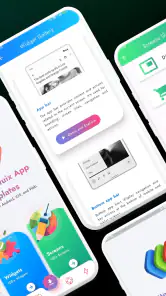
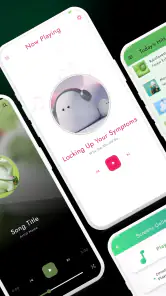
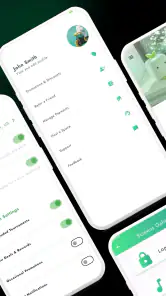
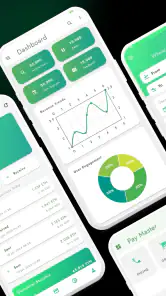
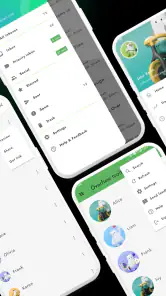
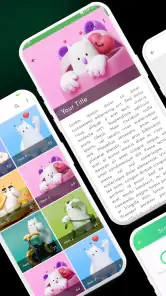
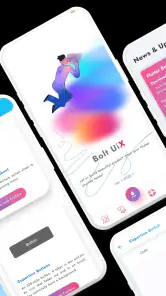
Analyse door Reviewed
Wie Flutter Boltuix – App-sjabloon opent, moet het niet benaderen als een gewone consumentenapp met een duidelijk einddoel. Ik zie het vooral als een startpunt voor mensen die een mobiele interface willen bekijken, testen of gebruiken als basis voor een eigen Flutter-project. Dat verschil is belangrijk: je installeert geen complete dienst waarin je meteen berichten verstuurt, bestanden beheert of een spel speelt. Je krijgt een voorbeeldgerichte app rond Flutter UI, gemaakt door BOLT UIX.
Mijn eerste indruk is daardoor dubbel. Voor een ontwikkelaar, student of nieuwsgierige maker kan zo’n sjabloon prettig zijn omdat je sneller een visueel vertrekpunt hebt dan wanneer je met een leeg project begint. Voor iemand die simpelweg een afgewerkte dagelijkse app zoekt, voelt het waarschijnlijk eerder als een demonstratie dan als een oplossing. De waarde zit hier in kijken, vergelijken en verder bouwen, niet in een lange reeks functies voor eindgebruikers.
Wat je bij Flutter Boltuix kunt verwachten
De app valt in de categorie bibliotheken en demo’s. Dat past goed bij de manier waarop ik haar zou gebruiken: als een compacte rondleiding door een interfaceconcept. De naam Flutter UI App Template maakt bovendien duidelijk dat het om een sjabloon gaat. Verwacht dus geen cursus met uitgebreide uitleg bij elke ontwerpkeuze en ook geen volledig product dat zonder aanpassingen klaar is voor publicatie.
De ontwikkelaar is BOLT UIX. De app is gratis te installeren en heeft PEGI 3 als leeftijdsaanduiding, waardoor er geen volwassen inhoud centraal staat. Ze verscheen op 1 januari 2025 en de huidige versie is 1.2026.1. Op Android werkt ze vanaf versie 8.0. Dat maakt haar bruikbaar op veel toestellen die nog dagelijks worden gebruikt, al zegt ondersteuning op zichzelf niets over hoe prettig een specifieke telefoon aanvoelt.
In de praktijk zou ik de app in drie rollen plaatsen. Ten eerste is ze een visuele referentie voor iemand die schermopbouw wil bestuderen. Ten tweede kan ze dienen als gespreksonderwerp wanneer je met een klant of team een richting voor een mobiele interface bespreekt. Ten derde is ze een laagdrempelige manier om te bepalen of een Flutter-sjabloon aansluit bij je eigen workflow voordat je tijd steekt in een groter project.
Dat laatste gebruik is misschien het meest onderschatte. Een screenshot vertelt je alleen hoe een scherm eruitziet. Door een demo zelf te openen, merk je sneller of de navigatie logisch voelt, of de tekst op je toestel prettig leest en of de algemene stijl past bij wat je wilt maken. Zelfs wanneer je uiteindelijk een ander ontwerp kiest, kan die korte vergelijking nuttig zijn.
Voor wie dit sjabloon wel en niet bedoeld is
Ik zou het aanraden aan beginnende Flutter-ontwikkelaars die eerst een concreet voorbeeld willen zien voordat ze een eigen interface opbouwen. Ook studenten kunnen er iets aan hebben wanneer ze een ontwerpidee willen bespreken zonder meteen een volledig product te ontwikkelen. Voor ervaren makers ligt de waarde vooral in snelle inspiratie en het beoordelen van een bestaande visuele richting.
Meer van onze redactie

Ludo Club getest: leuk voor een snel potje, minder voor strategen

Candy Crush Saga en de lokroep van nog één poging

InShot maakt videomontage snel, maar niet altijd overzichtelijk

Telegram bouwt gemeenschappen, maar geen vertrouwen

Waarom Plants vs. Zombies™ een Strategisch Meesterwerk is

Waarom Microsoft Authenticator De Beste Keuze Is Voor Zakelijke Beveiliging
De app is minder geschikt voor iemand die een kant-en-klare planner, chatapp, winkel of mediabibliotheek zoekt. De categorie en samenvatting wijzen op een UI-sjabloon, niet op een zelfstandige dienst met een eigen inhoudsmodel. Als je behoefte vooral ligt bij direct werken met documenten, communicatie of entertainment, zou ik een gespecialiseerde app kiezen. Dat is geen tekortkoming van het sjabloon; het is simpelweg een kwestie van het juiste gereedschap voor de juiste taak.
Ook wie verwacht dat een sjabloon automatisch alle moeilijke ontwikkelkeuzes oplost, kan teleurgesteld raken. Een interfacevoorbeeld helpt bij richting en presentatie, maar een echt project vraagt nog steeds om eigen beslissingen over inhoud, gegevens, foutmeldingen, toegankelijkheid en onderhoud. Ik vind het juist gezonder om de app zo te bekijken: als een versneller voor het begin, niet als vervanging van het hele ontwikkelproces.
De eerste installatie en een rustige start
De installatie zelf is eenvoudig: zoek de app op je Android-toestel, controleer of je apparaat minimaal Android 8.0 gebruikt en installeer haar. Omdat de app gratis is, kun je haar zonder aankoop eerst bekijken. Ik zou na het openen niet meteen proberen elk scherm te beoordelen. Neem eerst een minuut om te begrijpen wat de maker met dit voorbeeld wil laten zien.
Mijn aanbevolen eerste stap is praktisch. Open de interface, kijk welke onderdelen direct zichtbaar zijn en noteer wat je opvalt aan de volgorde, typografie en visuele hiërarchie. Probeer niet meteen te bedenken hoe je alles zou namaken. Vraag jezelf eerst af: welk probleem probeert dit sjabloon op te lossen? Is het vooral een startscherm, een navigatievoorbeeld, een verzameling componenten of een complete visuele richting?
Die vraag voorkomt een veelgemaakte fout. Bij een demo-app gaan gebruikers soms op zoek naar verborgen accountfuncties of persoonlijke instellingen, terwijl het belangrijkste doel juist het bekijken van de interface is. Wanneer je de app als een product probeert te gebruiken, beoordeel je haar op een manier waarvoor ze waarschijnlijk niet ontworpen is.
Ik zou ook even testen op het toestel waarop je uiteindelijk wilt werken. Een ontwerp dat op een groot scherm rustig oogt, kan op een kleiner display anders aanvoelen. Let op lange teksten, knoppen die dicht bij elkaar staan en onderdelen die je met één hand moeilijk bereikt. Dit is een nuttige controle, zelfs als je geen programmeur bent, omdat je zo snel ziet of het voorbeeld jouw doelgroep aanspreekt.
Van openen naar een eerste betekenisvolle actie
Een geslaagde eerste sessie hoeft hier niet te betekenen dat je een profiel aanmaakt of een taak afrondt. Voor mij is de eerste echte succesactie: één onderdeel van de interface bewust analyseren en vertalen naar je eigen idee. Kies bijvoorbeeld een scherm dat je aanspreekt en schrijf op welke elementen je zou behouden, welke tekst je zou vervangen en welke functie er in jouw app achter zou moeten zitten.
Een concreet dagelijks scenario maakt dat duidelijk. Stel dat je een kleine app voor een lokale vereniging wilt maken. In plaats van meteen code te schrijven, gebruik je het sjabloon om tijdens een telefoongesprek met de vereniging een richting te bespreken. Je kunt zeggen: deze opbouw werkt voor nieuws, deze plek zou voor activiteiten kunnen dienen en dit onderdeel moet bij ons eenvoudiger. Zo wordt de demo een gesprekshulpmiddel in plaats van alleen een voorbeeld dat je vluchtig bekijkt.
Voor een student kan de eerste succesactie anders zijn. Je opent een scherm, maakt een eenvoudige schets van de structuur en vergelijkt die met je eigen opdracht. Daarna beslis je welke onderdelen je zelf wilt leren bouwen. Dat is verstandiger dan het hele ontwerp blind overnemen, omdat je dan begrijpt welke keuzes bij jouw project passen.
Een derde bruikbare aanpak is het maken van een kleine beoordelingslijst. Kijk naar leesbaarheid, duidelijkheid van de navigatie, afstand tussen bedieningselementen en de hoeveelheid informatie op één scherm. Geef elk punt een korte notitie. Na zo’n oefening weet je meer over je eigen voorkeuren en heb je een concreet vertrekpunt voor een gesprek met een ontwikkelaar of designer.
Mijn belangrijkste tip: behandel het eerste scherm als materiaal voor beslissingen, niet als een eindproduct. Dat verandert de ervaring volledig. Je hoeft niet alles mooi te vinden en je hoeft ook niet te weten hoe je elk onderdeel technisch bouwt. Je moet vooral kunnen uitleggen wat je wilt gebruiken en waarom.
Waar nieuwe gebruikers vaak verkeerd kijken
De grootste verwarring ontstaat waarschijnlijk door het woord “app”. Veel mensen verwachten bij een mobiele app een persoonlijke functie met gegevens die ze kunnen bewaren. Bij een UI-sjabloon is het logischer om te zoeken naar ontwerpideeën en interactievoorbeelden. Als je geen klassieke productiviteitstaak kunt afronden, betekent dat niet automatisch dat de installatie mislukt is.
Een tweede misverstand is dat een mooi scherm gelijkstaat aan een compleet project. Een sjabloon kan je helpen bij de buitenkant van een app, maar jouw eigen versie heeft nog inhoud, logica en testwerk nodig. Denk aan lege toestanden, foutmeldingen en situaties waarin iemand niets heeft ingevoerd. Juist die minder opvallende onderdelen bepalen later of een app betrouwbaar aanvoelt.
Ik zou daarom niet alleen kijken naar het scherm wanneer alles goed gaat. Probeer ook te bedenken wat een gebruiker ziet wanneer er nog geen inhoud is, wanneer een actie wordt afgebroken of wanneer tekst langer is dan verwacht. Als het voorbeeld je daarvoor weinig houvast geeft, moet je die laag zelf ontwerpen. Dat is een belangrijke trade-off: je wint snelheid in de visuele start, maar je blijft verantwoordelijk voor de minder zichtbare gebruikservaring.
Een derde punt is het verschil tussen inspiratie en hergebruik. Wie een sjabloon bekijkt, kan geneigd zijn elk detail over te nemen. Ik vind het slimmer om eerst de principes te herkennen: hoe wordt aandacht verdeeld, welke onderdelen krijgen prioriteit en hoe wordt een gebruiker naar een volgende stap geleid? Daarna kun je de inhoud aanpassen aan je eigen doelgroep. Dat levert meestal een geloofwaardiger resultaat op dan een bijna identieke kopie.
Er is ook een praktische financiële nuance. De installatie is gratis, maar er staat een in-app aankoop van € 4,69 bij facturering via Google Play vermeld. Wie alleen wil kennismaken, kan dus beginnen zonder vooraf te betalen. Als je later een betaalde handeling overweegt, lees dan goed wat er op het betreffende moment wordt aangeboden en controleer of je die stap werkelijk nodig hebt voor jouw doel. Ik zou de demo eerst rustig beoordelen voordat ik geld uitgeef.
Hoe het zich verhoudt tot gewone alternatieven
De meest voor de hand liggende alternatieven zijn geen identieke apps, maar lege Flutter-projecten, losse UI-kits, screenshots en ontwerptools. Een leeg project geeft je maximale vrijheid, maar vraagt ook meer tijd voordat je iets hebt dat je kunt bekijken. Een screenshot is sneller, maar laat niet zien hoe een interface als geheel aanvoelt. Een ontwerptool biedt vaak meer controle over schetsen, terwijl een mobiele demo juist handig is wanneer je op een echt toestel wilt kijken.
Daar zit de sterkste positie van Flutter Boltuix voor mij. Het is een tastbaarder vertrekpunt dan alleen een afbeelding en minder intimiderend dan vanaf nul beginnen. De keerzijde is dat je minder vrij bent dan bij een eigen ontwerp. Als jouw project een heel specifieke merkstijl, complexe gebruikersstroom of afwijkende schermindeling nodig heeft, kan een blanco start uiteindelijk beter zijn.
Vergeleken met een gewone bibliotheekapp biedt dit sjabloon waarschijnlijk minder directe inhoudelijke waarde voor dagelijks gebruik. Je opent het niet om een boek, document of verzameling te raadplegen. De bibliotheek- en democategorie moet je hier vooral lezen als technische en visuele demonstratie. Dat maakt de app interessant voor makers, maar beperkt de aantrekkingskracht voor een algemeen publiek.
Mijn advies is daarom om eerst je doel te benoemen. Wil je een klant iets laten zien, een ontwerp analyseren of een Flutter-project sneller op gang brengen? Dan heeft deze app een duidelijke functie. Wil je vooral een dienst gebruiken die je persoonlijke gegevens of taken beheert? Dan zou ik niet proberen dit sjabloon daarvoor te forceren.
Een verstandige volgende stap voor makers
Na de eerste verkenning zou ik niet meteen een groot project starten. Kies één scherm of één visueel patroon dat je nuttig vindt en vertaal dat naar een kleine proef. Vervang de voorbeeldinhoud door jouw eigen onderwerp en kijk of de structuur nog steeds logisch blijft. Als de interface alleen werkt met de oorspronkelijke context, ontdek je dat vroeg en bespaar je later werk.
Daarna kun je de proef beoordelen op drie niveaus: begrijpt een nieuwe gebruiker wat hij moet doen, blijft de tekst leesbaar op jouw toestel en past de stijl bij de inhoud? Deze volgorde helpt om niet te blijven hangen in kleuren en afgeronde hoeken terwijl de basis nog onduidelijk is. Een mooi sjabloon is pas waardevol wanneer het jouw eigen idee begrijpelijker maakt.
Voor teams raad ik aan om de demo samen te bekijken en iedereen één sterk punt en één twijfel te laten noemen. Zo voorkom je dat één persoon de stijl automatisch als definitief beschouwt. Voor individuele makers is een korte opname of notitie handig: leg vast wat je wilt behouden en wat je bewust anders gaat doen. Dat maakt de overgang van inspiratie naar uitvoering concreet.
Wie weinig ervaring heeft met Flutter, moet rekening houden met een leercurve zodra het voorbeeld niet meer genoeg is. De app kan het begin overzichtelijker maken, maar ze neemt niet alle technische beslissingen uit handen. Dat is precies wanneer een andere optie, zoals een eenvoudige eigen oefening of een uitgebreider leertraject, beter kan zijn. Gebruik het sjabloon dus als een eerste stap en niet als bewijs dat je project al bijna af is.
Mijn oordeel na het uitproberen
Flutter Boltuix – App-sjabloon is een gerichte keuze. Ik vind haar het meest geslaagd als visueel startpunt voor iemand die een Flutter-interface wil bekijken voordat hij zelf gaat bouwen. De gratis toegang maakt de eerste kennismaking laagdrempelig, de lage leeftijdsaanduiding houdt de doelgroep breed en de ondersteuning vanaf Android 8.0 maakt installatie op veel oudere toestellen mogelijk.
De app overtuigt minder wanneer je haar beoordeelt als een complete dagelijkse toepassing. Daarvoor is het sjabloonconcept simpelweg te belangrijk. Je moet bereid zijn zelf betekenis, inhoud en verdere werking aan het voorbeeld te geven. Ook de mogelijke aankoop van € 4,69 is iets om bewust te benaderen: eerst kijken of het gratis gedeelte jouw doel al bereikt, daarna pas beslissen.
Mijn eindadvies aan een vriend zou zijn: installeer haar als je een concreet Flutter-idee hebt dat je visueel wilt onderzoeken. Open haar op het toestel waarop je wilt testen, kies één scherm, schrijf op wat je behoudt en bouw daarna een kleine eigen variant. Sla haar over als je op zoek bent naar een afgewerkte app voor dagelijks gebruik. In de juiste handen is dit geen eindstation, maar wel een bruikbaar en geruststellend begin.
Flutter UI App Template Veelgestelde vragen
Wat heb ik nodig om Flutter UI App Template te openen en ermee aan de slag te gaan?
Flutter UI App Template is bedoeld als uitgangspunt voor het bouwen van een app, niet als gewone app die je alleen opent om direct een complete dienst te gebruiken. Voor het werken met de template heb je een ontwikkelomgeving nodig waarin Flutter-projecten kunnen worden geopend en aangepast. De app valt onder bibliotheken en demo’s en is gratis te downloaden; controleer vooraf of je apparaat minimaal Android 8.0 gebruikt.
Wat is Flutter UI App Template precies?
Flutter UI App Template is een verzameling vooraf ontworpen schermen, componenten en lay-outs voor ontwikkelaars die mobiele apps willen bouwen met Flutter. De template kan helpen bij het maken van interfaces voor Android en iOS zonder elk onderdeel vanaf nul te ontwerpen. Afhankelijk van de meegeleverde versie kunnen onder andere startschermen, navigatiemenu’s, formulieren, profielpagina’s en instellingen aanwezig zijn.
Heb ik programmeerkennis nodig om deze Flutter UI App Template te gebruiken?
Ja, enige programmeerkennis is meestal noodzakelijk. De template is geen volledig kant-en-klare app die zonder aanpassingen kan worden gepubliceerd. Je hebt basiskennis van Flutter, Dart en de structuur van mobiele projecten nodig om teksten, kleuren, afbeeldingen, navigatie en functies te wijzigen. Beginners kunnen ermee oefenen, maar zullen waarschijnlijk extra documentatie of tutorials nodig hebben.
Werkt Flutter UI App Template op zowel Android als iOS?
In de meeste gevallen is de template bedoeld voor beide platformen, omdat Flutter apps vanuit één codebasis naar Android en iOS kan worden omgezet. De uiteindelijke werking hangt echter af van de gebruikte Flutter-versie, plug-ins en eventuele platformafhankelijke instellingen. Voor publicatie is het verstandig om de app afzonderlijk op Android- en iOS-apparaten te testen en problemen met compatibiliteit tijdig op te lossen.
Kan ik het ontwerp en de functies van de template aanpassen?
Ja, het belangrijkste voordeel van een Flutter UI App Template is dat de broncode doorgaans aanpasbaar is. Je kunt kleuren, lettertypen, pictogrammen, afbeeldingen, schermindeling en navigatie wijzigen om de interface bij je merk of project te laten passen. Houd er rekening mee dat extra functies, zoals een database, gebruikersaccounts, betalingen of pushmeldingen, vaak nog afzonderlijk moeten worden geïmplementeerd.
Voordelen
- Moderne interface met veel herbruikbare Flutter-componenten.
- Werkt vlot op zowel Android als iOS.
- Duidelijke structuur maakt aanpassingen relatief eenvoudig.
- Geschikt als basis voor snelle app-prototypes.
- Ondersteunt een consistente gebruikerservaring op verschillende schermformaten.
Nadelen
- Vereist basiskennis van Dart en het Flutter-framework.
- Sommige onderdelen vragen extra configuratie voor productiegebruik.
- Niet elke component past direct bij een unieke huisstijl.
- De app-grootte kan groter zijn dan bij volledig native projecten.
- Updates van Flutter kunnen maatwerk of plugins beïnvloeden.
- Categorie
- Bibliotheken en demo
- Versie
- 1.2026.1