FileRecover: Restore & QR
- 0.00
- 0.0
- Installaties
- 100.00K
- Prijs
- Free

Schermafbeeldingen
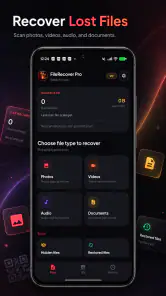
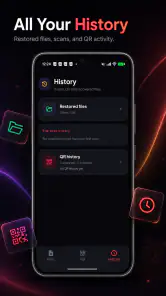
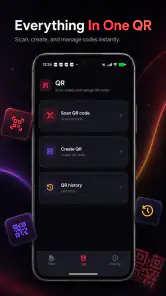
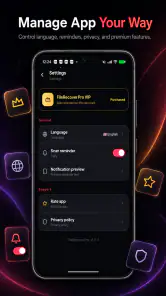
Analyse door Reviewed
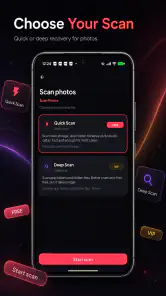
Er zijn weinig dingen zo frustrerend als een bestand dat je net nodig hebt en nergens meer te vinden is. Een foto kan per ongeluk verdwijnen, een downloadmap kan ongemerkt vollopen en een QR-code op een poster kan precies buiten bereik liggen wanneer je camera-app lastig doet. FileRecover: Restore & QR probeert die losse problemen in één gereedschapsapp bij elkaar te brengen. Ik keek vooral naar de vraag die er in de praktijk toe doet: bespaart deze app mij echt tijd, of krijg ik er alleen een extra icoon op mijn telefoon bij?
De app is ontwikkeld door notStudio en valt onder de categorie Tools. Je kunt haar gratis gebruiken, met een PEGI 3-classificatie. Dat maakt de insteek duidelijk: geen ingewikkelde professionele software, maar een laagdrempelige Android-app voor alledaagse bestandsproblemen, opruimen, QR- en barcodes en het afschermen van bestanden. De winkelvermelding noemt FileRecover als korte omschrijving en positioneert de app als een compacte alles-in-één oplossing.
Van verdwenen bestand naar bruikbare routine
Ik begin bij wat deze combinatie in de praktijk handig maakt: je kunt een bestand zoeken of opruimen zonder meteen tussen verschillende soorten hulpmiddelen te wisselen. Tegelijk behandel ik herstel liever als een kans dan als een belofte, zeker wanneer het om iets onvervangbaars gaat. Met die nuchtere verwachting wordt duidelijker welke routine hier echt voordeel oplevert.
Waarom deze combinatie nuttig kan zijn
Herstel, opslagbeheer, scannen en beveiligen horen op het eerste gezicht niet vanzelfsprekend bij elkaar. Toch komen ze in hetzelfde moment samen: wanneer je telefoon niet meer overzichtelijk aanvoelt. Je zoekt een document, ziet dat de opslag bijna vol is, moet een code lezen en wilt daarna misschien niet dat een privébestand gewoon tussen de andere afbeeldingen blijft staan.
Mijn eerste indruk is daarom positief over de gekozen richting. In plaats van vier aparte apps te openen, krijg je één centrale plek voor taken die allemaal met bestanden en snelle toegang te maken hebben. Dat betekent niet dat FileRecover automatisch beter is dan gespecialiseerde alternatieven. Het voordeel zit vooral in minder wisselen tussen apps en minder nadenken over welke tool je precies nodig hebt.
De app is beschikbaar voor Android vanaf versie 8.0. Dat is praktisch voor gebruikers met een ouder toestel die niet meteen een nieuwe telefoon willen aanschaffen om een eenvoudige hulpfunctie te gebruiken. Tegelijk blijft het belangrijk om je verwachtingen realistisch te houden: een hersteltool kan alleen werken met bestanden die nog op een bepaalde manier terug te vinden zijn. Een bestand dat volledig is overschreven of door het systeem definitief is verwijderd, kan niet door een app met een mooie interface worden teruggetoverd.
De eerste installatie: houd het doel klein
Ik zou FileRecover niet installeren met het idee dat het voortaan al je opslagproblemen automatisch oplost. De beste start is veel eenvoudiger: bepaal eerst waarvoor je haar het vaakst wilt gebruiken. Is dat het terugvinden van een verwijderde foto, het vrijmaken van ruimte, het scannen van codes of het bewaren van gevoelige documenten? Door één hoofdtaak te kiezen, merk je sneller of de app in jouw routine past.
Meer van onze redactie

Ludo Club getest: leuk voor een snel potje, minder voor strategen

Candy Crush Saga en de lokroep van nog één poging

InShot maakt videomontage snel, maar niet altijd overzichtelijk

Telegram bouwt gemeenschappen, maar geen vertrouwen

Waarom Plants vs. Zombies™ een Strategisch Meesterwerk is

Waarom Microsoft Authenticator De Beste Keuze Is Voor Zakelijke Beveiliging
Bij een herstelpoging zou ik meteen stoppen met onnodige handelingen op de telefoon. Maak geen nieuwe grote video’s, installeer niet lukraak meerdere schoonmaakapps en verplaats niet voortdurend bestanden voordat je hebt gecontroleerd wat er nog beschikbaar is. Dat is een belangrijke, niet meteen zichtbare tip: hoe meer nieuwe gegevens je op een toestel schrijft, hoe groter het risico dat oude opslaglocaties worden hergebruikt. FileRecover kan zoeken, maar kan geen opslagruimte beschermen die al opnieuw is ingevuld.
Voor het opruimgedeelte werkt een rustige aanpak beter dan blind verwijderen. Kijk eerst naar grote bestanden, dubbele downloads en mappen die je herkent. Een tijdelijke download die je al hebt bekeken, is een logische kandidaat. Een map met onbekende namen is dat niet. De tijdwinst komt niet alleen van het verwijderen zelf, maar van het vermijden van de fout waarbij je later opnieuw moet zoeken naar iets dat je te snel hebt weggegooid.
Een praktische manier om bestanden te beveiligen
De beveiligingsfunctie is vooral interessant voor bestanden die je niet voortdurend nodig hebt, maar ook niet open en bloot in je standaardgalerij wilt laten staan. Denk aan een gescand identiteitsdocument, een privéfoto of een pdf met persoonlijke gegevens. Mijn advies is om die functie niet als vervanging voor een volledige back-up te behandelen. Beveiliging en herstel zijn twee verschillende zaken: een afgeschermd bestand is niet automatisch veilig wanneer je telefoon defect raakt.
Maak daarom eerst een bewuste keuze over welke kopie je als origineel beschouwt. Als je een document naar een beveiligde omgeving verplaatst en daarna de gewone kopie verwijdert, controleer dan of je het bestand nog kunt openen voordat je de prullenbak leegt. Dat klinkt voorzichtig, maar juist bij gecombineerde tools is het verleidelijk om snel door schermen heen te tikken. Eén extra controle voorkomt dat je een bestand beschermt en vervolgens zelf niet meer weet waar het staat.
Ik vind dit een van de nuttigste workflows binnen het concept van de app: eerst opruimen, daarna belangrijke bestanden logisch apart zetten. Zo gebruik je de beveiligingsfunctie niet als digitale rommelbak. Een verborgen map vol willekeurige bestanden is uiteindelijk net zo onoverzichtelijk als een gewone downloadmap.
QR- en barcodes zonder losse scanner
Het scannen van QR- en barcodes maakt de app breder inzetbaar. Voor een QR-code op een menukaart, een pakketlabel of een handleiding kan een aparte scannerapp overdreven voelen. Als FileRecover al op je telefoon staat voor bestandsbeheer, is het handig dat je niet opnieuw hoeft te zoeken naar een tweede hulpmiddel.
Mijn tip is om codes alleen te openen wanneer je de bron vertrouwt. Een scanner maakt een code leesbaar, maar beoordeelt niet automatisch of de bestemming verstandig is. Controleer dus de tekst of het adres dat na het scannen verschijnt voordat je verdergaat. Dat is geen tekortkoming die specifiek bij deze app hoort; het is een algemene gewoonte die bij elke QR-scanner nodig blijft.
Barcodes zijn vooral handig wanneer je snel een product- of artikelcode wilt uitlezen. Verwacht daarbij geen volledige voorraadadministratie of winkelassistent. De waarde zit in het lezen van de code, niet in een compleet systeem eromheen. Voor incidenteel gebruik is dat juist prettig: minder instellingen, minder accounts en een kortere route naar het resultaat.
Een realistisch dagelijks scenario
Stel dat je onderweg een formulier moet uploaden. Je downloadt het document, maakt een foto van een ontbrekende pagina en ontdekt daarna dat je opslag bijna vol zit. In plaats van eerst een bestandsbeheerder, daarna een QR-scanner en vervolgens een aparte beveiligingsapp te openen, kun je in FileRecover binnen dezelfde gereedschapsomgeving werken. Je ruimt een paar overbodige downloads op, scant eventueel een code uit de instructies en zet het afgewerkte document apart.
De winst zit hier niet in spectaculaire automatisering, maar in minder contextwissels. Je hoeft niet telkens te onthouden welke app je voor welke handeling gebruikte. Voor iemand die maar af en toe met documenten werkt, kan dat overzicht belangrijker zijn dan een lange lijst geavanceerde opties.
Een ander scenario is een ouder toestel van een gezinslid. De opslag loopt vol door afbeeldingen en ontvangen bestanden, terwijl de gebruiker geen zin heeft om vijf verschillende apps te leren kennen. Dan kan één gratis hulpmiddel een lagere instapdrempel bieden. Ik zou wel samen de bestanden nalopen voordat er iets wordt verwijderd. Gebruiksgemak mag nooit betekenen dat controle verdwijnt.
Waar de app tijd bespaart en waar niet
De grootste frictie die FileRecover wegneemt, is het zoeken naar de juiste soort app. Je krijgt een combinatie van functies die normaal verspreid kunnen staan over een bestandsbeheerder, een schoonmaaktool, een scanner en een beveiligde opslagoplossing. Voor snelle, losse taken is dat een sterk argument.
De keerzijde is dat een alles-in-één app nooit op elk onderdeel even diep kan gaan als een gespecialiseerde oplossing. Wie dagelijks documenten beheert, heeft waarschijnlijk meer aan een volwaardige bestandsbeheerder met uitgebreide sortering en synchronisatie. Wie veel QR-codes verwerkt, kan een scanner met geschiedenis en extra controlefuncties prettiger vinden. En wie gevoelige gegevens professioneel bewaart, moet eerder kijken naar een oplossing die specifiek voor beveiligde opslag is ontworpen.
Daarom zou ik FileRecover vooral zien als een praktische tussenlaag. Het is de app die je gebruikt wanneer je snel iets wilt terugvinden, opruimen, scannen of afschermen zonder eerst een compleet systeem op te zetten. Dat maakt haar toegankelijk, maar ook minder geschikt voor gebruikers die diepgaande controle verwachten.
Herstel vraagt om realistische verwachtingen
Het woord “herstellen” kan snel hoop wekken, vooral na het per ongeluk verwijderen van een belangrijke foto. In mijn beoordeling is dat precies het onderdeel waarbij je het meest nuchter moet blijven. De app kan nuttig zijn bij bestanden die nog bereikbaar zijn of niet volledig uit de opslag verdwenen zijn, maar herstel is geen garantie.
Begin een herstelactie daarom zo snel mogelijk en vermijd ondertussen nieuwe downloads. Controleer gevonden bestanden één voor één voordat je ze terugplaatst. Een bestand met een herkenbare naam is niet per se compleet; een foto kan beschadigd zijn en een document kan niet meer correct openen. Bewaar een geslaagde teruggevonden kopie vervolgens op een andere plek wanneer het bestand belangrijk is.
Dat laatste is een van de belangrijkste praktische lessen: herstel is een noodmaatregel, geen back-upstrategie. FileRecover kan je uit een vervelende situatie helpen, maar regelmatig kopiëren naar betrouwbare opslag blijft verstandiger voor vakantiefoto’s, werkdocumenten en andere bestanden die je niet opnieuw kunt maken.
Opruimen zonder spijt
Opslag opschonen klinkt eenvoudig, maar de kwaliteit van zo’n functie hangt af van de keuzes die je als gebruiker maakt. Ik zou de schoonmaakfunctie in korte sessies gebruiken. Begin bijvoorbeeld met bestanden die je zelf hebt gedownload en waarvan je de inhoud al kent. Ga pas daarna naar grotere mediacategorieën.
Een handige werkwijze is om eerst te kijken naar bestanden die al elders bestaan. Staat een foto nog in een cloudalbum of heb je het document al naar een computer gekopieerd? Dan is verwijderen minder riskant. Staat het bestand alleen op je telefoon, laat het dan staan totdat je een tweede kopie hebt gemaakt. Zo gebruik je FileRecover niet alleen om ruimte vrij te maken, maar ook om je eigen opslaggewoonten te verbeteren.
Wat ik minder prettig zou vinden voor intensief gebruik, is de mogelijke mentale belasting van functies die dicht bij elkaar staan. Herstellen, verwijderen en beveiligen hebben heel verschillende gevolgen, terwijl ze allemaal rond dezelfde bestanden draaien. Werk daarom langzaam wanneer je met persoonlijke of onvervangbare gegevens bezig bent. De app kan het proces verkorten, maar jouw controle blijft de veiligheidsbarrière.
Voor wie dit een goede keuze is
Ik zou FileRecover aanraden aan Android-gebruikers die regelmatig kleine bestandsproblemen oplossen en liever één gratis hulpmiddel gebruiken dan meerdere gespecialiseerde apps installeren. Vooral mensen met een oudere Android-telefoon, een rommelige downloadmap of een incidentele behoefte aan QR-scannen kunnen de combinatie waarderen.
Ook voor een gezinsapparaat kan de aanpak werken. De functies zijn gemakkelijk uit te leggen: zoek iets terug, maak ruimte, scan een code of zet een bestand apart. Dat is overzichtelijker dan een verzameling losse apps met verschillende menu’s.
De app past minder goed bij iemand die een professioneel archiefsysteem, uitgebreide cloud-synchronisatie of een diepgaande beveiligingsoplossing nodig heeft. Ook gebruikers die absoluut zeker moeten zijn dat elk verwijderd bestand terugkomt, moeten hun verwachtingen bijstellen. In zulke situaties is preventie, een betrouwbare back-up en gespecialiseerde software belangrijker dan een brede alleskunner.
Technische basis en gebruiksduur
FileRecover staat momenteel op versie 1.0. Dat is relevant wanneer je de app beoordeelt: de basisgedachte is helder, maar een eerste versie kan minder verfijnd aanvoelen dan een jarenlang doorontwikkelde specialist. Ik zou daarom vooral letten op de helderheid van de handelingen en op de vraag of je zonder twijfel begrijpt wat er met een bestand gebeurt.
De app heeft inmiddels meer dan honderdduizend installaties, wat erop wijst dat er belangstelling is voor dit soort gecombineerde gereedschappen. Dat cijfer zegt op zichzelf niets over hoe goed de app bij jouw workflow past. Mijn eigen maatstaf blijft eenvoudiger: kan ik een bestand sneller terugvinden, veilig apart zetten of verantwoord verwijderen zonder extra verwarring?
Omdat de app gratis is, ligt de drempel laag om haar uit te proberen. Ik zou haar eerst op een rustig moment testen met onbelangrijke bestanden. Scan een barcode, ruim een paar bekende downloads op en controleer hoe je een bestand beveiligt en weer terugvindt. Pas daarna zou ik haar inzetten voor documenten die je absoluut niet kwijt wilt.
Mijn oordeel over de dagelijkse waarde
FileRecover: Restore & QR heeft een duidelijke praktische aantrekkingskracht: het brengt vier veelvoorkomende handelingen samen op een plek waar je normaal gesproken meerdere apps voor nodig hebt. De meeste tijdwinst komt niet uit één uitzonderlijke functie, maar uit het feit dat je minder hoeft te zoeken en minder vaak van omgeving wisselt.
Mijn belangrijkste voorbehoud gaat over verantwoordelijkheid. Een hersteloptie is geen belofte dat elk verwijderd bestand terugkeert, een schoonmaakfunctie moet je niet blind laten beslissen en beveiligde opslag is geen vervanging voor een reservekopie. Wie dat begrijpt, kan de app verstandig gebruiken in plaats van haar als wondermiddel te behandelen.
Voor een gratis tool op Android vanaf versie 8.0 vind ik de combinatie aantrekkelijk voor gewone, korte taken. Ik zou haar installeren als ik een compacte gereedschapskist wilde voor bestandsherstel, opslagbeheer, QR- en barcodescans en het afschermen van persoonlijke bestanden. Voor zwaar professioneel beheer of maximale zekerheid bij gevoelige data zou ik daarnaast een gespecialiseerde oplossing kiezen.
Mijn eindadvies is dus genuanceerd maar positief: kies FileRecover wanneer minder app-wissels en snelle dagelijkse hulp belangrijker zijn dan specialistische diepgang. Gebruik haar zorgvuldig, maak eerst een back-up van onvervangbare bestanden en controleer altijd wat je verwijdert of beveiligt. Dan voelt deze app niet als een verzameling losse functies, maar als een handige nood- en onderhoudsset voor je telefoon.
FileRecover: Restore & QR Veelgestelde vragen
Welke soorten bestanden kan ik met FileRecover: Restore & QR proberen terug te halen?
De app is bedoeld om verwijderde bestanden terug te vinden en te herstellen, met foto’s, video’s en documenten als voorbeelden. Of een bepaald bestand beschikbaar komt, hangt onder meer af van waar het was opgeslagen en welke toegang je aan de app verleent. Zie herstel daarom als een poging, niet als een gegarandeerde manier om elk bestand terug te krijgen.
Kan ik FileRecover: Restore & QR ook gebruiken om QR-codes te scannen?
Ja, naast hulpmiddelen voor bestandsherstel biedt FileRecover: Restore & QR functies voor het scannen en gebruiken van QR-codes. De app kan daardoor interessant zijn als je beide soorten hulpmiddelen op één plek wilt proberen. Geef voor het scannen alleen de benodigde cameratoegang en controleer een QR-code zorgvuldig voordat je de inhoud ervan opent.
Wat is FileRecover: Restore & QR precies?
FileRecover: Restore & QR is een mobiele app die zich richt op het terugvinden en herstellen van verwijderde bestanden, zoals foto’s, video’s en documenten. Daarnaast bevat de app functies voor het scannen en gebruiken van QR-codes. De beschikbare herstelmogelijkheden hangen af van het type bestand, de opslaglocatie en de rechten die je op je Android- of iOS-apparaat geeft.
Kan FileRecover: Restore & QR alle verwijderde bestanden herstellen?
Nee, volledig herstel kan niet worden gegarandeerd. Wanneer een bestand is verwijderd, kan de opslagruimte later door nieuwe gegevens worden overschreven. De kans op herstel is daarom groter als je de app zo snel mogelijk gebruikt en weinig nieuwe bestanden opslaat. Ook kunnen systeembeperkingen, versleuteling, cloudopslag en verschillen tussen Android- en iOS-apparaten invloed hebben op het resultaat.
Is FileRecover: Restore & QR veilig om te gebruiken?
De veiligheid hangt vooral af van de bron waaruit je de app downloadt en van de machtigingen die je toestaat. Installeer FileRecover: Restore & QR bij voorkeur uitsluitend via een officiële appwinkel en controleer de ontwikkelaar, beoordelingen en het privacybeleid. Wees voorzichtig met verzoeken om uitgebreide opslag- of apparaattoegang en geef alleen de rechten die noodzakelijk zijn voor de functies die je daadwerkelijk gebruikt.
Voordelen
- Herstelt per ongeluk verwijderde foto’s en video’s zonder computer.
- QR-scanner werkt snel en is handig voor het openen van links.
- Overzichtelijke interface die ook voor beginners eenvoudig te gebruiken is.
- Bestanden kunnen vooraf worden bekeken voordat je ze terugzet.
- Ondersteunt meerdere gangbare mediaformaten op Android-apparaten.
Nadelen
- Herstelresultaten hangen sterk af van hoe lang geleden bestanden zijn verwijderd.
- Volledig herstel kan root-toegang of extra systeemrechten vereisen.
- Gratis versie kan advertenties of beperkingen op het aantal bestanden bevatten.
- Scannen kan veel opslagruimte en batterij verbruiken bij grote apparaten.
- Privacyrisico’s: de app krijgt mogelijk toegang tot persoonlijke bestanden en QR-inhoud.
- Categorie
- Tools
- Versie
- 1.0