ESET Parental Control
- 124.00
- 3,9
- Installaties
- 1.00M
- Prijs
- Free

Schermafbeeldingen
Analyse door Reviewed
Als ouder wil je natuurlijk dat je kinderen veilig het internet op kunnen. Gelukkig is er ESET Parental Control, een app die je helpt om de online activiteiten van je kinderen te beheren. Maar wat maakt deze app zo speciaal? Laten we er eens induiken.
Eerst bepalen wat je wilt regelen
Ouderlijk toezicht werkt het best wanneer je vooraf helder hebt wat je ermee wilt bereiken. Wil je vooral voorkomen dat een kind op ongepaste apps terechtkomt, afspraken over schermtijd ondersteunen, of onderweg kunnen nagaan waar je kind is? ESET Parental Control richt zich op precies die combinatie van toezicht, tijdsbeheer en locatie. Dat maakt het een logische keuze voor ouders die meer willen dan alleen een tijdklok, maar niet per se een ingewikkeld controlesysteem zoeken.
Ik zou beginnen met één of twee concrete afspraken in plaats van meteen alles te beperken. Denk aan geen spelletjes tijdens huiswerk en een afgesproken moment waarop de telefoon ’s avonds weggaat. Als je vervolgens de relevante apps blokkeert of tijdslimieten instelt, is voor je kind duidelijk wat de bedoeling is. Een controle-app kan grenzen technisch helpen bewaken, maar het gesprek over waarom die grenzen er zijn blijft minstens zo belangrijk.
De app is gratis te downloaden en valt onder de categorie ouderapps. ESET is de ontwikkelaar; de app heeft een gemiddelde beoordeling van 3,9 uit ongeveer 26 duizend beoordelingen en is meer dan een miljoen keer geïnstalleerd. De PEGI 3-classificatie geeft aan dat de app zelf geschikt is voor een breed publiek, niet dat iedere online bestemming die een kind via een telefoon bezoekt automatisch passend is.
Waar de combinatie van functies handig is
De kracht van deze aanpak zit voor mij in het samenbrengen van verschillende ouderlijke taken. Een tijdslimiet kan helpen als een kind moeite heeft om zelf te stoppen, terwijl blokkeren nuttig is voor apps die niet bij de afspraken passen. De locatieoptie voegt daar iets anders aan toe: die kan geruststelling geven wanneer je kind zelfstandig naar school, sport of een vriend gaat. Geen van die functies vervangt aandacht, maar samen kunnen ze dagelijkse afspraken concreter maken.
Een praktisch voorbeeld: stel dat je kind na school naar een training fietst en daarna thuis nog huiswerk moet maken. Je kunt vooraf bespreken welke apps tijdens het huiswerkmoment niet beschikbaar horen te zijn en een limiet instellen voor ontspanning. De locatievoorziening kan daarnaast helpen om te zien waar je kind is. Zo hoef je niet elk kwartier te bellen, terwijl je nog steeds duidelijke grenzen stelt. Spreek wel af wanneer je de locatie bekijkt; voortdurend controleren kan het vertrouwen juist onder druk zetten.
Een minder voor de hand liggende tip is om instellingen te koppelen aan routines, niet aan losse irritaties. Als je elke keer na een discussie een extra blokkade toevoegt, wordt het beheer al snel een strafsysteem. Maak liever vooraf samen een eenvoudig plan: welke apps zijn toegestaan, wanneer geldt een limiet en wat gebeurt er als er een uitzondering nodig is? Dat maakt het voor jou makkelijker om instellingen consequent te gebruiken en voor je kind voorspelbaarder wat er gebeurt.
Meer van onze redactie

Ludo Club getest: leuk voor een snel potje, minder voor strategen

Candy Crush Saga en de lokroep van nog één poging

InShot maakt videomontage snel, maar niet altijd overzichtelijk

Telegram bouwt gemeenschappen, maar geen vertrouwen

Waarom Plants vs. Zombies™ een Strategisch Meesterwerk is

Waarom Microsoft Authenticator De Beste Keuze Is Voor Zakelijke Beveiliging
Een gebruiksvriendelijke interface
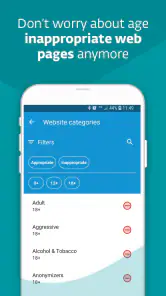
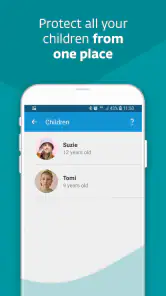
Vanaf het moment dat je ESET Parental Control opent, merk je dat de app ontworpen is met eenvoud in gedachten. De interface is overzichtelijk en intuïtief, zelfs voor de minder technisch onderlegde ouders onder ons. Je kunt eenvoudig profielen aanmaken voor elk kind en hun internetactiviteiten bijhouden zonder veel gedoe. Het instellen van filters en tijdslimieten is een fluitje van een cent.
Functionaliteiten die er toe doen
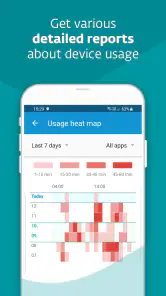
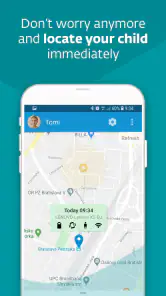
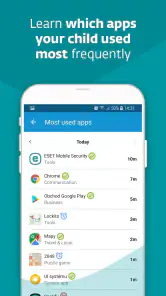
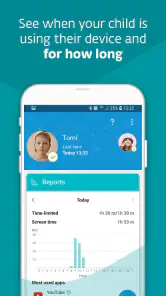
Wat mij echt aanspreekt aan deze app zijn de uitgebreide mogelijkheden. Met de locatie-tracker kun je altijd zien waar je kind is, wat een geruststellend gevoel geeft. Daarnaast is er een optie om apps te blokkeren die je ongepast acht, en kun je zelfs tijdslimieten instellen voor het gebruik van bepaalde apps. Zo zorg je ervoor dat je kind niet de hele dag aan het scherm gekluisterd zit.
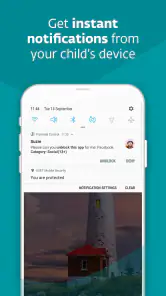
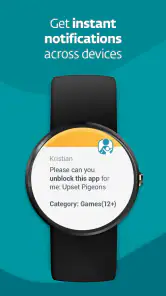
Een andere coole functie is het "ouderlijk bericht". Als je kind de schermtijdlimiet bereikt heeft, kun je hem of haar een bericht sturen dat de telefoon tijdelijk blokkeert totdat er gereageerd wordt. Dit zorgt voor een effectieve manier om de aandacht van je kind te krijgen, zonder dat je fysiek aanwezig hoeft te zijn.
Wanneer een alternatief beter past
Niet elk gezin heeft dezelfde behoefte aan toezicht. Als je alleen minder schermtijd wilt, kan een ingebouwde schermtijdinstelling op het toestel voldoende zijn en hoef je geen aparte ouderapp te beheren. Dat is vaak de eenvoudigste route wanneer je geen locatiecontrole of aanvullende appbeperkingen nodig hebt. Andersom kan een gezin dat vooral een technische webfilter zoekt, beter eerst nagaan of de filtermogelijkheden van deze app aansluiten bij de specifieke websites en apparaten die thuis worden gebruikt.
Vergeleken met oplossingen die slechts één taak uitvoeren, is ESET aantrekkelijk doordat locatie, appblokkering en tijdslimieten in één oudergerichte omgeving samenkomen. De keerzijde is dat meer toezicht ook meer beheer vraagt. Je moet profielen en regels onderhouden, uitzonderingen bespreken en rekening houden met het feit dat kinderen ouder worden. Een instelling die passend is voor een jong kind kan voor een tiener te streng voelen. Ik zou de regels daarom regelmatig samen herzien in plaats van ze stilzwijgend te laten doorlopen.
Ook is dit geen vervanging voor ouderlijk contact. Een app kan helpen bij afspraken, maar vertelt niet vanzelf waarom een kind een bepaalde app nodig heeft of waarom een locatie op een bepaald moment anders lijkt dan verwacht. Als je kind vooral behoefte heeft aan vertrouwen en zelfstandigheid, kan een gezamenlijk afgesproken controleplan beter werken dan steeds strengere blokkades. Voor een gezin dat helemaal geen locatiegegevens wil gebruiken, is een eenvoudiger schermtijdhulpmiddel waarschijnlijk een prettigere keuze.
Praktische afwegingen vóór je begint
De app vraagt om een volwassen benadering van privacy. Leg aan je kind uit welke functies je gebruikt en met welk doel. Locatie volgen kan voor veiligheid nuttig zijn, maar het hoort geen verborgen manier te worden om elk uitstapje te controleren. Een heldere afspraak kan bijvoorbeeld zijn dat je de locatie gebruikt wanneer je kind zelfstandig onderweg is, maar niet om voortdurend te controleren waar het tijdens een gewone dag verblijft.
Denk ook aan uitzonderingen voordat je een limiet instelt. Een kind kan langer online moeten zijn voor schoolwerk, een videogesprek met familie of een afgesproken activiteit. Als je regels te strak maakt, leidt dat gemakkelijk tot onderbrekingen op precies het verkeerde moment. Bespreek daarom hoe je kind om extra tijd kan vragen en hoe jij daarop reageert. Het ouderlijk bericht kan in een urgente situatie aandacht vragen, maar als je het vaak inzet, verliest het zijn gewicht en kan het voelen als een abrupte inmenging.
Een nuttige werkwijze is om na de eerste dagen te bekijken of de regels in het echte leven haalbaar zijn. Worden apps geblokkeerd tijdens huiswerk terwijl ze juist nodig zijn? Is een tijdslimiet zo gekozen dat een gesprek of taak telkens wordt afgebroken? Pas dan gericht één instelling aan en kijk wat er verandert. Zo voorkom je dat je uit frustratie meerdere beperkingen tegelijk wijzigt en niet meer weet welke aanpassing het verschil maakte.
Installeren is één stap; afstemmen is het echte werk
Een veelgestelde praktische vraag is of je meteen alles moet instellen. Mijn advies is nee: begin met het profiel van je kind en de regels die jullie samen hebben afgesproken. Controleer daarna of blokkeren en tijdslimieten aansluiten bij jullie dagelijkse routine. Locatie delen is een afzonderlijke keuze; gebruik die alleen als het voor jullie een duidelijk doel heeft. Door stap voor stap te beginnen, zie je sneller welke onderdelen werkelijk nuttig zijn en welke vooral extra beheer opleveren.
De app is gratis, maar er zijn in-app aankopen van € 9,99 tot € 19,99 bij facturering via Play. De betaalde mogelijkheden kunnen relevant zijn als je na het uitproberen merkt dat je meer nodig hebt, maar ik zou eerst nagaan welke onderdelen voor jouw gezin beschikbaar zijn en welke functies je daadwerkelijk wilt gebruiken. De prijs op zichzelf zegt niet of een uitgebreider pakket de moeite waard is: dat hangt af van de vraag of je de extra mogelijkheden regelmatig inzet.
De huidige versie is 7.0.5.0 en de minimale Android-versie is 9. Controleer vóór installatie of het toestel van je kind aan die eis voldoet. Dit is vooral belangrijk wanneer een ouder apparaat nog goed werkt voor bellen en berichten, maar geen recente softwareversie kan draaien. Als de app niet op het toestel past, heeft het weinig zin om eerst uitgebreide regels uit te werken; bepaal dan liever of de bestaande instellingen van dat toestel voldoende zijn.
Een overstap naar een andere ouderapp vraagt bovendien meer dan alleen een nieuwe installatie. Je zult afspraken opnieuw moeten nalopen en mogelijk profielen of limieten opnieuw moeten instellen. Maak daarom voor jezelf een korte notitie van de huidige regels voordat je wisselt: niet om technische details te bewaren, maar om te voorkomen dat belangrijke afspraken ongemerkt verdwijnen. Als je alleen een eenvoudiger tijdschema wilt, kan overstappen naar ingebouwde toestelinstellingen juist minder onderhoud opleveren.
Wie er het meest aan heeft
Ik zie deze app vooral passen bij ouders die verschillende digitale afspraken op één plek willen beheren en daarbij ook waarde hechten aan locatiecontrole. Het is bruikbaar voor gezinnen met kinderen die al zelfstandig apps gebruiken, maar nog begeleiding nodig hebben bij grenzen en online veiligheid. De mogelijkheid om tijdslimieten en blokkades te combineren kan ook helpen wanneer dagelijkse herinneringen telkens tot discussie leiden, zolang de regels vooraf zijn besproken.
Voor ouders van tieners ligt de nadruk wat mij betreft minder op maximale controle en meer op gezamenlijke afspraken. Je kunt de functies nog steeds inzetten, maar wees terughoudend met het blokkeren van alles wat onbekend is. Leg uit wat je wilt beschermen en geef ruimte om uitzonderingen te bespreken. Als een tiener een app nodig heeft voor school, een club of contact met vrienden, is een gesprek vaak verstandiger dan een automatische blokkade zonder context.
Wie alleen wil weten hoeveel tijd een kind op het toestel doorbrengt, of wie locatie volgen principieel niet prettig vindt, heeft waarschijnlijk niet alle mogelijkheden van deze app nodig. In dat geval kan een eenvoudiger hulpmiddel minder gedoe geven. Ook ouders die een volledig toezichtvrije aanpak willen, kunnen beter kiezen voor gesprekken en toestelinstellingen die het kind zelf beheert. De juiste keuze is niet de app met de meeste beperkingen, maar de aanpak die past bij de leeftijd, zelfstandigheid en afspraken van je gezin.
Mijn persoonlijke ervaring
Als ouder van twee kinderen vond ik het in het begin best lastig om de juiste balans te vinden tussen vrijheid en toezicht. Dankzij ESET Parental Control voel ik me nu veel zekerder over de online veiligheid van mijn kinderen. De app heeft mij geholpen om duidelijke afspraken te maken over hun schermtijd en welke apps ze mogen gebruiken. Bovendien is het fijn om te weten dat ik altijd kan inloggen en een oogje in het zeil kan houden, waar ik ook ben.
Het enige minpuntje dat ik kan bedenken, is dat de gratis versie beperkt is in functionaliteit. Maar als je bereid bent om te investeren in de premium versie, krijg je er heel veel waarde voor terug.
Al met al biedt ESET Parental Control een uitgebreide set tools die ouders helpt de regie te houden over de digitale wereld van hun kinderen. Of je nu een techneut bent of niet, deze app maakt het beheren van online activiteiten een stuk eenvoudiger.
Mijn aanbeveling in het kort
Ik zou deze ouderapp kiezen wanneer locatie, appblokkering en tijdslimieten samen belangrijk zijn en je bereid bent de instellingen af en toe met je kind te bespreken. De gemiddelde score van 3,9 uit ongeveer 26 duizend beoordelingen wijst erop dat veel mensen de app gebruiken, maar zo’n cijfer vertelt niet of de aanpak bij jouw gezin past. Probeer daarom eerst de basis, maak duidelijke afspraken en beoordeel daarna of de extra controle echt rust geeft.
Voor gezinnen die alleen een eenvoudige limiet willen, of die geen locatie willen delen, is een ingebouwde instelling of een beperktere oplossing waarschijnlijk geschikter. Voor wie juist meerdere vormen van begeleiding wil combineren, is dit een praktische kandidaat. Mijn belangrijkste advies: gebruik de techniek als steun voor een afspraak, niet als vervanging ervan. Dan kan ESET helpen om grenzen consequent te maken zonder dat het hele gezinsleven om controle draait.
ESET Parental Control Veelgestelde vragen
Werkt ESET Parental Control op het toestel van mijn kind?
ESET Parental Control is bedoeld voor Android en heeft Android 9 of hoger nodig. Controleer vóór het installeren welke Android-versie op het toestel staat; zo weet u of de app daarop kan worden gebruikt. De app is ontwikkeld door ESET en valt in de categorie ouderschap. De leeftijdsclassificatie is PEGI 3.
Is ESET Parental Control gratis te downloaden en te gebruiken?
De app is gratis te downloaden, maar er zijn ook aankopen binnen de app. Bij facturering via Play lopen die van € 9,99 tot € 19,99. Kijk daarom goed naar de beschikbare opties in de app en de voorwaarden die bij een aankoop horen voordat u een abonnement of extra functies kiest. Zo kunt u vooraf bepalen wat bij uw gezin past.
Wat zijn de belangrijkste functies van ESET Parental Control?
ESET Parental Control biedt uitgebreide functies zoals webfiltering, applicatiebeheer en tijdslimieten voor apparaatgebruik. Ouders kunnen eenvoudig instellen welke apps en websites toegankelijk zijn voor hun kinderen. Daarnaast biedt het realtime locatie-tracking, zodat ouders altijd weten waar hun kinderen zich bevinden. Deze functies zorgen voor een veilige en gecontroleerde digitale omgeving voor kinderen.
Hoe kan ik de tijdslimieten instellen op de apparaten van mijn kinderen?
Met ESET Parental Control kunnen ouders tijdslimieten instellen voor het gebruik van apps en internet. Dit kan worden gedaan via het ouderportaal of de mobiele app. Ouders kunnen dagelijkse limieten instellen en specifieke tijdsblokken bepalen waarin het apparaat kan worden gebruikt. Dit helpt bij het bevorderen van gezonde digitale gewoonten en balans.
Is ESET Parental Control compatibel met zowel Android als iOS?
ESET Parental Control is momenteel alleen compatibel met Android-apparaten. Het biedt een breed scala aan functies om ouders te helpen toezicht te houden op het digitale gedrag van hun kinderen. Hoewel het niet beschikbaar is voor iOS, blijven gebruikers van Android profiteren van de uitgebreide controleopties die de app biedt.
Voordelen
- Gebruiksvriendelijke interface voor ouders
- Real-time locatie tracking van kinderen
- Veilig internet filter voor kinderen
- Mogelijkheid om tijdslimieten in te stellen
- Ondersteunt meerdere apparaten per gezin
Nadelen
- Bepaalde functies vereisen een premium abonnement
- Kan batterijverbruik van kindertelefoon verhogen
- Complexe instellingen voor niet-technische gebruikers
- Beperkte ondersteuning voor iOS apparaten
- Soms onnauwkeurige locatie tracking
- Categorie
- Ouderschap
- Versie
- 7.0.5.0