EasyCleaner: Phone Cleaner
- 2.00
- 4,7
- Installaties
- 500.00K
- Prijs
- Free

Schermafbeeldingen
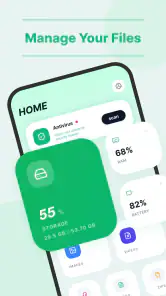

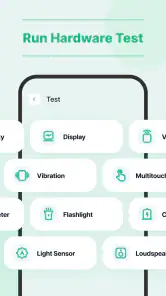
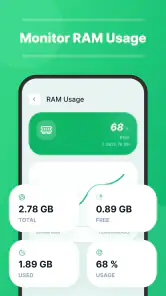

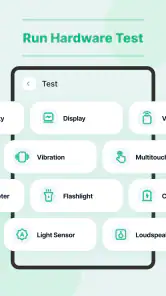
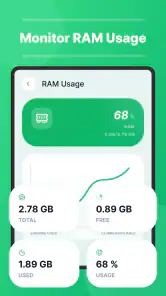
Analyse door Reviewed
Als je een Android-telefoon vooral gebruikt voor foto’s, downloads, berichten en dagelijkse apps, merk je vroeg of laat dat opslagruimte minder overzichtelijk wordt. EasyCleaner: Phone Cleaner van Kaiber is een gratis hulpmiddel binnen de categorie Tools dat zich richt op het beheren van opslagbestanden en apparaatinformatie. Ik vind het vooral interessant voor mensen die geen ingewikkelde onderhoudsapp willen, maar wel af en toe willen nagaan wat hun telefoon bezet houdt.
De naam klinkt alsof de app automatisch alles voor je opruimt, maar ik zou hem eerder zien als een laagdrempelige controle tussen je bestandsbeheerder en de instellingen van Android. Dat verschil is belangrijk. Je krijgt meer overzicht en kunt gerichter beslissen wat weg mag, terwijl je zelf verantwoordelijk blijft voor bestanden die je verwijdert. Voor een eerste kennismaking met opslagbeheer is dat een prettige insteek.
Wat je bij EasyCleaner kunt verwachten
Na installatie verwachtte ik geen volledige beveiligingssuite of uitgebreide systeemoptimalisatie, en dat bleek een goede manier om de app te benaderen. De kern draait om twee praktische vragen: welke bestanden nemen ruimte in en welke apparaatgegevens wil ik snel kunnen bekijken? Daarmee blijft de toepassing duidelijker dan veel apps die opslagbeheer combineren met allerlei extra functies.
De app is gratis en heeft een leeftijdsclassificatie van PEGI 3. Dat past bij het eenvoudige karakter: er is geen volwassen inhoud of ingewikkelde doelgroep nodig om ermee aan de slag te gaan. EasyCleaner is bedoeld voor gewone telefoongebruikers die hun toestel overzichtelijker willen houden, niet alleen voor mensen die precies weten hoe Android-opslag is opgebouwd.
De huidige versie is 1.0.4.1 en de app werkt vanaf Android 7.0. Dat maakt haar bruikbaar op zowel oudere als nieuwere Android-telefoons. Op een recenter toestel zal de beschikbare opslag vaak groter zijn, maar juist op een ouder apparaat kan een helder overzicht waardevol zijn. Daar telt iedere overbodige download of dubbele afbeelding sneller mee.
De eerste indruk wordt ook ondersteund door de gebruikersbasis: EasyCleaner heeft een gemiddelde beoordeling van 4,7 uit meer dan drieduizend beoordelingen en is meer dan vijfhonderdduizend keer geïnstalleerd. Ik zie zulke cijfers niet als bewijs dat een app voor iedereen perfect is, maar ze geven wel aan dat het idee begrijpelijk genoeg is voor een brede groep gebruikers.
Voor wie de app logisch is
Ik zou EasyCleaner aanraden aan iemand die regelmatig de melding krijgt dat de opslag bijna vol is, maar niet goed weet waar te beginnen. Ook als je vaak afbeeldingen uit chatgesprekken bewaart, bestanden downloadt om ze “later” te lezen of meerdere versies van documenten op je telefoon hebt staan, kan een aparte opruimronde nuttig zijn.
Meer van onze redactie

Ludo Club getest: leuk voor een snel potje, minder voor strategen

Candy Crush Saga en de lokroep van nog één poging

InShot maakt videomontage snel, maar niet altijd overzichtelijk

Telegram bouwt gemeenschappen, maar geen vertrouwen

Waarom Plants vs. Zombies™ een Strategisch Meesterwerk is

Waarom Microsoft Authenticator De Beste Keuze Is Voor Zakelijke Beveiliging
Een concreet voorbeeld: stel dat je onderweg veel foto’s maakt tijdens een weekendtrip. Thuis zet je de beste beelden misschien over naar een andere plek, maar de oorspronkelijke bestanden blijven op je telefoon staan. Later komen daar schermafbeeldingen, tijdelijke downloads en ontvangen afbeeldingen bij. EasyCleaner kan dan dienen als vast controlemoment: niet om blind alles te wissen, maar om opnieuw te bekijken welke bestanden nog een doel hebben.
De app is minder geschikt als je een automatische back-updienst, een bestandsbeheerder met uitgebreide mapfuncties of een privacytool zoekt. Wie volledige controle wil over synchronisatie, cloudopslag of handmatige mapstructuren, zal waarschijnlijk meer hebben aan de ingebouwde bestandenapp van Android of een gespecialiseerde oplossing. EasyCleaner heeft juist waarde door de drempel laag te houden.
De eerste installatie rustig aanpakken
Na het installeren zou ik niet meteen op een opruimactie drukken. Mijn advies is om eerst rustig te bekijken welke onderdelen de app toont en welke informatie daarbij hoort. Bij een schoonmaakapp is het verleidelijk om snel op een grote knop te tikken, maar opslagbeheer vraagt om een korte controle vooraf. Een bestand dat er overbodig uitziet, kan nog steeds belangrijk zijn.
Let vooral op namen, locaties en soorten bestanden. Een oude download is niet automatisch nutteloos; het kan bijvoorbeeld een ticket, formulier of handleiding zijn die je nog nodig hebt. Omgekeerd kunnen er bestanden blijven staan die je al lang ergens anders hebt opgeslagen. De handigste gewoonte is daarom: eerst herkennen, dan controleren, daarna pas verwijderen.
Ik zou tijdens de eerste sessie ook bewust klein beginnen. Kies niet meteen voor een grote schoonmaak van alles wat de app aanbiedt, maar zoek één duidelijke groep bestanden die je zelf kent. Denk aan een reeks schermafbeeldingen die je uitsluitend voor tijdelijk gebruik hebt gemaakt. Zo leer je hoe EasyCleaner de informatie presenteert zonder dat je meteen een fout met belangrijke documenten maakt.
Een nuttige voorbereiding is om vooraf in de gewone galerij en berichtenapp te kijken welke bestanden je absoluut wilt bewaren. Dat lijkt misschien dubbel werk, maar het voorkomt dat je tijdens het opruimen alleen op bestandsnamen vertrouwt. Vooral afbeeldingen met algemene namen zijn snel verkeerd ingeschat. De veiligste eerste stap is een kleine, herkenbare selectie verwijderen en daarna controleren of je telefoon nog normaal werkt.
Van overzicht naar het eerste geslaagde resultaat
De eerste betekenisvolle actie met EasyCleaner hoeft geen spectaculaire vrijmaking van ruimte te zijn. Ik vind een geslaagde eerste actie eerder: één bestand of een kleine reeks bestanden vinden die je niet meer nodig hebt, ze bewust verwijderen en daarna weten waar je telefoonopslag aan toe is. Dat geeft meer vertrouwen dan een grote opruiming waarvan je achteraf niet meer weet wat er verdwenen is.
Mijn aanbevolen werkwijze begint bij recente rommel. Controleer eerst downloads die je al hebt geopend, schermafbeeldingen die alleen voor een tijdelijk gesprek dienden en dubbele bestanden die je zelf kunt herkennen. Vermijd in deze eerste ronde documenten met onduidelijke namen, mappen die je niet kent en bestanden die bij een app lijken te horen. Het doel is niet om elk onbekend item op te lossen, maar om zonder risico een zichtbaar probleem aan te pakken.
Na het verwijderen is het verstandig om opnieuw naar de opslaginformatie te kijken. Niet elk verwijderd bestand levert op dezelfde manier direct een merkbaar verschil op, en sommige gegevens kunnen door Android of een andere app opnieuw worden aangemaakt. Daarom beoordeel ik het resultaat niet alleen op een veranderde opslagbalk. Minstens zo belangrijk is dat je nu weet welke soorten bestanden bij jouw gebruik de meeste aandacht verdienen.
Een handige vervolgstap is om EasyCleaner niet pas te openen wanneer de telefoon bijna vol is. Gebruik de app bijvoorbeeld na een vakantie, een verhuizing van foto’s of een periode waarin je veel bestanden hebt gedownload. Dan blijft de opruimactie klein. Dat is meestal veiliger dan maanden wachten en daarna onder tijdsdruk tientallen onbekende items moeten beoordelen.
Waar nieuwe gebruikers zich gemakkelijk in vergissen
De grootste verwarring bij dit soort apps ontstaat rond het verschil tussen opslagbestanden en apparaatinformatie. Bestandsbeheer gaat over items die ruimte innemen; apparaatinformatie helpt je begrijpen welk toestel en welke opslagomgeving je gebruikt. Die twee onderwerpen horen bij elkaar, maar ze zijn niet hetzelfde. Een scherm met technische informatie betekent dus niet automatisch dat er iets verwijderd of geoptimaliseerd moet worden.
Een tweede misverstand is dat iedere grote map een probleem vormt. Grote bestanden kunnen juist de bestanden zijn die je bewust bewaart, zoals video’s, offline materiaal of werkdocumenten. Grootte is een aanwijzing, geen oordeel. Ik zou daarom altijd eerst vragen: gebruik ik dit nog, heb ik ergens een kopie en kan ik het opnieuw krijgen als ik het verwijder?
Ook tijdelijke bestanden verdienen nuance. Sommige tijdelijke gegevens zijn inderdaad niet meer nodig, maar apps kunnen bepaalde gegevens opnieuw opbouwen of juist anders gebruiken dan je verwacht. Als je niet begrijpt wat een item doet, is overslaan vaak verstandiger dan gokken. Een goede cleaner hoort je te helpen kiezen, niet je het gevoel te geven dat je alles moet verwijderen om de app goed te gebruiken.
Verder zou ik voorzichtig zijn met de verwachting dat een schoonmaakactie de telefoon automatisch sneller maakt. Minder gebruikte opslag kan het dagelijks beheer prettiger maken, maar prestaties hangen ook af van Android, geïnstalleerde apps en de leeftijd van het toestel. EasyCleaner zie ik daarom primair als een hulpmiddel voor overzicht en ruimtebeheer, niet als een gegarandeerde snelheidsknop.
Een praktische routine voor dagelijks gebruik
Voor een eerste gebruiker werkt een eenvoudige routine beter dan een ingewikkeld schema. Open de app wanneer je een duidelijk opruimmoment hebt, bekijk één soort bestand tegelijk en verwijder alleen wat je kunt herkennen. Daarna sluit je de ronde af. Zo voorkom je dat je steeds dieper in onbekende mappen terechtkomt en uiteindelijk meer twijfel dan overzicht overhoudt.
Mijn favoriete toepassing is na een tijdelijke activiteit. Na het boeken van een reis kunnen bijvoorbeeld bevestigingen, screenshots en gedownloade documenten zich opstapelen. Zodra de reis voorbij is, kun je die verzameling nalopen. Bewaar wat nodig is voor administratie en verwijder de rest pas nadat je hebt gecontroleerd of je de informatie nog ergens anders kunt openen.
Een andere nuttige aanpak is om de app te gebruiken vóór je een grote nieuwe download doet. Heb je een lange video, een offline kaart of een omvangrijk document nodig, kijk dan eerst welke oude bestanden zonder risico weg kunnen. Dat is slimmer dan wachten tot Android een tekort aan ruimte meldt. Je maakt opslag vrij voor een concrete taak, waardoor de beslissing duidelijker wordt.
Ik zou EasyCleaner ook kunnen inzetten als hulpmiddel bij het opruimen van een telefoon die je aan een familielid geeft. Controleer dan niet alleen bestanden, maar kijk ook naar de apparaatinformatie om het toestel beter te begrijpen. Verwijderen is echter niet hetzelfde als een volledige reset of privacycontrole. Voor het overdragen van een telefoon zijn de officiële Android-instellingen en een zorgvuldig back-upproces belangrijker.
Hoe de app zich verhoudt tot gewone alternatieven
Android heeft vaak al ingebouwde opties voor opslagbeheer en bestanden. Die zijn meestal de beste keuze wanneer je precies wilt weten waar een bestand staat, hoe een map is opgebouwd of welke systeemopties beschikbaar zijn. Het voordeel van EasyCleaner zit voor mij in de toegankelijkere benadering: je opent een aparte tool met één duidelijk doel in plaats van door meerdere instellingen te zoeken.
Daar staat tegenover dat een ingebouwde bestandsapp doorgaans beter past bij gebruikers die zelf mappen willen verplaatsen, hernoemen en archiveren. EasyCleaner is niet de vervanger voor uitgebreid bestandsbeheer. Als je een grote verzameling werkbestanden onderhoudt, veel met externe opslag werkt of nauwkeurig wilt synchroniseren, kan de standaardoplossing of een gespecialiseerde bestandsapp meer controle geven.
Vergeleken met zware optimalisatie-apps spreekt EasyCleaner mij aan door de beperktere focus. Extra functies kunnen handig lijken, maar ze maken het ook lastiger om te begrijpen wat er werkelijk gebeurt. Ik zou liever een klein aantal duidelijke handelingen gebruiken dan een dashboard vol waarschuwingen die allemaal om aandacht vragen. Voor gebruikers die juist batterijbeheer, beveiligingscontroles en app-analyse in één pakket willen, kan een andere categorie beter aansluiten.
De keuze hangt dus af van je probleem. Heb je vooral behoefte aan inzicht in opslagbestanden en apparaatgegevens, dan is deze app logisch om te proberen. Wil je back-ups regelen, bestanden tussen apparaten synchroniseren of een telefoon volledig beveiligen, dan moet je EasyCleaner aanvullen met andere hulpmiddelen in plaats van verwachten dat één eenvoudige tool alles oplost.
Wat ik vóór het verwijderen altijd controleer
Mijn belangrijkste tip is om nooit alleen op de bestandsnaam af te gaan. Kijk of je het bestand recent hebt gebruikt, of het onderdeel is van een lopend proces en of er een kopie bestaat. Bij foto’s controleer ik liever eerst de galerij; bij documenten kijk ik of ze nog nodig zijn voor werk, school, reizen of administratie.
Een tweede tip is om opruimen te koppelen aan een moment waarop je tijd hebt om iets terug te vinden. Verwijder geen onbekende bestanden vlak voordat je de telefoon nodig hebt voor een reis of presentatie. Als je daarna ontdekt dat een document toch belangrijk was, levert de kleine tijdwinst van een snelle schoonmaak weinig op.
Een derde inzicht is dat opslagbeheer ook een gewoonteprobleem blootlegt. Als dezelfde soort tijdelijke bestanden telkens terugkomt, ligt de oplossing misschien niet alleen in verwijderen. Je kunt bijvoorbeeld bewuster omgaan met downloads, schermafbeeldingen sneller delen of na een afgeronde taak meteen bepalen of een bestand bewaard moet blijven. EasyCleaner helpt je dat patroon zien, maar verandert het gedrag niet vanzelf.
Ik zou bovendien onderscheid maken tussen ruimte vrijmaken en orde scheppen. Een telefoon kan genoeg vrije opslag hebben en toch volstaan met vergeten bestanden. Andersom kan een goed georganiseerde telefoon weinig vrije ruimte hebben door enkele grote bestanden die je bewust bewaart. De app is het nuttigst wanneer je beide vragen apart behandelt: wat kan weg en wat wil ik beter organiseren?
Wanneer ik EasyCleaner wel en niet zou kiezen
Ik zou deze tool kiezen voor iemand die een eenvoudige start zoekt, weinig ervaring heeft met Android-opslag en liever stap voor stap werkt. De gratis toegang verlaagt de drempel om hem uit te proberen, en de brede ondersteuning vanaf Android 7.0 maakt de toepassing relevant voor oudere toestellen. De beoordeling van 4,7 en het aantal installaties geven extra vertrouwen dat het geen volledig onbekende keuze is, al blijft mijn eigen controle van bestanden doorslaggevend.
Ik zou hem niet als eerste keuze nemen voor een ervaren gebruiker die al een vaste workflow heeft met Android Bestanden, cloudopslag en lokale back-ups. In zo’n situatie kan een extra cleaner juist een tweede overzicht creëren, waardoor je niet meer weet welk hulpmiddel de juiste bron is. Ook voor iemand die verwacht dat één druk op de knop alle prestatieproblemen oplost, is de app waarschijnlijk niet de juiste match.
De ontwikkelaar Kaiber positioneert de toepassing met de korte naam EasyCleaner, maar ik vind dat je haar het beste beoordeelt op de concrete taak waarvoor ze bedoeld is. Het sterke punt is niet dat ze elk onderdeel van je telefoon vervangt. Het sterke punt is dat ze een onduidelijke opslagvraag kan terugbrengen tot een paar beter te begrijpen keuzes.
Mijn advies na de eerste ronde
Na je eerste geslaagde opruimactie zou ik niet meteen alles opnieuw scannen. Noteer liever welke bestanden je hebt verwijderd en welke categorieën je voortaan eerder wilt controleren. Open de app later nog eens nadat je telefoon een tijdje normaal is gebruikt. Dan zie je of je opruimactie een eenmalige inhaalbeweging was of dat er een terugkerend patroon ontstaat.
Blijf ook opletten dat je belangrijke bestanden niet alleen op je telefoon bewaart. EasyCleaner kan helpen bij het beheren van lokale opslag, maar een cleaner is geen vervanging voor een back-up. Als een foto, document of reisbewijs belangrijk is, zorg dan eerst dat je het op een andere veilige plek kunt terugvinden voordat je de lokale kopie verwijdert.
Mijn eindindruk is positief, met een duidelijke kanttekening: EasyCleaner: Phone Cleaner werkt het best als een rustige gids bij opslagbeheer, niet als een magische onderhoudsknop. Voor een eerste gebruiker biedt de app een begrijpelijke route van installeren naar controleren, een kleine veilige opruimactie en daarna een vaste routine. Wie precies dat zoekt, kan er veel aan hebben. Wie uitgebreide bestandscontrole, back-ups of volledige systeemoptimalisatie verwacht, is beter af met Androids ingebouwde hulpmiddelen of een gespecialiseerde app naast deze eenvoudige tool.
EasyCleaner: Phone Cleaner Veelgestelde vragen
Werkt EasyCleaner: Phone Cleaner op mijn Android-telefoon?
EasyCleaner: Phone Cleaner is een Android-app voor het beheren van opslagbestanden en apparaatinformatie. De app vereist Android 7.0 of hoger, dus controleer de Android-versie van je telefoon voordat je de download start. Als je toestel aan die voorwaarde voldoet, kun je de app installeren en kijken welke beheer- en schoonmaakopties beschikbaar zijn voor jouw apparaat.
Wie ontwikkelt EasyCleaner: Phone Cleaner en hoe wordt de app beoordeeld?
EasyCleaner: Phone Cleaner is ontwikkeld door Kaiber en valt onder de categorie Tools. De app heeft een gemiddelde beoordeling van 4,7 uit 3,1K beoordelingen. Zulke cijfers kunnen een eerste indruk geven van ervaringen van andere gebruikers, maar zeggen niet precies hoe de app op jouw telefoon werkt. Bekijk daarom ook de beschikbare gebruikersreviews en let op of de functies aansluiten bij wat je zoekt.
Wat is EasyCleaner: Phone Cleaner en waarvoor kan ik de app gebruiken?
EasyCleaner: Phone Cleaner is ontworpen om je Android-telefoon overzichtelijker en mogelijk sneller te maken. De app kan helpen bij het opsporen van overbodige bestanden, tijdelijke gegevens, grote bestanden en soms ook dubbele foto’s of ongebruikte onderdelen. Tijdens het gebruik is het belangrijk om de voorgestelde opruimacties goed te controleren, omdat niet elk bestand dat als ‘onnodig’ wordt aangemerkt voor iedere gebruiker overbodig is.
Is EasyCleaner: Phone Cleaner veilig voor mijn persoonlijke bestanden en foto’s?
De app hoort persoonlijke bestanden niet zomaar te verwijderen zonder jouw bevestiging, maar je moet altijd de resultaten van een scan zorgvuldig bekijken voordat je een opruimactie uitvoert. Controleer vooral mappen met foto’s, downloads, documenten en berichten. Maak bij belangrijke gegevens eerst een back-up. Let daarnaast op de gevraagde machtigingen en installeer de applicatie uitsluitend via een betrouwbare officiële downloadbron.
Kan EasyCleaner mijn telefoon echt sneller maken?
EasyCleaner: Phone Cleaner kan opslagruimte vrijmaken door tijdelijke bestanden, cachegegevens en andere overbodige items te verwijderen. Dat kan nuttig zijn wanneer je telefoon bijna vol zit, omdat een gebrek aan vrije ruimte prestaties en updates kan beïnvloeden. Toch is de app geen garantie voor een grote snelheidsverbetering. Achtergrondprocessen, een verouderde telefoon, batterijslijtage of zware apps kunnen eveneens de oorzaak van traagheid zijn.
Voordelen
- Ruimt snel tijdelijke bestanden en overbodige cache op.
- Handige indeling maakt grote bestanden eenvoudig vindbaar.
- Dubbele foto’s en video’s zijn snel te herkennen en verwijderen.
- De interface is overzichtelijk en geschikt voor beginnende gebruikers.
- Kan helpen om opslagruimte vrij te maken zonder ingewikkelde instellingen.
Nadelen
- Sommige functies kunnen achter een premiumabonnement zitten.
- Advertenties kunnen de gratis versie minder prettig maken.
- Een grondige scan kan relatief veel batterij verbruiken.
- Automatische schoonmaakacties vragen soms extra controle om fouten te voorkomen.
- De app biedt geen echte versnelling van de hardwareprestaties.
- Categorie
- Tools
- Versie
- 1.0.4.1