Easy Draw: Learn How to Draw
- 16.00
- 4,0
- Installaties
- 1.00M
- Prijs
- Free
Schermafbeeldingen
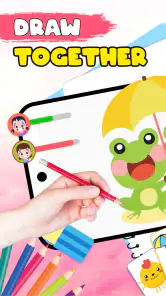
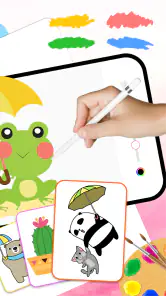
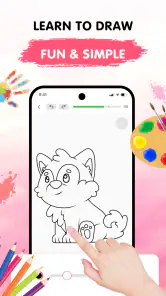
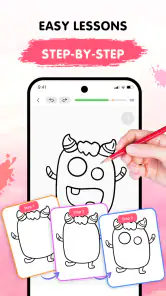
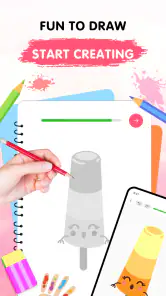
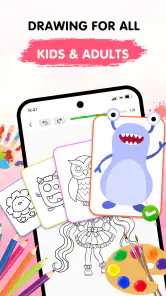
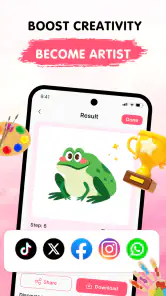
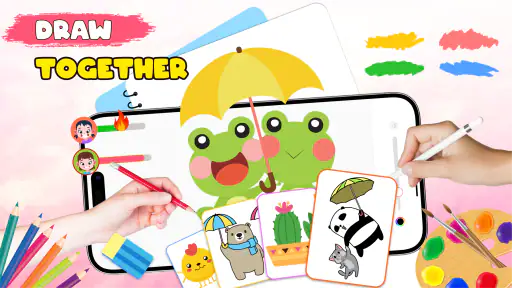
Analyse door Reviewed
Tekenen leren op een telefoon klinkt eenvoudig, maar in de praktijk maken veel apps het beginners onnodig lastig. Easy Draw: Learn How to Draw kiest een duidelijker uitgangspunt: je werkt met korte, stapsgewijze lessen die je helpen een afbeelding op te bouwen in plaats van meteen zelf te moeten weten waar je moet beginnen. Ik vind dat vooral prettig voor wie vaak denkt dat tekenen alleen voor mensen met talent is.
Na mijn kennismaking met de app bleef vooral de rustige aanpak hangen. Je krijgt geen ingewikkelde tekenomgeving die je eerst moet bestuderen, maar een leerervaring die zich richt op kleine handelingen en herkenbare resultaten. Dat maakt deze gratis onderwijsapp geschikt voor kinderen, beginners en volwassenen die zonder druk opnieuw met tekenen willen beginnen.
Tekenen in kleine stappen, ook op een mobiel scherm
De kern van Easy Draw is de lesopbouw. In plaats van een leeg canvas te openen en zelf een onderwerp te verzinnen, volg je een voorbeeld stap voor stap. Dat verschil is belangrijk: een leeg scherm kan verlammend werken, terwijl een concrete opdracht je meteen een richting geeft. Ik zou de app daarom eerder gebruiken als begeleide oefening dan als volledig tekenprogramma.
De korte beschrijving “Easy Draw” doet de app eigenlijk weinig recht, want het interessante zit niet alleen in het tekenen zelf. De lessen geven beginners een eenvoudige volgorde om te volgen. Je leert daardoor niet alleen een plaatje na te maken, maar krijgt ook gevoel voor hoe een complexere vorm uit eenvoudige lijnen en onderdelen kan ontstaan.
Voor jonge gebruikers is dat laagdrempelig. Een kind kan een les bekijken, een stap uitvoeren en daarna doorgaan zonder eerst allerlei gereedschappen te moeten kiezen. Voor volwassenen werkt dezelfde aanpak verrassend goed wanneer je bijvoorbeeld tijdens een rustige avond een nieuwe hobby wilt proberen. Het resultaat hoeft niet perfect te zijn; het proces maakt de volgende stap duidelijk.
De app valt onder onderwijs en is geschikt voor alle leeftijden vanaf PEGI 3. Dat betekent niet dat iedere les automatisch interessant is voor elk kind of iedere volwassene. De aantrekkingskracht hangt sterk af van het soort tekeningen dat je leuk vindt en van hoeveel begeleiding je prettig vindt. Wie vooral vrij wil schetsen, zal sneller tegen de grenzen van deze aanpak aanlopen.
Een praktische manier om een les te gebruiken
Mijn advies is om niet te proberen een volledige les zo snel mogelijk af te ronden. Zet eerst alleen de grote vormen neer en kijk daarna pas naar kleinere details. Bij tekenen op een telefoon is het verleidelijk om meteen in te zoomen en kleine foutjes te corrigeren. Dat kost tijd en kan het overzicht juist verminderen.
Meer van onze redactie

Ludo Club getest: leuk voor een snel potje, minder voor strategen

Candy Crush Saga en de lokroep van nog één poging

InShot maakt videomontage snel, maar niet altijd overzichtelijk

Telegram bouwt gemeenschappen, maar geen vertrouwen

Waarom Plants vs. Zombies™ een Strategisch Meesterwerk is

Waarom Microsoft Authenticator De Beste Keuze Is Voor Zakelijke Beveiliging
Een betere werkwijze is om na iedere stap kort te beoordelen of de verhoudingen nog kloppen. Staat de hoofdvorm te hoog? Is een lijn te groot geworden? Door zulke keuzes vroeg te controleren, hoef je later minder te herstellen. Dat is een nuttige gewoonte die je ook buiten de app helpt wanneer je op papier gaat tekenen.
Een tweede tip is om dezelfde les op verschillende momenten opnieuw te doen. De eerste poging draait vooral om het volgen van de instructie. Bij een herhaling kun je meer letten op lijnvoering, afstand en vorm. Daardoor verandert de app van een eenmalige bezigheid in een eenvoudige oefenomgeving.
Wat er onderweg prettig werkt
De grootste kracht is de combinatie van richting en eenvoud. Je hoeft niet meteen te kiezen tussen tientallen penselen, lagen of instellingen. Voor een beginner is dat een voordeel, omdat de aandacht bij het kijken en tekenen blijft. Ik merk dat zo’n beperkte start vaak beter werkt dan een professioneel programma waarin je eerst moet uitzoeken welke knop waarvoor dient.
Ook voor ouders kan die eenvoud handig zijn. Als een kind om hulp vraagt, gaat het meestal om de volgende stap en niet om een technisch probleem met een ingewikkeld menu. De app kan daardoor een rustige activiteit worden waarbij een ouder af en toe meekijkt, zonder voortdurend de bediening te moeten uitleggen.
Toch heeft die toegankelijkheid een keerzijde. Wie al ervaring heeft met digitale illustratie kan de lessen te gestuurd vinden. De app is niet bedoeld als vervanging voor een uitgebreide tekenstudio met volledige controle over elk onderdeel. Als je zelf composities wilt maken, meerdere tekenlagen nodig hebt of een eigen stijl wilt uitwerken, is een gespecialiseerde tekenapp waarschijnlijk een betere keuze.
Verbinding, mobiel gebruik en wat er gebeurt bij problemen
Omdat Easy Draw op een telefoon wordt gebruikt, speelt de internetverbinding een praktische rol in de ervaring. Bij het openen, bij het laden van lesmateriaal of wanneer de app nieuwe onderdelen moet ophalen, kan een stabiele verbinding het verschil maken tussen direct beginnen en wachten. Ik zou de eerste kennismaking daarom thuis of op een andere betrouwbare verbinding doen, in plaats van pas onderweg uit te zoeken hoe alles werkt.
Dat is vooral relevant wanneer je de app inzet tijdens een treinrit, in een wachtkamer of op vakantie. Een telefoon is daar ideaal voor een korte tekenoefening, maar een mobiele verbinding kan minder voorspelbaar zijn dan wifi. Als een les niet meteen verschijnt of een scherm blijft laden, is dat frustrerend voor een kind dat al klaarzit om te tekenen.
Mijn praktische aanpak is simpel: open de app vooraf, bekijk de gewenste les en controleer of de onderdelen die je wilt gebruiken daadwerkelijk beschikbaar zijn. Ik zou niet aannemen dat iedere functie zonder verbinding blijft werken. De ervaring rond netwerkgebruik kan per onderdeel verschillen, dus vooraf testen voorkomt teleurstelling op een moment waarop je weinig tijd hebt.
Een realistisch mobiel scenario
Stel dat je met je kind in een café wacht op een afspraak. Je hebt een telefoon bij de hand en tien minuten te vullen. Easy Draw kan dan goed werken als de les al bereikbaar is en het scherm groot genoeg is om lijnen nauwkeurig te volgen. Je kind krijgt een concrete activiteit, terwijl jij niet eerst een ingewikkelde opdracht hoeft te bedenken.
In zo’n situatie zou ik wel een stylus meenemen als die beschikbaar is, vooral voor kleinere details. Met een vinger kan het prima, maar op een compact scherm bedek je sneller een deel van de tekening. Een eenvoudige stylus maakt de ervaring niet automatisch beter voor iedereen, maar kan de controle verbeteren wanneer de tekening veel kleine vormen bevat.
Op een tablet komt de aanpak waarschijnlijk beter tot zijn recht dan op een kleine telefoon, omdat je meer van het voorbeeld en je eigen tekening tegelijk kunt zien. De app blijft mobiel bruikbaar, maar schermruimte beïnvloedt hoe ontspannen je werkt. Voor korte oefeningen is een telefoon voldoende; voor langere lessen zou ik liever een groter scherm gebruiken.
Herstellen wanneer laden niet soepel gaat
Wanneer een les niet direct opent, zou ik niet meteen herhaaldelijk op dezelfde knop drukken. Controleer eerst of de verbinding stabiel is en sluit daarna de app alleen af als het scherm echt niet verdergaat. Opnieuw openen kan helpen, maar het is verstandiger om eerst te onthouden bij welke stap je was gebleven, zeker wanneer een kind de oefening zelfstandig doet.
Een andere nuttige gewoonte is om een les niet pas op het laatste moment te starten. Als je de app gebruikt als tijdvulling, plan dan liever een paar extra minuten voor het laden. Dat klinkt klein, maar het voorkomt dat een korte tekenactiviteit verandert in wachten, opnieuw proberen en uitleggen waarom het niet meteen werkt.
Bij een onderbroken sessie helpt het om de tekening niet als een prestatie te behandelen. Als je een stap opnieuw moet doen, kun je die gebruiken om de vorm rustiger neer te zetten. Dat is een onverwacht voordeel van een begeleide tekenapp: een technische onderbreking hoeft niet meteen het einde van de oefening te betekenen, zolang je de les weer kunt openen.
Verstandig omgaan met mobiel dataverbruik
Wie vaak onderweg tekent, doet er goed aan bewust met mobiele data om te gaan. Laat de app niet onnodig openstaan wanneer je alleen even een andere toepassing gebruikt, en laad lessen bij voorkeur wanneer je op wifi zit. Ik zie dat niet als een bezwaar tegen Easy Draw, maar als een normale voorzorg bij een app die mogelijk online materiaal moet laden.
Voor gezinnen is het bovendien handig om tekenmomenten af te spreken waarop de app gebruikt wordt. Zo voorkom je dat een kind zonder toezicht lange tijd blijft proberen lessen te openen of opnieuw te laden. De app is gratis te installeren, maar bij gebruik via Google Play zijn er aankopen binnen de app van € 5,49 tot € 31,99. Dat maakt het verstandig om de betaalinstellingen op het toestel vooraf te controleren.
De gratis instap is aantrekkelijk voor iemand die eerst wil ontdekken of de methode past. Ik zou pas over een aankoop nadenken nadat je meerdere lessen hebt geprobeerd en weet of de begeleiding aansluit bij je niveau. Een betaalde uitbreiding is vooral logisch wanneer je regelmatig oefent; voor een eenmalige bezigheid is de gratis kennismaking waarschijnlijk voldoende om een oordeel te vormen.
Voor wie de app wel en niet de beste keuze is
Easy Draw past goed bij beginners die een duidelijke opdracht nodig hebben. Ook kinderen die snel afhaken bij een leeg canvas kunnen baat hebben bij de opeenvolgende stappen. De app is daarnaast geschikt voor volwassenen die tekenen opnieuw willen oppakken zonder meteen een cursus, tekentablet of uitgebreide software aan te schaffen.
Ik zou de app minder snel aanraden aan iemand die al comfortabel digitaal tekent. Als je vooral eigen personages, landschappen of illustraties wilt ontwerpen, kan de lesstructuur beperkend voelen. Een klassieke tekenapp met meer vrijheid is dan waarschijnlijk geschikter, ook al vraagt die in het begin meer oefening.
Ook wie uitsluitend offline wil werken, moet vooraf goed testen hoe de app zich gedraagt zonder verbinding. Ik zou de beschikbaarheid van lessen niet als vanzelfsprekend beschouwen. Voor gebruik op plaatsen met wisselend bereik is een app die aantoonbaar volledig zelfstandig werkt praktischer, terwijl Easy Draw vooral sterk is wanneer de benodigde inhoud zonder onderbreking bereikbaar is.
Hoe het zich verhoudt tot papier en andere tekenapps
Vergeleken met tekenen op papier biedt Easy Draw meer begeleiding. Papier blijft beter voor vrij experimenteren, grote bewegingen en het voelen van materialen, maar het geeft je geen ingebouwde volgorde. De app is daardoor een goede aanvulling, niet noodzakelijk een vervanging. Je kunt een digitale les volgen en daarna dezelfde basisvorm op papier proberen.
Vergeleken met uitgebreide digitale tekenprogramma’s wint Easy Draw op toegankelijkheid. Je hoeft minder keuzes te maken en krijgt sneller een zichtbaar resultaat. De gespecialiseerde alternatieven winnen juist op vrijheid, precisie en mogelijkheden om een eigen werkproces op te bouwen. De juiste keuze hangt dus af van de vraag of je wilt leren tekenen via begeleiding of vooral digitaal wilt creëren.
De ontwikkelaar is CEM SOFTWARE LTD. De app verscheen op 19 juni 2025 en staat inmiddels op versie 1.2.5. In de Play Store heeft de app een gemiddelde waardering van 4,0 uit ongeveer 25 duizend beoordelingen en is hij meer dan een miljoen keer geïnstalleerd. Dat plaatst hem duidelijk in de categorie van apps die veel mensen uitproberen, zonder dat een hoge zichtbaarheid automatisch betekent dat hij voor iedere tekenaar geschikt is.
Mijn eindoordeel over de verbindingservaring
Mijn oordeel is positief, met één duidelijke voorwaarde: gebruik Easy Draw op een moment en een plek waar het lesmateriaal betrouwbaar kan laden. De stapsgewijze aanpak is vriendelijk, overzichtelijk en bijzonder geschikt voor mensen die niet weten hoe ze aan een tekening moeten beginnen. De mobiele vorm maakt korte oefensessies makkelijk, maar een klein scherm en een onzekere verbinding kunnen de rust van de ervaring verstoren.
Omdat de app gratis is en PEGI 3 heeft, is de drempel laag om hem samen met een kind of zelfstandig uit te proberen. Ik zou eerst enkele lessen doen, daarna pas bepalen of een eventuele aankoop de moeite waard is. Let daarbij niet alleen op het eindresultaat, maar vooral op de vraag of je na iedere les beter begrijpt hoe je vormen opbouwt.
Mijn advies: kies Easy Draw als je begeleiding en eenvoud zoekt, niet als je een volledige digitale tekenstudio verwacht. Voor een korte oefening thuis, een rustig creatief moment met een kind of een eerste kennismaking met digitaal tekenen doet de app wat hij moet doen. Wie volledige vrijheid of gegarandeerd gebruik zonder netwerk nodig heeft, kan beter naar een ander type tekenapp kijken.
Easy Draw: Learn How to Draw Veelgestelde vragen
Op welke apparaten en besturingssystemen werkt Easy Draw: Learn How to Draw?
Easy Draw: Learn How to Draw is een app voor Android en is bedoeld voor apparaten met Android 8.0 of nieuwer. Controleer vóór het downloaden welke Android-versie op je telefoon of tablet staat. De app staat in de categorie Onderwijs en richt zich op stapsgewijze tekenlessen, zodat je tijdens het oefenen gemakkelijk tussen de instructies en je tekening kunt schakelen.
Is Easy Draw gratis te downloaden en zijn er aankopen in de app?
De app is gratis te downloaden, maar bevat ook in-app aankopen. Bij facturering via Google Play lopen die van € 5,49 tot € 31,99. Dat kan van belang zijn als kinderen de app gebruiken: bekijk de aankoopinstellingen van het apparaat en bespreek vooraf of betaalde extra’s gewenst zijn. Je kunt eerst kennismaken met de gratis versie voordat je beslist of je iets wilt aanschaffen.
Wat is Easy Draw: Learn How to Draw precies?
Easy Draw: Learn How to Draw is een tekenapp die gebruikers stap voor stap leert hoe ze verschillende afbeeldingen kunnen schetsen. De app werkt meestal met eenvoudige lijnen, vormen en duidelijke instructies, waardoor zowel beginners als kinderen ermee kunnen oefenen. Je begint met basisvoorbeelden en werkt geleidelijk naar uitgebreidere tekeningen toe, zonder dat je vooraf tekenervaring nodig hebt.
Is Easy Draw geschikt voor beginners en kinderen?
Ja, de app is vooral gericht op mensen die nog weinig ervaring hebben met tekenen. De lessen zijn doorgaans overzichtelijk opgebouwd en laten zien welke lijnen je eerst moet plaatsen en hoe je de tekening verder uitwerkt. Voor kinderen kan Easy Draw leuk en leerzaam zijn, maar jongere gebruikers kunnen soms begeleiding nodig hebben bij advertenties, instellingen of eventuele aankopen in de app.
Heb ik een internetverbinding nodig om Easy Draw te gebruiken?
Dat hangt af van de specifieke onderdelen en versie van de app. Veel tekenlessen kunnen na het openen of downloaden offline beschikbaar blijven, maar voor nieuwe inhoud, advertenties, synchronisatie of bepaalde extra functies kan een internetverbinding nodig zijn. Het is daarom verstandig om de gewenste lessen vooraf te laden wanneer je onderweg wilt tekenen zonder mobiele data te gebruiken.
Voordelen
- Duidelijke stap-voor-staplessen voor beginners.
- Geschikt voor korte oefensessies op elk moment.
- Helpt vormen
- verhoudingen en lijnen beter begrijpen.
- Rustige interface zonder onnodige afleiding.
- Handig als inspiratiebron voor dagelijkse tekenoefeningen.
Nadelen
- Beperkte diepgang voor gevorderde tekenaars.
- Sommige lessen kunnen repetitief aanvoelen.
- Niet alle functies of lessen zijn mogelijk gratis.
- Een scherm kan minder comfortabel zijn voor nauwkeurig tekenen.
- Resultaten hangen sterk af van zelfstandig oefenen.
- Categorie
- Onderwijs
- Versie
- 1.2.5