Drawing Pad Pro - Sketchpad
- 47.00
- 4,4
- Installaties
- 1.00M
- Prijs
- Free

Schermafbeeldingen
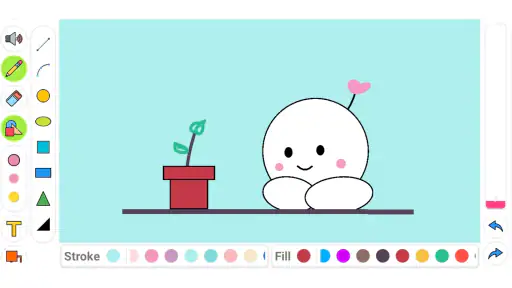
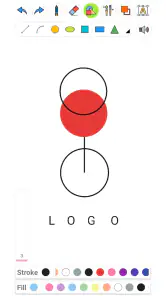
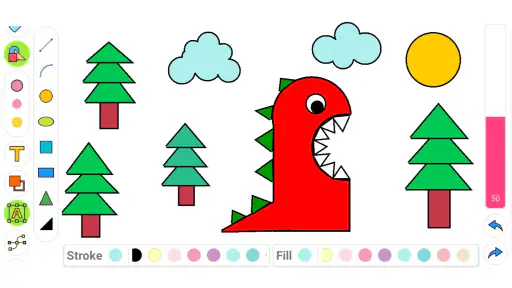
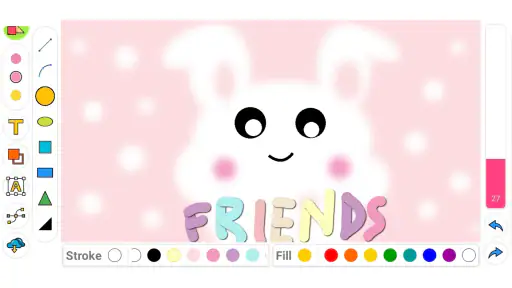
Analyse door Reviewed
Ik gebruik een tekenapp het liefst zonder eerst een handleiding te moeten bestuderen: even een vorm schetsen, kleuren proberen en kijken of het idee werkt. Drawing Pad Pro - Sketchpad past goed bij die losse manier van werken. Het is een gratis tekenapp van DOSA Apps in de categorie kunst en design, met een instap die uitnodigt om meteen te beginnen. Mijn indruk is dat de app vooral prettig is wanneer je snel iets wilt uitwerken, maar ook wat extra ruimte zoekt om een tekening stap voor stap op te bouwen.
Begin met een eenvoudige, herhaalbare werkwijze
Voor een eerste schets zou ik niet meteen alle gereedschappen willen uitproberen. Ik begin liever met een ruwe vorm, kies daarna een penseel of potlood en voeg pas kleur en details toe als de compositie klopt. Die aanpak werkt hier goed: de interface voelt overzichtelijk genoeg om je aandacht bij het tekenen te houden. Je hoeft niet eerst een groot project te plannen om plezier aan de app te hebben; een snelle doodle, een kaartje of een klein idee op papierformaat is al een bruikbare start.
Een praktische gewoonte is om een tekening in duidelijke stappen te verdelen. Maak bijvoorbeeld eerst de basisvormen, werk daarna de lijnen af en bewaar kleuraccenten voor het laatst. Omdat de app lagen ondersteunt, kun je onderdelen gescheiden houden in plaats van alles op één vlak te zetten. Dat is handig als je een achtergrond wilt aanpassen zonder je onderwerp opnieuw te tekenen, of als je verschillende versies van een detail wilt proberen. Het is geen vervanging voor zorgvuldig werken, maar het maakt experimenteren minder riskant.
Voor dagelijks gebruik zie ik vooral kleine, concrete toepassingen. Ik kan me voorstellen dat ik tijdens een pauze een compositie voor een uitnodiging schets, thuis een eenvoudige illustratie maak voor een persoonlijk project of een kind laat tekenen zonder dat er papier en stiften op tafel hoeven te liggen. Voor iemand die tekent om ideeën te ordenen, is een snelle visuele notitie vaak waardevoller dan een afgewerkt kunstwerk. Juist dan helpt het dat je de app kunt openen en direct met lijnen en kleuren aan de slag kunt.
Een wereld vol creatieve mogelijkheden
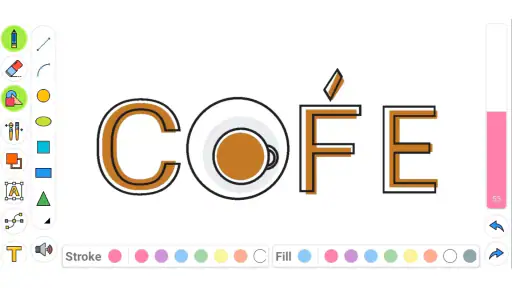
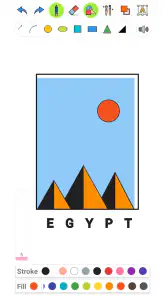
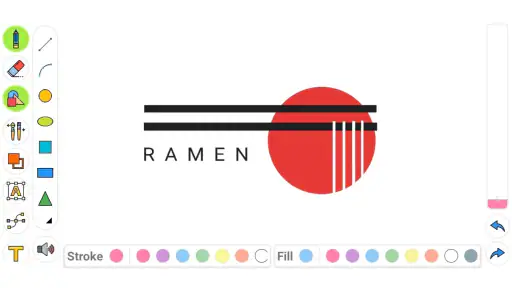
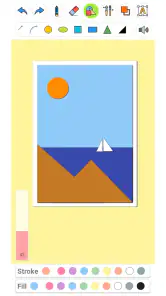
Bij het openen van de Drawing Pad Pro - Sketchpad app, word je meteen begroet met een gebruiksvriendelijke interface. Het is alsof je een blanco doek voor je hebt liggen, klaar om gevuld te worden met je creatieve ideeën. De app biedt een breed scala aan tools zoals penselen, potloden en markeerstiften in verschillende diktes en texturen. Wat ik persoonlijk geweldig vond, is de mogelijkheid om lagen te gebruiken. Dit geeft je de vrijheid om verschillende elementen van je tekening afzonderlijk te bewerken zonder het hele kunstwerk te verstoren.
Instellingen en keuzes die vooraf verschil maken
Ik raad aan om bij een nieuw werk even bewust te kiezen welk gereedschap je voor welke taak gebruikt. Een potlood voelt logisch voor een losse contour of een lichte eerste schets, terwijl een markeerstift eerder geschikt is voor stevige accenten. De verschillende diktes en texturen zijn niet alleen versiering: een consistente keuze helpt om een tekening rustiger te laten ogen. Als je halverwege telkens van stijl wisselt, kan het resultaat rommelig worden, ook wanneer de afzonderlijke lijnen goed zijn.
Ook kleur verdient een klein plan. De kleurkeuzer en aangepaste paletten zijn vooral nuttig wanneer je meerdere onderdelen van één illustratie op elkaar wilt afstemmen. Kies bijvoorbeeld eerst een paar hoofdkleuren en gebruik die opnieuw in details, in plaats van steeds een nieuwe tint te zoeken. Dat scheelt tijd en geeft een samenhangender beeld. Wie juist vrij wil experimenteren, kan die beperking loslaten; het voordeel van een digitaal canvas is dat je zonder verf of stiften kunt proberen wat werkt.
Meer van onze redactie

Ludo Club getest: leuk voor een snel potje, minder voor strategen

Candy Crush Saga en de lokroep van nog één poging

InShot maakt videomontage snel, maar niet altijd overzichtelijk

Telegram bouwt gemeenschappen, maar geen vertrouwen

Waarom Plants vs. Zombies™ een Strategisch Meesterwerk is

Waarom Microsoft Authenticator De Beste Keuze Is Voor Zakelijke Beveiliging
Bij lagen loont het om niet elk klein lijntje op een eigen laag te zetten. Een overzichtelijke indeling — bijvoorbeeld onderwerp, achtergrond en losse accenten — maakt latere aanpassingen begrijpelijker. Te veel afzonderlijke onderdelen kunnen het beheer juist omslachtig maken, vooral bij een klein project. Ik zou lagen dus gebruiken wanneer een wijziging waarschijnlijk is, niet als doel op zich. Dat is een eenvoudige gewoonte die de beschikbare flexibiliteit bewaart zonder je workflow nodeloos ingewikkeld te maken.
Makkelijk te gebruiken voor iedereen
Een van de dingen die me echt opvielen, is hoe intuïtief de app is. Of je nu een doorgewinterde artiest bent of iemand die net begint met tekenen, je zult merken dat de leercurve minimaal is. Alles is netjes georganiseerd en toegankelijk met slechts een paar tikken. Bovendien, als je ooit vastzit, zijn er handige tutorials en tips binnen handbereik om je op weg te helpen.
Die toegankelijkheid maakt de app geschikt voor beginners, hobbyisten en gezinnen die samen iets creatiefs willen doen. Een kind kan vrij tekenen, terwijl een volwassene de lagen of kleurkeuze gebruikt om een idee netter uit te werken. De PEGI 3-classificatie past bij een breed publiek, maar ik zou de app niet alleen op basis daarvan als lesprogramma zien: wie stap voor stap tekenvaardigheden wil leren, heeft baat bij gerichte oefeningen en feedback naast een tekenapp.
Ook voor een snelle visuele uitleg kan de app handig zijn. Stel dat ik iemand een eenvoudige indeling van een kamer, een plantvak of een handgemaakt cadeau wil laten zien: een schets met enkele kleurvlakken communiceert vaak sneller dan een lange beschrijving. Ik zou daarvoor eerst de grote vormen plaatsen en pas daarna labels of kleine accenten toevoegen. Zo blijft het resultaat leesbaar op een telefoonscherm, waar fijne details gemakkelijk verloren gaan.
Sneller werken zonder de lol eruit te halen
Een vlottere workflow hoeft niet te betekenen dat je verborgen functies of ingewikkelde trucs nodig hebt. Ik houd het liever bij herhaalbare gewoontes: gebruik voor vergelijkbare lijnen hetzelfde gereedschap, bouw een tekening in herkenbare stappen op en maak een bewuste keuze voordat je details toevoegt. Dat voorkomt dat je steeds terug moet naar eerdere beslissingen. De app biedt geen reden om van tekenen een technische klus te maken; een eenvoudige routine is vaak genoeg om meer tijd aan het beeld zelf te besteden.
Als ik aan een klein ontwerp werk, zou ik eerst een ruwe versie maken en vervolgens alleen de onderdelen verfijnen die de boodschap dragen. Bij een kaartje kan dat de tekstzone en één opvallend motief zijn; bij een snelle illustratie juist het silhouet en de belangrijkste kleurvlakken. De rest mag eenvoudig blijven. Dit is een nuttige afweging wanneer je op een klein scherm tekent: meer detail betekent niet automatisch dat een afbeelding duidelijker of mooier wordt.
De mogelijkheid om werk op te slaan en te delen ondersteunt die praktische aanpak. Ik zou een versie bewaren zodra de basis goed staat, en daarna pas experimenteren met texturen of kleur. Zo kun je een rustigere variant behouden terwijl je een expressievere richting probeert. De app noemt verschillende opslag- en deelmogelijkheden, maar voor belangrijk werk blijft het verstandig om na te gaan of het gekozen formaat past bij je uiteindelijke gebruik. Een afbeelding voor een bericht is iets anders dan een bestand dat je later verder wilt bewerken.
Functies die blinken
Naast de basisgereedschappen, biedt de app ook enkele geavanceerde functies die je creatieve processen echt kunnen verbeteren. De kleurkeuzer is een van mijn favorieten, met een indrukwekkend spectrum aan kleuren en de mogelijkheid om aangepaste kleurenpaletten te maken. En laten we de ingebouwde textuurpakketten niet vergeten, waarmee je je tekeningen een unieke uitstraling kunt geven. Het is alsof je je eigen kunststudio in je zak hebt.
De texturen zijn naar mijn smaak het nuttigst wanneer je ze doelgericht inzet. Een subtiele textuur kan een vlak minder digitaal laten aanvoelen, maar als elk onderdeel een ander oppervlak krijgt, gaat de aandacht alle kanten op. Ik zou daarom eerst bepalen waar de blik naartoe moet en alleen daar extra karakter toevoegen. Dat is een kleine ontwerpkeuze, maar ze helpt voorkomen dat een tekening druk wordt terwijl je juist meer diepte probeert te maken.
Vergeleken met tekenen op papier is het voordeel vooral de vrijheid om gereedschappen en kleuren te wisselen zonder materiaal klaar te leggen. Vergeleken met uitgebreide illustratieprogramma’s is een eenvoudige tekenapp aantrekkelijker wanneer je snel wilt starten en geen ingewikkelde werkruimte nodig hebt. Die eenvoud heeft wel een keerzijde: iemand die een precieze, professionele workflow nodig heeft, moet nagaan of de beschikbare bediening en uitvoeropties aansluiten op diens eisen. Ik zie deze app eerder als een toegankelijke schets- en tekenomgeving dan als een volledige studiovervanger voor elk soort werk.
De app is gratis te installeren, terwijl er aankopen in de app beschikbaar zijn van € 0,99 tot € 99,99 bij facturering via Play. Ik zou daarom vóór een aankoop eerst bepalen of de basisgereedschappen aansluiten bij wat je wilt maken, en eventuele betaalde opties alleen overwegen als je een concrete behoefte hebt. De prijsrange loopt uiteen, dus het is verstandig om de voorwaarden van een specifieke aankoop rustig te bekijken in plaats van aan te nemen dat elke extra optie noodzakelijk is.
Waar de grenzen merkbaar worden
Hoewel de app over het algemeen soepel werkt, merkte ik een kleine vertraging op bij het werken aan zeer gedetailleerde tekeningen met meerdere lagen. Het is niet iets dat je creativiteit echt zal belemmeren, maar het is iets om in gedachten te houden als je van plan bent om zeer complexe kunstwerken te maken.
Dat verschil bepaalt voor mij ook wie beter een andere oplossing kan kiezen. Voor losse schetsen, eenvoudige illustraties en creatieve bezigheden thuis lijkt de balans tussen toegankelijkheid en gereedschappen aantrekkelijk. Wie dagelijks grote, sterk gelaagde projecten maakt, veel precisie nodig heeft of een gespecialiseerde productieomgeving verwacht, kan beter eerst vergelijken met een uitgebreider tekenprogramma. De vertraging wordt vooral relevant als je werk steeds complexer wordt; bij een eenvoudige tekening is dat geen reden om de app af te schrijven.
Een realistische situatie: ik wil onderweg een idee voor een poster vastleggen. Ik maak een grove compositie, zet de hoofdvormen apart van de achtergrond en probeer een beperkt palet. Als dat later thuis een groter ontwerp wordt, kan ik beoordelen of de opgeslagen afbeelding voldoende is of dat ik het werk in een krachtiger programma opnieuw wil opbouwen. Zo gebruik ik de app waar ze sterk in is — een idee snel zichtbaar maken — zonder haar te behandelen alsof ze voor elke eindproductie bedoeld is.
De huidige versie is 4.3.4 en de app werkt vanaf Android 5.0. Dat maakt haar bruikbaar op een brede reeks Android-apparaten, al zegt de minimale systeemvereiste op zichzelf niets over hoe prettig tekenen op jouw specifieke scherm aanvoelt. Ik zou bij twijfel eerst een klein testwerk maken: probeer een paar lijnen, wissel van gereedschap en controleer hoe je de app op jouw toestel bedient. Zo merk je snel of het formaat en de bediening bij jouw tekengewoonten passen.
Voor wie ik haar zou aanraden
De gemiddelde beoordeling van 4,4 uit ongeveer 20 duizend beoordelingen en meer dan een miljoen installaties wijzen erop dat veel mensen de app gebruiken, maar voor mij is de praktische vraag belangrijker: past ze bij jouw doel? Ik zou haar aanraden aan iemand die zonder veel voorbereiding wil tekenen, aan een beginner die verschillende soorten gereedschap wil proberen en aan een hobbyist die lagen en aangepaste kleuren prettig vindt. Ook als laagdrempelige plek om ideeën te verzamelen heeft ze een duidelijke rol.
Ik zou haar minder snel aanraden aan iemand die uitsluitend technische tekeningen maakt, op een groot professioneel canvas werkt of elke stap van een complexe illustratie nauwkeurig wil beheren. In die gevallen zijn nauwkeurige bediening, een uitgebreide projectworkflow en voorspelbare prestaties doorslaggevender dan snel kunnen beginnen. De app hoeft niet alles te doen om nuttig te zijn; de kunst is haar te kiezen voor het soort werk waarvoor haar eenvoud een voordeel blijft.
DOSA Apps heeft Drawing Pad Pro sinds 21 april 2021 uitgebracht en de titel blijft gericht op tekenen in plaats van op een brede verzameling creatieve taken. Dat vind ik een begrijpelijke insteek: de gereedschappen, kleurkeuze en texturen draaien om het maken van beeld. De leeftijdsclassificatie is PEGI 3, waardoor de app ook geschikt kan zijn voor een gedeelde gezinsomgeving, al blijft begeleiding bij aankopen verstandig wanneer kinderen het apparaat gebruiken.
Mijn oordeel na het uitproberen
Al met al is de Drawing Pad Pro - Sketchpad een fantastische app voor iedereen die van tekenen houdt. Het biedt een indrukwekkende reeks functies en tools die zowel beginners als professionals aanspreken. Dus, als je klaar bent om je creatieve reis te beginnen of naar een hoger niveau te tillen, geef deze app dan zeker een kans. Je zult niet teleurgesteld zijn!
Mijn enthousiasme heeft wel een duidelijke grens: ik vind haar vooral sterk als laagdrempelige tekenplek, niet als vanzelfsprekende keuze voor iedere professionele workflow. De combinatie van penselen, potloden, markeerstiften, lagen, paletten en texturen geeft genoeg om gericht te experimenteren, terwijl de bediening niet meteen intimiderend voelt. Voor een eerste schets of een persoonlijk project is dat precies de balans die ik zoek.
Mijn tip is om met één klein werk te beginnen en daarin bewust een paar gewoontes te testen: schets eerst licht, houd lagen logisch, beperk je palet en voeg textuur pas toe wanneer het beeld daar baat bij heeft. Als dat soepel voelt, kun je de app vaker inzetten; loop je juist tegen detailwerk of bediening aan, dan weet je vroeg dat een andere tekenomgeving beter past. Zo haal je er het meeste uit zonder meer te verwachten dan een toegankelijke tekenapp hoeft te bieden.
Drawing Pad Pro - Sketchpad Veelgestelde vragen
Voor welke leeftijd is Drawing Pad Pro - Sketchpad bedoeld?
Drawing Pad Pro - Sketchpad is bedoeld voor een breed publiek: de app heeft de leeftijdsclassificatie PEGI 3 en wordt omschreven als een leuke teken-app voor alle leeftijdsgroepen. Dat maakt hem geschikt om samen met jonge gebruikers eenvoudige tekenideeën uit te proberen, maar ook voor volwassenen die graag schetsen. Houd bij het downloaden wel rekening met de gebruikelijke begeleiding en afspraken die passen bij de leeftijd van de gebruiker.
Werkt Drawing Pad Pro - Sketchpad op mijn Android-apparaat?
De Android-versie vereist minimaal Android 5.0, zodat je vooraf kunt nagaan of je toestel aan die voorwaarde voldoet. Drawing Pad Pro - Sketchpad is een kunst- en designapp van DOSA Apps en heeft versie 4.3.4. Controleer de Android-versie van je apparaat voordat je de app installeert; zo voorkom je dat je pas tijdens het downloaden ontdekt dat je toestel niet geschikt is.
Wat zijn de belangrijkste functies van Drawing Pad Pro - Sketchpad?
Drawing Pad Pro - Sketchpad biedt een breed scala aan functies, waaronder lagenbeheer, een uitgebreide set van penselen en kleurenpaletten, en de mogelijkheid om gedetailleerde tekeningen en schetsen te maken. De app ondersteunt ook het importeren van foto's, het toevoegen van tekst en heeft een intuïtieve gebruikersinterface die geschikt is voor zowel beginners als gevorderde kunstenaars.
Is Drawing Pad Pro - Sketchpad geschikt voor beginners?
Ja, Drawing Pad Pro - Sketchpad is ontworpen om gebruiksvriendelijk te zijn voor zowel beginners als gevorderde gebruikers. De app beschikt over een intuïtieve interface en biedt tutorials en gidsen om nieuwe gebruikers te helpen hun vaardigheden te ontwikkelen. Beginners kunnen eenvoudig experimenteren met verschillende tools en technieken zonder zich overweldigd te voelen.
Ondersteunt Drawing Pad Pro - Sketchpad lagen?
Ja, de app biedt uitgebreide ondersteuning voor lagen, wat essentieel is voor het maken van complexe tekeningen. Gebruikers kunnen meerdere lagen toevoegen, verwijderen en bewerken, en ze kunnen de doorzichtigheid en volgorde van lagen eenvoudig aanpassen. Dit maakt het mogelijk om professionele en gedetailleerde kunstwerken te maken.
Voordelen
- Gebruiksvriendelijke interface
- Veel penselen en instrumenten
- Ondersteuning voor lagen
- Hoge resolutie uitvoer
- Frequent updates en ondersteuning
Nadelen
- Soms vertraagd bij grote bestanden
- Geen offline modus
- Batterij verbruik kan hoog zijn
- Beperkte gratis versie
- In-app aankopen kunnen duur zijn
- Categorie
- Kunst en design
- Versie
- 4.3.4













