Drawing Apps: Draw, Sketch Pad
- 19.00
- 3,9
- Installaties
- 10.00M
- Prijs
- Free
Schermafbeeldingen
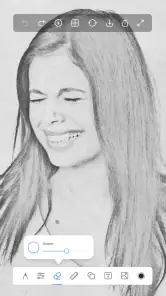
Analyse door Reviewed
Bij een tekenapp draait toegankelijkheid niet alleen om het aantal gereedschappen, maar ook om de vraag of je rustig kunt beginnen, de bediening kunt volgen en de app in je eigen situatie kunt gebruiken. Drawing Apps: Draw, Sketch Pad richt zich op tekenen, schilderen, kleuren en schetsen voor kinderen en volwassenen. Ik zie het vooral als een laagdrempelige digitale tekentafel: handig voor een snelle krabbel of een eerste oefening, maar niet automatisch de beste keuze voor iedereen die veel controle nodig heeft.
Leesbaarheid en navigatie in de praktijk
Wanneer je de Drawing App: Draw, Sketch Pad voor het eerst opent, voelt het alsof je een blanco canvas voor je hebt. De interface is eenvoudig en gebruiksvriendelijk, wat het gemakkelijk maakt om direct te beginnen met tekenen. Die directe start is prettig als je niet eerst een uitgebreide werkwijze wilt leren. Tegelijk hangt overzichtelijkheid bij tekenapps sterk af van hoeveel knoppen en opties tegelijk in beeld staan. Neem daarom even de tijd om te ontdekken waar je gereedschap kiest en hoe je teruggaat als een streek niet goed uitpakt.
De app is gemaakt door Photo Editor Apps Maker Studio en valt in de categorie kunst en design. Ze is gratis te installeren, heeft een gemiddelde beoordeling van 3,9 uit 12K beoordelingen en is meer dan 10 miljoen keer geïnstalleerd. Dat brede gebruik kan geruststellend zijn voor iemand die een toegankelijke start zoekt, maar populariteit zegt niet vanzelf of de bediening bij jouw ogen, handen of tekenstijl past. Mijn advies is om eerst een kleine testtekening te maken voordat je er een langer project aan toevertrouwt.
Motoriek, tempo en prikkelbelasting
Een touchscreen vraagt om nauwkeurige bewegingen, en dat kan lastig zijn als je handen trillen, snel vermoeid raken of weinig ruimte hebt om je vingers te bewegen. Een stylus kan voor sommige mensen prettiger aanvoelen dan een vingertop, maar het is verstandig eerst te kijken of je apparaat en de bediening samen comfortabel werken. Begin met grote vormen en korte lijnen; zo merk je snel of je controle genoeg hebt zonder meteen gefrustreerd te raken.
Voor kinderen en volwassenen die vooral willen experimenteren, kan tekenen zonder rommel of materiaalvoorbereiding juist ontspannend zijn. Je kunt een kleuridee uitproberen en opnieuw beginnen wanneer dat nodig is. Wie gevoelig is voor visuele drukte, doet er goed aan de werkruimte eerst rustig te verkennen en niet alle beschikbare opties tegelijk te willen gebruiken. Een eenvoudige aanpak — één tool kiezen, een paar lijnen zetten en daarna pas verder zoeken — houdt de ervaring behapbaar.
Een wereld vol mogelijkheden
Of je nu een professional bent of gewoon iemand die graag krabbels maakt in zijn vrije tijd, deze app biedt voor ieder wat wils. Ik zou die belofte wel praktisch interpreteren: het is vooral aantrekkelijk als je zonder hoge instapdrempel wilt tekenen, kleuren of ideeën wilt verkennen. Voor professioneel werk tellen ook zaken als precieze laagbediening, bestandsbeheer en aansluiting op een bestaande workflow. Vergelijk die behoeften vooraf met wat je in de app zelf prettig kunt bedienen, in plaats van alleen af te gaan op de eerste indruk.
Tools en functies: slim klein beginnen
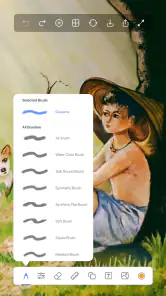
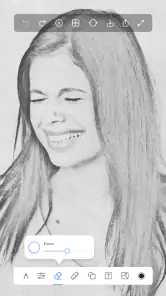
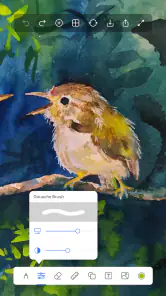
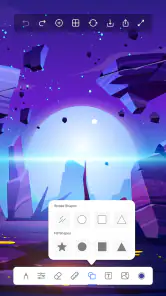
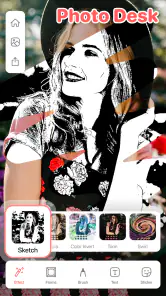
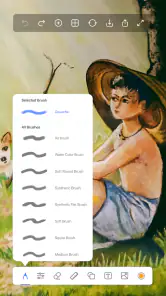
Een van de eerste dingen die opvalt, is de verscheidenheid aan tools die beschikbaar zijn. Van potloden en pennen tot kwasten en markers, je kunt alles vinden wat je nodig hebt om je meesterwerk te creëren. Er zijn ook verschillende lagen en effecten die je kunt gebruiken om diepte en dimensie toe te voegen aan je tekeningen. Een bruikbare werkwijze is om eerst een losse schets te maken en pas daarna met lagen of effecten te experimenteren. Zo kun je beter zien of extra bewerking je beeld echt helpt, in plaats van meteen meerdere veranderingen door elkaar te halen.
Meer van onze redactie

Ludo Club getest: leuk voor een snel potje, minder voor strategen

Candy Crush Saga en de lokroep van nog één poging

InShot maakt videomontage snel, maar niet altijd overzichtelijk

Telegram bouwt gemeenschappen, maar geen vertrouwen

Waarom Plants vs. Zombies™ een Strategisch Meesterwerk is

Waarom Microsoft Authenticator De Beste Keuze Is Voor Zakelijke Beveiliging
Bovendien kun je jouw kunstwerk gemakkelijk delen met vrienden of op sociale media. De app ondersteunt ook hoge resolutie export, dus je hoeft je geen zorgen te maken over verlies van kwaliteit. Voor een kaartje, een kleuridee of een afbeelding om online te delen is dat aantrekkelijk. Als je werk juist bedoeld is voor verdere bewerking in een andere toepassing, controleer dan vooraf of de export en het gewenste bestandsgebruik bij je volgende stap passen. Delen is handig, maar vervangt niet altijd een zorgvuldig georganiseerd creatief archief.
Een alledaags gebruiksmoment
Stel dat je tijdens een rustige pauze een idee voor een uitnodiging krijgt. Je kunt snel een compositie schetsen, een paar kleuren proberen en het resultaat bewaren om later te bekijken. Dat is een realistischer sterke toepassing dan verwachten dat een spontaan mobiel schetsje meteen een afgewerkt ontwerp wordt. Voor een kind kan dezelfde korte sessie een manier zijn om kleuren te verkennen; voor een volwassene kan het een praktische plek zijn om een visueel idee vast te leggen voordat het verdwijnt.
Vergeleken met een notitie-app is een tekenomgeving vanzelfsprekender wanneer lijnen, vormen en kleur centraal staan. Een traditionele schetsboek-app kan geschikter zijn als je vooral pagina’s wilt ordenen, terwijl uitgebreide digitale illustratiesoftware doorgaans meer past bij mensen die precieze controle en een vaste professionele workflow zoeken. Deze app zit naar mijn indruk aan de toegankelijke kant van die keuze: begin ermee als je vooral wilt tekenen, maar stap over naar een specialistischer alternatief zodra je merkt dat je projecten meer structuur of fijnere bediening vereisen.
Gebruiksvriendelijkheid en grenzen
Wat deze app echt geweldig maakt, is hoe intuïtief het is. Zelfs als je nog nooit eerder een teken-app hebt gebruikt, zul je merken dat je snel je weg vindt. De ontwikkelaars hebben duidelijk veel aandacht besteed aan het creëren van een naadloze gebruikerservaring. Toch blijft intuïtief iets persoonlijks: een knop die voor de één vanzelf spreekt, kan voor iemand met minder fijne motoriek of een kleiner scherm juist lastig te raken zijn. Probeer daarom niet alleen of je kunt starten, maar ook of je een tekening comfortabel kunt aanpassen en afronden.
De app is gratis, maar in-app-aankopen lopen bij facturering via Play van € 7,99 tot € 15,99. Dat is iets om mee te nemen als je de app samen met een kind gebruikt: kijk vooraf welke betaalstappen zichtbaar zijn en spreek af wie aankopen mag doen. De PEGI 3-classificatie betekent dat de leeftijdsclassificatie breed is, maar vervangt geen ouderlijk toezicht op het apparaat of op betaalinstellingen. De huidige versie is 1.9.3 en het minimale Android-besturingssysteem is 7.0; wie een ouder toestel gebruikt, kan dus eerst nagaan of de app daarop te installeren is.
Onderweg en in verschillende situaties
Een ander groot pluspunt is dat je niet altijd een internetverbinding nodig hebt om de app te gebruiken. Of je nu in het park zit of in de trein, je kunt altijd je creativiteit de vrije loop laten zonder onderbrekingen. Dat maakt de app praktisch voor korte momenten buiten huis, zolang je scherm en bediening in die omgeving prettig blijven. Fel licht kan het kijken naar een scherm moeilijker maken en beweging in een trein kan nauwkeurig tekenen bemoeilijken; voor zulke situaties werkt een snelle schets vaak beter dan een gedetailleerde illustratie.
Voor iemand die liever met papier werkt, is een echt schetsboek mogelijk rustiger en tastbaarder. En wie met een stylus langere sessies maakt, moet ook rekening houden met houding en vermoeidheid: een korte pauze kan prettiger zijn dan proberen alles in één keer af te krijgen. De app maakt tekenen mobiel, maar neemt de fysieke beperkingen van een klein touchscreen niet weg.
Voor wie past deze tekentafel?
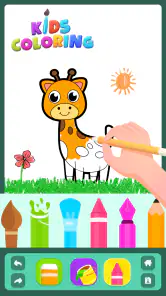
Ik zou deze app aanraden aan beginners, gezinnen die samen willen tekenen en mensen die af en toe een idee visueel willen uitwerken zonder eerst een ingewikkeld programma te leren. De combinatie van verschillende tekenhulpmiddelen, lagen, effecten en delen biedt genoeg aanknopingspunten om te spelen en te oefenen. Juist wie nog niet weet welke stijl bevalt, kan baat hebben bij die vrijheid. Kies bij een eerste sessie één doel, zoals een eenvoudige schets of een kleurproef, zodat de hoeveelheid mogelijkheden niet in de weg gaat zitten.
Wie afhankelijk is van bijzonder grote bedieningselementen, zeer precieze invoer of een specialistische workflow, moet eerst zelf testen of het schermcomfort volstaat. Hetzelfde geldt voor wie een project langdurig wil beheren of bestanden op een specifieke manier wil uitwisselen. Ik zou de app dan niet meteen uitsluiten, maar wel eerst een proeftekening maken en die exporteren voordat ik er belangrijk werk in onderbreng. Dat geeft een praktisch antwoord op de vraag of ze bij jouw manier van werken past.
Al met al is de Drawing App: Draw, Sketch Pad een fantastische keuze voor iedereen die zijn artistieke vaardigheden wil verkennen of verbeteren. Het biedt een indrukwekkende reeks functies die zowel beginners als ervaren kunstenaars zullen waarderen. Mijn aanbeveling is het meest uitgesproken voor wie een toegankelijke plek zoekt om te krabbelen, kleuren en ideeën uit te proberen; bij langdurig of zeer precies werk zijn schermbediening en workflow belangrijke redenen om een alternatief te overwegen. Dus waar wacht je nog op? Haal je stylus tevoorschijn en begin met creëren!
Drawing Apps: Draw, Sketch Pad Veelgestelde vragen
Wat kost Drawing Apps: Draw, Sketch Pad om te downloaden?
De app is gratis te downloaden en valt onder de categorie kunst en design. Er zijn wel in-app aankopen beschikbaar, met prijzen van € 7,99 tot € 15,99 bij facturering via Play. Je kunt dus eerst met de gratis versie kennismaken en daarna zelf bepalen of een betaalde aankoop voor jou de moeite waard is.
Voor wie is Drawing Apps: Draw, Sketch Pad geschikt?
De app is bedoeld voor kinderen en volwassenen die willen tekenen, schilderen, kleuren of schetsen. De storebeschrijving noemt het een eenvoudige app, waardoor hij geschikt klinkt voor wie zonder ingewikkelde start aan de slag wil. Ook als je vooral creatief wilt experimenteren of een snelle schets wilt maken, kan deze tekenapp een toegankelijke optie zijn.
Wat zijn de belangrijkste functies van de Drawing App: Draw, Sketch Pad?
De Drawing App biedt een breed scala aan functies die het ideaal maken voor zowel beginners als professionals. Het heeft een gebruikersvriendelijke interface, verschillende penseelopties, lagenondersteuning en de mogelijkheid om je werk op te slaan en te delen. Daarnaast zijn er tools voor kleurselectie en bewerking, waardoor je creaties er professioneel uitzien.
Is de Drawing App compatibel met alle apparaten?
Ja, de Drawing App: Draw, Sketch Pad is ontworpen om compatibel te zijn met zowel Android- als iOS-apparaten. Het ondersteunt verschillende besturingssystemen en werkt soepel op zowel smartphones als tablets. Zorg ervoor dat je apparaat de minimale systeemvereisten voldoet voor de beste prestaties.
Zijn er in-app aankopen of abonnementen nodig?
De Drawing App biedt een gratis basisversie met essentiële functies. Voor toegang tot premium functies, zoals exclusieve penseelstijlen en extra opslagruimte, zijn er in-app aankopen beschikbaar. Gebruikers kunnen ook kiezen voor een maandelijks of jaarlijks abonnement om het meeste uit de app te halen.
Voordelen
- Intuïtieve gebruikersinterface.
- Veelzijdige penseelopties.
- Ondersteuning voor lagen.
- Eenvoudige kleuruitwisseling.
- Compatibel met stylus.
Nadelen
- Beperkte exportformaten.
- Geen vector ondersteuning.
- Kan soms crashen.
- Vereist veel opslagruimte.
- Geen offline modus.
- Categorie
- Kunst en design
- Versie
- 1.9.3











