DiskDigger photo/file recovery
- 527.00
- 3,3
- Installaties
- 100.00M
- Prijs
- Free
Schermafbeeldingen
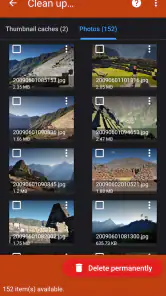
Analyse door Reviewed
Als je ooit een belangrijk bestand of een kostbare foto per ongeluk hebt verwijderd, weet je hoe frustrerend dat kan zijn. Gelukkig biedt DiskDigger een oplossing voor dit al te bekende probleem. Deze app is speciaal ontworpen om verloren bestanden op je Android-apparaat op te sporen en te herstellen.
Wat je van een herstelapp kunt verwachten
Bij dit soort tools is het handig om de verwachtingen meteen goed af te stemmen: een scan kan bestanden vinden, maar dat betekent niet automatisch dat ieder gevonden item nog compleet of bruikbaar is. Verwijderen wist gegevens niet altijd direct op dezelfde manier; zodra opslagruimte opnieuw wordt gebruikt, kan oude inhoud worden overschreven. Daarom is snel handelen verstandig. Stop zo mogelijk met het maken van nieuwe foto’s, downloaden van bestanden en installeren van apps op het toestel waarop je iets kwijt bent.
Ik zie DiskDigger voor Android vooral als een poging die je zelf kunt doen voordat je opgeeft, niet als een garantie dat elk verloren bestand terugkomt. De app is gratis en wordt gemaakt door Defiant Technologies, LLC. De PEGI 3-classificatie geeft aan dat de inhoud geschikt is voor een breed publiek. De gemiddelde beoordeling is 3,3 uit 5, gebaseerd op ongeveer 515.000 beoordelingen; dat past bij een hulpmiddel waarvan de uitkomst sterk afhangt van wat er precies is verwijderd en wat er sindsdien met de opslag is gebeurd.
Eerst installeren en rustig voorbereiden
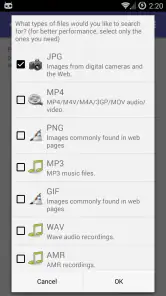
Na installatie hoef je niet meteen allerlei instellingen te veranderen. Open de app, kies de scanoptie die bij je situatie past en lees de aanwijzingen op het scherm voordat je een herstelactie uitvoert. De interface is eenvoudig opgezet, maar het helpt om vooraf te bedenken wat je zoekt: een specifieke foto, een video of een ander bestand. Zo kun je resultaten gerichter beoordelen in plaats van alles zonder onderscheid te bewaren.
De app bestaat al sinds 3 juni 2012 en de huidige versie is 1.0-2025-10-05. Ze is bedoeld voor Android 6.0 en hoger. DiskDigger heeft meer dan 100 miljoen installaties, dus het is een bekende naam binnen de categorie hulpmiddelen voor bestandsherstel. Die populariteit maakt de app niet automatisch geschikt voor elke herstelklus, maar betekent wel dat ze een laagdrempelige optie is om te proberen wanneer je op je telefoon iets kwijt bent.
Mijn praktische voorbereidingstip is om alvast een plek te kiezen waar je herstelde bestanden wilt bewaren. Als de app een bestand terugvindt, is opslaan op een andere locatie dan de oorspronkelijke opslag vaak verstandiger dan het bestand meteen terugzetten naar dezelfde plek. Daarmee beperk je onnodige bewerkingen op het medium dat je juist probeert te doorzoeken. Bewaar een gevonden foto bijvoorbeeld in een aparte map of op een andere beschikbare opslagbestemming, en controleer daarna of het bestand echt opent.
Een diepgaande blik op DiskDigger
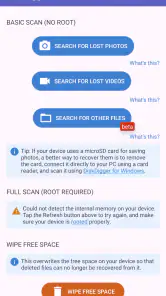
DiskDigger heeft de reputatie een van de meest effectieve herstelapps te zijn die beschikbaar zijn op de markt. Wat me meteen opviel toen ik de app installeerde, was de eenvoudige en gebruiksvriendelijke interface. Zelfs als je niet technisch onderlegd bent, kun je zonder problemen door de functies navigeren. De app biedt zowel een "Diepe Scan" als een "Basis Scan" optie, afhankelijk van hoe grondig je het apparaat wilt doorzoeken.
Meer van onze redactie

Ludo Club getest: leuk voor een snel potje, minder voor strategen

Candy Crush Saga en de lokroep van nog één poging

InShot maakt videomontage snel, maar niet altijd overzichtelijk

Telegram bouwt gemeenschappen, maar geen vertrouwen

Waarom Plants vs. Zombies™ een Strategisch Meesterwerk is

Waarom Microsoft Authenticator De Beste Keuze Is Voor Zakelijke Beveiliging
Van scan naar een bruikbaar resultaat
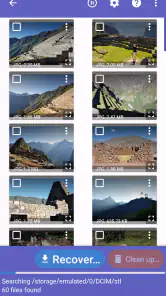
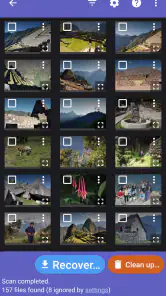
De "Basis Scan" is relatief snel en handig als je onlangs verwijderde foto's wilt herstellen. Voor een diepere duik in je opslag, is de "Diepe Scan" de weg te gaan. Deze optie kan even duren, maar de resultaten zijn het wachten waard. Tijdens mijn tests vond ik foto's en bestanden terug die ik maanden geleden had verwijderd. Het was als een reis terug in de tijd!
Een realistisch voorbeeld: je hebt tijdens een weekendje weg een foto gemaakt die je later per ongeluk wist, en merkt dat pas wanneer je thuis je album opruimt. In zo’n geval zou ik eerst nieuwe opnamen en downloads beperken, vervolgens de basisoptie proberen en rustig controleren of de juiste foto tussen de resultaten staat. Vind je hem niet, dan kan een grondigere scan een volgende stap zijn. Sla een herstelbestand daarna apart op en open het om te controleren of beeld en bestand intact zijn. Zo voorkom je dat je een miniatuur of onvolledige versie verwart met de foto die je wilde bewaren.
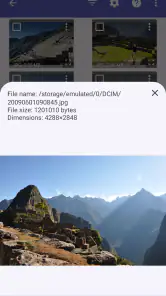
Bij veel gevonden resultaten is selecteren belangrijker dan snelheid. Kijk naar de voorbeeldweergave en herkenbare kenmerken, zoals onderwerp of uitsnede, voordat je bestanden herstelt. Namen kunnen ontbreken of weinig duidelijkheid geven, dus ik zou niet alleen op een bestandsnaam vertrouwen. Als de app meerdere vergelijkbare afbeeldingen toont, herstel dan eerst de meest waarschijnlijke kandidaten en controleer ze afzonderlijk. Dat maakt het makkelijker om te zien welke bestanden bruikbaar zijn en voorkomt een rommelige map met dubbele of ongewenste vondsten.
Ook een scan zonder het gezochte bestand kan nuttige informatie geven: misschien is de inhoud niet meer beschikbaar op de plek die de app kan onderzoeken, of is de opslag inmiddels veranderd. Herhaaldelijk dezelfde scan starten levert dan niet noodzakelijk een andere uitkomst op. Ik zou liever stoppen met schrijven naar het toestel en nadenken over waar het bestand oorspronkelijk stond, bijvoorbeeld in de telefoongalerij of op een geheugenkaart, voordat ik nog meer herstelpogingen doe.
Waarom de eenvoudige aanpak prettig is, en waar die stopt
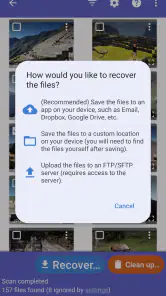
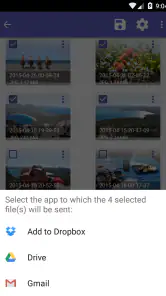
Wat DiskDigger echt onderscheidt, is de eenvoud waarmee je het kunt gebruiken. Er zijn geen ingewikkelde instellingen of onnodige stappen. Je opent de app, selecteert de gewenste scanmethode, en laat de app zijn magie doen. Het herstelproces is vrijwel moeiteloos en je kunt je bestanden gemakkelijk opslaan naar je apparaat of zelfs direct naar een cloudservice.
Die toegankelijkheid is vooral prettig als je geen ervaring hebt met herstelsoftware. Een desktopprogramma kan meer opties bieden, maar vraagt meestal dat je het toestel of opslagmedium aansluit en de werkwijze begrijpt. DiskDigger is handiger wanneer je snel vanaf je Android-telefoon een eerste poging wilt doen. Omgekeerd is een computerprogramma vaak de betere route als je een hele kaart wilt onderzoeken, nauwkeurigere controle nodig hebt of gegevens van een ander type opslagmedium probeert terug te halen. De juiste keuze hangt dus af van de plek waar het bestand stond en hoeveel controle je nodig hebt.
Een nuttig onderscheid is dat tussen een verwijderde kopie op je telefoon en een bestand dat nog elders bestaat. Controleer eerst je galerij, prullenbak of andere vertrouwde opslaglocaties als die voor jouw situatie beschikbaar zijn. Een synchronisatie- of back-updienst kan een schonere kopie hebben dan een herstelapp. Dat is vaak de veiligste oplossing, omdat je dan niet afhankelijk bent van de vraag of de oude gegevens op de telefoon nog intact zijn. Gebruik DiskDigger vooral wanneer die eenvoudige routes niets opleveren.
De opslagbestemming verdient extra aandacht. Als je een herstelbestand rechtstreeks op dezelfde opslag bewaart die je onderzoekt, kunnen nieuwe gegevens in theorie andere verwijderde inhoud verdringen. Ik zou daarom, wanneer dat praktisch kan, een andere bestemming kiezen en pas daarna het resultaat terugzetten of verder organiseren. Dat is een kleine stap, maar het is een van de nuttigste manieren om een herstelpoging niet onbedoeld tegen te werken.
Voor een losse foto of een paar video’s is de app een begrijpelijke eerste stap. Voor onvervangbare bestanden, belangrijke werkdocumenten of een toestel dat tekenen van opslagproblemen vertoont, zou ik voorzichtiger zijn. Blijf niet eindeloos experimenteren als de bestanden echt cruciaal zijn; elke extra handeling op de opslag kan de situatie veranderen. In zo’n geval kan advies van een deskundige of een gecontroleerde herstelmethode geschikter zijn dan zelf meerdere scans uitvoeren.
Veelvoorkomende verwarring tijdens het herstellen
Hoewel DiskDigger een krachtige tool is, is het belangrijk om te weten dat sommige bestanden mogelijk niet volledig hersteld kunnen worden, vooral als ze overschreven zijn. Ook werkt de app het beste op een geroot apparaat, hoewel je met een niet-geroot apparaat nog steeds basis herstelopties hebt.
Dat verschil kan verklaren waarom twee gebruikers niet dezelfde resultaten zien. Zonder root zijn de herstelmogelijkheden beperkter; een scan kan dus wel iets opleveren, maar mogelijk niet alles wat je verwacht. Rooten is echter geen stap die ik alleen voor één kwijtgeraakte foto zomaar zou aanraden. Het verandert de toegang tot het toestel en vraagt kennis van de gevolgen. Als je telefoon niet geroot is, probeer dan eerst de beschikbare basisscan en controleer back-ups. Beslis pas daarna of een andere aanpak de extra moeite en het risico waard is.
Een tweede bron van verwarring is de gedachte dat “gevonden” hetzelfde betekent als “hersteld”. Een item in de resultaten is nog geen bewijs dat de volledige inhoud te openen is. Soms is een afbeelding slechts gedeeltelijk bruikbaar, of blijkt een video niet goed af te spelen. Beoordeel daarom steeds het uiteindelijke bestand, niet alleen de vermelding in de scan. Bij foto’s helpt het om de volledige afbeelding te openen; bij andere bestandstypen is het verstandig te controleren of de juiste app ze kan lezen.
Ook kunnen recente verwijderingen anders uitpakken dan bestanden die al langer weg zijn. De tijd sinds verwijdering is niet het enige dat telt: hoeveel nieuwe gegevens daarna zijn opgeslagen, kan eveneens meespelen. Een telefoon intensief blijven gebruiken na het verlies kan de kans op herstel verkleinen. Daarom is “maanden geleden verwijderd” geen belofte dat een diepere scan het bestand terugvindt, zelfs als een scan in sommige gevallen verrassende resultaten laat zien.
Als je meerdere bestanden zoekt, maak dan onderscheid tussen wat dringend is en wat alleen prettig zou zijn om terug te krijgen. Begin met het belangrijkste item, sla het zorgvuldig op en controleer het voordat je verdergaat. Zo houd je overzicht en weet je beter of een volgende scan nog zinvol is. Het voorkomt ook dat je een groot aantal resultaten opslaat zonder te weten welke bestanden compleet zijn.
Verwacht ten slotte niet dat een herstelapp hetzelfde doet als een back-up. Een back-up bewaart vooraf een kopie; herstelsoftware probeert achteraf nog beschikbare gegevens te vinden. Voor toekomstige bescherming is een vaste back-uproutine betrouwbaarder dan wachten tot je een bestand kwijt bent. DiskDigger kan helpen bij een ongeluk, maar vervangt geen gewoonte om belangrijke foto’s en documenten op een tweede plek te bewaren.
Voor wie de app wel en niet logisch is
Ik zou DiskDigger aanraden aan Android-gebruikers die per ongeluk een foto of bestand hebben verwijderd, eerst zelf een eenvoudige herstelpoging willen doen en begrijpen dat succes niet gegarandeerd is. De lage instapdrempel past goed bij iemand die geen ingewikkelde computerprocedure wil starten voor een klein verlies. Ook voor wie alleen wil onderzoeken of er nog herstelbare bestanden op het toestel staan, is de app een praktische eerste keuze.
De app is minder geschikt als je een gegarandeerde terughaalactie verwacht, als je opslag al intensief hebt gebruikt sinds het verlies, of als je een grote hoeveelheid belangrijke gegevens moet redden. Ze is ook niet mijn eerste keuze voor iemand die niet vertrouwd is met rooten en overweegt het toestel daarvoor aan te passen. Voor bestanden die al in een cloudback-up of prullenbak staan, is die oorspronkelijke herstelplek eenvoudiger en meestal verstandiger.
In vergelijking met ingebouwde galerij- of back-upopties doet DiskDigger iets anders: die ingebouwde functies zijn bedoeld om eerder bewaarde kopieën terug te zetten, terwijl deze app zoekt naar gegevens die mogelijk nog op het apparaat aanwezig zijn. Vergeleken met desktopherstelsoftware is het voordeel vooral dat je meteen op de telefoon kunt beginnen; het nadeel is dat je minder reden hebt om de app te kiezen wanneer je nauwkeurige controle over een groter herstelproces nodig hebt. Ik zou de opties dus niet als concurrenten met één winnaar zien, maar als stappen in een logische volgorde: eerst bestaande kopieën controleren, dan een gerichte scan proberen, en pas bij een zware herstelklus een uitgebreidere methode overwegen.
Mijn volgende stap na een geslaagde poging zou zijn om het teruggevonden bestand veilig te bewaren en de oorzaak van het verlies aan te pakken. Als je vaak foto’s maakt, controleer dan of belangrijke beelden op een tweede plek terechtkomen. Als het om documenten gaat, zorg dan voor een gewoonte waarbij je niet alleen op de telefoon vertrouwt. Herstel is nuttig wanneer iets misgaat; voorkomen dat één ongeluk de enige kopie wist, is uiteindelijk betrouwbaarder.
Over het algemeen, als je op zoek bent naar een betrouwbare oplossing om verloren bestanden en foto's op je Android-apparaat terug te halen, is DiskDigger absoluut het proberen waard. Het is een van die apps die je misschien niet vaak nodig hebt, maar die een echte redder in nood kan zijn wanneer dat wel het geval is.
DiskDigger photo/file recovery Veelgestelde vragen
Is DiskDigger geschikt voor mijn Android-versie?
DiskDigger is een Android-app voor het terughalen van verloren of verwijderde foto's, video's en andere bestanden. De app vereist Android 6.0 of hoger. Controleer vóór het downloaden welke Android-versie op uw apparaat staat; zo voorkomt u dat u een app installeert die niet compatibel is met uw telefoon of tablet.
Wat is DiskDigger en hoe werkt het?
DiskDigger is een krachtige herstel-app die gebruikers in staat stelt om verwijderde foto's, video's en andere bestanden op hun Android-apparaten terug te halen. Het scant uw apparaat grondig en biedt een lijst met herstelbare bestanden. Gebruikers kunnen vervolgens de bestanden selecteren die ze willen herstellen en deze veilig opslaan op hun apparaat of in de cloud.
Is DiskDigger gratis te gebruiken?
DiskDigger is gratis te downloaden. De eerder genoemde Pro-versie wordt tegen betaling aangeboden in het oorspronkelijke antwoord, maar de app zelf is gratis verkrijgbaar. Als u bestanden wilt terughalen, kunt u de gratis versie eerst proberen en bekijken welke herstelmogelijkheden voor uw situatie beschikbaar zijn.
Op welke apparaten werkt DiskDigger?
DiskDigger is voornamelijk ontworpen voor Android-apparaten en is beschikbaar in de Google Play Store. Hoewel er desktopversies beschikbaar zijn voor Windows, is de mobiele app specifiek gericht op Android-gebruikers die hun verloren bestanden direct vanaf hun telefoon willen herstellen.
Hoe veilig is het gebruik van DiskDigger?
DiskDigger is over het algemeen veilig in gebruik, aangezien het alleen toegang heeft tot de opslag van uw apparaat om verloren bestanden te herstellen. Het is echter belangrijk om altijd voorzichtig te zijn met apps die toegang tot uw persoonlijke gegevens en bestanden vragen. Zorg ervoor dat u de app downloadt van een betrouwbare bron, zoals de officiële Google Play Store.
Voordelen
- Herstelt verloren foto's en bestanden effectief.
- Gebruiksvriendelijke interface.
- Ondersteunt een breed scala aan bestandstypen.
- Werkt zonder root-toegang op Android.
- Snelle scan- en herstelprocessen.
Nadelen
- Beperkte functies in gratis versie.
- Kan niet alle verwijderde bestanden herstellen.
- Interface voelt soms verouderd aan.
- Sommige functies vereisen root-toegang.
- Herstelproces kan batterij intensief zijn.
- Categorie
- Tools
- Versie
- 1.0-2025-10-05