Desygner: Grafisch Ontwerper
- 63.00
- 4,7
- Installaties
- 5.00M
- Prijs
- Free

Schermafbeeldingen
Analyse door Reviewed
Als je ooit hebt geprobeerd om je creativiteit de vrije loop te laten op je smartphone, dan heb je waarschijnlijk gehoord van Desygner: Grafisch Ontwerper. Deze app is een van die verborgen juweeltjes die je creatieve proces niet alleen vergemakkelijkt, maar ook plezieriger maakt. Laten we eens kijken wat deze app allemaal te bieden heeft en waarom het de moeite waard is om het een kans te geven.
Wat je van het ontwerptempo kunt verwachten
Op een telefoon wil ik vooral snel van een idee naar een bruikbaar beeld kunnen gaan. Desygner is daarvoor opgezet: je begint vanuit een ontwerpidee en kunt met een bestaande opmaak verder in plaats van elk onderdeel vanaf nul te plaatsen. Dat is handig wanneer je bijvoorbeeld snel een aankondiging, een eenvoudige poster of een afbeelding voor een bericht nodig hebt. De app richt zich op toegankelijk grafisch ontwerp, niet op een lange les in vormgeving.
De snelheid die je ervaart hangt wel af van wat je aan het maken bent. Een ontwerp met weinig tekst en enkele visuele elementen is een ander soort klus dan een pagina die je telkens opnieuw aanpast. Op een klein scherm kan nauwkeurig werken bovendien meer tijd kosten dan op een computer, ook als de bediening vlot aanvoelt. Ik zou de app daarom vooral zien als een praktische plek om een eerste versie te maken, bij te werken en te delen, niet als een garantie dat ieder ingewikkeld ontwerp in een paar tikken klaar is.
Een werkstroom voor kleine, echte klussen
Stel dat je op een doordeweekse avond een flyer voor een buurtactiviteit moet maken. Je hebt al de datum, de locatie en een foto, maar nog geen ontwerp. Een bruikbare aanpak is om eerst een passende lay-out te kiezen, daarna de belangrijkste informatie op te nemen en pas vervolgens kleuren en decoratieve elementen bij te schaven. Zo blijft de kern leesbaar en voorkom je dat je op een telefoonscherm tijd verliest aan details die weinig toevoegen.
Voor zo’n klus is het slim om vóór het aanpassen te bepalen wat iemand in één oogopslag moet onthouden. Zet bijvoorbeeld titel, datum en plaats op duidelijke plekken en controleer daarna of de tekst niet tegen de rand staat. Bekijk het ontwerp ook op normale grootte, niet alleen ingezoomd tijdens het bewerken. Een tekstblok kan op het scherm prettig leesbaar lijken, maar in de uiteindelijke afbeelding toch te klein ogen.
Ook voor een kleine vereniging, een zelfstandige maker of iemand die regelmatig berichten voor sociale media voorbereidt, kan een vaste stijl veel tijd schelen. Je kunt een eerder ontwerp als uitgangspunt nemen en alleen de inhoud veranderen. Dat voorkomt dat iedere aankondiging er compleet anders uitziet. Tegelijk is het verstandig om niet elk sjabloon ongewijzigd te laten: pas ten minste de teksthiërarchie en de belangrijkste visuele keuzes aan, zodat het resultaat bij jouw onderwerp past.
Veelzijdige Ontwerpmogelijkheden
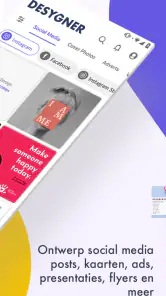
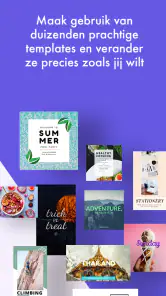
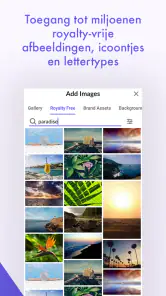
Met Desygner: Grafisch Ontwerper kun je een breed scala aan ontwerpen maken, van social media posts tot flyers en visitekaartjes. Wat ik vooral leuk vind, is de enorme bibliotheek van sjablonen die beschikbaar is. Of je nu iets eenvoudigs of iets gedurfds zoekt, er is altijd wel een sjabloon dat bij je behoeften past. Daarnaast kun je ook je eigen afbeeldingen en elementen uploaden, wat een mooie persoonlijke touch aan je ontwerpen toevoegt.
Meer van onze redactie

Ludo Club getest: leuk voor een snel potje, minder voor strategen

Candy Crush Saga en de lokroep van nog één poging

InShot maakt videomontage snel, maar niet altijd overzichtelijk

Telegram bouwt gemeenschappen, maar geen vertrouwen

Waarom Plants vs. Zombies™ een Strategisch Meesterwerk is

Waarom Microsoft Authenticator De Beste Keuze Is Voor Zakelijke Beveiliging
De grote keuze aan beginpunten is vooral nuttig wanneer je nog niet precies weet hoe je een pagina moet indelen. Een sjabloon laat meteen zien hoe kop, beeld en ondersteunende tekst zich tot elkaar kunnen verhouden. Dat is iets anders dan automatisch een goed ontwerp krijgen: de inhoud moet nog steeds kloppen, en een bestaande indeling kan minder goed werken zodra jouw tekst veel langer of korter is dan de voorbeeldtekst. Ik behandel sjablonen daarom als een startpunt, niet als een kant-en-klaar antwoord.
Een praktische tip is om eerst de inhoud af te maken en pas daarna een ontwerp te kiezen dat ruimte biedt aan die inhoud. Andersom kan een aantrekkelijk sjabloon je verleiden om te veel woorden op een kleine plek te proppen. Bij een flyer werkt een korte titel met enkele duidelijke details vaak beter dan een volle alinea. Voor een visionboard of een meer persoonlijke collage kan juist de beeldkeuze belangrijker zijn dan een strakke tekstindeling.
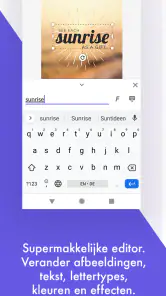
Eigen afbeeldingen geven een ontwerp herkenbaarheid, maar vragen ook om een beetje discipline. Kies beelden die scherp genoeg zijn voor het formaat waarin je ze wilt gebruiken en let op of tekst er nog goed boven afsteekt. Als een achtergrond druk is, kan een eenvoudige compositie leesbaarder zijn dan extra versiering. De vrijheid om eigen materiaal te gebruiken is dus een pluspunt, maar het resultaat hangt sterk af van de kwaliteit en samenhang van wat je toevoegt.
Wanneer de app goed past — en wanneer niet
Ik vind dit vooral een logische keuze voor mensen die regelmatig eenvoudige visuele communicatie nodig hebben en niet eerst een uitgebreid desktopprogramma willen leren. Denk aan een kleine ondernemer die een tijdelijke actie aankondigt, een ouder die iets voor een schoolactiviteit voorbereidt, of iemand die persoonlijke uitnodigingen en berichten maakt. Ook beginners hebben voordeel van een omgeving waarin een ontwerp niet met een leeg canvas hoeft te beginnen.
Voor een professionele huisstijl of een document waarin elk detail exact moet worden uitgelijnd, zou ik mijn verwachtingen temperen. Een telefoon is minder geschikt voor langdurig fijn werk dan een computer met een groter scherm en nauwkeurige invoer. Als je vooral vectorillustraties, precieze drukwerkbestanden of complexe meerpagina-opmaak nodig hebt, kan gespecialiseerde desktopsoftware een betere keuze zijn. Desygner is aantrekkelijk wanneer snelheid en laagdrempeligheid zwaarder wegen dan maximale controle.
Vergeleken met een eenvoudige fotobewerker ligt het zwaartepunt hier meer bij het samenstellen van grafische ontwerpen vanuit lay-outs en tekst, terwijl een fotobewerker doorgaans beter past bij het retoucheren of aanpassen van één afbeelding. Vergeleken met een uitgebreid ontwerpprogramma is de benadering toegankelijker, maar de kleinere bediening op mobiel blijft een praktische beperking. Ik zou dus niet vragen welke optie altijd beter is, maar welke taak je meestal uitvoert: een snelle aankondiging vraagt iets anders dan nauwkeurige beeldbewerking.
Bediening, betrouwbaarheid en grenzen
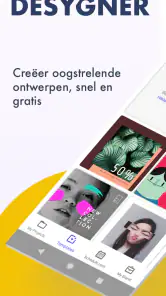
Een van de dingen die me meteen opviel bij het openen van Desygner, is de gebruiksvriendelijke interface. Het voelt bijna alsof de app je bij de hand neemt en je stap voor stap door het ontwerpproces leidt. Of je nu een professional bent of net begint met grafisch ontwerp, de intuïtieve lay-out maakt het eenvoudig om je weg te vinden. Je hoeft geen uren te besteden aan het uitzoeken waar alles is; alles is duidelijk en binnen handbereik.
Wat er gebeurt bij intensiever gebruik
Bij een snelle bewerking is een overzichtelijke interface prettig, maar het echte gemak blijkt wanneer je meerdere keuzes achter elkaar moet maken: tekst aanpassen, een afbeelding vervangen en vervolgens de balans van de pagina controleren. Op dat soort momenten helpt het om niet tegelijk aan alles te sleutelen. Ik werk liever in rondes: eerst de inhoud, dan de plaatsing en ten slotte de afwerking. Dat maakt het eenvoudiger om te zien welke wijziging een ontwerp daadwerkelijk beter maakt.
Een groter ontwerp kan meer aandacht vragen, vooral wanneer er veel tekst of beeldmateriaal bij komt. Dat betekent niet automatisch dat de app vastloopt; het betekent wel dat je op een mobiel scherm vaker moet controleren of onderdelen nog goed uitgelijnd zijn. Als een aanpassing niet het gewenste resultaat geeft, is het verstandig om één stap terug te gaan en de wijziging opnieuw, kleiner en gerichter, uit te voeren. Zo voorkom je dat je een hele compositie opnieuw moet opbouwen door verschillende veranderingen tegelijk.
Ik zou bij belangrijk werk ook niet wachten tot het laatste moment met controleren. Kijk de uiteindelijke versie na op spelling, leesbaarheid en de verhouding tussen tekst en beeld voordat je die deelt of verder gebruikt. Een ontwerptool kan het maken van een lay-out vergemakkelijken, maar neemt die eindcontrole niet van je over. Dat is een kleine gewoonte die vooral bij uitnodigingen, aankondigingen en materiaal met praktische gegevens veel frustratie kan voorkomen.
Gebruik op verschillende telefoons
De app is gratis te downloaden en de minimumvereiste is Android 5.0. Of het bewerken op jouw toestel prettig voelt, hangt daarnaast af van de schermruimte en hoe soepel je telefoon met grafische taken omgaat. Op een kleiner display zijn handelingen waarbij je onderdelen precies wilt plaatsen nu eenmaal minder comfortabel. Ik zou daarom, als het kan, eerst een eenvoudig ontwerp proberen voordat ik een uitgebreid project op een oudere of compacte telefoon aanpak.
De vermelde huidige versie is 5.4.8. Een versienummer vertelt op zichzelf niet hoe de app op ieder toestel presteert, dus ik zou daar geen vaste snelheidsbelofte aan verbinden. In mijn gebruiksverwachting is het vooral verstandig om ruimte te laten voor zorgvuldig werken: een paar snelle wijzigingen zijn iets anders dan een lange sessie waarin je veel onderdelen verplaatst en steeds details controleert. Wie vaak grote projecten maakt, zal waarschijnlijk meer comfort hebben op een tablet of computer, als die mogelijkheid beschikbaar is.
De app is bedoeld voor een breed publiek en heeft PEGI 3 als leeftijdsclassificatie. Dat maakt haar toegankelijk voor algemene creatieve projecten, maar zegt niet dat ieder kind zonder begeleiding zelfstandig materiaal moet publiceren. Bij ontwerpen die met anderen worden gedeeld, blijft het verstandig om samen te controleren wat erop staat en welke afbeeldingen worden gebruikt. Voor gezinnen kan de app dus ook een gelegenheid zijn om kinderen te laten oefenen met compositie en duidelijke communicatie, met een volwassene die het eindresultaat mee bekijkt.
Betalen, kiezen en verwachtingen beheren
De basisapp is gratis, terwijl aankopen binnen de app bij facturering via Play uiteenlopen van € 4,49 tot € 169,99. Dat brede bereik maakt het belangrijk om niet op een betaaloptie vooruit te lopen voordat je weet wat je zelf nodig hebt. Ik zou eerst een paar echte ontwerpen maken met de gratis versie en nagaan waar je precies tegenaan loopt. Als je alleen af en toe een flyer of afbeelding maakt, kan die proefperiode in de praktijk duidelijker zijn dan vooraf aannemen dat een betaald niveau noodzakelijk is.
Let bij een aankoop vooral op het verschil tussen een wens en een terugkerende behoefte. Een eenmalige uitnodiging is een ander gebruik dan regelmatig ontwerpen voor een bedrijf of groep. Als je merkt dat een specifieke beperking je werk steeds ophoudt, kun je beoordelen of een upgrade daarvoor de moeite waard is. Voor incidenteel gebruik is het verstandiger om eerst je workflow te vereenvoudigen: minder tekst, een duidelijker gekozen sjabloon en eigen beelden die al op het juiste formaat zijn voorbereid, kunnen meer opleveren dan extra opties.
Desygner is gemaakt door Desygner Pty Ltd en valt onder kunst en design. De app heeft een gemiddelde beoordeling van 4,7 uit 100K beoordelingen en is meer dan 5 miljoen keer geïnstalleerd. Die brede belangstelling past bij het idee van een laagdrempelige ontwerptool, maar populaire cijfers vertellen niet of de bediening bij jouw manier van werken past. De nuttigste test is nog steeds een concreet project: maak iets dat je echt nodig hebt en kijk of de stappen prettig genoeg zijn om later opnieuw te gebruiken.
Gebruikerservaring
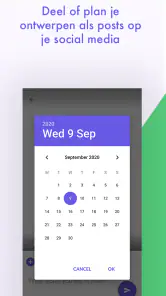
Het gebruik van Desygner is als het hebben van een mini-designstudio in je zak. Het voelt alsof je een professionele ontwerper bent, zelfs als je dat niet bent. De app is soepel en reageert snel, zonder vervelende vertragingen die je ontwerpflow kunnen verstoren. Bovendien is de integratie met andere platforms, zoals social media, naadloos, waardoor het delen van je creaties een fluitje van een cent wordt.
Wat ik ook waardeer, is de mogelijkheid om samen te werken met anderen. Dit is een gamechanger als je in een team werkt of gewoon feedback van vrienden wilt. Je kunt eenvoudig ontwerpen delen en samenwerken in realtime, wat de samenwerking aanzienlijk efficiënter maakt.
Bij samenwerking helpt het om vooraf af te spreken waar feedback over moet gaan. Vraag bijvoorbeeld eerst of de boodschap duidelijk is en pas daarna of een kleur of afbeelding anders moet. Anders krijg je gemakkelijk uiteenlopende smaakreacties zonder dat duidelijk wordt wat het ontwerp nodig heeft. Voor een kleine groep die samen een aankondiging maakt, is dat een eenvoudige manier om de bespreking kort en bruikbaar te houden.
Mijn oordeel na het afwegen van de voor- en nadelen
Mijn algemene indruk is positief als ik de app beoordeel op de taak waarvoor ze het meest geschikt is: een beginnende ontwerper helpen om zonder veel omwegen iets bruikbaars te maken. De combinatie van een toegankelijke bediening, veel vertrekpunten en de mogelijkheid eigen beelden toe te voegen, verlaagt de drempel. Tegelijk is een kant-en-klaar sjabloon niet hetzelfde als een ontwerp dat precies bij jouw boodschap past. Een beetje eigen oordeel blijft nodig, vooral rond leesbaarheid en hoeveelheid tekst.
Wie vooral snelheid zoekt, kan baat hebben bij een kleine vaste werkwijze: kies eerst het formaat en doel, schrijf de noodzakelijke tekst uit, selecteer daarna een passende lay-out en bewaar tijd voor een laatste controle. Wie vooral maximale precisie zoekt, kan beter een groter scherm en een gespecialiseerde toepassing overwegen. Dat is geen tekortkoming die voor iedere gebruiker even zwaar weegt, maar wel een eerlijk verschil tussen mobiel gemak en gedetailleerde controle.
Als je wilt weten of dit de juiste app voor jou is, probeer dan niet alleen een mooi voorbeeld na te maken. Maak juist een echte aankondiging met jouw eigen tekst en afbeelding. Merk je dat je snel tot een heldere compositie komt, dan past de werkwijze waarschijnlijk goed bij je. Blijf je vooral worstelen met precieze plaatsing of uitgebreide aanpassingen, dan is een desktopprogramma vermoedelijk geschikter. Zo beoordeel je de app op je eigen dagelijkse behoefte in plaats van op algemene beloftes.
Conclusie
Al met al is Desygner: Grafisch Ontwerper een krachtige en veelzijdige tool voor iedereen die graag ontwerpt, of je nu een beginner of een doorgewinterde professional bent. De combinatie van gebruiksgemak, een breed scala aan sjablonen en de mogelijkheid om samen te werken, maken het een must-have app voor elke creatieve geest. Dus als je op zoek bent naar een manier om je ontwerpvaardigheden te verbeteren zonder een fortuin uit te geven, is deze app zeker het proberen waard. Laat je creativiteit de vrije loop en ontdek de eindeloze mogelijkheden die Desygner te bieden heeft!
Desygner: Grafisch Ontwerper Veelgestelde vragen
Kan ik met Desygner ontwerpen maken zonder eerdere ervaring met grafische programma’s?
Ja. Desygner is bedoeld voor beginners én voor mensen met meer ontwerpervaring. Je kunt een sjabloon kiezen en dit aanpassen met eigen tekst en afbeeldingen, zodat je niet vanaf een leeg canvas hoeft te beginnen. De app is geschikt voor uiteenlopende ontwerpen, zoals posters, flyers en afbeeldingen voor sociale media. Dat maakt hem toegankelijk als je snel iets visueels wilt maken zonder eerst ingewikkelde ontwerpsoftware te leren.
Welke soorten ontwerpen kan ik met Desygner maken?
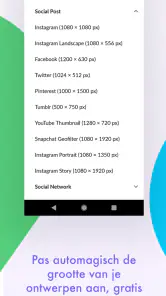
Desygner biedt duizenden lay-outs om verschillende soorten visuele projecten op te zetten. Je kunt er onder meer flyers, posters, logo’s, banners en visionboards mee ontwerpen, maar ook materiaal voor sociale media. Je kunt een passende lay-out kiezen en die aanpassen aan je eigen idee. Daardoor is de app bruikbaar voor persoonlijke projecten en voor communicatie rond een bedrijf of evenement.
Wat is Desygner en voor wie is het bedoeld?
Desygner is een gebruiksvriendelijke grafische ontwerptool die is ontworpen voor zowel beginners als professionals. Het biedt een breed scala aan sjablonen en hulpmiddelen om visueel aantrekkelijke ontwerpen te maken, zoals posters, flyers, en social media graphics. Het is ideaal voor kleine ondernemers, marketeers en iedereen die snel en eenvoudig ontwerpen wil maken zonder ontwerpkennis.
Is Desygner gratis te gebruiken of zijn er kosten verbonden?
Desygner biedt een gratis versie met basisfuncties, maar voor toegang tot premium functies zoals extra sjablonen, stockfoto's en geavanceerde bewerkingsopties, is een betaald abonnement vereist. De prijzen variëren afhankelijk van het gekozen abonnement, maar de gratis versie biedt genoeg voor standaard ontwerpbehoeften. De app is gratis te downloaden; via Google Play lopen in-app aankopen uiteen van € 4,49 tot € 169,99. Controleer de aangeboden opties voordat je een aankoop doet.
Op welke apparaten kan ik Desygner gebruiken?
Desygner is beschikbaar op zowel Android- als iOS-apparaten, en er is ook een webversie voor desktopgebruik. Hierdoor kunt u onderweg ontwerpen maken en bewerken, of u nu op een smartphone, tablet of computer werkt. Synchronisatie tussen apparaten maakt het eenvoudig om projecten te beheren.
Voordelen
- Gebruiksvriendelijke interface voor beginners.
- Uitgebreide sjablonenbibliotheek beschikbaar.
- Cloudopslag voor eenvoudige toegang.
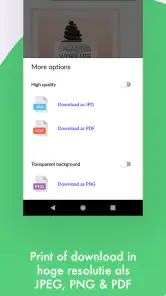
- Ondersteunt meerdere bestandsindelingen.
- Aanpasbare ontwerpelementen.
Nadelen
- Soms traag bij grote projecten.
- Beperkte gratis functies.
- Premium abonnement vereist voor volledige toegang.
- Niet alle lettertypen zijn beschikbaar.
- Kleurenpaletten zijn soms beperkt.
- Categorie
- Kunst en design
- Versie
- 5.4.8












