Collagemaker | Foto lijstje
- 0.00
- 0.0
- Installaties
- 500.00K
- Prijs
- Free
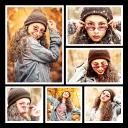
Schermafbeeldingen
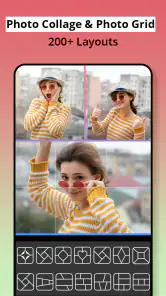
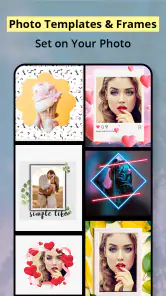
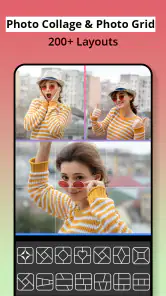
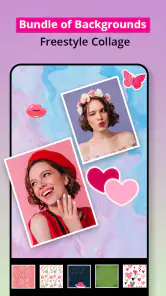
Analyse door Reviewed
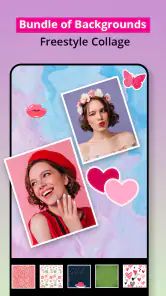
Ik gebruik Collagemaker | Foto lijstje vooral wanneer ik snel meerdere foto’s in één nette afbeelding wil samenbrengen. De app valt binnen de categorie Beauty, maar in de praktijk voelt hij meer als een eenvoudige creatieve werkplaats voor persoonlijke foto’s: denk aan een klein overzicht van een make-uplook, een verzorgingsroutine, een outfitcombinatie of een reeks beelden voor sociale media. De nadruk ligt niet op ingewikkelde beeldbewerking, maar op een vlotte combinatie van foto’s, rasters en kaders.
Dat eenvoudige uitgangspunt is meteen de grootste aantrekkingskracht. Ik hoef geen uitgebreide editor met tientallen professionele panelen te openen wanneer ik alleen een overzichtelijke collage wil maken. Foto’s kiezen, een indeling selecteren, het resultaat bijwerken en opslaan: dat is de basiservaring. Tegelijk vraagt juist die eenvoud om een beetje discipline. Wie zonder plan veel foto’s toevoegt, krijgt al snel een druk beeld waarin geen enkel onderdeel nog echt opvalt.
Van losse foto’s naar een bruikbare collage
Mijn normale werkwijze begint niet in de app, maar met het selecteren van de beelden. Ik kies eerst foto’s die bij elkaar horen en ongeveer dezelfde bedoeling hebben. Voor een beauty-overzicht werkt bijvoorbeeld een combinatie van een volledig beeld, een detailfoto en een eindresultaat beter dan zes bijna identieke selfies. De collage wordt daardoor niet alleen mooier, maar ook begrijpelijker voor iemand die hem later bekijkt.
Daarna open ik de fotokiezer en bepaal ik hoeveel beelden ik werkelijk nodig heb. Het is verleidelijk om ieder beschikbaar beeld toe te voegen, maar een kleiner aantal geeft meestal meer rust. Bij een routine of productvergelijking houd ik de volgorde bewust aan: eerst de beginsituatie, daarna de tussenstap en ten slotte het resultaat. Zo krijgt een raster een verhaal in plaats van alleen een verzameling vakken.
De gekozen indeling bepaalt vervolgens sterk hoe de collage aanvoelt. Een symmetrisch raster werkt goed voor vergelijkbare foto’s, bijvoorbeeld verschillende kleuren of stijlen. Een indeling met een groter vak is handiger wanneer één foto de hoofdrol moet krijgen en de andere beelden alleen ondersteunen. Ik kijk daarom niet alleen naar het aantal vakken, maar vooral naar de verhouding tussen hoofdbeeld en details.
De kaders zijn nuttig wanneer de foto’s qua achtergrond of uitsnede niet helemaal bij elkaar passen. Een kleine rand kan de beelden van elkaar scheiden en voorkomt dat lichte delen in elkaar overlopen. Ik gebruik liever een bescheiden kader dan een opvallende omlijsting, zeker wanneer de foto’s zelf al veel kleur bevatten. De collage moet de inhoud ordenen, niet ermee concurreren.
Een realistisch dagelijks gebruik is het samenstellen van een korte voortgangsreeks. Stel dat ik een nieuwe huidverzorgingsroutine test. Ik kan een foto van de producten, een detail van de huid en een later resultaat naast elkaar zetten. In plaats van drie losse afbeeldingen te versturen, maak ik één overzicht dat in één oogopslag duidelijk maakt wat ik wilde laten zien. Voor persoonlijk gebruik is dat praktisch; voor een bericht aan een vriend(in) is het bovendien veel minder omslachtig.
Meer van onze redactie

Ludo Club getest: leuk voor een snel potje, minder voor strategen

Candy Crush Saga en de lokroep van nog één poging

InShot maakt videomontage snel, maar niet altijd overzichtelijk

Telegram bouwt gemeenschappen, maar geen vertrouwen

Waarom Plants vs. Zombies™ een Strategisch Meesterwerk is

Waarom Microsoft Authenticator De Beste Keuze Is Voor Zakelijke Beveiliging
De uitsnede verdient meer aandacht dan je verwacht
Een collage kan technisch goed zijn en toch onrustig ogen doordat gezichten, handen of producten verkeerd zijn afgesneden. Ik controleer daarom elk vak afzonderlijk voordat ik het resultaat bewaar. Vooral bij portretfoto’s wil ik ogen en gezicht niet te dicht tegen een rand plaatsen. Bij productfoto’s let ik erop dat de naam of verpakking niet half buiten beeld valt.
Mijn belangrijkste tip is om foto’s met een vergelijkbare kijkrichting bij elkaar te zetten. Wanneer iemand op de ene foto naar links kijkt en op de volgende naar rechts, kan dat juist interessant zijn, maar zonder bewuste keuze voelt het snel willekeurig. Ook afbeeldingen met sterk verschillende lichtomstandigheden vragen aandacht. Een donkere foto naast een fel belichte foto kan de indruk wekken dat de collage slordig is, zelfs als de indeling klopt.
Ik maak daarom eerst een ruwe versie en bekijk die op normale schermgrootte. Niet alleen ingezoomd in de editor, maar alsof ik hem werkelijk zou delen. Op een klein telefoonscherm verdwijnen fijne details snel. Een subtiele productkleur of een kleine huidverandering die in de originele foto zichtbaar is, kan in een druk raster nauwelijks nog herkenbaar zijn. In dat geval kies ik een groter vak of laat ik een minder belangrijke foto weg.
Instellingen die ik niet oversla
De belangrijkste keuzes zitten voor mij in de verhouding tussen foto’s, de rand rond de vakken en de algemene balans van het ontwerp. Ik test meestal enkele indelingen voordat ik de foto’s definitief beoordeel. Een beeld dat in een hoog raster te krap lijkt, kan in een bredere opstelling ineens goed werken. Het loont dus om niet te snel de eerste bruikbare optie te accepteren.
De kaderinstelling gebruik ik vooral om ademruimte te maken. Een heel smalle rand houdt de collage compact, terwijl een bredere scheiding de afzonderlijke foto’s duidelijker maakt. Voor een beauty-overzicht met zachte kleuren vind ik een rustige, gelijkmatige afstand meestal het prettigst. Bij foto’s met veel details kan extra ruimte helpen, maar te veel wit tussen de beelden maakt het geheel soms los en versnipperd.
Ik let ook op de achtergrond van de collage. Wanneer de foto’s zelf al verschillende kleuren hebben, werkt een neutrale omgeving beter dan een extra opvallende kleur. Het doel is dat de kijker eerst de foto’s ziet. Een achtergrond die te dicht bij een van de beelden ligt, kan de randen minder duidelijk maken. Daarom bekijk ik altijd het geheel en niet alleen de afzonderlijke vakken.
De app is gratis te gebruiken, wat de drempel laag houdt voor iemand die slechts af en toe een collage maakt. Er zijn ook aankopen binnen de app, met bedragen van € 1,09 tot € 12,99 bij facturering via Play. Ik zou daarom vóór een definitieve aankoop eerst rustig nagaan welke opties ik werkelijk nodig heb. Voor een incidentele collage is betalen niet vanzelfsprekend; voor iemand die vaak dezelfde creatieve taak uitvoert, kan extra flexibiliteit wel de moeite waard zijn.
Omdat de toepassing op Android 6.0 of hoger werkt, is ze ook bruikbaar op oudere toestellen die nog niet aan een recente systeemversie toe zijn. Dat is prettig wanneer ik een ouder apparaat als eenvoudige fototerminal gebruik. Wel blijft de ervaring afhankelijk van het scherm, de snelheid van het toestel en de beschikbare opslagruimte. Op een klein of trager apparaat besteed ik extra aandacht aan het controleren van de uitsnede, omdat details daar minder comfortabel te beoordelen zijn.
Sneller werken met vaste patronen
Ervaren gebruik begint voor mij met herhaalbare keuzes. Ik heb bijvoorbeeld een vaste volgorde voor een voor-en-na-collage: links of bovenaan de beginsituatie, in het midden het detail en aan het einde het resultaat. Daardoor hoef ik niet elke keer opnieuw na te denken over de structuur. De app wordt dan geen plek om eindeloos te experimenteren, maar een snel hulpmiddel met een voorspelbare uitkomst.
Een tweede patroon is het werken met een hoofdbeeld en ondersteunende beelden. Ik kies één foto die opvalt en gebruik de overige vakken voor close-ups of context. Dat werkt goed voor een make-uplook: een groter portret laat het geheel zien, terwijl kleinere foto’s kleur, oogdetail of lipproduct verduidelijken. Het voorkomt dat alle foto’s om dezelfde aandacht strijden.
Voor een productoverzicht doe ik het omgekeerd. Dan kunnen meerdere beelden ongeveer even groot zijn, omdat elk product een vergelijkbare rol heeft. Ik houd de achtergronden dan zo rustig mogelijk en probeer de objecten vanuit vergelijkbare hoeken te tonen. Zelfs zonder ingewikkelde bewerking oogt het resultaat daardoor meer als een bewuste vergelijking dan als een snelle fotomix.
Een handige gewoonte is om eerst de lastigste foto te plaatsen. Dat is meestal het beeld met een liggende compositie, een gezicht dicht bij de rand of een belangrijk detail in een hoek. Als die foto goed past, kan ik de rest eromheen organiseren. Wanneer ik begin met de makkelijkste beelden, moet ik later soms de hele indeling omgooien omdat één problematische foto nergens netjes past.
Ik maak ook onderscheid tussen een collage om te bewaren en een collage om te delen. Voor een persoonlijk archief mag er meer informatie in één beeld staan. Voor delen via een chat of sociaal kanaal kies ik minder foto’s en grotere vakken. Een ontwerp dat op mijn eigen scherm overzichtelijk lijkt, kan voor een ontvanger te klein worden zodra het als voorbeeldafbeelding wordt weergegeven.
De snelste workflow is dus niet simpelweg zo weinig mogelijk tikken. Het is vooraf beslissen wat de collage moet vertellen, daarna een passende indeling kiezen en ten slotte alleen de foto’s behouden die die boodschap ondersteunen. Dat bespaart meer tijd dan steeds opnieuw wisselen tussen rasters zonder duidelijk doel.
Waar de eenvoudige aanpak ophoudt
Ik vind de app sterk voor composities, maar ik zou hem niet kiezen als volledige fotostudio. Wie uitgebreide retouche, precieze kleurcorrectie, complexe lagen of gedetailleerde typografie verwacht, heeft waarschijnlijk meer aan een gespecialiseerde editor. Hier ligt de nadruk op het samenbrengen van foto’s in een kaderstructuur. Dat is een voordeel voor snelheid, maar ook een duidelijke grens.
Die grens merk ik vooral wanneer de bronfoto’s sterk van elkaar verschillen. Als één foto koel en donker is en een andere warm en helder, zou ik eerst een aparte bewerking gebruiken om ze dichter bij elkaar te brengen. De collage-app kan de beelden wel naast elkaar zetten, maar een indeling alleen lost een verschil in belichting of kleur niet op. Voor een professioneel ogend resultaat is voorbereiding soms belangrijker dan het gekozen raster.
Ook voor lange beeldverhalen is een enkel raster niet altijd de beste oplossing. Een reeks met veel stappen wordt snel klein en moeilijk leesbaar. In zo’n geval maak ik liever meerdere eenvoudige collages, bijvoorbeeld één voor de voorbereiding en één voor het eindresultaat. Dat vraagt iets meer werk, maar de kijker hoeft dan niet te zoeken naar de volgorde of betekenis van elk klein vak.
Een andere beperking is creatief van aard. Een kader kan foto’s netjes scheiden, maar het maakt een zwakke selectie niet automatisch interessant. Wanneer alle beelden dezelfde hoek, houding en achtergrond hebben, blijft het resultaat vlak. Ik probeer daarom variatie te zoeken in afstand en detail, zonder dat de collage rommelig wordt. De app ondersteunt die keuze, maar neemt haar niet van mij over.
Wie vooral kant-en-klare ontwerpen, uitgebreide decoraties of een zeer precieze controle over elk onderdeel zoekt, kan beter naar een uitgebreider alternatief in de categorie foto-editors kijken. Voor een snel raster met kaders vind ik deze toepassing juist minder zwaar en toegankelijker. De juiste keuze hangt dus af van de taak: ordenen en delen werkt goed, diepgaand vormgeven minder.
Voor wie de app goed werkt
Ik raad hem vooral aan aan mensen die regelmatig meerdere foto’s in één overzicht willen plaatsen zonder eerst een ingewikkelde leercurve te doorlopen. Een beginner kan snel resultaat zien, terwijl een meer ervaren gebruiker voordeel haalt uit vaste patronen, bewuste fotoselectie en het zorgvuldig afstellen van de ruimte tussen beelden.
Voor beauty-inhoud is de combinatie praktisch. Een gebruiker kan een look tonen, producten naast elkaar zetten of een korte verandering zichtbaar maken. Ook buiten Beauty zijn er bruikbare situaties: een outfit samenstellen, een reisdag samenvatten, inspiratiebeelden ordenen of een familieoverzicht maken. De app blijft daarbij het meest overtuigend wanneer het aantal beelden beheersbaar blijft en elk vak een duidelijke functie heeft.
Ik zou hem minder snel aanraden aan iemand die vooral losse foto’s professioneel wil verbeteren. Als je hoofddoel huidretouche, nauwkeurige belichting of uitgebreide grafische vormgeving is, dan is een gespecialiseerde editor logischer. Ook wie volledige controle over lettertypes, lagen en complexe ontwerpen verwacht, kan tegen de grenzen van deze eenvoudige collage-aanpak aanlopen.
De leeftijdsaanduiding PEGI 3 past bij het algemene, laagdrempelige karakter van de app. Toch blijft het verstandig om bij gedeelde apparaten aandacht te hebben voor welke persoonlijke foto’s worden geselecteerd en opgeslagen. Dat is geen specifieke creatieve functie, maar wel een normale gewoonte bij elke fototoepassing: eerst controleren welk beeldmateriaal je gebruikt, daarna pas het eindresultaat delen.
Mijn oordeel na een vaste werkwijze
De ontwikkelaar, Advance Appsol Technologies, houdt met deze app de focus duidelijk op één herkenbare taak: foto’s combineren tot een collage of raster met kaders. De huidige versie is 1.4.4 en de toepassing heeft inmiddels meer dan 500 duizend installaties. Dat maakt haar interessant voor wie een eenvoudige, bekende oplossing zoekt zonder meteen naar een zwaar professioneel pakket te grijpen.
Wat ik waardeer, is de directe verhouding tussen handeling en resultaat. Ik kan met een kleine selectie foto’s snel een bruikbaar overzicht maken en door vooraf na te denken over volgorde, hoofdbeeld en uitsnede ziet het resultaat er veel verzorgder uit dan een willekeurige verzameling afbeeldingen. De gratis instap helpt bovendien om de werkwijze eerst uit te proberen voordat ik over extra aankopen nadenk.
Mijn voornaamste voorbehoud is dat de eenvoud niet moet worden verward met volledige creatieve vrijheid. De app is goed wanneer ik wil ordenen, vergelijken en delen. Ze is minder geschikt wanneer ik een ontwerp vanaf nul wil opbouwen of foto’s uitgebreid wil retoucheren. Wie dat verschil vooraf begrijpt, zal minder snel teleurgesteld raken.
Mijn eindadvies: kies deze collage-app voor snelle, overzichtelijke fotorasters en werk met een vaste selectie- en controleprocedure. Begin met de bedoeling van de collage, plaats de moeilijkste foto eerst, houd kaders rustig en bekijk het eindbeeld op de manier waarop anderen het zullen zien. Met die gewoonten haalt een beginner er snel meer uit, terwijl een ervaren gebruiker tijd bespaart. Voor diepgaande beeldbewerking zou ik een andere categorie app nemen, maar voor een nette collage zonder onnodige complexiteit vind ik dit een praktische keuze.
Collagemaker | Foto lijstje Veelgestelde vragen
Werkt Collagemaker | Foto lijstje op mijn Android-toestel?
Collagemaker | Foto lijstje is beschikbaar voor Android-toestellen met minimaal Android 6.0. Controleer vóór het downloaden welke Android-versie op je telefoon of tablet staat, zodat je weet of de app compatibel is. De app is een fotocollage- en foto-editor voor het maken van collages en fotorasters met kaders, en valt onder de categorie Beauty.
Wat is Collagemaker | Foto lijstje precies en waarvoor kan ik de app gebruiken?
Collagemaker | Foto lijstje is een mobiele fotobewerkingsapp waarmee je meerdere afbeeldingen kunt combineren tot één collage. Tijdens het gebruik kun je doorgaans kiezen uit verschillende indelingen, kaders, achtergronden en eenvoudige bewerkingsopties. De app is vooral handig voor vakantieherinneringen, verjaardagen, sociale media, fotoprojecten of een overzichtelijke verzameling favoriete foto’s.
Is Collagemaker | Foto lijstje gratis te downloaden en te gebruiken?
De app is gratis te downloaden, maar bevat ook in-app aankopen. Bij facturering via Google Play lopen die van € 1,09 tot € 12,99. Sommige functies of ontwerpelementen kunnen onderdeel zijn van een aankoop, dus controleer in de app welke opties beschikbaar zijn voordat je iets aanschaft. Bekijk ook de voorwaarden van een betaling voordat je deze bevestigt.
Welke bewerkingsmogelijkheden biedt Collagemaker | Foto lijstje?
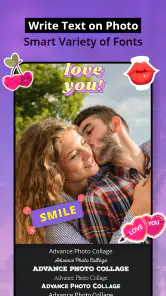
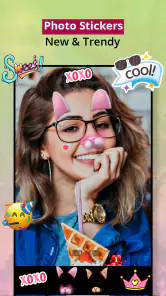
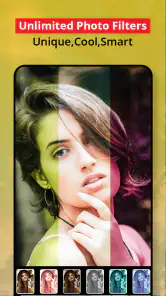
Met Collagemaker | Foto lijstje kun je foto’s selecteren, bijsnijden en in verschillende collage-indelingen plaatsen. Afhankelijk van de versie zijn er opties voor randen, achtergronden, verhoudingen, teksten, filters, stickers en decoratieve elementen. De bediening is gericht op snel resultaat, waardoor de app geschikt is voor beginners, al zijn de mogelijkheden mogelijk minder uitgebreid dan bij professionele fotobewerkingsprogramma’s.
Kan ik collages rechtstreeks opslaan en delen via sociale media?
Ja, nadat je een collage hebt samengesteld, kun je deze normaal gesproken opslaan in de galerij van je smartphone. Vervolgens kun je het resultaat delen via apps zoals WhatsApp, Instagram, Facebook, e-mail of andere geïnstalleerde diensten. De beschikbare exportkwaliteit kan afhangen van de appversie, je toestel en de gekozen indeling. Controleer daarom de uiteindelijke resolutie voordat je de collage afdrukt.
Voordelen
- Veel sjablonen voor collages met verschillende indelingen.
- Foto’s zijn eenvoudig te verplaatsen
- schalen en draaien.
- Handige filters
- stickers en tekstopties voor extra creativiteit.
- Geschikt voor snelle fotocollages voor sociale media.
- Afbeeldingen kunnen in meerdere formaten worden opgeslagen.
Nadelen
- Sommige sjablonen en functies zijn alleen beschikbaar in de premiumversie.
- Advertenties kunnen het bewerken regelmatig onderbreken.
- Bij sterk bewerkte collages kan de beeldkwaliteit merkbaar afnemen.
- De vele opties kunnen in het begin wat onoverzichtelijk aanvoelen.
- Voor sommige exportformaten is mogelijk een abonnement vereist.
- Categorie
- Beauty
- Versie
- 1.4.4