Clip Studio Paint
- 154.00
- 3,3
- Installaties
- 10.00M
- Prijs
- Free

Schermafbeeldingen
Analyse door Reviewed
In de eerste dagen met een uitgebreide tekenapp is het verleidelijk om elk penseel en menu meteen uit te proberen. Ik zou dat bij Clip Studio Paint juist niet doen. Begin met één concreet project: een portret, een korte striptekening of een schets die je toch al wilde maken. Dan merk je sneller of de bediening bij je past dan wanneer je alleen door instellingen bladert. Het is een app voor kunst en design van CELSYS,Inc., en de kern ervan is duidelijk gericht op mensen die hun tekenwerk stap voor stap willen uitwerken, niet alleen op wie af en toe een snelle doodle maakt.
Mijn eerste indruk is dat de kracht hier ook meteen de drempel vormt. Er zijn veel gereedschappen en opties, dus de app voelt rijker dan een eenvoudige schets-app, maar vraagt ook om gewenning. Een beginner kan daardoor denken dat hij eerst alles moet leren voordat hij iets moois kan maken. Dat hoeft niet: kies een penseel, werk met een paar lagen en laat de rest voorlopig met rust. Zo houd je de kennismaking plezierig en ontdek je vanzelf welke onderdelen echt bij jouw manier van werken passen.
Een goede eerste week begint klein
Ik zou nieuwe gebruikers aanraden om bij een eerste tekening de lagen bewust eenvoudig te houden: bijvoorbeeld een ruwe schets, een nette lijnlaag en kleur op een aparte laag. Dat lijkt een basisaanpak, maar het maakt corrigeren veel minder spannend. Je kunt de schets later lichter maken of tijdelijk verbergen zonder je afgewerkte lijnen aan te raken. Pas wanneer je merkt dat je vaak onderdelen afzonderlijk wilt aanpassen, loont het om meer lagen te gebruiken. Een grote stapel lagen is niet automatisch professioneel; overzicht is belangrijker.
De interface is aan te passen, wat vooral nuttig wordt zodra je merkt welke gereedschappen je telkens nodig hebt. Zet je vaste penselen en veelgebruikte functies binnen handbereik en laat opties die je zelden gebruikt minder aandacht opeisen. Dat is geen eenmalig klusje: na een paar tekeningen weet je beter hoe je werkt dan op de eerste avond. Ik vind het prettig dat je de omgeving naar je eigen gewoonten kunt vormen, maar wie liever helemaal niets instelt, zal aanvankelijk meer moeten zoeken dan in een minimalistische tekenapp.
Voor een eerste oefening werkt een eenvoudige workflow goed: maak een ruwe schets, zet daar een aparte laag voor nette lijnen boven en voeg kleur pas toe als de vorm klopt. Zo ervaar je meteen waarom lagen praktisch zijn, zonder dat je een ingewikkeld project nodig hebt. Bewaar ook een versie voordat je grote wijzigingen doet. Dat is vooral handig wanneer je experimenteert met compositie of kleur en later wilt terugkeren naar een eerdere richting. Ik zou de eerste sessie dus niet besteden aan het memoriseren van alle menu's, maar aan één afgeronde kleine tekening.
Wanneer de uitgebreide gereedschapskist rendeert
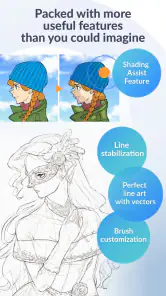
De app komt beter tot zijn recht als je regelmatig tekent en projecten niet bij een losse schets laat. Penseelkeuze, lagen en vectorlijnen bieden ruimte om een afbeelding te verfijnen zonder telkens opnieuw te beginnen. Vectorlijnen zijn bijvoorbeeld handig wanneer strakke contouren belangrijk zijn of wanneer je lijnwerk later wilt aanpassen. Voor een snelle notitie of een simpele kleurplaat kunnen die mogelijkheden juist overbodig voelen. In dat geval is een lichte schets-app vaak sneller: minder keuzes betekent minder onderbrekingen.
Een minder voor de hand liggende tip is om vectorlijnen niet automatisch voor alles te gebruiken. Ze zijn nuttig voor nette, schaalbare lijnen, maar een schilderachtige illustratie kan juist baat hebben bij rasterpenselen en een vrijere textuur. Kies dus per onderdeel van je werk: strakke lijnen waar precisie telt, gewone penseelstreken waar karakter belangrijker is. Die mix voorkomt dat een illustratie te klinisch wordt en laat je de sterke kanten van verschillende gereedschappen benutten.
Meer van onze redactie

Ludo Club getest: leuk voor een snel potje, minder voor strategen

Candy Crush Saga en de lokroep van nog één poging

InShot maakt videomontage snel, maar niet altijd overzichtelijk

Telegram bouwt gemeenschappen, maar geen vertrouwen

Waarom Plants vs. Zombies™ een Strategisch Meesterwerk is

Waarom Microsoft Authenticator De Beste Keuze Is Voor Zakelijke Beveiliging
Ook de online bibliotheek met extra materialen en penselen kan je werkwijze veranderen, maar ik zou downloads selectief benaderen. Een nieuw penseel is pas waardevol als het een terugkerend probleem oplost of een effect oplevert dat je anders lastig bereikt. Te veel materiaal maakt kiezen juist trager. Test een nieuw penseel in een aparte oefening en geef het een herkenbare plek als je het echt gebruikt. Zo bouw je een kleine, bruikbare verzameling op in plaats van een lange lijst waar je tijdens het tekenen doorheen moet zoeken.
Van losse tekeningen naar terugkerend gebruik
De blijvende waarde hangt voor mij vooral af van je routine. Als je elke week een illustratie, personage of strip maakt, kunnen de uitgebreide opties tijd besparen zodra je ze eenmaal kent. Een hobbyist die af en toe een kaartje tekent, kan de app eveneens prettig vinden, maar zal waarschijnlijk niet elk onderdeel benutten. Dat is geen probleem zolang je niet verwacht dat alle functies zichzelf terugverdienen. Een realistischer maatstaf is of je graag terugkomt om verder te werken en of de app je helpt een idee af te maken.
Stel dat je na werk een personage wilt uitwerken voor een eigen strip. Je begint op de bank met een ruwe pose, bewaart die versie en werkt later aan de lijnvoering en kleur. De volgende dag kun je de schets opnieuw bekijken, de contouren aanpassen en eventueel een korte beweging voorbereiden met de tijdlijn. Zo’n project laat zien waarom meerdere lagen en animatiemogelijkheden samen nuttig kunnen zijn: je hoeft niet elk idee als een compleet los bestand te behandelen. Tegelijk vraagt dit soort voortzetting om discipline. Geef bestanden herkenbare namen en houd je lagen begrijpelijk, anders kost terugvinden uiteindelijk meer tijd dan de functies besparen.
Wie vooral foto’s bewerkt, presentaties ontwerpt of met kant-en-klare sjablonen wil werken, zit waarschijnlijk beter bij een app die specifiek op die taken is gericht. Clip Studio Paint is het meest logisch voor tekenaars, illustratoren en stripmakers die controle willen over lijnen, penseelstreken en afzonderlijke onderdelen van een afbeelding. Vergeleken met een eenvoudige mobiele schets-app vraagt het meer leertijd, maar biedt het ook meer ruimte om werk op te bouwen. Tegenover een algemene ontwerp-app is de keuze vergelijkbaar: die kan prettiger zijn voor snelle lay-outs, terwijl deze app beter aansluit op handgemaakt tekenwerk.
Op een telefoon kan een groot aantal bedieningselementen bovendien minder comfortabel aanvoelen dan op een groter scherm. Voor een korte schets onderweg is dat prima; voor precies lijnwerk of langdurig schilderen zou ik zelf eerder een tablet kiezen als die beschikbaar is. Een stylus kan daarbij helpen, maar de belangrijkste afweging blijft of je graag op dat apparaat tekent. Een krachtige gereedschapskist maakt een klein scherm niet vanzelf ruim, dus probeer je gebruikssituatie vroeg uit in plaats van alleen op het aantal functies af te gaan.
Animatie vraagt om een ander ritme
De tijdlijn maakt Clip Studio Paint interessant voor wie naast stilstaand beeld ook beweging wil verkennen. Begin daarbij met een heel korte test: teken bijvoorbeeld een object in een paar opeenvolgende posities en bekijk of de beweging leesbaar is. Dat leert je meer dan meteen een uitgebreide scène te plannen. Animatie bestaat niet alleen uit extra knoppen; je moet nadenken over timing en over wat er tussen poses verandert. Voor iemand die alleen af en toe een illustratie maakt, blijft dit waarschijnlijk een bonus. Voor een maker die korte bewegingen bij personages wil uitproberen, kan het juist een reden zijn om de app vaker te openen.
De praktische keerzijde is dat een tijdlijn een project complexer maakt. Houd je eerste animatie daarom gescheiden van een afgewerkte illustratie en werk in kleine stappen. Zo kun je vaststellen of je plezier hebt in het proces voordat je er een groot project aan ophangt. Ik zou de animatiefunctie niet kiezen als vervanging voor gespecialiseerde software wanneer je volledige productiepijplijnen nodig hebt; de waarde zit hier vooral in het kunnen combineren van tekenen en eenvoudige bewegende ideeën binnen dezelfde creatieve omgeving.
Onderhoud, kosten en de vraag of je blijft
Clip Studio Paint is gratis te installeren en heeft PEGI 3 als leeftijdsclassificatie. De gemiddelde beoordeling is 3,3 uit ongeveer 30 duizend beoordelingen; dat is geen reden om de app op voorhand af te schrijven, maar wel een goede aanleiding om zelf te testen of de workflow aansluit. Er zijn meer dan 10 miljoen installaties, en de huidige versie is 4.2.1. In-app aankopen lopen van € 0,99 tot € 108,99 bij facturering via Play. Omdat de prijsstructuur voor jouw gebruik bepalend kan zijn, bekijk je de actuele opties in de appwinkel voordat je je op betaalde toegang vastlegt.
De oorspronkelijke tekst noemt de app niet gratis, maar de installatie is kosteloos; aankopen in de app kunnen wel kosten meebrengen. Houd dat onderscheid in gedachten wanneer je beslist of je de app wilt blijven gebruiken. Ik zou eerst nagaan welke onderdelen voor jouw apparaat en werkwijze beschikbaar zijn, en pas betalen als je weet dat je regelmatig tekent en de extra mogelijkheden nodig hebt. Een proefperiode is niet iets waarop ik hier zou rekenen; laat je keuze liever afhangen van wat je daadwerkelijk in de app kunt gebruiken en van de voorwaarden die je bij aanschaf ziet.
Onderhoud betekent hier vooral je eigen werk overzichtelijk houden en niet steeds nieuwe penselen of instellingen verzamelen. Maak er een gewoonte van om een project na een sessie op te slaan, lagen herkenbare namen te geven en materiaal dat je niet gebruikt weg te laten uit je dagelijkse keuzeproces. Dat klinkt klein, maar is precies het verschil tussen een app die na de eerste ontdekking prettig blijft en een app die als een rommelige gereedschapskist voelt. De app wordt ontwikkeld door CELSYS,Inc.; de vraag voor jou is uiteindelijk niet hoeveel functies er zijn, maar welke je week na week echt gebruikt.
Waar de vermoeidheid kan ontstaan
De grootste bron van frustratie is waarschijnlijk niet een gebrek aan mogelijkheden, maar keuzestress. Wanneer je voor iedere lijn een ander penseel probeert of elk project meteen met veel lagen opzet, kan het tekenen aanvoelen als beheerwerk. Ik zou daarom een paar vaste penselen kiezen en pas iets nieuws zoeken wanneer je tegen een duidelijk probleem aanloopt. Een tweede mogelijke wrijving is het verschil tussen apparaten: een werkruimte die prettig voelt op een tablet kan op een telefoon drukker en lastiger te bedienen zijn. Houd je verwachtingen bij een klein scherm dus praktisch.
Ook de breedte van de app betekent niet dat elke gebruiker er voordeel uit haalt. Wie vooral snelle schetsen deelt, een eenvoudige interface belangrijker vindt dan controle, of slechts één keer per maand iets tekent, kan met een eenvoudiger alternatief prettiger uit zijn. Dezelfde afweging geldt voor animatie: de tijdlijn is aantrekkelijk om ideeën te verkennen, maar ze vraagt extra aandacht en is geen automatische snelweg naar een afgewerkte bewegende scène. Ik zou de app overslaan als je alleen een heel eenvoudige tekenomgeving zoekt en geen behoefte hebt aan uitgebreide gereedschappen.
Mijn oordeel na de eerste nieuwsgierigheid
Voor mij verdient Clip Studio Paint blijvende ruimte wanneer tekenen een terugkerende bezigheid is en je de tijd wilt nemen om een eigen workflow op te bouwen. De combinatie van penseelwerk, lagen, vectorlijnen en animatie geeft genoeg redenen om terug te keren, vooral voor illustraties en strips. De keerzijde is dat je die breedte niet gratis in tijd krijgt: je moet wennen aan de interface, je bestanden bijhouden en leren welke functies je werkelijk nodig hebt. Wie alleen af en toe iets kleins maakt, zal mogelijk maar een deel van het gereedschap aanraken.
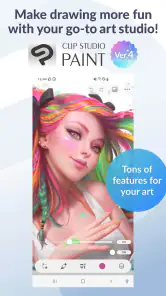
Clip Studio Paint is een populaire teken- en schilderapp die veel gebruikt wordt door digitale kunstenaars over de hele wereld. Deze app biedt een breed scala aan functies die zowel beginners als professionals aanspreken. Laten we eens kijken wat deze app allemaal te bieden heeft.
Interface en gebruiksgemak
Bij het openen van Clip Studio Paint valt meteen de intuïtieve interface op. Je kunt gemakkelijk navigeren dankzij de overzichtelijke indeling van de tools en menu's. Voor nieuwkomers kan het in het begin misschien wat overweldigend zijn, maar dankzij de handige tutorials en de gebruikersgemeenschap kom je al snel op gang. Bovendien kan de interface aangepast worden aan je persoonlijke voorkeuren, wat een groot pluspunt is voor wie graag op zijn eigen manier werkt.
Uitgebreide functies
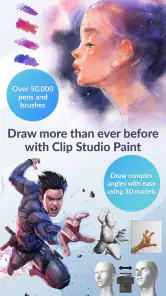
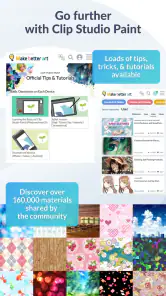
Clip Studio Paint staat bekend om zijn uitgebreide set aan functies. Van de geavanceerde penseeltools tot de uitgebreide lagenopties, er is voor ieder wat wils. De app biedt ook ondersteuning voor vectorlijnen, wat ideaal is voor illustratoren die werken aan projecten die geschaald moeten worden zonder kwaliteitsverlies. Bovendien is er een enorme online bibliotheek met extra materialen en penselen die je gratis kunt downloaden en gebruiken.
Animatie en meer
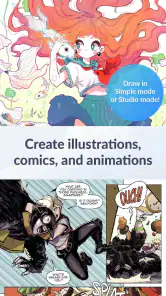
Een van de unieke verkooppunten van deze app is de mogelijkheid om animaties te maken. Of je nu een korte gif wilt maken of een uitgebreide animatie, Clip Studio Paint heeft de tools die je nodig hebt. Met de tijdlijnfunctie kun je frames beheren en je creaties tot leven brengen. Het is een geweldige functie voor degenen die hun creatieve vaardigheden naar een hoger niveau willen tillen.
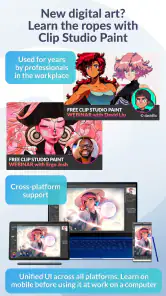
Wat ik ook erg waardeer aan deze app, is de compatibiliteit met verschillende apparaten. Of je nu op een tablet, smartphone of computer werkt, je kunt je projecten overal mee naartoe nemen. Dit zorgt voor een grote mate van flexibiliteit en maakt het mogelijk om onderweg aan je creaties te werken.
Prijs en toegankelijkheid
Hoewel Clip Studio Paint niet gratis is, biedt het verschillende abonnementsopties die redelijk geprijsd zijn, vooral gezien de uitgebreide mogelijkheden die de app biedt. Er is ook een proefperiode beschikbaar, zodat je de kans krijgt om de app uit te proberen voordat je een abonnement afsluit. Dit is een geweldige manier om te ontdekken of deze app aan je behoeften voldoet zonder direct te hoeven investeren.
Tot slot, als je op zoek bent naar een krachtige teken- en schilderapp die zowel veelzijdig als gebruiksvriendelijk is, dan is Clip Studio Paint zeker de moeite waard om uit te proberen. Het biedt een scala aan functies die je creativiteit de vrije loop laten en je projecten naar een hoger niveau tillen.
Clip Studio Paint Veelgestelde vragen
Kan ik mijn bestaande tekeningen in Clip Studio Paint openen en verder bewerken?
Dat is een belangrijke vraag als je al digitaal werk hebt gemaakt. Clip Studio Paint is gericht op illustratie en beeldbewerking, maar voordat je overstapt, is het verstandig te controleren of je bestanden en de manier waarop je ze hebt opgeslagen bij je workflow passen. Maak zo nodig een kopie van belangrijk werk voordat je het in een nieuwe app opent.
Wat is Clip Studio Paint en waarvoor kan ik het gebruiken?
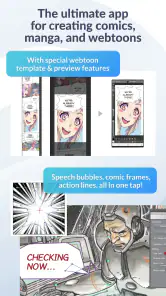
Clip Studio Paint is een veelzijdige digitale tekenapplicatie die vooral populair is onder illustratoren, striptekenaars en animators. Het biedt een breed scala aan tools voor het maken van gedetailleerde kunstwerken, illustraties en animaties. Of je nu een beginner of een professional bent, Clip Studio Paint biedt functies die geschikt zijn voor elke gebruikerstype.
Is Clip Studio Paint geschikt voor beginners?
Ja, Clip Studio Paint is geschikt voor zowel beginners als gevorderde gebruikers. De applicatie biedt een intuïtieve interface die gemakkelijk te leren is, met tal van tutorials en ondersteunende materialen beschikbaar. Beginners kunnen eenvoudig basisvaardigheden ontwikkelen, terwijl gevorderden kunnen profiteren van de geavanceerde functies voor complexe projecten.
Welke platforms worden ondersteund door Clip Studio Paint?
Clip Studio Paint is beschikbaar voor zowel Windows als macOS, en er zijn ook mobiele versies beschikbaar voor iOS en Android. Dit betekent dat gebruikers kunnen werken op hun desktop, laptop of mobiele apparaten zonder in te boeten op functionaliteit. De synchronisatie tussen apparaten is naadloos, waardoor gebruikers hun werk overal mee naartoe kunnen nemen.
Zijn er kosten verbonden aan het gebruik van Clip Studio Paint?
Clip Studio Paint is gratis te downloaden, maar biedt ook aankopen in de app. De beschikbare aankopen lopen uiteen van € 0,99 tot € 108,99 bij facturering via Play, dus bekijk de opties zorgvuldig voordat je iets aanschaft. Zo kun je vooraf bepalen of de mogelijkheden en eventuele extra kosten passen bij hoe je de app wilt gebruiken.
Voordelen
- Veelzijdige illustratie- en ontwerptools.
- Ondersteuning voor meerdere bestandstypen.
- Aanpasbare gebruikersinterface.
- Sterke community en online bronnen.
- Frequent updates en verbeteringen.
Nadelen
- Steile leercurve voor beginners.
- Abonnementsmodel kan prijzig zijn.
- Niet alle functies op mobiel beschikbaar.
- Kan veel systeembronnen gebruiken.
- Gebrek aan tutorial voor beginners.
- Categorie
- Kunst en design
- Versie
- 4.2.1











