Canvas Student
- 147.00
- 4,0
- Installaties
- 10.00M
- Prijs
- Free

Schermafbeeldingen
Analyse door Reviewed
Als student zijnde is het soms een hele klus om alle lesmaterialen, opdrachten en mededelingen bij te houden. Gelukkig is er een app die dit een stuk eenvoudiger maakt: Canvas Student. Als je op zoek bent naar een manier om je studie-efficiëntie te verhogen, dan is deze app absoluut het proberen waard.
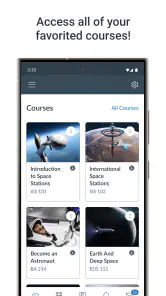
Wat je kunt verwachten van je cursusoverzicht
Canvas Student is een onderwijsapp van Instructure, bedoeld om je bestaande Canvas-cursussen onderweg te raadplegen. Het is dus geen zelfstandige leeromgeving die automatisch lesmateriaal voor je verzamelt: je opleiding of docent moet Canvas gebruiken en je moet toegang tot een cursus hebben. Dat onderscheid is handig om vooraf te weten. De app helpt je vooral om cursusinformatie bij de hand te houden; de inhoud en de manier waarop opdrachten zijn ingericht, hangen af van je onderwijsinstelling.
De app is gratis en heeft een PEGI 3-classificatie. Ze verscheen op 22 december 2012 en de huidige versie is 8.3.0, met iOS 9 als minimale systeemvereiste. De populariteit is aanzienlijk: er zijn meer dan tien miljoen installaties en de gemiddelde beoordeling is vier sterren op basis van ongeveer 218.000 beoordelingen. Ik zie dat als een teken dat veel studenten de mobiele toegang nuttig vinden, maar zulke cijfers zeggen niet dat iedere cursus dezelfde functies of dezelfde kwaliteit van inrichting biedt.
Voor een eerste gebruiker is het belangrijkste om te beseffen dat Canvas Student vooral een aanvulling is op de cursusomgeving, niet per se een vervanging voor een laptop. Een telefoon is handig om snel een deadline, aankondiging of cijfer te controleren. Voor lange teksten, uitgebreid bronnenonderzoek of het zorgvuldig opmaken van een groot document vind ik een computer meestal prettiger. De winst zit in het verkleinen van de drempel om tussendoor even te kijken, niet in het volledig verplaatsen van je studie naar een klein scherm.
Zo kom je van installatie naar je eerste cursus
Na het installeren is de eerste stap het vinden van de Canvas-omgeving van je school. Gebruik de inloggegevens die je instelling voor Canvas verstrekt en kies, wanneer daarom wordt gevraagd, de juiste onderwijsinstelling of omgeving. Als je niet zeker weet welke instelling je moet selecteren, controleer dan de instructies van je school of vraag het aan de onderwijsbalie. Een verkeerd gekozen omgeving kan eruitzien alsof je account geen cursussen bevat, terwijl je eigenlijk alleen op de verkeerde plek bent ingelogd.
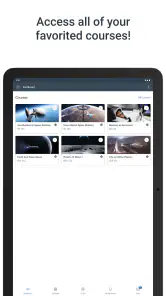
Ik zou na het aanmelden niet meteen proberen elke instelling uit te pluizen. Open eerst je cursusoverzicht, kies één actuele cursus en controleer of de onderdelen herkenbaar zijn: opdrachten, aankondigingen, cursusmateriaal en eventuele discussies. Dat geeft snel antwoord op de praktische vraag of je toegang goed werkt. Zie je geen vakken, controleer dan eerst je account en de gekozen omgeving; neem daarna contact op met je school als het probleem blijft bestaan. De app kan alleen tonen waartoe je account toegang heeft.
Mijn eerste betekenisvolle succes zou zijn: open een opdracht, lees de instructies helemaal en noteer de deadline op de plek waar je normaal je planning bijhoudt. Zo test je meteen of je de cursus kunt vinden en of de opdrachtinformatie op je telefoon prettig leesbaar is. Als je al een bestand klaar hebt, kun je bekijken hoe inleveren in die cursus is ingericht, maar wacht niet tot de laatste minuten om voor het eerst een upload te proberen. De docent bepaalt hoe een opdracht moet worden ingeleverd, en op een mobiel scherm zie je minder makkelijk of je het juiste bestand hebt gekozen.
Meer van onze redactie

Ludo Club getest: leuk voor een snel potje, minder voor strategen

Candy Crush Saga en de lokroep van nog één poging

InShot maakt videomontage snel, maar niet altijd overzichtelijk

Telegram bouwt gemeenschappen, maar geen vertrouwen

Waarom Plants vs. Zombies™ een Strategisch Meesterwerk is

Waarom Microsoft Authenticator De Beste Keuze Is Voor Zakelijke Beveiliging
Een werkdag waarop mobiel gebruik echt helpt
Stel dat je tussen twee colleges door naar de bibliotheek loopt. Je krijgt een melding over een wijziging in een cursus, opent de relevante aankondiging en controleert daarna of er een opdracht is die bij die wijziging hoort. Later, onderweg naar huis, bekijk je de instructies nog eens en maak je een korte notitie over wat je op je laptop verder moet uitwerken. Dat is een realistischer voordeel dan verwachten dat je tijdens elke reis een volledige studieopdracht op je telefoon afrondt.
Een nuttige gewoonte is om meldingen bewust af te stemmen op je eigen studieplanning. Als iedere activiteit een waarschuwing op je scherm veroorzaakt, kan een handige herinnering veranderen in achtergrondruis. Begin met meldingen die je echt helpen om belangrijke wijzigingen of deadlines op te merken en pas ze aan zodra je merkt dat je te veel of juist te weinig signalen krijgt. De beschikbare instellingen kunnen afhangen van de cursus en de manier waarop die is ingericht, dus ik zou niet aannemen dat elke docent dezelfde soorten berichten verstuurt.
Een tweede praktische tip is om een opdrachtmelding niet als bewijs van een voltooide inzending te behandelen. Open de opdracht zelf en controleer de status of bevestiging nadat je iets hebt ingeleverd. Bij een bestand dat je op je telefoon hebt gemaakt, controleer ook vooraf of het de juiste versie is en of het document daadwerkelijk op het toestel beschikbaar is. Dat kost een paar tellen, maar voorkomt een veelvoorkomende mobiele vergissing: de juiste opdracht openen en vervolgens per ongeluk een ouder of onvolledig bestand kiezen.
Gebruiksvriendelijkheid en Ontwerp
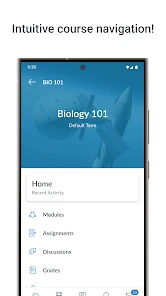
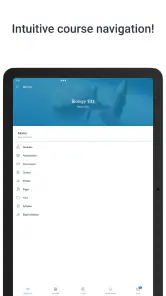
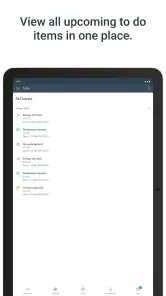
De eerste indruk die ik kreeg toen ik de app opende, was hoe overzichtelijk alles eruitzag. Het ontwerp is strak en modern, waardoor het navigeren door de app een fluitje van een cent is. Alles voelt intuïtief aan. Binnen een paar klikken had ik toegang tot mijn cursussen, opdrachten en zelfs mijn cijfers. Echt een verademing als je het mij vraagt!
Functionaliteiten die opvallen
Een van de dingen die ik geweldig vind aan deze app, is de mogelijkheid om meldingen aan te passen. Je kunt ervoor kiezen om alleen belangrijke updates te ontvangen, zodat je niet overspoeld wordt met onnodige informatie. Ook kun je eenvoudig opdrachten inleveren via de app. Geen gedoe meer met het opstarten van je computer om die laatste minuut wijzigingen door te voeren!
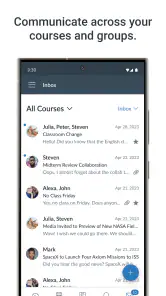
Bovendien is er de optie om samen te werken met medestudenten via discussiefora. Dit is vooral handig voor groepsprojecten of als je gewoon even wilt brainstormen over een bepaald onderwerp. Het voelt bijna alsof je in dezelfde kamer zit, terwijl je eigenlijk kilometers van elkaar verwijderd bent.
Waar de mobiele aanpak grenzen heeft
Het is verstandig om bij discussies en groepswerk het verschil te zien tussen reageren en echt samen iets uitwerken. Een kort antwoord of een snelle vraag past prima bij een mobiel scherm. Voor een ingewikkelde bijdrage, waarbij je eerdere berichten wilt vergelijken, bronnen nodig hebt en meerdere alinea's zorgvuldig wilt formuleren, vind ik een toetsenbord en een groter scherm vaak overzichtelijker. Je kunt de telefoon dan gebruiken om het gesprek te volgen en later uitgebreider te reageren.
Ook is niet elke cursus op dezelfde manier opgebouwd. Een docent kan onderdelen, opdrachten en discussies anders organiseren dan een andere docent. Daardoor kan een functie die in het ene vak vanzelfsprekend zichtbaar is, in een ander vak minder prominent zijn of helemaal geen rol spelen. Als iets ontbreekt, kijk dan eerst of het cursusonderdeel op een andere plek staat en controleer zo nodig de instructies van de docent. Verwacht niet dat de app de cursusstructuur voor iedereen gelijk trekt.
Voor het lezen van cijfers is de app handig als je snel een overzicht wilt, maar ik zou één resultaat niet los van de context interpreteren. Een cijfer kan bij een specifieke opdracht horen en zegt op zichzelf niet altijd hoe je ervoor staat in het hele vak. Open waar mogelijk de bijbehorende opdracht of feedback en kijk naar de uitleg van de docent. Als je een cijfer niet begrijpt, is de cursusinformatie of een vraag aan de docent betrouwbaarder dan gissen op basis van alleen een getal op je scherm.
Prestaties en Betrouwbaarheid
Geen enkele app is perfect, maar de app komt aardig in de buurt. Tijdens het gebruik heb ik nauwelijks problemen ervaren met vertragingen of crashes. Alles laadt snel en soepel, wat precies is wat je nodig hebt als je snel informatie moet opzoeken tussen lessen door.
De app is ook zeer betrouwbaar als het gaat om het synchroniseren van gegevens. Of je nu op je telefoon kijkt of op je tablet, alle informatie is altijd up-to-date. Dit geeft een geruststellend gevoel, wetende dat je geen belangrijke updates mist.
Wat je doet als iets niet meteen klopt
Bij een probleem met toegang of cursusinformatie zou ik de oorzaak stap voor stap zoeken in plaats van direct de app opnieuw in te stellen. Controleer eerst of je verbinding werkt, of je in de juiste Canvas-omgeving zit en of dezelfde cursus op een ander apparaat of via de browser zichtbaar is. Als de browser de cursus ook niet toont, ligt de oorzaak waarschijnlijk bij je account of de cursusinstelling en kan je instelling gerichter helpen. Verschijnt de informatie alleen niet goed op je telefoon, probeer dan de app opnieuw te openen en controleer of je de juiste cursus bekijkt.
Voor inleveringen geldt een vergelijkbare aanpak: controleer wat de opdracht vraagt, kies het juiste bestand en kijk na het verzenden of de inzending in de opdracht zelf terug te vinden is. Doe dit ruim voor de deadline wanneer je een nieuwe werkwijze test. De mobiele route is prettig voor een eenvoudig document dat al klaarstaat, maar minder geschikt wanneer je nog veel moet bewerken, meerdere bestanden moet vergelijken of een complexe opmaak nauwkeurig wilt controleren.
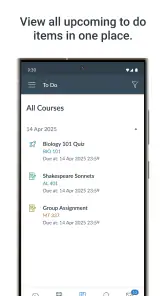
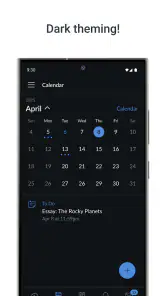
Een praktische afweging is ook hoe je meldingen combineert met je eigen agenda. Canvas-meldingen kunnen je helpen een wijziging op te merken, maar ik zou belangrijke deadlines daarnaast opnemen in de planning die je dagelijks gebruikt. Dan ben je minder afhankelijk van één melding en kun je je week in samenhang bekijken. Dat is vooral nuttig wanneer je meerdere vakken hebt met deadlines die dicht bij elkaar liggen.
Voor wie Canvas Student past, en wanneer niet
Ik raad Canvas Student vooral aan aan studenten die al vakken in Canvas volgen en regelmatig onderweg informatie willen controleren. Ook voor cursisten die een aankondiging willen lezen, een opdracht willen nalopen of een korte reactie willen plaatsen, is de app een handige aanvulling. De combinatie van cursusoverzicht en snelle toegang werkt het best wanneer je school de omgeving actief gebruikt en je weet waar je de belangrijkste onderdelen van elk vak vindt.
Als jouw school Canvas niet gebruikt, heb je weinig aan de app: ze maakt geen toegang tot een andere leeromgeving aan. En als je vooral lange verslagen schrijft, zware documenten bewerkt of uitgebreid onderzoek doet, zou ik de mobiele app niet als je belangrijkste werkplek kiezen. Een laptop of desktop is dan meestal beter voor het schrijfwerk, terwijl Canvas Student nuttig blijft om informatie te raadplegen en veranderingen te volgen.
Vergeleken met de gebruikelijke alternatieven in onderwijsapps is het belangrijkste verschil hier niet dat één mobiele omgeving alle scholen of cursussen gelijk maakt. De ervaring is verbonden met de Canvas-omgeving van je eigen instelling. Een gewone browser is flexibeler voor uitgebreid werk en kan prettiger zijn wanneer je meerdere vensters nodig hebt; de app is sneller voor een korte controle zonder eerst een volledige werksessie op te starten. Ik zou ze daarom naast elkaar gebruiken in plaats van te proberen één van de twee voor alles in te zetten.
Conclusie
Al met al is de app een must-have voor elke student die zijn studie een beetje beter wil organiseren. Het biedt een schat aan handige functies die het studeren net dat beetje makkelijker maken. Of je nu je opdrachten wilt inleveren, je cijfers wilt bekijken of gewoon op de hoogte wilt blijven van het laatste nieuws in je cursussen, deze app heeft het allemaal.
Dus, als je op zoek bent naar een manier om je academische leven te stroomlijnen en meer tijd vrij te maken voor de dingen die je echt leuk vindt, dan is Canvas Student absoluut de app voor jou. Het is een investering in je studie-efficiëntie die zich keer op keer zal terugbetalen.
Mijn advies voor je volgende stap
Begin klein: meld je aan, open één cursus en controleer één opdracht of aankondiging die deze week relevant is. Stel daarna meldingen zo in dat ze je helpen zonder je voortdurend uit je werk te halen. Zodra je weet hoe jouw docenten hun cursussen indelen, kun je de app gebruiken als vaste plek voor snelle controles en korte handelingen, met je computer als aanvulling voor werk dat meer ruimte vraagt.
Mijn eindoordeel is positief zolang je verwachtingen passen bij wat de app doet. Ze maakt Canvas onderweg toegankelijker en kan de kleine momenten tussen lessen nuttiger maken, maar ze neemt de verantwoordelijkheid voor je planning niet over en lost onduidelijke cursusinstructies niet vanzelf op. Voor studenten die al met Canvas werken, is dat een praktische balans; voor wie een andere leeromgeving gebruikt of vrijwel alles op een groot scherm wil doen, is de browser of de eigen schoolapp de logischere keuze.
Canvas Student Veelgestelde vragen
Heb ik een Canvas-account of toegang van mijn onderwijsinstelling nodig voordat ik de app download?
Canvas Student is bedoeld om je cursussen op Canvas te openen en te beheren. Je hebt daarom toegang tot Canvas via je onderwijsinstelling nodig om de app met je eigen cursusmateriaal te gebruiken. Downloaden kan handig zijn om de app alvast op je telefoon of tablet te zetten, maar je studie-informatie is gekoppeld aan de Canvas-omgeving die jouw instelling gebruikt.
Werkt Canvas Student ook als mijn onderwijsinstelling een ander leerplatform gebruikt?
Canvas Student is specifiek bedoeld voor cursussen die via Canvas worden aangeboden. Als je instelling een ander leerplatform gebruikt, kun je de cursussen daarvan niet automatisch in deze app beheren. Vraag bij je school na welk platform voor jouw opleiding wordt gebruikt. Zo weet je vooraf of Canvas Student aansluit op je studie en voorkom je dat je een app downloadt die je niet nodig hebt.
Wat is Canvas Student en waarvoor wordt het gebruikt?
Canvas Student is een educatieve applicatie ontworpen voor studenten om toegang te krijgen tot hun cursussen en studiemateriaal. Het wordt gebruikt om opdrachten in te leveren, deel te nemen aan discussies, en om mededelingen van docenten te ontvangen. Het biedt een centrale plek voor al je studiebehoeften, direct vanaf je smartphone of tablet.
Op welke apparaten kan ik Canvas Student gebruiken?
Canvas Student is beschikbaar voor zowel Android als iOS apparaten. Studenten kunnen de app downloaden via de Google Play Store of de Apple App Store. Het is compatibel met smartphones en tablets, waardoor je flexibel kunt leren en je studie kunt beheren waar en wanneer het jou uitkomt.
Zijn er kosten verbonden aan het gebruik van Canvas Student?
Canvas Student is gratis te downloaden. Het gebruik van de app is doorgaans kosteloos voor studenten, maar toegang tot cursussen hangt samen met de Canvas-omgeving van je onderwijsinstelling. Controleer bij je school hoe je toegang krijgt tot je cursussen en of er voor je opleiding andere kosten gelden.
Voordelen
- Gebruiksvriendelijke interface
- Offline toegang tot inhoud
- Integratie met andere tools
- Notificaties voor updates
- Ondersteuning voor meerdere talen
Nadelen
- Kan soms traag laden
- Beperkte aanpassingsmogelijkheden
- Niet alle functies zijn gratis
- Complexe navigatie voor nieuwkomers
- Afhankelijk van internetverbinding voor updates
- Categorie
- Onderwijs
- Versie
- 8.3.0