BuzzKill Notification Manager
- 19.00
- 4,7
- Installaties
- 50.00K
- Prijs
- € 3,99

Schermafbeeldingen
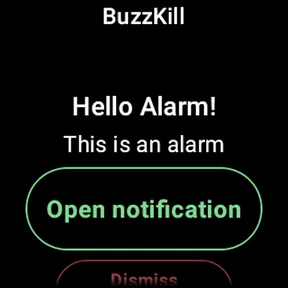
Analyse door Reviewed
Als je ooit het gevoel hebt gehad dat je telefoon je leven overneemt met zijn constante meldingen, dan ben je niet de enige. Stel je voor dat je op het punt staat een belangrijke presentatie te geven en plotseling word je overspoeld met meldingen van games, sociale media of nieuwsapps. Hier komt BuzzKill Notification Manager om de hoek kijken, een app die belooft de chaos te temmen en je notificaties slim te beheren. Laten we eens kijken of deze app zijn beloftes waarmaakt.
Wat je kunt verwachten van een meldingenmanager
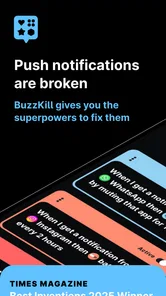
BuzzKill is een betaalde Android-tool van ontwikkelaar Sam Ruston, bedoeld voor mensen die niet elke melding hetzelfde willen behandelen. Het idee is niet simpelweg je telefoon stilzetten, maar meldingen gerichter beheren met regels en opties zoals snoozen en archiveren. Dat maakt het vooral interessant als je vaak berichten krijgt die op zich nuttig zijn, maar niet op het moment dat ze binnenkomen.
De app kost € 3,99 en heeft een gemiddelde beoordeling van 4,7 uit 2,2K beoordelingen; er zijn 19 geschreven reviews en meer dan 50K installaties. De leeftijdsclassificatie is PEGI 3. Dat zijn nuttige oriëntatiepunten, maar ze zeggen niet vanzelf of de app bij jouw gewoonten past. De belangrijkste vraag is of je bereid bent even na te denken over welke meldingen je wilt zien, bewaren of later behandelen. Wie alleen af en toe een app stil wil zetten, kan vaak al uit de voeten met de meldingsinstellingen van Android.
Wat is BuzzKill Notification Manager?
BuzzKill Notification Manager is ontworpen om gebruikers te helpen hun meldingen op een efficiënte en georganiseerde manier te beheren. In plaats van je telefoon op stil te zetten of meldingen volledig uit te schakelen, biedt BuzzKill een manier om alleen de meldingen te ontvangen die je belangrijk vindt. Denk aan het filteren van die constante stroom van notificaties en alleen de belangrijke doorlaten.
Begin met één herkenbare ergernis
Bij de eerste keer instellen zou ik niet proberen je hele telefoon meteen perfect te organiseren. Begin met één app waarvan de meldingen vaak op een onhandig moment binnenkomen. Geef jezelf eerst de tijd om te zien welke meldingen die app werkelijk verstuurt en welke daarvan je aandacht verdienen. Daarna kun je een regel maken voor precies dat terugkerende probleem, in plaats van een ingewikkeld systeem te bouwen dat je later zelf lastig kunt aanpassen.
De toegang tot meldingen is een belangrijk onderdeel van dit soort beheer. Volg de Android-stappen die de app tijdens de installatie toont en controleer dat je de bedoelde toegang verleent. Neem daarbij even de tijd om de uitleg te lezen: een meldingenmanager moet meldingen kunnen herkennen om er iets mee te doen. Als je liever geen extra app toegang geeft tot je meldingen, of als je werktelefoon strikt wordt beheerd, is het verstandiger de ingebouwde opties van Android te gebruiken.
Hoe werkt het?
De app is verrassend eenvoudig in gebruik. Na installatie kun je regels instellen die bepalen welke meldingen je ontvangt en welke worden genegeerd. Bijvoorbeeld, je kunt instellen dat je alleen meldingen van je werk-apps tijdens kantooruren wilt ontvangen. Het mooie hiervan is dat je geen technische expert hoeft te zijn om het in te stellen. De interface is intuïtief en gebruiksvriendelijk, waardoor je snel aan de slag kunt.
Meer van onze redactie

Ludo Club getest: leuk voor een snel potje, minder voor strategen

Candy Crush Saga en de lokroep van nog één poging

InShot maakt videomontage snel, maar niet altijd overzichtelijk

Telegram bouwt gemeenschappen, maar geen vertrouwen

Waarom Plants vs. Zombies™ een Strategisch Meesterwerk is

Waarom Microsoft Authenticator De Beste Keuze Is Voor Zakelijke Beveiliging
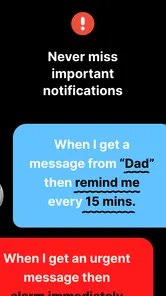
Een praktische eerste proef is een regel voor een melding die je al kent en die geen onmiddellijke actie vraagt. Denk aan een terugkerende update van een sociale app die je liever later bekijkt. Controleer na het instellen of de melding zich gedraagt zoals je bedoelt en pas de regel aan als hij te breed of juist te beperkt is. Zo voorkom je dat een poging om afleiding weg te nemen ook een bericht verbergt waarop je wel wachtte.
Dat onderscheid is belangrijk: een melding onderdrukken kan rust geven, maar het is niet hetzelfde als een bericht lezen of beantwoorden. Houd bij het testen dus rekening met wat je van een app verwacht. Voor dringende communicatie is het vaak slimmer om de meldingen van die specifieke app ongemoeid te laten en eerst te experimenteren met minder belangrijke afzenders.
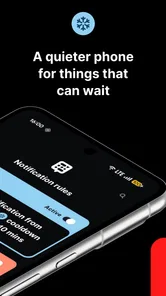
Een van de opvallende functies is de mogelijkheid om meldingen te snoozen. Stel dat je midden in een belangrijke taak zit en je krijgt een melding, je kunt deze eenvoudig snoozen en op een later moment bekijken. Dit betekent minder afleiding en meer focus op het werk dat voor je ligt.
Een eerste geslaagde toepassing in een gewone dag
Stel dat je thuis aan een verslag werkt en een groepschat geregeld nieuwe berichten laat zien. Je wilt niet elk bericht onderbrekend zien, maar je wilt ook niet de hele chat vergeten. Met een regel die past bij die stroom kun je de aandacht tijdens je werktijd beperken en later bewust terugkeren naar wat is binnengekomen. Het nuttige resultaat is niet dat je alle communicatie wegneemt, maar dat jij bepaalt wanneer je de minder dringende stroom bekijkt.
Ik zou die aanpak eerst op een rustige dag uitproberen, niet vlak voor een afspraak of een belangrijke deadline. Stuur jezelf geen kunstmatige testmelding als je daar geen eenvoudige manier voor hebt; gebruik liever een normale melding die je toch al verwacht. Kijk vervolgens of de regel het juiste soort melding behandelt. Die kleine controle maakt het makkelijker om vertrouwen op te bouwen en verkleint de kans dat je een instelling laat staan die anders uitpakt dan je bedoelde.
Voor werk en privé kan een andere keuze passend zijn. Een melding van een agenda of een direct bericht kan tijdgevoelig zijn, terwijl een aanbeveling of promotie meestal kan wachten. De winst zit in het onderscheid tussen die soorten aandacht, niet in het zo streng mogelijk wegfilteren. BuzzKill is daarom vooral bruikbaar wanneer je vooraf weet welke meldingen je storen en welke je beslist niet wilt missen.
Waar de aanpak goed past, en waar niet
BuzzKill is het meest geschikt voor iemand die veel meldingen krijgt en bereid is regels bewust in te stellen. Als je op vaste momenten geconcentreerd wilt werken, maar later wel door meldingen wilt bladeren, sluiten snoozen en archiveren goed aan bij die routine. Ook wie meerdere apps gebruikt voor sociale contacten, nieuws en werk kan baat hebben bij een fijnere aanpak dan alles op stil zetten.
De app is minder aantrekkelijk als je meldingen maar zelden als probleem ervaart, liever niets configureert of vooral één app volledig wilt uitschakelen. Daarvoor zijn de standaardinstellingen van Android vaak sneller en eenvoudiger. Ook als je telefoon zakelijk wordt beheerd, meldingen strikt vertrouwelijk zijn of je geen aanvullende toegang wilt geven, is een extra manager mogelijk niet de juiste keuze. In zulke gevallen weegt eenvoud of beleid zwaarder dan de extra controle.
Vergeleken met de gebruikelijke alternatieven zit het verschil vooral in de mate van afstemming. De ingebouwde meldingsinstellingen zijn handig voor basiskeuzes per app, terwijl de stille modus snel alle onderbrekingen kan verminderen maar weinig onderscheid maakt. BuzzKill vraagt meer aandacht bij het instellen, maar biedt daardoor een manier om meldingen op basis van jouw gewoonten te behandelen. Die extra controle is alleen een voordeel zolang de regels overzichtelijk blijven.
Veelvoorkomende verwarring bij regels en toegang
Een regel die te ruim is, kan meer meldingen beïnvloeden dan je bedoelde; een regel die te nauw is, kan juist weinig verschil maken. Als je na het instellen nog steeds wordt afgeleid, controleer dan eerst of je de juiste app en het juiste type melding hebt gekozen voordat je extra regels toevoegt. Als een melding verdwijnt terwijl je die wilde bewaren, kijk dan opnieuw naar de gekozen actie. Eén goed begrepen regel is nuttiger dan een stapel regels waarvan je later niet meer weet waarom je ze hebt gemaakt.
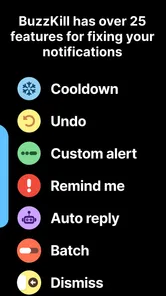
Snoozen en archiveren zijn ook niet hetzelfde. Snoozen past bij iets dat je later opnieuw onder ogen wilt krijgen; archiveren past bij iets dat je uit de directe stroom wilt halen maar nog wilt kunnen terugvinden. Denk vooraf na over wat je met een melding wilt doen. Als je haar alleen tijdelijk niet wilt zien, kies dan niet automatisch voor een actie die je uit het overzicht haalt.
Een andere mogelijke bron van verwarring is de verwachting dat een meldingenmanager zelf bepaalt wat dringend is. In de praktijk moet jij de regels afstemmen op je eigen gebruik. Een melding van dezelfde app kan op het ene moment nuttig zijn en op het andere moment afleiden. Begin daarom met een eenvoudige, voorspelbare situatie en kijk hoe de app zich daarin gedraagt voordat je meer van je meldingenstroom aanpast.
Persoonlijke ervaring
Na een week gebruik van de app, kan ik eerlijk zeggen dat mijn telefoon minder stress veroorzaakt. Het is verfrissend om alleen die meldingen te zien die echt belangrijk zijn. Bovendien helpt de snooze-functie me om meldingen te beheren zonder dat ik het gevoel heb dat ik iets belangrijks mis.
Wat ik ook leuk vind aan BuzzKill, is de mogelijkheid om meldingen te archiveren. Dit betekent dat je een melding kunt bewaren om later te bekijken, wat handig is als je snel door je meldingen wilt bladeren zonder ze volledig te verwijderen.
Een routine die eenvoudig blijft
Als je eenmaal een regel hebt die goed werkt, laat die dan eerst een tijdje staan voordat je allerlei uitzonderingen toevoegt. Zo kun je beter beoordelen of de verandering echt helpt. Wanneer je merkt dat je een bepaald type melding structureel mist, pas dan alleen dat deel aan. En als een regel nauwelijks verschil maakt, verwijder of vereenvoudig hem in plaats van er steeds meer voorwaarden omheen te bouwen.
Archiveren werkt het best als je ook een moment kiest om terug te kijken. Anders kan een bewaarde melding uit het zicht verdwijnen en alsnog worden vergeten. Ik zou bijvoorbeeld na een werkblok of aan het einde van de dag even controleren wat ik heb weggestopt. Dat maakt archiveren een bewuste tussenstap, geen digitale opslagplaats die ongemerkt blijft groeien.
Ook snoozen vraagt om een klein beetje discipline. Het is handig om iets tijdelijk uit beeld te halen, maar als je elke melding steeds opnieuw uitstelt, verschuif je de afleiding alleen. Gebruik het vooral voor berichten die je op een duidelijk later moment wilt bekijken. Voor informatie die je waarschijnlijk helemaal niet nodig hebt, is een andere regel of de instelling van de bron-app passender.
Wat je vóór aankoop kunt afwegen
Omdat BuzzKill betaald is, zou ik vooraf bedenken hoe vaak meldingen je werkelijk onderbreken. Als je vooral een paar apps minder vaak wilt zien, kunnen de gratis, ingebouwde instellingen al voldoende zijn. De aankoop is logischer wanneer je specifieke terugkerende situaties hebt en meer controle wilt dan een algemene stille modus biedt. Het gaat dus niet om zoveel mogelijk functies gebruiken, maar om een probleem oplossen dat je vaak genoeg ervaart.
Vraag jezelf ook af hoeveel onderhoud je prettig vindt. Een regelset kan handig zijn zolang je apps en gewoonten ongeveer hetzelfde blijven. Veranderen je werkdagen, communicatiekanalen of prioriteiten, loop de regels dan opnieuw na. Een eenmalige instelling hoeft niet voor altijd de juiste instelling te blijven; juist een korte controle na een verandering kan voorkomen dat je meldingen onbedoeld anders behandelt.
Als je twijfelt of een filter te streng is, test het eerst met een minder belangrijke app. Houd belangrijke communicatie voorlopig buiten die eerste proef en kijk of je de meldingen die je nodig hebt nog op een bruikbare manier terugvindt. Zo leer je niet alleen hoe de regel werkt, maar ook of jouw eigen routine past bij een aparte meldingenmanager.
Conclusie
Als je op zoek bent naar een manier om de controle over je meldingen terug te krijgen en je smartphone-ervaring te verbeteren, dan is BuzzKill Notification Manager zeker het proberen waard. Het biedt een eenvoudige en effectieve oplossing om meldingen te beheren zonder dat je belangrijke informatie mist. Probeer het eens en je zult merken hoeveel rustiger je digitale leven kan zijn.
Mijn advies is om met één concrete afleiding te beginnen, de uitkomst rustig te controleren en pas daarna andere meldingen aan te pakken. Zo ontdek je snel of de combinatie van regels, snoozen en archiveren aansluit op hoe jij je telefoon gebruikt. Wie volledige eenvoud zoekt, heeft waarschijnlijk genoeg aan Android zelf; wie juist onderscheid wil maken tussen verschillende soorten meldingen, kan hier meer grip mee krijgen.
BuzzKill Notification Manager Veelgestelde vragen
Kan BuzzKill mijn meldingen automatisch ordenen, of moet ik alles handmatig aanpassen?
BuzzKill is bedoeld om meldingen te beheren met regels die je zelf instelt. Je kunt bepalen welke meldingen aandacht vragen en welke bijvoorbeeld worden geblokkeerd, gesnoozed of stil weergegeven. Zo stem je het gedrag af op je eigen gewoonten. Het instellen vraagt in het begin wat aandacht, maar daarna kunnen de gekozen regels helpen om je meldingenlijst overzichtelijker te houden.
Wat is BuzzKill Notification Manager en hoe werkt het?
BuzzKill Notification Manager is een geavanceerde app voor het beheren van meldingen op je Android- of iOS-apparaat. Het stelt gebruikers in staat om meldingen te filteren, blokkeren of te snoozen op basis van specifieke trefwoorden of afzenders. Dit helpt om ongewenste onderbrekingen te minimaliseren en zorgt voor een overzichtelijkere meldingenlijst.
Is BuzzKill Notification Manager compatibel met alle apparaten?
BuzzKill is voornamelijk ontworpen voor Android-apparaten, en sommige functies kunnen beperkt zijn op iOS. Het is essentieel om te controleren of je apparaat voldoet aan de systeemvereisten voordat je de app downloadt. Regelmatige updates van de app zorgen ervoor dat het compatibel blijft met de nieuwste apparaten en besturingssystemen.
Hoe veilig is het gebruik van BuzzKill Notification Manager?
BuzzKill Notification Manager neemt de privacy van gebruikers serieus. De app vraagt alleen om noodzakelijke toestemmingen om meldingen te beheren en slaat geen persoonlijke gegevens op. Het is aan te raden om de privacy-instellingen van de app zorgvuldig te controleren en te zorgen dat je de nieuwste versie gebruikt voor optimale beveiliging.
Kan ik specifieke meldingen aanpassen met BuzzKill Notification Manager?
Ja, met BuzzKill kun je specifieke meldingen aanpassen door regels in te stellen op basis van trefwoorden, afzenders of apps. Je kunt ervoor kiezen om meldingen te blokkeren, te snoozen of stil te laten weergeven. Deze aanpasbaarheid helpt gebruikers om een gepersonaliseerde meldingenervaring te creëren.
Voordelen
- Intuïtieve gebruikersinterface.
- Volledige controle over meldingen.
- Geen advertenties in de app.
- Lage impact op batterijverbruik.
- Eenvoudige installatie en configuratie.
Nadelen
- Niet beschikbaar voor iOS.
- Kan complex zijn voor beginners.
- Beperkte gratis versie.
- Geen ondersteuning voor oudere Android-versies.
- Af en toe vertraging bij meldingen.