 Over Google Assistent
Google Assistent getest: kleine taken, minder gedoe
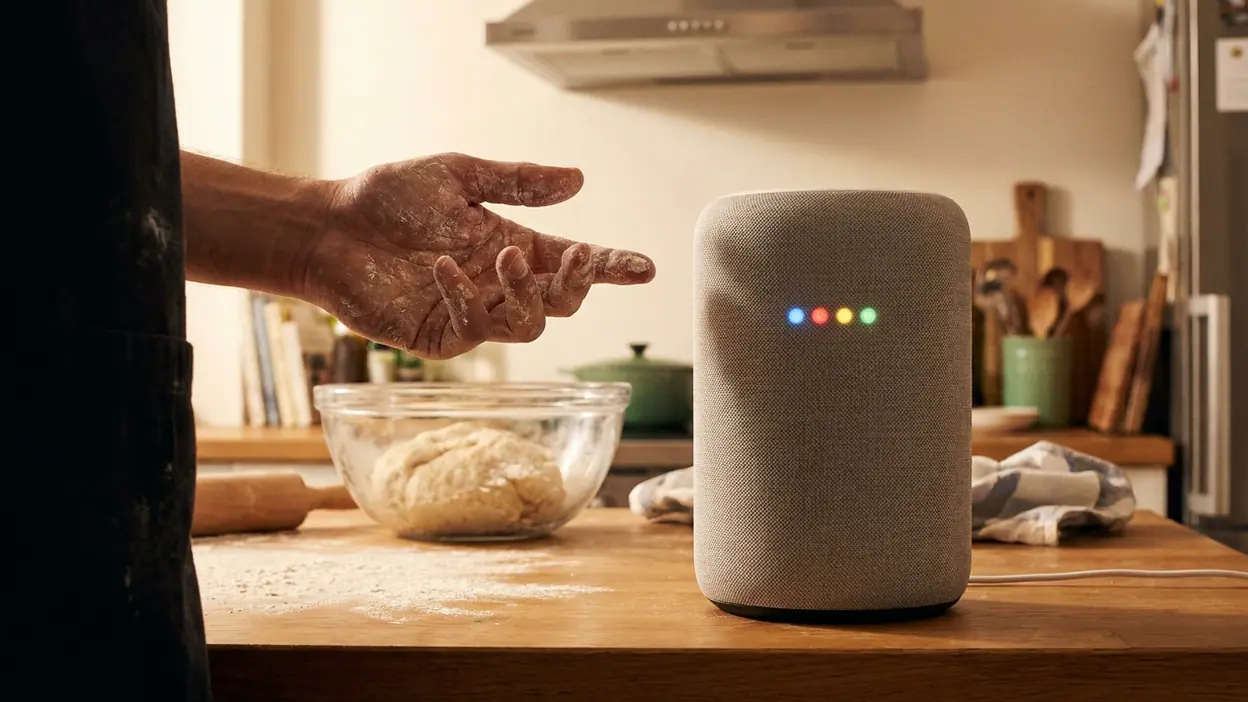
Je handen zijn nat tijdens het koken, je tas hangt al over je schouder en je wilt alleen nog weten hoe laat de trein vertrekt. Precies op zulke momenten bewijst een spraakassistent zijn nut: niet door je leven over te nemen, maar door één kleine handeling weg te nemen. Google Assistent is op zijn best wanneer je iets eenvoudigs wilt regelen zonder eerst een app te zoeken, een scherm te ontgrendelen en door menu’s te tikken. Dat klinkt bescheiden, maar juist die terugkerende beetjes gedoe maken hem voor veel mensen de moeite waard.
De kracht zit in de kleine onderbrekingen
Een assistent moet niet alleen indrukwekkend klinken; hij moet op het juiste moment iets voor elkaar krijgen. Vraag om een timer van twaalf minuten, een herinnering voor vanavond of het weer voor je vertrek, en je kunt meestal meteen verder met waar je mee bezig was. De waarde zit dus niet in één spectaculaire functie, maar in het verkorten van de afstand tussen een gedachte en een afgeronde taak.
Dat onderscheid is belangrijk. Google Agenda is geschikter als je je week zorgvuldig wilt bekijken en afspraken wilt verschuiven. Google Drive en Google Documenten zijn bedoeld om bestanden te beheren en inhoud te maken. De assistent vervangt die apps niet. Hij is eerder een snelle ingang: je spreekt een verzoek uit, waarna hij een passende actie uitvoert of de relevante dienst opent. Voor een snelle herinnering werkt dat vaak prettiger dan je volledige planning erbij pakken.
De kwaliteit van die ervaring verschilt wel per verzoek. Een timer of eenvoudige vraag is overzichtelijk; een opdracht met meerdere stappen, onduidelijke namen of een specifieke instelling kan alsnog correctie vragen. Stemherkenning is geen magie. In een stille keuken voelt spreken natuurlijk, terwijl rumoer op straat of een gesprek naast je de assistent sneller op het verkeerde been zet.


Wat hem in de dagelijkse routine onmisbaar maakt
De sterkste eigenschap is dat je hem kunt aanspreken terwijl je aandacht ergens anders ligt. Je hoeft niet eerst te bedenken welke app bij een taak hoort. Een wekker, een snelle berekening, een telefoontje of een routevraag begint allemaal vanuit dezelfde plek. Daarmee vermindert hij vooral de kleine beslissingen die zich opstapelen: waar moet ik heen, welke knop moet ik zoeken, en hoe heet die functie ook alweer?
Dat maakt hem bruikbaar voor mensen die hun telefoon niet voortdurend in de hand willen hebben. Tijdens het koken kun je een timer zetten. Bij het opruimen kun je muziek starten. Met volle handen kun je een contact bellen, zolang de juiste contactgegevens beschikbaar zijn en je toestel de opdracht goed verstaat. De assistent is geen vervanging voor aandacht, maar wel een handige manier om je aandacht minder vaak naar een scherm te trekken.
Ook de koppeling met diensten van Google helpt. Een herinnering of agenda-afspraak kan aansluiten op de gegevens die je al gebruikt, mits je de juiste account en rechten hebt ingesteld. Dat is praktisch, maar het vraagt vertrouwen in het ecosysteem van Google en enige bereidheid om instellingen na te lopen. Wie liever alles zelf beheert, zal de automatische hulp minder vanzelfsprekend vinden.
Laatste nieuws


De momenten waarop je hem echt gebruikt
De beste toepassingen zijn herkenbaar en klein. Je staat met deeg aan je handen en wilt weten hoeveel minuten de oven nog nodig heeft. Je loopt naar buiten en vraagt of je een jas nodig hebt. Je denkt aan iets dat je later moet doen en spreekt direct een herinnering in. Geen van die momenten is op zichzelf groot, maar ze keren vaak terug. Een functie die je dagelijks een paar keer gebruikt, verdient haar plek sneller dan een indrukwekkende mogelijkheid die je na de eerste week vergeet.
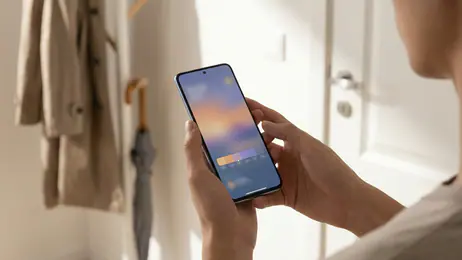
Ook onderweg kan de assistent nuttig zijn. Een contact bellen of een routevraag stellen kost minder handelingen dan zoeken terwijl je loopt. Gebruik spraakbediening in de auto alleen op een manier die veilig en toegestaan is; instellingen en beschikbare functies kunnen per toestel verschillen. De praktische winst is het grootst wanneer je vooraf weet wat je wilt vragen en je niet midden in het verkeer met een mislukte opdracht hoeft te worstelen.
Thuis werkt de assistent prettig als je apparaten of diensten hebt die ermee samenwerken. Je kunt bijvoorbeeld compatibele lampen bedienen of een afspeellijst starten. Dat maakt hem niet automatisch een noodzakelijk onderdeel van elk huishouden: zonder passende apparaten blijven vooral timers, vragen, herinneringen en communicatie over. Juist daarom is het verstandig te beginnen met de functies die je al nodig hebt, in plaats van eerst extra slimme spullen aan te schaffen.
Tijdwinst zonder een nieuwe takenlijst
De assistent bespaart vooral tijd op taken die kort zijn, maar anders een reeks tikken vragen. Een timer starten, een eenvoudige rekensom uitrekenen of een herinnering vastleggen kan met één zin. Het verschil per keer is klein. Over een week kan het toch merkbaar worden, vooral wanneer je vaak kookt, onderweg bent of regelmatig iets uit je hoofd moet vastleggen.
Voor agenda-werk is de winst minder vanzelfsprekend. Je kunt een afspraak laten toevoegen, maar je moet controleren of datum, tijd en details goed zijn begrepen. Voor een volle agenda blijft Google Agenda overzichtelijker: daar zie je conflicten en context in één oogopslag. De assistent werkt dus het best als snelle invoer, niet als vervanging voor het nakijken van je planning.
Hetzelfde geldt voor bestanden. Een gesproken verzoek is geen prettige manier om documenten zorgvuldig te ordenen. Google Drive en Microsoft OneDrive bieden meer controle over mappen en bestanden, terwijl Google Documenten bedoeld is om tekst te schrijven en aan te passen. De assistent kan de eerste stap verkorten, maar het echte werk blijft in die toepassingen plaatsvinden. Dat is geen tekortkoming zolang je hem gebruikt waarvoor hij geschikt is.
Minder frictie, zolang je verwachtingen kloppen
De grootste frictie die verdwijnt, is het schakelen tussen aandacht en bediening. Je hoeft een gedachte niet altijd te bewaren tot je telefoon vrij is. Zeg wat je wilt onthouden en ga door. Bij eenvoudige opdrachten voelt dat bijna vanzelfsprekend; bij ingewikkelde opdrachten merk je meteen de grens. Een assistent die een vraag verkeerd interpreteert, kan meer tijd kosten dan zelf tikken.
Daarom werkt een korte, concrete formulering beter dan een lange uitleg. Vraag bijvoorbeeld om een timer, een telefoontje of een specifieke herinnering. Geef de assistent daarna een moment om te reageren en controleer gevoelige of belangrijke handelingen op het scherm. Gebruik spraak voor snelheid, maar houd zicht op wat er daadwerkelijk wordt uitgevoerd. Dat is een nuchtere regel die veel frustratie voorkomt.
Privacy verdient eveneens aandacht. Spraakbediening betekent dat je microfoon en accountinstellingen een rol spelen, en dat kan ongemakkelijk voelen. Controleer welke toegangsrechten je hebt gegeven en welke opties voor stemactiviteit beschikbaar zijn. Je hoeft niet elke functie aan te zetten om profijt te hebben van timers of eenvoudige opdrachten. Een beperkte, bewuste inrichting is vaak prettiger dan alles inschakelen omdat het kan.
Zo stel je hem nuttig in
Begin met de basis: controleer of je de juiste Google-account gebruikt, of de assistent op jouw toestel beschikbaar is en welke methode nodig is om hem te activeren. De precieze stappen verschillen tussen Android-telefoons, iPhones en versies van het besturingssysteem. Test vervolgens een paar concrete opdrachten die bij jouw dag passen, zoals een timer, een herinnering en een contact bellen. Zo ontdek je snel of de herkenning goed werkt in jouw omgeving.
Loop daarna de rechten na voor contacten, agenda en locatie. Geef alleen toegang die je werkelijk nodig hebt. Als je afspraken wilt toevoegen, controleer dan welke agenda als standaard is ingesteld. Spreek herinneringen met een duidelijke tijd uit en kijk bij belangrijke afspraken na of alles goed staat. Die kleine controle kost nauwelijks iets en voorkomt dat vertrouwen omslaat in herstelwerk.
Op een iPhone kan de integratie anders aanvoelen dan op een Android-toestel, en niet iedere functie is overal op dezelfde manier beschikbaar. Verwacht dus geen identieke bediening op elk apparaat. Als je Google Gemini gebruikt, kan ook de beschikbare assistent-ervaring veranderen door appversies, instellingen of updates. Kijk daarom na welke toepassing op jouw toestel actief is, vooral als een opdracht anders reageert dan je gewend bent.
Wie hem het eerst moet installeren
De meeste winst halen mensen die vaak hun handen vol hebben, snel iets willen onthouden of hun telefoon liever niet voor elke kleine taak ontgrendelen. Ook wie al Google-diensten gebruikt, profiteert van de korte route naar herinneringen, agenda-acties en communicatie. Voor iemand die zelden spraak gebruikt, liever alles visueel controleert of weinig met Google-diensten werkt, is de meerwaarde kleiner. De app hoeft niet voor iedereen een vast onderdeel van de dag te worden.
Mijn advies is eenvoudig: installeer of activeer hem als je regelmatig denkt “dat zoek ik straks wel op” of “ik moet dit onthouden” en die gedachte vervolgens kwijtraakt. Test hem een week met echte, terugkerende taken. Als je daarna nog steeds sneller zelf naar de juiste app gaat, hoef je je routine niet om te gooien. Een nuttige assistent verdient zijn plek door herhaald gemak, niet door een lange lijst functies.
Wat nog beter kan
De ervaring zou consistenter mogen zijn. De ene opdracht wordt vlot uitgevoerd, terwijl een vergelijkbare vraag soms om verduidelijking vraagt of op een andere manier wordt afgehandeld. Dat maakt het lastig om blind op de assistent te vertrouwen voor taken die precies moeten kloppen. Duidelijkere terugkoppeling over wat hij heeft begrepen, en een eenvoudiger manier om fouten direct te herstellen, zouden de dagelijkse bruikbaarheid vergroten.
Ook is de grens tussen assistent en andere Google-diensten niet altijd helder. Een agenda-afspraak is snel aangevraagd, maar voor overzicht moet je alsnog naar Google Agenda. Nieuwe mogelijkheden rond Gemini kunnen de bediening verder veranderen, wat voor sommige gebruikers verwarrend is. Google zou duidelijker mogen uitleggen welke assistent actief is en wat er met een verzoek gebeurt. De basis blijft handig, maar de ervaring voelt niet op elk toestel even voorspelbaar.
Toch verandert dat mijn oordeel niet. Google Assistent is geen wondermiddel en ook geen digitale collega die je planning zelfstandig beheert. Het is een praktische snelkoppeling voor de momenten waarop tikken onhandig is en een korte opdracht volstaat. Begin met timers, herinneringen en eenvoudige vragen, stel rechten bewust in en controleer belangrijke acties. Als die kleine handelingen je dag geregeld onderbreken, is dit een aanrader die zijn waarde niet belooft, maar gewoon laat zien in de minuten die je terugwint.