Beauty Shop : AI Photo Editor
- 0.00
- 0.0
- Installaties
- 1.00M
- Prijs
- Free

Schermafbeeldingen
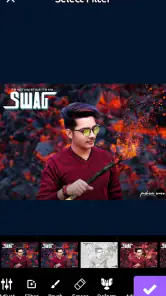
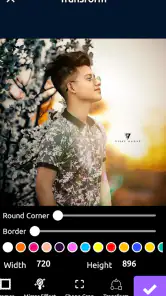
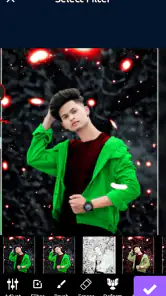
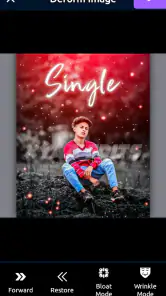
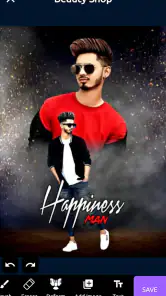
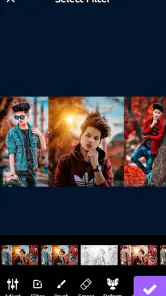
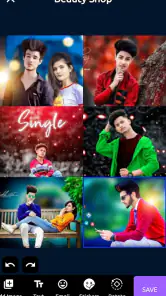
Analyse door Reviewed
Een AI-fotobewerker klinkt aantrekkelijk tot je vastloopt vóór je een foto hebt kunnen aanpassen. Bij Beauty Shop: AI Photo Editor zou ik daarom niet alleen kijken naar de belofte van slimme bewerking, maar vooral naar de vraag of de app past bij wat je op dat moment wilt doen: snel een portret oppoetsen, iets uitproberen of juist nauwkeurig zelf retoucheren. Mijn indruk is dat deze gratis beauty-app vooral interessant is voor mensen die graag met foto’s spelen en AI-bewerking willen verkennen, maar dat je met realistische verwachtingen meer plezier hebt.
Waar het gebruik kan haperen
Begin met één duidelijke bewerking
Een veelvoorkomende bron van frustratie bij fotobewerking is niet de bewerking zelf, maar onduidelijkheid over het doel. Wil je een selfie subtiel verbeteren, een portret een andere uitstraling geven of gewoon ontdekken wat de AI-functies doen? Kies eerst één foto en één gewenst resultaat. Zo kun je beter beoordelen of de uitkomst je helpt, in plaats van meerdere opties achter elkaar te proberen en achteraf niet meer te weten welke stap het beeld veranderde.
Dat is extra nuttig bij een beauty-app: een bewerking die op één gezicht natuurlijk oogt, kan op een andere foto te nadrukkelijk uitpakken. Licht, camerahoek en de oorspronkelijke kwaliteit spelen mee. Ik zou daarom beginnen met een goed belichte foto waarop het gezicht duidelijk zichtbaar is. Als de eerste poging tegenvalt, betekent dat niet meteen dat de app niet werkt; het kan ook zijn dat de gekozen foto weinig ruimte laat voor een overtuigend resultaat.
Verwar wachten niet met een geslaagde bewerking
Bij functies die op AI zijn gebaseerd, is het verstandig om na een actie even te controleren wat er werkelijk is gebeurd. Kijk of het resultaat zichtbaar is voordat je verdergaat, en vergelijk het met het origineel als de app dat in de gekozen bewerkingsstap mogelijk maakt. Een snelle tik op verschillende opties achter elkaar maakt het lastiger om te zien welke aanpassing effect had. Mijn praktische advies is simpel: verander één ding tegelijk en geef iedere stap de kans om af te ronden.
De app is bedoeld voor bewerking en geen vervanging voor een camera of een uitgebreid beeldbewerkingsprogramma. Als een foto onscherp, sterk overbelicht of erg klein is, kan een bewerkingsfunctie dat niet altijd netjes herstellen. In zo’n geval levert een nieuwe foto vaak meer op dan steeds opnieuw dezelfde AI-optie proberen. Dat is een nuttig onderscheid: je voorkomt dat je tijd besteedt aan het repareren van bronmateriaal dat eigenlijk opnieuw gemaakt moet worden.
Houd het resultaat geloofwaardig
Bij portretten is er een klein maar belangrijk beoordelingspunt: een resultaat kan er op het scherm aantrekkelijk uitzien en toch onnatuurlijk ogen zodra je het naast andere foto’s zet. Ik kijk daarom niet alleen naar de bewerkte versie, maar ook naar huidtinten, randen en de algemene gelijkenis met de persoon. Als het beeld opeens niet meer als de oorspronkelijke persoon voelt, is terugschakelen of een minder sterke aanpak meestal de betere keuze.
Een bruikbare vuistregel is dat een bewerking het portret moet ondersteunen, niet het gesprek erover moet worden. Voor een losse creatieve afbeelding mag je natuurlijk verder experimenteren. Voor een profielfoto, familieportret of beeld dat je met collega’s deelt, zou ik extra kritisch zijn en liever een subtiele verandering bewaren dan een opvallend effect waar je later spijt van krijgt.
Voorbereiden en een handige routine kiezen
Controleer eerst je foto en je doel
Voordat je een afbeelding importeert of een bewerking start, bepaal ik waarvoor ik het eindresultaat nodig heb. Een foto voor een klein profielvakje vraagt iets anders dan een portret dat je op een groter scherm bekijkt. Bij een kleine weergave kunnen subtiele wijzigingen nauwelijks opvallen; op een groter formaat worden oneffenheden en onnatuurlijke overgangen juist zichtbaarder. Door het gebruiksdoel vooraf te bedenken, kun je het resultaat op de juiste manier beoordelen.
Maak eventueel eerst een kopie van de oorspronkelijke foto in je eigen fotobibliotheek. Dat is geen ingewikkelde technische truc, maar een veilige gewoonte: je houdt het origineel beschikbaar als een bewerking niet bevalt. Vergelijk daarna de versies op hetzelfde scherm en bij vergelijkbare helderheid. Anders kan het lijken alsof een aanpassing beter of slechter is terwijl vooral de weergaveomstandigheden verschillen.
Let op de basis van je toestel
Beauty Shop is een Android-app van Battery Stats Saver. De minimale Android-versie is 5.0, wat betekent dat de app bedoeld is voor toestellen die aan die systeemvereiste voldoen. Als installeren of openen problemen geeft, controleer dan eerst of je telefoon Android gebruikt en welke versie erop staat. Controleer ook of er voldoende vrije ruimte beschikbaar is voor de app en de foto’s waarmee je werkt; dat zijn algemene toestelchecks, geen aanwijzing dat er een specifieke fout in de app zit.
Werk je op een iPhone, dan is deze Android-versie niet de juiste keuze voor je toestel. Voor Android-gebruikers is de app gratis te installeren, maar er zijn ook aankopen in de app. Die lopen uiteen van € 0,99 tot € 99,99 bij facturering via Play. Ik zou daarom vóór een aankoop rustig bekijken welke optie je selecteert en bevestigen dat die bij je bedoeling past. De aanwezigheid van betaalde opties betekent niet dat je bij het eerste gebruik meteen iets hoeft aan te schaffen.
Begin zonder aankoopdruk
De ontwikkelaar is Battery Stats Saver en de app heeft PEGI 3 als leeftijdsclassificatie. Dat is nuttige context voor wie de app samen met een jongere gebruiker bekijkt, maar het zegt op zichzelf niets over de kwaliteit van een bewerkte foto. Mijn advies is om de basis eerst rustig te verkennen en pas over een aankoop na te denken als je al weet wat je ermee wilt bereiken. Een betaalde optie heeft weinig waarde als je nog niet zeker weet of de stijl of werkwijze bij je past.
Een concrete routine helpt: kies een foto, probeer één bewerking, bekijk het resultaat op normale schermhelderheid en beslis dan of je verder wilt. Sla een versie pas op wanneer je tevreden bent, en houd het origineel apart. Zo voorkom je dat je meerdere bijna identieke resultaten door elkaar haalt of per ongeluk een versie als definitief behandelt terwijl je nog aan het experimenteren bent.
Een poging herstellen zonder opnieuw te beginnen
Ga terug naar het laatste bruikbare punt
Als een aanpassing er verkeerd uitziet, hoef je niet automatisch alle eerdere stappen opnieuw te doen. Kijk eerst of de huidige bewerkingsweergave je de mogelijkheid geeft om een keuze terug te draaien of opnieuw te beginnen met de originele foto. Ik zou geen volgende effecten toevoegen om een ongewenste verandering te verbergen: daarmee wordt het moeilijker te achterhalen wat misging. Een schone herstart met dezelfde bronfoto is vaak sneller en geeft je een eerlijkere vergelijking.
Test bij de tweede poging niet meteen een hele reeks andere opties. Houd de foto hetzelfde en verander alleen de stap die je wilt beoordelen. Zo kun je onderscheiden of het probleem bij de foto, de gekozen bewerking of je eigen voorkeur ligt. Dit is vooral handig als je een natuurlijk resultaat nastreeft: meerdere zware ingrepen maken een beeld vaak minder overtuigend, zelfs wanneer iedere stap op zichzelf aantrekkelijk leek.
Bij vastlopen: werk van eenvoudig naar ingewikkeld
Reageert de app niet zoals je verwacht, begin dan met algemene, veilige controles: sluit de app en open die opnieuw, controleer of je toestel nog voldoende ruimte heeft en probeer het nog eens met een andere foto. Blijft hetzelfde probleem optreden, kijk dan of je toestel en app up-to-date zijn. Deze stappen lossen niet elke fout op, maar helpen wel om een incidentele hapering te onderscheiden van een probleem dat steeds terugkomt.
Verwijder een app niet meteen als je nog bewerkingen wilt bewaren. Controleer eerst waar je originele foto’s staan en of de resultaten die je wilt behouden ook buiten de huidige sessie beschikbaar zijn. Dat is een algemene voorzichtigheidsmaatregel bij mobiele fotobewerking: je wilt voorkomen dat een poging om een storing te verhelpen ten koste gaat van je eigen bestanden. Als alleen één specifieke foto problemen geeft, test dan eerst met een andere afbeelding voordat je de hele installatie aanpakt.
Bewaar alleen versies die je echt wilt gebruiken
Bij creatieve apps ontstaat snel een verzameling varianten: een subtiele versie, een sterkere versie en nog een paar tussenstappen. Dat kan nuttig zijn zolang je ze bewust vergelijkt. Geef jezelf bijvoorbeeld de opdracht om maximaal twee serieuze kandidaten te bewaren en kies daarna welke het beste werkt voor het beoogde gebruik. Zo blijft je fotobibliotheek overzichtelijk en voorkom je dat je later niet meer weet welke versie je met iemand hebt gedeeld.
Bij een alledaagse situatie, zoals het maken van een nette profielfoto voor een chatapp, zou ik eerst het origineel kiezen waarop de belichting het beste is. Daarna probeer ik één passende verandering en bekijk ik het beeld op de grootte waarop anderen het vermoedelijk zien. Als de bewerking daar nauwelijks iets toevoegt, houd ik het origineel. Als ze het portret duidelijker maakt zonder de persoon onherkenbaar te veranderen, bewaar ik die versie en laat ik verdere experimenten achterwege.
Wanneer de app niet de oorzaak is
De bronfoto bepaalt een groot deel van de uitkomst
Een bewerker kan een goede opname aantrekkelijker maken, maar het is geen wondermiddel voor iedere foto. Schaduw over het gezicht, beweging tijdens het maken van de foto of een onhandige uitsnede kunnen de uitkomst beperken. Als de AI-aanpassing rare details oplevert, maak dan eerst een nieuwe foto bij gelijkmatiger licht en met een rustigere achtergrond. Dat is vaak effectiever dan dezelfde afbeelding herhaaldelijk door verschillende bewerkingen halen.
Ook je verwachting kan de indruk beïnvloeden. AI-bewerking is niet hetzelfde als een professionele retoucheur die alle details handmatig afstemt op jouw smaak. Wie precieze controle over kleine onderdelen nodig heeft, kan beter een traditionele editor gebruiken waarmee je zelf gericht kunt aanpassen. Wie vooral snel wil experimenteren met een portret, heeft juist meer aan de laagdrempelige aanpak van een beauty-app. De beste keuze hangt dus af van hoeveel controle je nodig hebt, niet alleen van hoeveel functies een app belooft.
De weergave kan je oordeel vertekenen
Een foto kan er op een helder scherm anders uitzien dan in een donkere kamer, en een klein voorbeeldbeeld laat minder details zien dan een grotere weergave. Als een bewerking plotseling te glad of te fel lijkt, controleer dan eerst je schermhelderheid en bekijk het beeld nog eens op een normale instelling. Vergelijk ook niet een vergrote bewerking met een klein origineel: dezelfde details worden dan niet eerlijk beoordeeld.
Voor een precieze vergelijking kun je beide versies naast elkaar bekijken in je fotobibliotheek, mits je ze daar hebt opgeslagen. Let op de totaalindruk en niet alleen op één ingezoomd stukje. Een detail kan op zichzelf minder fraai zijn zonder dat de foto als geheel mislukt is; omgekeerd kan een portret op het eerste gezicht goed lijken, terwijl de huid of contouren bij nader kijken te kunstmatig zijn geworden.
Voor wie Beauty Shop goed past
Een speelse keuze voor portretliefhebbers
Beauty Shop: AI Photo Editor hoort bij de categorie beauty en is bedoeld voor mensen die hun foto’s willen bewerken. De app is gratis en heeft meer dan een miljoen installaties. De huidige versie is 5.0.2; de app verscheen op 12 januari 2022. Dat maakt duidelijk dat het geen pas verschenen naam is, maar zulke gegevens vertellen niet vanzelf of de stijl bij jouw smaak past. Daar kom je het best achter door met een geschikte foto en een bescheiden doel te beginnen.
Ik zie de grootste waarde voor iemand die regelmatig selfies of portretten maakt en snel verschillende AI-bewerkingen wil verkennen zonder meteen een uitgebreid creatief proces op te zetten. Het is ook geschikt voor wie nog niet precies weet welke uitstraling die zoekt: een korte, doelgerichte proef kan helpen ontdekken wat natuurlijk oogt. De app is minder passend als je uitsluitend handmatige retouche nodig hebt, als je op iOS zit of als je foto’s vooral professioneel en met nauwkeurige controle wilt bewerken.
Hoe het zich verhoudt tot andere fotobewerkers
Vergeleken met een algemene fotobewerker ligt de nadruk hier op beauty en AI-gebaseerde bewerking, niet op een complete gereedschapskist voor elke denkbare beeldtaak. Dat is prettig wanneer je met portretten bezig bent en niet eerst allerlei algemene functies wilt doorzoeken. Een brede editor is daarentegen een logischere keuze voor wie ook uitgebreide aanpassingen aan kleur, compositie of andere beeldonderdelen zelf wil uitvoeren.
Vergeleken met eenvoudigweg de ingebouwde bewerkingsopties van een telefoon biedt een gespecialiseerde beauty-app een andere manier om met portretten te experimenteren. De afweging is dat AI-gemak niet altijd dezelfde voorspelbaarheid geeft als een kleine handmatige correctie. Ik zou Beauty Shop dus niet zien als de enige fototool die iedereen nodig heeft, maar als een gerichte optie voor wie juist de beautygerichte aanpak wil proberen. Als je vooral een foto wilt rechtzetten, bijsnijden of licht aanpassen, kan de standaardeditor van je telefoon sneller en overzichtelijker zijn.
Mijn praktische eindoordeel
Mijn advies is om deze app te proberen als je Android gebruikt, graag met portretten experimenteert en tevreden bent met een eenvoudige workflow: één foto, één verandering, daarna kritisch vergelijken. Neem betaalde opties rustig in overweging en koop niets alleen omdat een bewerking tegenvalt; soms ligt dat aan de bronfoto of aan een te ambitieuze verwachting. De leeftijdsclassificatie is PEGI 3, maar bij gebruik door kinderen zou ik nog steeds samen bekijken welke keuzes worden gemaakt en of er een aankoop wordt geselecteerd.
Ik zou Beauty Shop overslaan als je een iPhone hebt, volledige handmatige controle verwacht of vooral een betrouwbare oplossing zoekt voor technische problemen in een foto. Voor een snelle, speelse poging om een selfie of portret een andere uitstraling te geven, kan de app wel een nuttige aanvulling zijn. Mijn belangrijkste tip: bewaar het origineel en beoordeel elke AI-bewerking op herkenbaarheid, niet alleen op het eerste wow-effect. Zo haal je meer uit de app en houd je zelf de regie over welke versie je uiteindelijk deelt.
Beauty Shop : AI Photo Editor Veelgestelde vragen
Wat is Beauty Shop: AI Photo Editor?
Beauty Shop: AI Photo Editor is een foto-editor die kunstmatige intelligentie gebruikt om portretten en selfies aan te passen. Afhankelijk van de beschikbare functies kun je bijvoorbeeld je uiterlijk retoucheren, make-upeffecten uitproberen of het beeld een andere stijl geven. Controleer vóór het downloaden de actuele appbeschrijving en schermafbeeldingen: de functies en resultaten kunnen per versie verschillen en AI-bewerkingen leveren niet altijd precies op wat je verwacht.
Is Beauty Shop: AI Photo Editor gratis te downloaden en te gebruiken?
De app kan gratis te downloaden zijn, maar dat betekent niet automatisch dat alle bewerkingsopties kosteloos beschikbaar zijn. Sommige apps bieden betaalde functies, abonnementen, aankopen in de app of advertenties; voorwaarden kunnen bovendien veranderen. Bekijk daarom de prijsinformatie in de Google Play Store of Apple App Store voordat je begint. Let bij een proefperiode ook op de verlengingsdatum en de manier waarop je een abonnement kunt opzeggen.
Hoe goed zijn de AI-bewerkingen en heb ik ervaring met fotobewerking nodig?
AI-bewerking is bedoeld om aanpassingen toegankelijk te maken zonder dat je zelf uitgebreide bewerkingsvaardigheden nodig hebt. Je kiest doorgaans een foto en selecteert een effect of bewerkingsoptie, waarna de app een resultaat maakt. De kwaliteit hangt onder meer af van de belichting, scherpte en hoek van de foto. Bekijk het resultaat zorgvuldig: automatische retouches kunnen details veranderen en zijn niet altijd subtiel of natuurgetrouw.
Welke privacy- en fotorechten moet ik controleren voordat ik de app gebruik?
Voor het bewerken van portretten heeft een app mogelijk toegang nodig tot foto’s of de camera. Controleer vóór gebruik welke machtigingen Beauty Shop: AI Photo Editor vraagt en lees het privacybeleid om te begrijpen hoe afbeeldingen worden verwerkt, opgeslagen of gedeeld. Vooral bij AI-functies is het verstandig na te gaan of foto’s naar externe servers worden verzonden. Upload geen gevoelige beelden als je niet duidelijk weet hoe ze worden behandeld.
Op welke telefoons werkt Beauty Shop: AI Photo Editor en hoe kan ik de app veilig downloaden?
De beschikbaarheid en vereiste Android- of iOS-versie kunnen veranderen naarmate de app wordt bijgewerkt. Controleer daarom de compatibiliteit, opslagruimte en meest recente updategegevens op de officiële winkelpagina van je toestel. Download bij voorkeur uitsluitend via Google Play of de Apple App Store en controleer daar ook de ontwikkelaarsnaam en gebruikersbeoordelingen. Zo verklein je de kans dat je een verouderde of onofficiële installatieversie binnenhaalt.
Voordelen
- AI-tools maken het eenvoudig om portretten snel te retoucheren.
- Handig voor het uitproberen van verschillende make-uplooks.
- De bediening is toegankelijk
- ook voor beginners.
- Geschikt om selfies op te frissen voordat je ze deelt.
- Veel bewerkingen zijn direct op de foto te beoordelen.
Nadelen
- AI-resultaten kunnen er soms onnatuurlijk of overdreven uitzien.
- Voor sommige functies kan een abonnement of betaling nodig zijn.
- De app kan om toegang tot je foto's vragen.
- De beeldkwaliteit kan na bewerking minder scherp lijken.
- Resultaten hangen sterk af van belichting en fotokwaliteit.

- Categorie
- Beauty
- Versie
- 5.0.2