Authenticator App
- 0.00
- 0.0
- Installaties
- 500.00K
- Prijs
- Free

Schermafbeeldingen

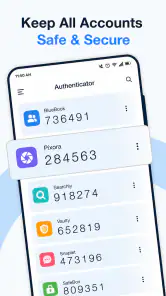
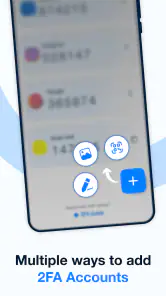

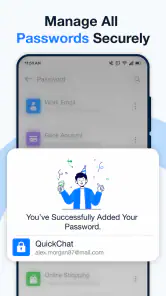
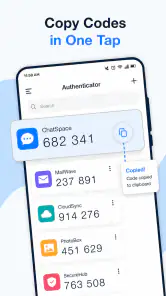
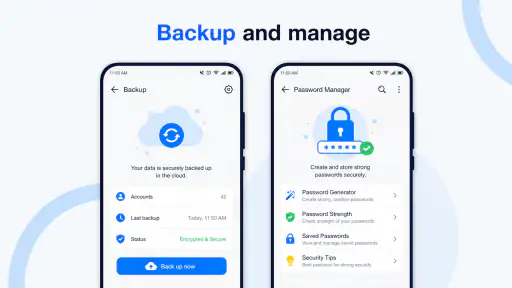
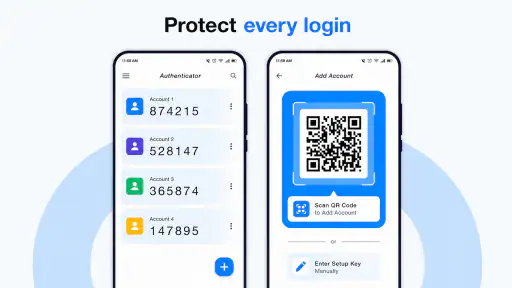
Analyse door Reviewed
Wie regelmatig moet inloggen op e-mail, sociale media, werkaccounts of webwinkels, merkt snel hoe onhandig tweefactorauthenticatie kan worden wanneer je telkens naar een sms-code moet wachten. Authenticator App van Wallet Passes Alliance probeert dat proces eenvoudiger te maken met een aparte app voor beveiligingscodes. Ik heb vooral gekeken naar hoe prettig de app werkt tijdens gewone inlogmomenten, hoe vlot je tussen codes beweegt en wat er gebeurt wanneer je telefoon niet het nieuwste model is.
De app valt binnen de categorie tools en is gratis te downloaden. De leeftijdsclassificatie is PEGI 3, wat logisch is voor een hulpmiddel zonder spel- of entertainmentinhoud. De ontwikkelaar is Wallet Passes Alliance. Op Android vraagt de app minimaal versie 8.0, waardoor ze ook bruikbaar is op veel oudere toestellen. Dat maakt haar interessant voor mensen die hun telefoon niet alleen voor de nieuwste apps gebruiken.
Een eenvoudige rol met een belangrijk doel
De kern is duidelijk: Authenticator App helpt je bij het gebruik van tweefactorauthenticatie. In plaats van een code per sms te ontvangen, open je de app wanneer een dienst om een extra beveiligingsstap vraagt. Dat klinkt bescheiden, maar juist bij accounts die je vaak gebruikt, kan een kleine verbetering in de aanmeldprocedure veel irritatie wegnemen.
Mijn eerste indruk is dat dit geen app is die je voortdurend openlaat. Je installeert haar, koppelt de accounts die je wilt beveiligen en gebruikt haar daarna op het moment dat een login daarom vraagt. Daardoor is de snelheid vooral belangrijk op korte momenten: de app moet snel openen, de juiste account herkenbaar tonen en je niet laten zoeken wanneer je al op een inlogscherm staat.
Dat is ook meteen de juiste manier om deze app te beoordelen. Je kiest haar niet omdat ze veel functies op het scherm zet, maar omdat ze een klein, terugkerend probleem moet oplossen zonder zelf een nieuw probleem te worden. Voor mij ligt de waarde dus in de combinatie van overzicht, bereikbaarheid en een workflow die je na enkele keren bijna automatisch uitvoert.
Hoe snel voelt het dagelijkse gebruik?
Bij een authenticator-app verwacht ik geen lange laadtijden of ingewikkelde tussenstappen. Het typische gebruik is kort: je opent de app, zoekt de betreffende dienst, leest de tijdelijke code en keert terug naar het loginvenster. Authenticator App past goed bij dat patroon. De app is een doelgericht hulpmiddel en geen omgeving waarin je lang hoeft rond te kijken.
Een nuttige gewoonte is om accounts meteen herkenbare namen te geven wanneer je ze toevoegt. Wie meerdere accounts bij dezelfde dienst gebruikt, kan anders op een druk moment twijfelen welke code bedoeld is. Dat is geen spectaculaire functie, maar wel een praktische keuze die de ervaren snelheid merkbaar verbetert. Een seconde zoeken naar de juiste regel voelt bij een enkele login onbelangrijk; bij dagelijks gebruik wordt het snel storend.
Meer van onze redactie

Ludo Club getest: leuk voor een snel potje, minder voor strategen

Candy Crush Saga en de lokroep van nog één poging

InShot maakt videomontage snel, maar niet altijd overzichtelijk

Telegram bouwt gemeenschappen, maar geen vertrouwen

Waarom Plants vs. Zombies™ een Strategisch Meesterwerk is

Waarom Microsoft Authenticator De Beste Keuze Is Voor Zakelijke Beveiliging
Ik zou de app daarom vooral beoordelen op korte, herhaalde handelingen en niet op een lange sessie. Ze moet niet veel doen, maar wat ze doet moet logisch blijven. Voor iemand die slechts één of twee accounts beveiligt, zal de bediening waarschijnlijk snel vertrouwd aanvoelen. Bij een grotere verzameling wordt de manier waarop je de lijst ordent belangrijker dan extra versieringen.
Er is wel een realistische beperking. Een authenticator-app maakt het inloggen niet volledig automatisch. Je moet nog altijd de code bekijken en op de website of in de andere app invoeren. Wie een systeem verwacht dat de code zelf naar elk loginveld stuurt, kan dit type oplossing omslachtig vinden. Dat ligt niet aan een trage werking, maar aan de extra beveiligingsstap die bewust tussen jou en de account zit.
Wat gebeurt er tijdens drukke of lastige momenten?
In normaal gebruik open je de app waarschijnlijk één keer per login. De zwaardere momenten ontstaan niet doordat de app grafisch veeleisend is, maar doordat je meerdere accounts achter elkaar moet controleren. Denk aan het instellen van tweefactorauthenticatie voor een persoonlijk e-mailadres, een werkaccount en een opslagdienst op dezelfde middag. Dan wil je niet telkens opnieuw uitzoeken waar een account staat of welke code bij welk scherm hoort.
Mijn advies is om de installatie niet uit te stellen tot je al midden in een urgente accountwijziging zit. Stel eerst één niet-kritiek account in en voer daarna een volledige testlogin uit. Zo ontdek je rustig of de naamgeving duidelijk is en of je eigen workflow prettig werkt. Pas daarna zou ik de app gebruiken voor accounts die je nodig hebt om bijvoorbeeld wachtwoorden te herstellen.
Een tweede aandachtspunt is multitasken. Je wisselt vaak tussen Authenticator App en de dienst waarop je inlogt. Op een toestel met weinig werkgeheugen kan het gebeuren dat een andere app opnieuw moet laden nadat je heen en weer bent gegaan. Dat is geen specifiek gemeten probleem van deze app, maar wel een situatie waarin oudere telefoons minder soepel kunnen aanvoelen. Houd daarom je verwachtingen realistisch als je toestel al moeite heeft met meerdere geopende apps.
Bij veel accountinstellingen achter elkaar helpt een vaste volgorde. Ik zou eerst de beveiligingsinstelling op de website openen, vervolgens de authenticator toevoegen, een testcode controleren en pas daarna de herstelstappen afronden. Zo voorkom je dat je meerdere half ingestelde accounts door elkaar haalt. De beste prestatiewinst komt hier vaak uit een nette werkwijze, niet uit extra snelheid op het scherm.
Stabiliteit en vertrouwen in het beslissende moment
Een authenticator-app gebruik je meestal juist wanneer toegang belangrijk is. Daarom telt betrouwbaarheid zwaarder dan een opvallend ontwerp. De app moet beschikbaar zijn wanneer je telefoon ontgrendeld is en je een code nodig hebt. Voor dagelijks gebruik vind ik het prettig dat het doel zo beperkt is: er zijn minder redenen om lang in menu’s te blijven hangen of afgeleid te raken.
Toch moet je bij tweefactorauthenticatie altijd nadenken over herstel. Als je telefoon verloren gaat, defect raakt of volledig wordt gewist, heb je een plan nodig om opnieuw toegang te krijgen tot je accounts. Dat betekent in de praktijk dat je herstelcodes van de betreffende diensten veilig moet bewaren en niet uitsluitend op dezelfde telefoon moet laten staan. Authenticator App kan de code tijdens het inloggen tonen, maar een herstelstrategie blijft jouw verantwoordelijkheid.
Dat is een belangrijk verschil met sommige alternatieven die sterk de nadruk leggen op synchronisatie tussen meerdere apparaten of een uitgebreid account-ecosysteem. Als je vooral één Android-telefoon gebruikt en zelf zorgvuldig met herstelcodes omgaat, kan een eenvoudige app voldoende zijn. Wie vaak van toestel wisselt of zonder nadenken op meerdere apparaten wil verdergaan, moet eerst controleren of de gekozen authenticator bij die behoefte past.
Ik zou ook niet aanraden om alle beveiligingskeuzes op één moment te veranderen. Voeg accounts geleidelijk toe, test ze afzonderlijk en bewaar de herstelgegevens voordat je de oude methode verwijdert. Dat klinkt overdreven voor een kleine tool, maar juist bij beveiliging kan een kleine vergissing je buitensluiten. De app is een onderdeel van de oplossing, niet het volledige herstelplan.
Gebruik op oudere en beperkte toestellen
Omdat Android-versie 8.0 al voldoende is, richt Authenticator App zich niet uitsluitend op recente telefoons. Dat is een sterk praktisch punt voor mensen met een ouder toestel, een reserveapparaat of een telefoon die ze alleen voor basiszaken gebruiken. Je hoeft niet automatisch te upgraden omdat je een extra beveiligingslaag aan je accounts wilt toevoegen.
Op oudere hardware zijn vooral de omstandigheden rond de app relevant. Een volle opslag, agressieve batterijbesparing of veel apps op de achtergrond kan elke korte taak minder prettig maken. Ik zou de app daarom installeren op het toestel dat je werkelijk dagelijks bij je hebt, niet op een oude telefoon die meestal uitgeschakeld in een lade ligt. Een authenticator is alleen handig als je er toegang toe hebt wanneer je moet inloggen.
Voor gebruikers met beperkte schermruimte is herkenbaarheid extra belangrijk. Lange accountnamen kunnen minder overzichtelijk zijn, zeker wanneer meerdere accounts dezelfde dienst gebruiken. Neem daarom tijdens de inrichting even de tijd om duidelijk onderscheid te maken. Dat is een eenvoudige aanpassing, maar ze voorkomt fouten wanneer je haast hebt of op een klein scherm werkt.
De app is gratis, maar er zijn in-app aankopen van € 0,99 tot € 99,99 bij facturering via Play. Dat is iets om vóór intensief gebruik na te kijken, vooral als je uitsluitend een eenvoudige authenticator zoekt en geen extra betaalde onderdelen nodig denkt te hebben. Ik zou niet alleen naar de downloadprijs kijken, maar ook naar wat je precies gebruikt en of dat binnen jouw verwachtingen voor een gratis tool valt.
Een realistisch dagelijks scenario
Stel dat je op je werk een account moet openen vanaf een nieuwe laptop. Je wachtwoord is correct, maar de dienst vraagt ook om een tijdelijke beveiligingscode. Ik open Authenticator App op mijn telefoon, zoek de naam van het werkaccount, lees de code en ga terug naar de laptop. Daarna kan ik verder zonder op een sms te wachten. Dat is het soort klein moment waarvoor de app nuttig is.
Dezelfde aanpak werkt wanneer je onderweg je e-mail controleert of thuis een account opnieuw moet aanmelden na een browserwijziging. Het voordeel is niet dat het hele proces verdwijnt, maar dat de extra controle op één vaste plek staat. Voor mij geeft dat meer voorspelbaarheid dan telkens moeten zoeken naar een bericht tussen andere meldingen.
De minder prettige variant is wanneer je telefoon bijna leeg is, je de juiste accountnaam niet meer herkent of je herstelgegevens nergens beschikbaar hebt. Dan merk je dat gemak en veiligheid altijd samen met voorbereiding komen. Ik zou de app daarom combineren met een eenvoudige lijst voor mezelf: welke accounts zijn toegevoegd, waar liggen de herstelcodes en welk alternatief gebruik ik als mijn telefoon niet beschikbaar is?
Voor wie deze app goed past
Authenticator App is vooral geschikt voor iemand die een compacte manier zoekt om codes voor tweefactorauthenticatie te beheren op een Android-toestel. Ze past bij gebruikers die liever niet afhankelijk zijn van sms-berichten en die bereid zijn hun accountbeveiliging stap voor stap in te richten.
Ook voor familieleden die niet veel met beveiligingsinstellingen bezig zijn, kan de duidelijke taak een voordeel zijn. Ik zou de installatie dan samen doen en meteen uitleggen waarom een code nodig is, waar de herstelcodes worden bewaard en wat er moet gebeuren bij een nieuwe telefoon. Alleen de app installeren zonder die uitleg maakt het proces niet automatisch veilig.
De toepassing kan eveneens handig zijn op een ouder toestel dat nog goed werkt maar niet geschikt is voor zware moderne apps. De lage instap qua Android-versie maakt haar toegankelijker dan oplossingen die uitsluitend op recente systemen draaien. De huidige versie is 2.1.0, dus ik zou na installatie wel controleren of je de actuele versie gebruikt voordat je belangrijke accounts toevoegt.
Wanneer een alternatief verstandiger is
Ik zou een andere oplossing overwegen als je meerdere apparaten gebruikt en codes zonder extra handwerk tussen die apparaten wilt meenemen. Sommige alternatieven leggen meer nadruk op synchronisatie, ingebouwde wachtwoordkluizen of een uitgebreide migratieprocedure. Dat kan beter passen bij iemand die vaak wisselt tussen telefoon, tablet en computer.
Ook gebruikers die een groot aantal accounts beheren, kunnen behoefte hebben aan sterkere ordening of integratie met een bestaande wachtwoordmanager. Authenticator App is in mijn ogen vooral aantrekkelijk als afzonderlijke tool voor codes. Wie één centrale beveiligingsomgeving wil waarin wachtwoorden, herstelgegevens en codes samenkomen, moet de alternatieven naast deze app leggen voordat hij alles verhuist.
Voor mensen die nauwelijks accounts met tweefactorauthenticatie gebruiken, kan de extra app juist onnodig voelen. Als je maar zelden een code nodig hebt en al een vertrouwde methode gebruikt, levert overstappen weinig op. De beste keuze hangt hier niet af van de langste functieslijst, maar van de manier waarop je dagelijks inlogt en hoe goed je voorbereid bent op verlies van je toestel.
Mijn oordeel over snelheid, stabiliteit en belasting
Na alles tegen elkaar af te wegen, vind ik Authenticator App het meest overtuigend als nuchtere tool voor korte beveiligingsmomenten. De app heeft geen reden om zwaar aan te voelen: haar taak is beperkt en Android 8.0 houdt haar bereikbaar voor oudere apparaten. Ik zou haar niet kiezen vanwege uitgebreide automatisering, maar vanwege de directe route van openen naar code.
De belangrijkste zwakke plek zit niet in een spectaculaire prestatiekwestie, maar in de verantwoordelijkheid rond herstel en accountordening. Wie zonder plan een telefoon vervangt, kan zichzelf in moeilijkheden brengen. Wie veel accounts heeft, moet bovendien extra aandacht besteden aan herkenbare namen en een vaste indeling.
Wallet Passes Alliance positioneert de app als een gratis hulpmiddel, maar de genoemde Play-facturering voor in-app aankopen verdient aandacht voordat je verdergaat dan de basis. Voor een gebruiker die een eenvoudige authenticator zoekt, zou ik eerst rustig bekijken welke onderdelen nodig zijn. Zo voorkom je dat de lage instapprijs automatisch wordt verward met een volledig kosteloze ervaring in elk gebruiksscenario.
Mijn eindadvies is daarom positief, met een duidelijke voorwaarde: gebruik de app als onderdeel van een complete beveiligingsroutine. Installeer haar op een toestel dat je bij je hebt, voeg accounts één voor één toe, test elke nieuwe koppeling en bewaar herstelcodes buiten de telefoon. Als je vooral snel en overzichtelijk een extra logincontrole wilt uitvoeren, is Authenticator App een praktische keuze; als je naadloze synchronisatie en een alles-in-één beveiligingskluis verwacht, kijk dan eerst naar een uitgebreider alternatief.
Authenticator App Veelgestelde vragen
Is Authenticator App gratis te downloaden en zijn er extra kosten?
Authenticator App is gratis te downloaden en valt onder de categorie tools. Er zijn wel in-app aankopen, met bedragen van € 0,99 tot € 99,99 bij facturering via Google Play. Controleer daarom het aankoopvenster voordat u een optie kiest, zodat u weet of er kosten aan verbonden zijn. De app heeft PEGI 3 als leeftijdsclassificatie.
Op welke telefoons kan ik Authenticator App installeren?
De app is beschikbaar voor Android en heeft Android 8.0 of hoger nodig. Controleer vóór het downloaden welke Android-versie op uw telefoon staat; op een ouder systeem kan de installatie niet lukken. Authenticator App is ontwikkeld door Wallet Passes Alliance en is uitgebracht op 4 maart 2023. De actuele versie is 2.1.0.
Wat is Authenticator App en waarvoor wordt deze gebruikt?
Authenticator App is een toepassing voor tweestapsverificatie (2FA). Tijdens het instellen wordt een account gekoppeld via een QR-code of een geheime sleutel. Daarna genereert de app voortdurend tijdelijke verificatiecodes, meestal van zes cijfers. Bij het inloggen op bijvoorbeeld Google, Microsoft, Facebook, Instagram of een andere ondersteunde dienst voert u naast uw wachtwoord ook de actuele code in. Zo wordt uw account beter beschermd tegen ongewenste toegang.
Hoe stel ik Authenticator App in voor een online account?
Open eerst de beveiligingsinstellingen van de online dienst en schakel tweestapsverificatie met een authenticatorapp in. De dienst toont vervolgens een QR-code of een handmatige configuratiesleutel. Open Authenticator App, voeg een nieuw account toe en scan de code of voer de sleutel in. Controleer daarna de gegenereerde code op de website. Bewaar bovendien de verstrekte herstelcodes op een veilige plaats voordat u de installatie afrondt.
Werkt Authenticator App zonder internetverbinding of mobiele ontvangst?
In de meeste gevallen kan Authenticator App codes genereren zonder actieve internetverbinding, mobiele data of bereik. De codes zijn gebaseerd op tijdsynchronisatie en de geheime sleutel die tijdens het instellen op het apparaat is opgeslagen. Uw telefoon moet daarom wel de juiste datum en tijd gebruiken. Internet is doorgaans alleen nodig voor het downloaden van de app, het toevoegen van accounts of eventuele synchronisatie- en back-upfuncties.
Voordelen
- Werkt ook zonder internetverbinding voor het genereren van codes.
- Ondersteunt meerdere accounts en diensten in één overzicht.
- Snelle codeweergave dankzij een eenvoudige en overzichtelijke interface.
- Biedt extra beveiliging met Face ID
- vingerafdruk of pincode.
- Handige back-upopties helpen bij het herstellen van accountgegevens.]
- contras:[
- Een verloren apparaat kan herstel lastig maken zonder goede back-up.
- Niet elke online dienst ondersteunt alle beschikbare verificatiemethoden.
- Sommige functies kunnen verschillen tussen de gratis en betaalde versie.
- Het overzetten van accounts naar een nieuwe telefoon vraagt extra stappen.
- Meldingen of synchronisatie kunnen per apparaat minder betrouwbaar werken.
Nadelen
- Een verloren apparaat kan herstel lastig maken zonder goede back-up.
- Niet elke online dienst ondersteunt alle beschikbare verificatiemethoden.
- Sommige functies kunnen verschillen tussen de gratis en betaalde versie.
- Het overzetten van accounts naar een nieuwe telefoon vraagt extra stappen.
- Meldingen of synchronisatie kunnen per apparaat minder betrouwbaar werken.
- Categorie
- Tools
- Versie
- 2.1.0