Authenticator - 2FA & Password
- 3.00
- 2,3
- Installaties
- 500.00K
- Prijs
- Free

Schermafbeeldingen
Analyse door Reviewed
Ik zou niet beginnen met een authenticator kiezen op basis van een belofte dat één app alles oplost. Voor mij zijn de belangrijkste vragen praktischer: kan ik mijn accounts er makkelijk mee beveiligen, begrijp ik hoe ik mijn codes terugkrijg als mijn telefoon wegvalt, en vertrouw ik de manier waarop de app met wachtwoorden omgaat? Authenticator - 2FA & Password brengt tweestapsverificatie en wachtwoordbeheer samen, maar dat maakt het vooral belangrijk om vóór gebruik te bedenken welke gegevens je erin wilt bewaren en hoe je toegang beveiligt.
Begin bij je eigen beveiligingsroutine
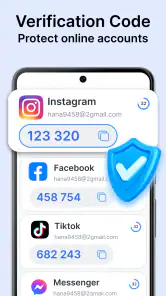
Een authenticator is nuttig wanneer een dienst tijdelijke verificatiecodes ondersteunt. Bij het inschakelen van 2FA koppel je die dienst aan de app; daarna gebruik je naast je wachtwoord ook een code wanneer je inlogt. Dat is iets anders dan een app die zelf je account beveiligt zonder dat je 2FA bij de betreffende dienst aanzet. Ik zou daarom eerst mijn belangrijkste accounts nalopen en de beveiligingsinstellingen per account controleren, in plaats van ervan uit te gaan dat installatie alleen genoeg is.
De app is gratis te downloaden en valt onder de gereedschapsapps. De ontwikkelaar is Share File Technologies by 090 Bravo. Hij is geschikt voor PEGI 3 en de huidige versie is 69.0; voor Android is versie 9 of hoger vereist. De gemiddelde beoordeling is 2,3 uit 878 beoordelingen, terwijl er 500K+ installaties zijn. Die lage gemiddelde beoordeling zou ik niet negeren: ze is geen bewijs dat de app voor iedereen slecht werkt, maar wel reden om eerst rustig te testen en geen complete verzameling kritieke accounts meteen naar één nieuwe plek te verhuizen.
Waar de combinatie handig kan zijn
Het aantrekkelijke idee is dat je verificatiecodes en wachtwoorden niet over allerlei losse hulpmiddelen hoeft te verdelen. Voor iemand die nu wachtwoorden hergebruikt en 2FA uitstelt omdat het instellen omslachtig voelt, kan één app de eerste stap overzichtelijker maken. Ik zou de combinatie vooral zien als een praktische manier om een routine op te bouwen: unieke wachtwoorden kiezen, 2FA aanzetten waar dat beschikbaar is en vervolgens de toegang tot de app zelf zorgvuldig bewaken.
Een alledaags voorbeeld: je logt op een nieuwe laptop in bij een account dat je voor werk of persoonlijke administratie gebruikt. Je voert je wachtwoord in en haalt daarna de tijdelijke code uit je telefoon. Dat extra moment kan vervelend voelen als je haast hebt, maar het maakt een gestolen of geraden wachtwoord op zichzelf minder bruikbaar. Mijn tip is om dit eerst met een niet-kritiek account uit te proberen. Zo leer je de stappen kennen voordat je de app nodig hebt bij een account waar je absoluut niet buitengesloten wilt raken.
Back-ups vragen om een plan
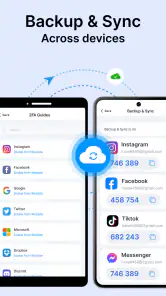
Een back-upoptie voor 2FA-codes kan een belangrijk verschil maken wanneer je telefoon stukgaat of je overstapt naar een ander toestel. Toch zou ik een back-up niet behandelen als een automatische garantie dat je altijd binnenkomt. Controleer voordat je een account aan de app koppelt welke herstelstappen de betreffende dienst aanbiedt en bewaar eventuele herstelcodes op een veilige, aparte plek. Zo voorkom je dat je enige herstelmogelijkheid afhankelijk wordt van hetzelfde toestel als je verificatiecodes.
Ook synchronisatie tussen apparaten verdient een bewuste keuze. Het kan prettig zijn om toegang te hebben wanneer je van telefoon wisselt, maar meer apparaten betekenen ook dat je moet weten welke daarvan nog toegang hebben. Als je een oud toestel wegdoet, controleer dan eerst hoe je accounts en appgegevens veilig overdraagt en verwijder daarna pas wat je niet meer nodig hebt. Ik zou niet aannemen dat het wissen van één telefoon automatisch alle kopieën of toegang op andere apparaten regelt.
Meer van onze redactie

Ludo Club getest: leuk voor een snel potje, minder voor strategen

Candy Crush Saga en de lokroep van nog één poging

InShot maakt videomontage snel, maar niet altijd overzichtelijk

Telegram bouwt gemeenschappen, maar geen vertrouwen

Waarom Plants vs. Zombies™ een Strategisch Meesterwerk is

Waarom Microsoft Authenticator De Beste Keuze Is Voor Zakelijke Beveiliging
Een wachtwoordkluis is niet hetzelfde als een back-up
Een wachtwoordbeheerder kan het eenvoudiger maken om voor elk account een eigen sterk wachtwoord te gebruiken. Dat helpt tegen een veelvoorkomend risico: hetzelfde wachtwoord op meerdere plekken herhalen. Tegelijk wordt de toegang tot zo’n kluis een belangrijk onderdeel van je beveiliging. Kies dus een hoofdwachtwoord dat je kunt onthouden en dat je niet elders gebruikt. Als de app biometrische verificatie aanbiedt, zie ik dat als gemak bij dagelijks openen, niet als reden om het hoofdwachtwoord of je herstelplan te vergeten.
Een nuttige werkwijze is om eerst een paar accounts met een lage impact in de wachtwoordbeheerder onder te brengen en te controleren of je ze daarna zelfstandig kunt terugvinden. Werk vervolgens stap voor stap verder. Verander niet tegelijk alle wachtwoorden én alle 2FA-instellingen; als je dan ergens niet meer in komt, is het lastiger te achterhalen welke verandering de oorzaak was. Voor je belangrijkste e-mailaccount, waarmee je vaak andere accounts kunt herstellen, zou ik extra voorzichtig te werk gaan.
Wat je vooraf moet afwegen
Ik zou vóór installatie vooral bepalen welke accounts je ermee wilt beveiligen en hoe je toegang herstelt als je telefoon niet beschikbaar is. Dat maakt duidelijk of een combinatie van codes en wachtwoorden bij jouw routine past, of dat je liever twee afzonderlijke hulpmiddelen gebruikt. Ik begin zelf met één minder cruciaal account en controleer eerst de herstelroute, zodat gemak niet ten koste gaat van toegang.
De beoordeling is een reden om klein te beginnen
Met 2,3 als gemiddelde beoordeling is mijn advies niet om blind alle beveiliging aan deze app toe te vertrouwen. Dat cijfer zegt op zichzelf niet waarom mensen ontevreden zijn, en ik zou er geen specifieke fout uit afleiden. Het is wel een praktisch signaal om de app eerst te testen, de herstelmogelijkheden te begrijpen en te kijken of de bediening bij je past. Installeer je hem, begin dan met één account waarvan je alternatieve herstelroute kent. Pas als je de volledige aanmeld- en herstelprocedure begrijpt, kun je beoordelen of je hem voor meer accounts wilt gebruiken.
Er zijn ook betaalde in-app aankopen: bij facturering via Play lopen die van € 4,99 tot € 59,99. Omdat de app gratis te downloaden is, zou ik vóór een aankoop nagaan welke onderdelen voor jouw gebruik nodig zijn en welke kosten bij de gekozen optie horen. Betaal niet alleen omdat je denkt dat een betaalde versie automatisch veiliger is; beveiliging hangt ook af van je accountinstellingen, je hoofdwachtwoord en je herstelplan.
Wanneer een andere soort app beter past
Als je uitsluitend tijdelijke codes nodig hebt, kan een afzonderlijke authenticator een overzichtelijkere keuze zijn dan een app die ook wachtwoorden beheert. Je bewaart dan niet meteen beide soorten gevoelige informatie in dezelfde omgeving. Dat betekent wel dat je zelf moet kiezen hoe je wachtwoorden veilig opslaat. Wie al een wachtwoordbeheerder gebruikt waar hij tevreden mee is, hoeft die niet zonder duidelijke reden te vervangen om alles in één app te krijgen.
Andersom kan iemand die vooral wachtwoorden wil ordenen en maar weinig 2FA gebruikt, beter eerst een wachtwoordbeheerder kiezen die aansluit op diens bestaande apparaten en routine. Een ingebouwde codefunctie kan handig zijn, maar maakt het vergelijken van herstel, toegang en dagelijks gebruik niet overbodig. Wie de voorkeur geeft aan de verificatiemogelijkheden die een afzonderlijke dienst zelf aanbiedt, kan die route ook aanhouden. De juiste keuze hangt voor mij minder af van het aantal functies dan van de vraag of je de beveiliging consequent blijft gebruiken.
Ook voor mensen die vaak van toestel wisselen of hun telefoon met anderen delen, is het slim om eerst uit te zoeken hoe de app op hun situatie aansluit. Een gecombineerde kluis is niet automatisch de beste plek als je geen duidelijke controle hebt over wie het toestel kan ontgrendelen. Gebruik je de app op meer dan één apparaat, houd dan bij welke apparaten toegang hebben en behandel een verloren of afgedankt toestel als iets dat je beveiligingsroutine actief moet opruimen.
Overstappen zonder jezelf buiten te sluiten
Wisselen van authenticator vraagt meer aandacht dan alleen een app verwijderen en een andere installeren. Een veilige volgorde is om eerst de nieuwe oplossing klaar te zetten, daarna per account de officiële wijzigings- of herstelstappen van die dienst te volgen en pas na een geslaagde test de oude toegang op te ruimen. Houd tijdens die overgang je bestaande toestel beschikbaar. Als een account herstelcodes aanbiedt, sla die apart op voordat je de oude authenticator uitschakelt.
Ik zou accounts één voor één verplaatsen, niet allemaal op dezelfde avond. Na elke wijziging test je of je kunt inloggen en of de nieuwe code werkt. Dat kost iets meer tijd, maar maakt fouten veel makkelijker te vinden. Doe dit bij voorkeur wanneer je niet afhankelijk bent van een snelle login, bijvoorbeeld niet vlak voordat je een betaling moet regelen of een belangrijke werktaak begint. De extra planning is vooral nuttig voor accounts die toegang geven tot e-mail, bestanden of andere accounts.
Voor wie ik deze app zou overwegen
Ik zie de meeste waarde voor iemand die nog geen vaste beveiligingsroutine heeft, de combinatie van codes en wachtwoorden aantrekkelijk vindt en bereid is om herstel zorgvuldig te regelen. Ook als je het prettig vindt om minder losse hulpmiddelen te gebruiken, kan de aanpak bij je passen. De app is minder geschikt als je al een oplossing hebt die je vertrouwt, geen tijd wilt nemen voor een overstap, of verwacht dat het installeren van een authenticator alle accountbeveiliging vanzelf regelt.
Mijn uiteindelijke oordeel is voorzichtig positief over het idee, maar terughoudend over een grote verhuizing zonder eerst te testen. De functies kunnen een dagelijkse routine eenvoudiger maken, terwijl de lage beoordeling en het belang van herstel reden zijn om niet op automatische piloot te werken. Begin met één account, houd herstelcodes apart, controleer wat er met synchronisatie gebeurt en beslis daarna of je meer wilt overzetten. Als die aanpak bij je past, kan Authenticator - 2FA & Password een bruikbaar hulpmiddel zijn; als je vooral maximale eenvoud of een al vertrouwde, afzonderlijke oplossing zoekt, is blijven bij je huidige aanpak waarschijnlijk verstandiger.
Heb je ooit het gevoel gehad dat je wachtwoorden niet veilig genoeg zijn? Dat gevoel herken ik maar al te goed. Gelukkig is er een app die je helpt om je digitale leven net dat beetje extra te beschermen: Authenticator - 2FA & Password. Deze app is een echte gamechanger als het gaat om online veiligheid.
Waarom kiezen voor Authenticator?
Authenticator - 2FA & Password is ontworpen om je online accounts te beveiligen met een extra laag beveiliging. In plaats van alleen op een wachtwoord te vertrouwen, voegt deze app een tweede verificatiestap toe. Je vraagt je misschien af waarom dit belangrijk is. Nou, met al die cyberdreigingen tegenwoordig, is het hebben van tweefactor-authenticatie (2FA) een must. Het maakt het hackers veel moeilijker om toegang te krijgen tot je gegevens.
Eenvoudig te gebruiken
Wat ik echt fijn vind aan deze app, is hoe gebruiksvriendelijk hij is. Je hoeft geen tech-expert te zijn om ermee aan de slag te gaan. Installeren gaat snel en binnen enkele minuten ben je beveiligd. De interface is overzichtelijk en intuïtief, waardoor je gemakkelijk je accounts kunt beheren. Geen gedoe, gewoon effectieve beveiliging.
Ondersteuning voor meerdere platforms
Een ander groot pluspunt is dat Authenticator werkt op zowel Android als iOS. Dit betekent dat je dezelfde app kunt gebruiken, ongeacht het type smartphone dat je hebt. Bovendien ondersteunt het een breed scala aan online diensten, van sociale media tot bankieren. Het is echt een alles-in-één oplossing voor je digitale beveiliging.
Extra functies die het verschil maken
Naast de standaard 2FA-functionaliteit, biedt de app ook een wachtwoordbeheerder. Dit vond ik persoonlijk een geweldige toevoeging. Je kunt al je wachtwoorden veilig op één plek opslaan en ze zijn alleen toegankelijk met biometrische verificatie of een hoofdwachtwoord. Dit maakt het bijhouden van sterke, unieke wachtwoorden voor al je accounts een stuk eenvoudiger.
"Het is alsof je een digitale kluis hebt waar alleen jij de sleutel van hebt."
Een andere handige functie is de mogelijkheid om back-ups te maken van je 2FA-codes. Dit zorgt ervoor dat je niet buitengesloten wordt van je accounts, zelfs niet als je je telefoon verliest of een nieuwe krijgt. De app biedt ook synchronisatie tussen apparaten, wat betekent dat je codes op meerdere apparaten kunt gebruiken zonder extra moeite.
Veiligheid en privacy
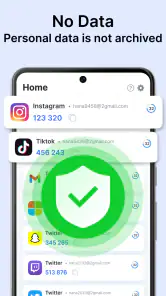
Wat ik echt geruststellend vind, is de nadruk die de app legt op privacy. Er worden geen gegevens naar derden verzonden en alles blijft lokaal op je apparaat. Dit betekent dat je gegevens veilig en privé blijven, wat in deze tijd van datalekken een grote opluchting is.
Je vraagt je misschien af hoe betrouwbaar deze app is. Uit mijn ervaring blijkt dat het een solide keuze is voor iedereen die zijn online veiligheid serieus neemt. Het biedt niet alleen een extra beveiligingslaag, maar het maakt het proces ook moeiteloos en stressvrij.
Conclusie
Over het algemeen ben ik erg onder de indruk van deze app. Het biedt precies wat je nodig hebt om je online accounts veilig te houden zonder gedoe. Als je nog geen 2FA gebruikt, raad ik je ten zeerste aan om deze app een kans te geven. Het kan net dat verschil maken tussen een veilige en een kwetsbare digitale aanwezigheid. Dus waar wacht je nog op? Bescherm je gegevens vandaag nog!
Authenticator - 2FA & Password Veelgestelde vragen
Is Authenticator - 2FA & Password gratis te downloaden en te gebruiken?
De app is gratis te downloaden en biedt tweefactorauthenticatie als hulpmiddel om accounts extra te beveiligen. Houd er rekening mee dat er ook in-app aankopen beschikbaar zijn, met bedragen van € 4,99 tot € 59,99 bij facturering via Play. Controleer vóór een aankoop goed welke optie u kiest en of die past bij uw wensen.
Op welke apparaten kan ik Authenticator - 2FA & Password installeren?
Authenticator - 2FA & Password is een Android-app en vereist minimaal Android 9. Controleer de Android-versie van uw toestel voordat u de app downloadt; op een ouder systeem kan installatie niet mogelijk zijn. De app valt onder de categorie Tools en heeft PEGI 3 als leeftijdsclassificatie, waardoor de inhoud geschikt is voor een breed publiek.
Wat is Authenticator - 2FA & Password en waarvoor wordt het gebruikt?
Authenticator - 2FA & Password is een app ontworpen om extra beveiliging aan uw online accounts toe te voegen. Het biedt tweefactorauthenticatie (2FA), wat betekent dat naast uw wachtwoord, een extra code nodig is die door de app wordt gegenereerd. Dit helpt om uw accounts beter te beschermen tegen ongeoorloofde toegang.
Hoe stel ik tweefactorauthenticatie in met deze app?
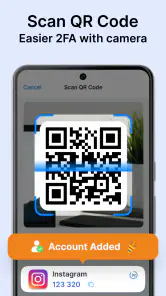
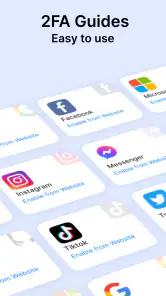
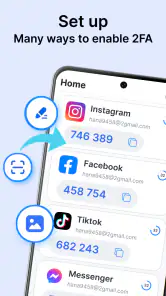
Om 2FA in te stellen, moet u eerst de app downloaden en installeren. Na installatie, log in op de online dienst die u wilt beveiligen en ga naar de 2FA-instellingen. Scan de QR-code met de Authenticator-app of voer de gegeven code in. Volg vervolgens de instructies om de koppeling te voltooien.
Is de app compatibel met alle online diensten?
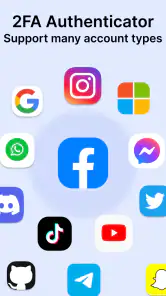
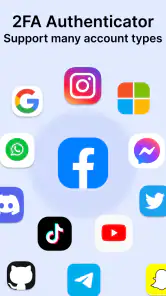
Authenticator - 2FA & Password is compatibel met de meeste grote online diensten die 2FA ondersteunen, zoals Google, Facebook, en Microsoft. Het is echter belangrijk om te controleren of de specifieke dienst die u wilt beveiligen deze vorm van authenticatie ondersteunt, aangezien niet alle diensten compatibel zijn.
Voordelen
- Eenvoudige installatie en configuratie.
- Ondersteunt meerdere accounts tegelijk.
- Werkt zonder internetverbinding.
- Ingebouwde wachtwoordgenerator.
- Compatibel met diverse platforms.
Nadelen
- Geen cloudback-up voor herstel.
- Kan verwarrend zijn voor beginners.
- Mist biometrische inlogopties.
- Geen browserextensies beschikbaar.
- Beperkte klantenondersteuning.
- Categorie
- Tools
- Versie
- 69.0