ARtie Lab: AR Drawing & Sketch
- 4.00
- 4,3
- Installaties
- 1.00M
- Prijs
- Free
Schermafbeeldingen
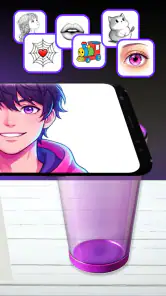
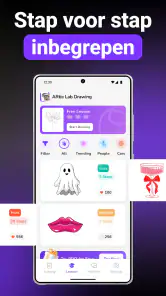
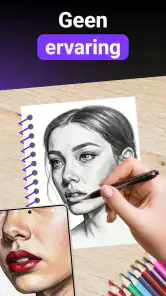
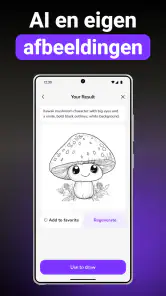
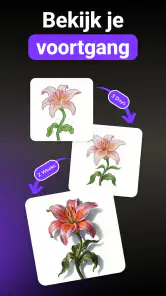
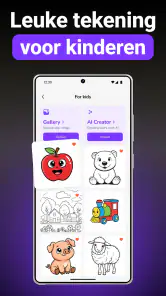
Analyse door Reviewed
De aantrekkingskracht van tekenen via augmented reality is meteen duidelijk: je hoeft een afbeelding niet zelf uit het hoofd op papier te krijgen, maar kunt die als houvast gebruiken terwijl je de lijnen overneemt. ARtie Lab: AR Drawing & Sketch richt zich op dat leerproces. Ik zie de app vooral als een laagdrempelige tekenhulp voor thuis, niet als een volwaardige vervanger voor een tekenles of professioneel ontwerpprogramma. Het nuttigste is dat je een ingewikkeld beeld kunt benaderen als een reeks zichtbare vormen en lijnen, zodat beginnen minder intimiderend wordt.
Waar het tekenen kan vastlopen
Een handige projectie vraagt om een rustige start
Bij tekenen met AR zit de eerste hobbel vaak niet in je potlood, maar in de situatie waarin je werkt. Je hebt een telefoon, een vel papier en een oppervlak nodig waarop je prettig kunt tekenen. Als je het apparaat steeds moet vasthouden, het papier verschuift of de ruimte onrustig is, wordt het volgen van lijnen al snel frustrerend. Mijn praktische advies is daarom simpel: maak eerst je werkplek stabiel en begin pas daarna met de afbeelding.
ARtie Lab is bedoeld om afbeeldingen als tekenreferentie te gebruiken. Dat klinkt eenvoudig, maar het vraagt wel om een beetje aandacht voor de verhouding tussen het scherm, je papier en je eigen kijkhoek. Een schets die op het scherm logisch oogt, kan lastig over te nemen zijn als je telkens van positie verandert. Zet je papier stevig neer en probeer je houding tijdens het tekenen zo veel mogelijk hetzelfde te houden. Dat is geen verborgen app-instelling, maar een kleine gewoonte die het verschil kan maken tussen rustig natekenen en voortdurend opnieuw zoeken.
Een tweede struikelblok is te ambitieus beginnen. Wie meteen een drukke afbeelding met veel kleine details kiest, moet tegelijk de grote contouren, onderlinge afstanden en fijne lijnen volgen. Voor een eerste sessie werkt een eenvoudig onderwerp meestal beter: een herkenbare vorm met duidelijke buitenlijnen. Zo kun je eerst oefenen met plaatsing en verhoudingen, voordat je jezelf op details beoordeelt.
Begin met de grote vormen, niet met perfectie
Mijn favoriete manier om zo’n hulpmiddel te gebruiken is om de afbeelding niet letterlijk lijn voor lijn te kopiëren. Kijk eerst naar de grootste vormen en hun verhouding tot elkaar. Waar begint de buitenrand? Hoeveel ruimte blijft er rondom het onderwerp? Welke lijn helpt je om het midden of de helling te bepalen? Door die vragen te beantwoorden voordat je kleine details tekent, bouw je een bruikbare basis op.
Een nuttige oefening is om na de eerste lichte schets even afstand te nemen en de verhoudingen te controleren. Dat voorkomt dat je vroeg veel tijd steekt in een detail dat later op de verkeerde plek blijkt te staan. De app kan een visueel aanknopingspunt geven, maar jij blijft degene die bepaalt hoe stevig je tekent en welke lijnen je uiteindelijk wilt bewaren. Juist dat maakt het geschikt om te leren kijken, zolang je het niet behandelt als een automatische tekenmachine.
Instellen zonder onnodig gedoe
Controleer eerst je omgeving en je uitgangspunt
Als de tekening niet prettig te volgen is, verander dan niet meteen van afbeelding of concludeer dat je niet kunt tekenen. Kijk eerst naar de omstandigheden: ligt het papier vlak, kun je het scherm goed bekijken en is er genoeg ruimte om je hand te bewegen? Een reflecterend oppervlak, een wiebelige ondergrond of een onhandige houding kan het werk lastiger maken, ook wanneer de app zelf normaal reageert. Een paar minuten besteden aan je plek is vaak zinvoller dan steeds opnieuw beginnen.
Het helpt ook om de eerste poging als test te zien. Kies een onderwerp dat je niet erg vindt om opnieuw te tekenen en gebruik de sessie om uit te vinden welke houding voor jou werkt. Houd je telefoon op een plek waar je de referentie kunt volgen zonder je pols te verdraaien. Als je merkt dat je blik steeds heen en weer schiet, vertraag dan en werk in korte stukken. Een eenvoudige routine maakt het makkelijker om later te beoordelen of een probleem bij de gekozen afbeelding, de werkplek of je eigen tempo ligt.
De app is gratis te installeren en is geclassificeerd als PEGI 3, waardoor de inhoudsclassificatie geschikt is voor een breed publiek. Dat betekent niet dat elk kind zonder hulp meteen een fijne tekenervaring heeft: een volwassene kan bij jonge gebruikers nog steeds helpen met het klaarleggen van papier en het kiezen van een haalbare oefening. Voor gezinnen is dat juist een prettige manier om tekenen samen te doen in plaats van het toestel alleen aan een kind te geven.
Houd de eerste tekening klein en overzichtelijk
Een goede start hoeft geen compleet kunstwerk te zijn. Teken bijvoorbeeld alleen de buitenvorm van een voorwerp en kijk daarna of de plaatsing op het papier klopt. Pas als de contour herkenbaar is, voeg je enkele belangrijke binnenlijnen toe. Zo voorkom je dat je de hele tijd details corrigeert terwijl de basis nog niet goed staat. Deze aanpak werkt ook wanneer je al ervaring hebt: een referentie kan je helpen een onderwerp te structureren, maar neemt de noodzaak van keuzes niet weg.
Voor een korte dagelijkse oefening kun je een vast moment kiezen, zoals een kwartier aan tafel na school of werk. Neem één afbeelding, maak een lichte eerste versie en kies daarna één ding om bewust te verbeteren: bijvoorbeeld de ronding, de verhouding tussen twee onderdelen of de afstand tot de rand van het papier. Dat levert meer op dan proberen om in één keer een perfecte kopie te maken. Het is bovendien een manier om de app als oefenhulpmiddel te gebruiken zonder dat elke sessie een groot project hoeft te worden.
Een workflow herstellen als je vastloopt
Ga terug naar de laatste stap die nog goed voelde
Wanneer je tekening rommelig wordt, is doorgaan uit koppigheid zelden de beste oplossing. Kijk naar het laatste deel dat nog overzichtelijk was en bepaal wat daarna veranderde. Misschien werd je handpositie onhandig, verschoof het papier of koos je een detail dat te klein was om comfortabel over te nemen. In plaats van alles opnieuw te doen, kun je de volgende poging beperken tot dat ene probleem. Zo leer je iets concreets uit de sessie, zelfs als het eindresultaat niet wordt wat je hoopte.
Een bruikbare herstelmethode is om tijdelijk terug te keren naar de contouren. Laat kleine lijnen even voor wat ze zijn en controleer de algemene vorm. Als de basis niet klopt, helpt extra detail niet. Als de basis wel klopt, kun je rustig verder met een paar onderscheidende kenmerken. Ik vind dat een belangrijk verschil tussen een AR-tekenhulp en een gewone afbeelding op een ander scherm: de referentie kan je aandacht naar een beeld trekken, maar je moet zelf beslissen welke informatie op papier het belangrijkst is.
Ook je materiaalkeuze beïnvloedt hoe gemakkelijk je fouten herstelt. Een lichte eerste schets is doorgaans vergevingsgezinder dan meteen hard drukken. Gebruik de eerste lijnen als richtpunten, niet als definitieve inkt. Als je vaak te vroeg details vastlegt, spreek dan met jezelf af dat je pas verdergaat wanneer de grote vorm op afstand nog geloofwaardig oogt. Dat is een eenvoudige werkwijze, geen speciale functie, maar wel een concrete manier om de app nuttiger te maken.
Verwacht geen automatische oplossing voor elke tekenfout
AR kan een referentie dichter bij je papier laten voelen, maar het maakt hand-oogcoördinatie niet overbodig. Een lijn kan nog steeds scheef uitkomen of een verhouding kan anders ogen dan je bedoelde. Zie dat niet meteen als bewijs dat de app faalt. De techniek is hier een hulpmiddel om te oefenen; je eigen hand bepaalt het resultaat. Als je vooral een afbeelding exact wilt reproduceren zonder te tekenen, past een gewone beeldbewerker of een printbare referentie mogelijk beter bij je doel.
Er is ook een verschil tussen leren natekenen en leren tekenen vanuit verbeelding. Voor het eerste kan ARtie Lab een nuttige opstap zijn, omdat een zichtbaar voorbeeld je helpt om lijnen te plaatsen. Voor het tweede moet je daarnaast oefenen zonder voortdurend naar een voorbeeld te kijken. Ik zou de app daarom afwisselen met korte schetsen uit het geheugen: teken eerst met hulp, leg het toestel daarna weg en probeer hetzelfde onderwerp nog eens zonder referentie. Zo merk je welke vormen je werkelijk hebt leren zien.
Wanneer het probleem ergens anders zit
Maak onderscheid tussen gebruiksgemak en vaardigheid
Een mislukte sessie kan verschillende oorzaken hebben. Een lastig onderwerp vraagt meer aandacht dan een eenvoudige vorm; een oncomfortabele werkplek maakt nauwkeurig tekenen moeilijker; en vermoeidheid kan je hand minder zeker maken. Als het beeld op het scherm wel duidelijk is maar je potloodlijnen niet overeenkomen, ligt de volgende stap waarschijnlijk bij je aanpak: werk groter, vertraag en controleer eerst de verhoudingen. Als je de referentie zelf niet prettig kunt volgen, verander dan je positie of kies een overzichtelijker afbeelding.
Probeer telkens maar één factor te veranderen. Wissel niet tegelijk van onderwerp, houding en papierindeling, want dan weet je niet wat geholpen heeft. Begin bijvoorbeeld met hetzelfde onderwerp maar een stabielere werkplek, of houd de werkplek gelijk en kies een eenvoudiger contour. Die kleine vergelijking maakt het makkelijker om een bruikbare routine te vinden. Het is een nuchtere aanpak die ook voorkomt dat je de app de schuld geeft van iets wat eigenlijk met de omstandigheden te maken heeft.
Voor jonge kinderen of iemand die vooral vrij wil krabbelen, kan een blanco tekenapp of een gewoon vel papier prettiger zijn. De nadruk op een referentie kan anders aanvoelen als een opdracht om iets nauwkeurig na te maken. En wie al zelfstandig werkt aan complexe illustraties, heeft mogelijk meer aan een volwaardig tekenprogramma met gereedschap voor lagen en verdere bewerking. ARtie Lab zit vooral in het midden: het biedt een startpunt voor tekenen, maar is geen complete digitale studio.
Wat je krijgt en waar de grenzen liggen
Een toegankelijke tekenhulp met een betaalde vervolgstap
ARtie Lab is een app voor kunst en design van Tenet Apps FZCO. De actuele versie is 1.0.4 en de app vraagt Android 7.0 of hoger. De gemiddelde beoordeling staat op 4,3 uit ongeveer 81 duizend beoordelingen; er zijn ruim één miljoen installaties. Dat wijst op brede belangstelling, al zegt populariteit op zichzelf natuurlijk niet of de werkwijze bij jouw manier van tekenen past.
Je kunt gratis beginnen, maar er zijn aankopen in de app die bij facturering via Play van € 9,99 tot € 30,99 lopen. Ik zou eerst nagaan of de basiswerkwijze aansluit bij wat je zoekt voordat je geld uitgeeft. Voor iemand die af en toe een eenvoudige afbeelding wil natekenen, kan de gratis toegang al genoeg zijn om te ontdekken of AR-tekenen prettig voelt. Wie de app vaker wil gebruiken, moet de beschikbare aankoopopties zelf rustig bekijken en afwegen tegen het daadwerkelijke gebruik.
De app werd uitgebracht op 28 mei 2026. Dat is relevant als je zoekt naar een recente toepassing, maar het zegt niet automatisch dat iedere telefoon dezelfde ervaring biedt. De versie die je gebruikt en de mogelijkheden van je toestel kunnen invloed hebben op hoe soepel een AR-ervaring aanvoelt. Als iets niet naar verwachting werkt, begin dan met de gewone controles: sluit andere afleidingen uit, probeer een eenvoudiger oefening en kijk of de situatie met een stabielere opstelling verbetert.
Hoe het zich verhoudt tot andere manieren van tekenen
Vergeleken met een traditioneel tekenboek heeft ARtie Lab als voordeel dat je niet zelf eerst een passend voorbeeld hoeft uit te printen of naast je papier hoeft te leggen. Het scherm fungeert als visuele steun, wat vooral handig kan zijn wanneer je een onderwerp wilt natekenen maar moeite hebt met de eerste verhoudingen. Een boek of losse afbeelding blijft daarentegen eenvoudiger: je hoeft je telefoon niet in je werkhouding mee te nemen en kunt gemakkelijker je aandacht verdelen tussen beeld en papier.
Vergeleken met een gewone tekenapp is het doel anders. Een digitaal canvas is beter als je direct op het scherm wilt tekenen, lagen wilt gebruiken of je werk later digitaal wilt aanpassen. De aantrekkingskracht van ARtie Lab ligt juist bij het tekenen op papier met een visueel voorbeeld als leidraad. Dat maakt het een interessante keuze voor beginners, ouders die samen met kinderen willen tekenen en hobbyisten die een nieuwe manier zoeken om te oefenen. Het is minder logisch voor wie vooral digitale illustraties maakt of volledige artistieke vrijheid zonder referentie wil.
Mijn praktische oordeel
Voor wie ik het zou aanraden
Ik zou ARtie Lab: AR Drawing & Sketch aanraden aan iemand die graag tekent, maar bij het lege papier vaak niet weet waar te beginnen. Het werkt het best wanneer je een eenvoudig onderwerp kiest, je werkplek rustig inricht en de eerste lijnen licht houdt. Denk aan een ontspannen middag waarop je met een kind een herkenbare vorm probeert na te tekenen, of een korte oefening waarbij je na het avondeten de verhoudingen van één afbeelding bestudeert. De waarde zit dan niet alleen in het eindresultaat, maar ook in het oefenen van kijken en plaatsen.
Ik zou het overslaan als je een professionele illustratieomgeving verwacht, geen zin hebt om je telefoon tijdens het tekenen in de buurt te houden of liever vrij tekent zonder voorbeeld. Ook voor iemand die vooral een nauwkeurige digitale kopie wil maken, is een andere soort app waarschijnlijk geschikter. ARtie Lab neemt de onzekerheid van een lege pagina deels weg, maar belooft geen vaardigheid zonder oefening. Met die verwachting vind ik het een bruikbare, laagdrempelige manier om tekenen toegankelijker te maken.
Mijn belangrijkste tip is om de app niet te beoordelen op je eerste complete tekening. Begin met een korte oefening, let op de grote vormen en verander bij problemen telkens maar één onderdeel van je aanpak. Zo ontdek je of de AR-werkwijze bij jou past zonder onnodig te worstelen met details. Voor nieuwsgierige beginners is dat een eerlijke reden om het eens te proberen; voor ervaren tekenaars is het vooral een hulpmiddel om een papieren schets op gang te brengen.
ARtie Lab: AR Drawing & Sketch Veelgestelde vragen
Wat is ARtie Lab: AR Drawing & Sketch en wat kun je ermee doen?
ARtie Lab is een tekenapp die augmented reality gebruikt om een afbeelding als voorbeeld over je camerabeeld te plaatsen. Zo kun je de omtrek of details van een ontwerp op papier overtrekken terwijl je naar je scherm kijkt. De app is bedoeld voor beginners en hobbyisten die willen oefenen met tekenen, schetsen of handlettering. De exacte functies en beschikbare voorbeeldafbeeldingen kunnen per versie verschillen.
Heb ik speciale apparatuur nodig om ARtie Lab te gebruiken?
Meestal heb je alleen een compatibele Android- of iOS-telefoon of -tablet nodig. De app gebruikt de camera en AR-technologie om een voorbeeld over de omgeving te leggen; een aparte headset is doorgaans niet nodig. De werking hangt wel af van de ondersteuning voor AR op je toestel. Controleer daarom vóór het downloaden de systeemvereisten en vermeldingen over apparaatcompatibiliteit in de officiële appwinkel.
Hoe gebruik je ARtie Lab om een tekening te maken?
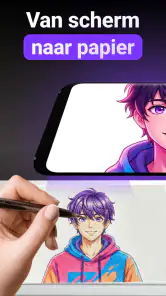
Na het openen van de app kies je doorgaans een voorbeeld of afbeelding en richt je de camera op het papier waarop je wilt tekenen. Je volgt vervolgens de lijnen die op het scherm over het papier lijken te liggen. Houd je toestel zo stil mogelijk en zorg voor voldoende licht; een standaard of telefoonhouder kan het makkelijker maken. De app projecteert het beeld op je scherm, niet rechtstreeks op het papier.
Is ARtie Lab gratis en bevat de app advertenties of aankopen?
De prijs, advertenties en eventuele in-app aankopen kunnen veranderen en kunnen verschillen tussen Android en iOS of tussen regio’s. Controleer daarom de actuele winkelvermelding voordat je de app installeert. Let daarbij niet alleen op de downloadprijs, maar ook op abonnementen, betaalde functies en voorwaarden voor proefperiodes. Zo weet je vooraf welke onderdelen gratis te gebruiken zijn en of er terugkerende kosten kunnen ontstaan.
Welke privacy- en veiligheidsaspecten moet ik controleren vóór het downloaden?
Omdat ARtie Lab de camera nodig kan hebben om het beeld op je omgeving af te stemmen, vraagt de app mogelijk om cameratoegang. Geef alleen machtigingen die nodig zijn voor de functies die je wilt gebruiken en controleer de privacyverklaring en gegevensveiligheidsinformatie in de appwinkel. Die informatie kan per platform en appversie verschillen. Download de app bij voorkeur via een officiële winkel en bekijk ook recente beoordelingen en updates.
Voordelen
- Handig om verhoudingen en vormen over te trekken tijdens het tekenen.
- Geschikt voor beginners die stap voor stap willen oefenen.
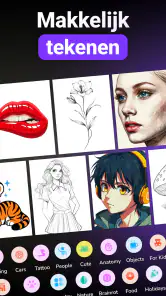
- Een breed scala aan voorbeeldafbeeldingen biedt inspiratie.
- De AR-projectie maakt het eenvoudiger om een schets op papier te plaatsen.
- Je kunt het resultaat direct met je telefoon bekijken tijdens het tekenen.
Nadelen
- Voor de AR-functies is een compatibele camera en voldoende licht nodig.
- Een stabiele hand of telefoonhouder helpt om de projectie op zijn plek te houden.
- De app leert je niet automatisch tekenvaardigheden of technieken aan.
- Langdurig gebruik kan de batterij van je telefoon sneller leegmaken.
- Sommige afbeeldingen of functies kunnen achter een betaalmuur zitten.
- Categorie
- Kunst en design
- Versie
- 1.0.4